
Terraform入门教程,示例展示管理Docker和Kubernetes资源
我最新最全的文章都在南瓜慢说 www.pkslow.com,欢迎大家来喝茶!
1 简介
最近工作中用到了Terraform,权当学习记录一下,希望能帮助到其它人。
Terraform系列文章如下:
Terraform入门教程,示例展示管理Docker和Kubernetes资源
Terraform插件Provider管理,搜索、定义、下载
Terraform模块Module管理,聚合资源的抽取与复用
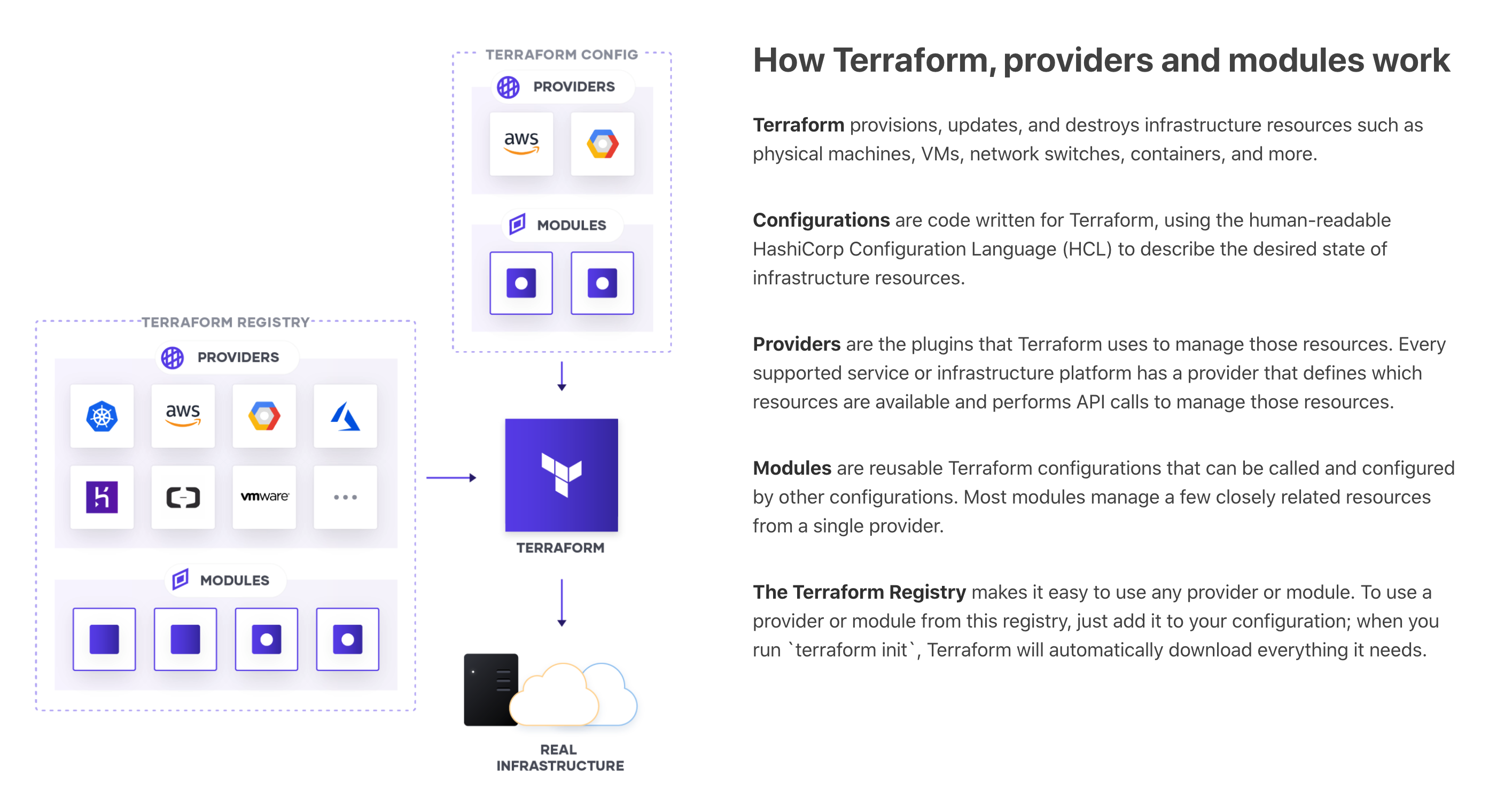
Terraform是一个可快速部署、方便管理IT基础架构配置的工具,它的理念是Infrastructure as Code,一切资源都是代码。如虚拟机、网络、DNS等,这些都通过代码来管理部署,而不是人工手动的去创建、删除等。它能大大减少人为操作的风险,能快速部署多套环境,适应多种硬件资源,特别适合云环境:AWS、GCP、Azure、阿里云等。
它通过丰富的Providers来管理多种类型的资源,就像是插件一样,如GCP、Docker、Kubernetes等。
本文将通过演示讲解如何部署Docker/Kubernetes资源。
2 安装
到官方下载界面对应的二进制文件,我通过命令操作,我选择的是Mac的版本:
# 创建目录

$ mkdir terraform

$ cd terraform/

# 下载安装包

$ wget https://releases.hashicorp.com/terraform/0.15.4/terraform_0.15.4_darwin_amd64.zip

# 解压

$ unzip terraform_0.15.4_darwin_amd64.zip

# 查看版本,显示安装成功

$ ./terraform --version

Terraform v0.15.4

on darwin_amd64
成功显示了版本,我们把它添加到环境变量中去即可。
3 部署Docker资源
创建个目录:
$ mkdir terraform-docker-demo && cd $_
创建一个main.tf文件,写入以下内容:
terraform {

  required_providers {

    docker = {

      source = "kreuzwerker/docker"

    }

  }

}

provider "docker" {}

resource "docker_image" "nginx" {

  name         = "nginx:latest"

  keep_locally = false

}

resource "docker_container" "nginx" {

  image = docker_image.nginx.latest

  name  = "tutorial"

  ports {

    internal = 80

    external = 8000

  }

}
根据main.tf初始化项目:
$ terraform init

Initializing the backend...

Initializing provider plugins...

- Finding latest version of kreuzwerker/docker...

- Installing kreuzwerker/docker v2.12.2...

- Installed kreuzwerker/docker v2.12.2 (self-signed, key ID 24E54F214569A8A5)

Partner and community providers are signed by their developers.

If you'd like to know more about provider signing, you can read about it here:

https://www.terraform.io/docs/cli/plugins/signing.html

Terraform has created a lock file .terraform.lock.hcl to record the provider

selections it made above. Include this file in your version control repository

so that Terraform can guarantee to make the same selections by default when

you run "terraform init" in the future.

Terraform has been successfully initialized!

You may now begin working with Terraform. Try running "terraform plan" to see

any changes that are required for your infrastructure. All Terraform commands

should now work.

If you ever set or change modules or backend configuration for Terraform,

rerun this command to reinitialize your working directory. If you forget, other

commands will detect it and remind you to do so if necessary.
我们先执行plan来看看它将会有什么变更:
$ terraform plan

Terraform used the selected providers to generate the following execution plan. Resource actions are indicated with the following symbols:

  + create

Terraform will perform the following actions:

  # docker_container.nginx will be created

  + resource "docker_container" "nginx" {

      + attach           = false

      + bridge           = (known after apply)

      + command          = (known after apply)

      + container_logs   = (known after apply)

      + entrypoint       = (known after apply)

      + env              = (known after apply)

      + exit_code        = (known after apply)

      + gateway          = (known after apply)

      + hostname         = (known after apply)

      + id               = (known after apply)

      + image            = (known after apply)

      + init             = (known after apply)

      + ip_address       = (known after apply)

      + ip_prefix_length = (known after apply)

      + ipc_mode         = (known after apply)

      + log_driver       = "json-file"

      + logs             = false

      + must_run         = true

      + name             = "tutorial"

      + network_data     = (known after apply)

      + read_only        = false

      + remove_volumes   = true

      + restart          = "no"

      + rm               = false

      + security_opts    = (known after apply)

      + shm_size         = (known after apply)

      + start            = true

      + stdin_open       = false

      + tty              = false

      + healthcheck {

          + interval     = (known after apply)

          + retries      = (known after apply)

          + start_period = (known after apply)

          + test         = (known after apply)

          + timeout      = (known after apply)

        }

      + labels {

          + label = (known after apply)

          + value = (known after apply)

        }

      + ports {

          + external = 8000

          + internal = 80

          + ip       = "0.0.0.0"

          + protocol = "tcp"

        }

    }

  # docker_image.nginx will be created

  + resource "docker_image" "nginx" {

      + id           = (known after apply)

      + keep_locally = false

      + latest       = (known after apply)

      + name         = "nginx:latest"

      + output       = (known after apply)

    }

Plan: 2 to add, 0 to change, 0 to destroy.
执行变更:
$ terraform apply

docker_image.nginx: Creating...

docker_image.nginx: Still creating... [10s elapsed]

docker_image.nginx: Still creating... [20s elapsed]

docker_image.nginx: Creation complete after 28s [id=sha256:d1a364dc548d5357f0da3268c888e1971bbdb957ee3f028fe7194f1d61c6fdeenginx:latest]

docker_container.nginx: Creating...

docker_container.nginx: Creation complete after 1s [id=0dac86e383366959bd976cc843c88395a17c5734d729f62f07106caf604b466f]
它自动帮我们下载了镜像和启动了容器。通过以下命令查看nginx的主页:
$ curl http://localhost:8000
现在我不想要这些资源了,通过以下命令删除:
$ terraform destroy

docker_container.nginx: Destroying... [id=0dac86e383366959bd976cc843c88395a17c5734d729f62f07106caf604b466f]

docker_container.nginx: Destruction complete after 0s

docker_image.nginx: Destroying... [id=sha256:d1a364dc548d5357f0da3268c888e1971bbdb957ee3f028fe7194f1d61c6fdeenginx:latest]

docker_image.nginx: Destruction complete after 1s
4 部署Kubernetes资源
创建目录:
$ mkdir terraform-kubernetes-demo && cd $_
创建main.tf文件:
terraform {

  required_providers {

    kubernetes = {

      source  = "hashicorp/kubernetes"

      version = ">= 2.0.0"

    }

  }

}

provider "kubernetes" {

  config_path = "~/.kube/config"

}

resource "kubernetes_namespace" "test" {

  metadata {

    name = "nginx"

  }

}

resource "kubernetes_deployment" "test" {

  metadata {

    name      = "nginx"

    namespace = kubernetes_namespace.test.metadata.0.name

  }

  spec {

    replicas = 2

    selector {

      match_labels = {

        app = "MyTestApp"

      }

    }

    template {

      metadata {

        labels = {

          app = "MyTestApp"

        }

      }

      spec {

        container {

          image = "nginx"

          name  = "nginx-container"

          port {

            container_port = 80

          }

        }

      }

    }

  }

}

resource "kubernetes_service" "test" {

  metadata {

    name      = "nginx"

    namespace = kubernetes_namespace.test.metadata.0.name

  }

  spec {

    selector = {

      app = kubernetes_deployment.test.spec.0.template.0.metadata.0.labels.app

    }

    type = "NodePort"

    port {

      node_port   = 30201

      port        = 80

      target_port = 80

    }

  }

}
直接执行:
terraform init

terraform apply
检查结果:
$ kubectl -n nginx get deployment

NAME    READY   UP-TO-DATE   AVAILABLE   AGE

nginx   2/2     2            2           2m

$ kubectl -n nginx get service

NAME    TYPE       CLUSTER-IP      EXTERNAL-IP   PORT(S)        AGE

nginx   NodePort   10.98.213.164   <none>        80:30201/TCP   71s

$ curl http://localhost:30201
测试完成,删除:
terraform destroy
5 总结
Terraform在云计算领域还是有自己的一席之地的,值得了解学习。
代码请查看:https://github.com/LarryDpk/pkslow-samples
欢迎关注微信公众号<南瓜慢说>,将持续为你更新...

多读书,多分享;多写作,多整理。
Terraform入门教程,示例展示管理Docker和Kubernetes资源的更多相关文章
- Docker入门教程(七)Docker API
Docker入门教程(七)Docker API [编者的话]DockerOne组织翻译了Flux7的Docker入门教程,本文是系列入门教程的第七篇,重点介绍了Docker Registry API和 ...
- Docker入门教程(五)Docker安全
Docker入门教程(五)Docker安全 [编者的话]DockOne组织翻译了Flux7的Docker入门教程,本文是系列入门教程的第五篇,介绍了Docker的安全问题,依然是老话重谈,入门者可以通 ...
- Docker入门教程(八)Docker Remote API
Docker入门教程(八)Docker Remote API [编者的话]DockerOne组织翻译了Flux7的Docker入门教程,本文是系列入门教程的第八篇,重点介绍了Docker Remote ...
- Docker入门教程(四)Docker Registry
Docker入门教程(四)Docker Registry [编者的话]DockerOne组织翻译了Flux7的Docker入门教程,本文是系列入门教程的第四篇,介绍了Docker Registry,它 ...
- Spring MVC 入门教程示例 (一)
今天和大家分享下 Spring MVC 入门教程 首先还是从 HelloWorld web 工程开始 -------------------------- 1.首先创建一个Maven Web工程 ...
- ABP入门教程9 - 展示层实现增删改查-视图模型
点这里进入ABP入门教程目录 创建视图模型 在展示层(即JD.CRS.Web.Mvc)的Models下新建文件夹Course //用以存放Course相关视图模型 在JD.CRS.Web.Mvc/Mo ...
- ABP入门教程10 - 展示层实现增删改查-控制器
点这里进入ABP入门教程目录 创建控制器 在展示层(即JD.CRS.Web.Mvc)的Controllers下新建一个控制器CourseController.cs using Abp.Applicat ...
- ABP入门教程11 - 展示层实现增删改查-视图
点这里进入ABP入门教程目录 创建目录 在展示层(即JD.CRS.Web.Mvc)的Views下新建文件夹Course //用以存放Course相关视图 创建视图 在JD.CRS.Web.Mvc/Vi ...
- ABP入门教程12 - 展示层实现增删改查-脚本
点这里进入ABP入门教程目录 创建目录 在展示层(即JD.CRS.Web.Mvc)的\wwwroot\view-resources\Views\下新建文件夹Course //用以存放Course相关脚 ...
随机推荐
- Linux使用gcc编译时设置编码格式
我们编写 C 程序时,可以使用 ANSI 编码,或是 UTF-8 编码:在编译程序时,可以使用以下的选项告诉编译器: -finput-charset=GB2312 -finput-charset=UT ...
- [Python] 网络
1.应用概念 应用层(Application Layer):将原始信息进行规范化描述,进而通过标准化接口与传输层对接 传输层(Transport Layer):实现信息的切分和重组,以及应用程序间的对 ...
- Advanced Archive Password Recovery (ARCHPR) 是一个强大的压缩包密码破解工具,适用于ZIP和RAR档案的高度优化的口令恢复工具。
RAR压缩文件密码破解工具是一款简单易用的RAR文档和ZIP文档密码破解软件,如果你不小心忘了解压密码或是下载的RAR文件需要密码,那么均可以使用本软件进行暴力破解.不管WinRAR /RAR 的密码 ...
- linux服务器市场特性高可用高性能 (集群上体现)安全
https://www.linuxprobe.com/chapter-00.html 1 linux安全 更安全 对比windows 代码漏洞 及时修补 全世界看到源代码 2 linux 可以卸载图 ...
- Mysql_二进制方式安装详解
mysql 安装 1.安装方式 1.二进制安装 2.源码包安装 3.rpm包安装 1.二进制安装 1)上传或者下载包 [root@db01 ~]# rz #或者 [root@web01 ~]# wge ...
- nginx location标签的匹配规则
location的匹配 匹配符 匹配规则 优先级 = 精确匹配 1 ^~ 以某个字符串开头 2 ~ 区分大小写的正则匹配 3 ~* 不区分大小写的正则匹配 4 !~ 区分大小写不匹配的正则 5 !~* ...
- vue 表格中的下拉框单选、多选处理
最近在用vue做前后端分离,需要在表格中用到下拉框,由于需求变动,从最开始的单选变为多选,折腾了许久,记录一下,供后人铺路 vue 中的表格下拉框单选 collectionsColnumOptions ...
- java并发编程工具类JUC第一篇:BlockingQueue阻塞队列
Java BlockingQueue接口java.util.concurrent.BlockingQueue表示一个可以存取元素,并且线程安全的队列.换句话说,当多线程同时从 JavaBlocking ...
- Could not get JDBC Connection排查
最近在维护的一个比较旧的项目,发现总是隔一段时间JDBC就报错: Could not get JDBC Connection; nested exception is org.apache.commo ...
- gin使用validator库参数校验若干实用技巧
validator库参数校验若干实用技巧 本文介绍了使用validator库做参数校验的一些十分实用的使用技巧,包括翻译校验错误提示信息.自定义提示信息的字段名称.自定义校验方法等. validato ...