
win10 启用Hyper-V并安装Ubuntu20.10
本文的最终目的是要将.netcore5.0(.net5.0)部署在Ubuntu中的docker容器中。
当前环境:
主系统:win10家庭版
虚拟机:Hyper-V (win10自带虚拟机)
虚拟机系统:Ubuntu20.10-live-server
571115139
一、win10 启用Hyper-V
打开 启用或关闭windows功能

找到Hyper-V选项并勾选
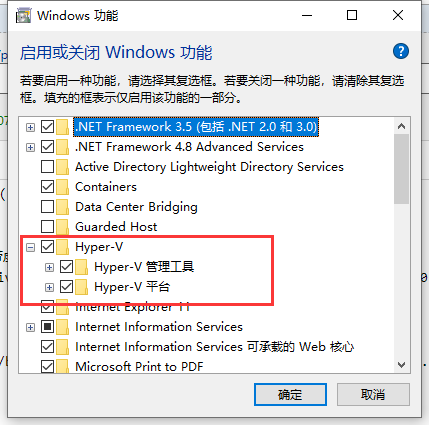
如果hyper-v平台无法勾选需要重启进入 BIOS面板,(不同主板的电脑按键是不一样的,请看主板说明书),
进入后按左右键选择configuration(配置)
选择下面的SVM SUPPORT(AMD处理器)或者 Intel Virtual Technology(Intel处理器)
回车选择enable
最后保存退出并重启
重启后就能勾选了
二、配置 Hyper-V管理器 网络
这里优先配好网络,方便在后面的安装能够正常使用网络
2|2 Hyper-V虚拟机的两种外网连接方式
1、网桥式
这种方式是将Hyper-V内部的虚拟网络与外部网络桥接。使得内部外部的IP都在一个网段上。
优点:
- 就算是无线网,也可以进行桥接(貌似默认Hyper-V不能连接无线网卡,只能用这种方法)
- IP在一个网段,连通性好,配置方便。
缺点:
- 需要占用多个IP
- 安全性差
配置方法:
- 打开"控制面板/网络和 Internet/网络连接"
- 首先本地网卡会有一个"本地连接-网卡型号",Hyper-V安装后会有一个"本地连接2-虚拟网络",选择这两个网络,右键点击"桥接"。
- 设置网桥的IP、DNS,将其改为以前本地连接的IP、DNS即可。
使用方法:
新建的虚拟机使用"本地连接-虚拟网络"。IP设为主机网段上的机器即可。
2、共享式
这种方式是将Hyper-V内部的虚拟网络与外部网络共享。使得内部是一个私有的网络。
优点:
- 相对来说属于私有网络,安全性好
- 私有网络不占用公有的IP
缺点:
- 只能向外连接,无法从外向内连接。
配置方法:
- 打开"控制面板/网络和 Internet/网络连接"
- 将"本地连接"的IP,DNS设置好。这样主机已经可以上网了。
- 打开"本地连接"状态页,在共享中将Hyper-V的网络添加。
这样就共享了网络。注意,被共享的网络默认IP为192.168.137.1。
2|3 创建虚拟机交换机管理器
这里不需要其他主机访问,所有选择共享式来实现虚拟机的网络连接(先设置好宿主机的ip和dns)
首先、打开Hyper-V管理器,创建一个新的内部网络虚拟交换机(以前默认有一个虚拟交换机,但是不推荐使用)
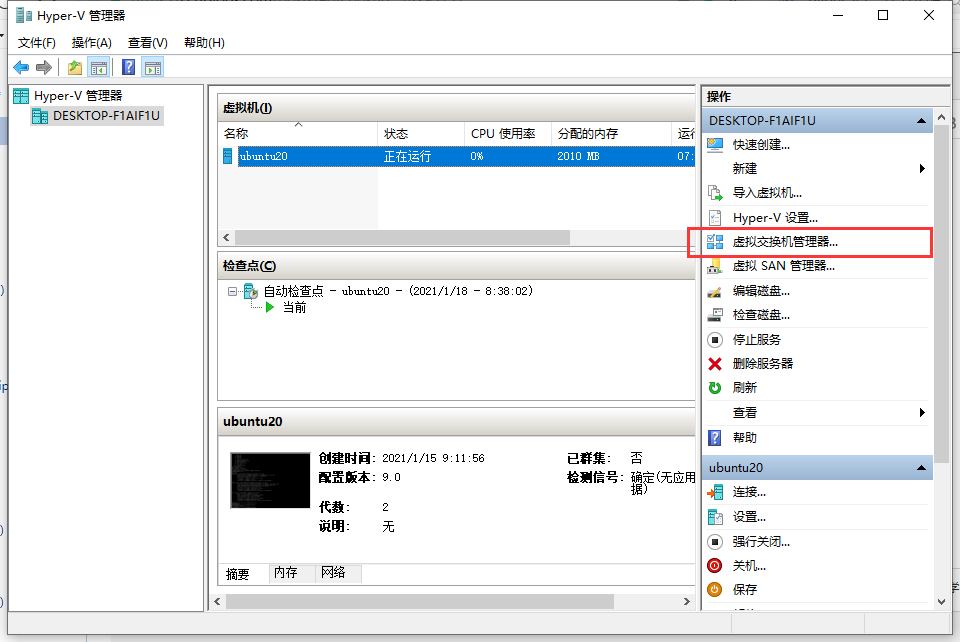
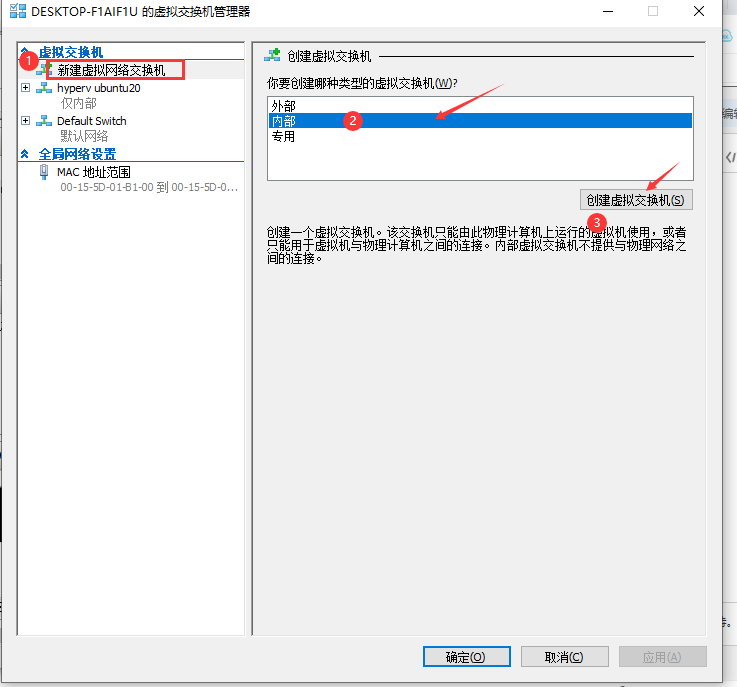
创建后会出现配置界面,这里直接点应用并确定

然后、查看网络配置并共享网络
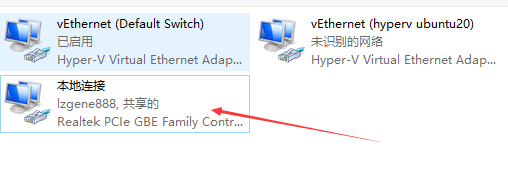
上面配置完后会在网络连接的地方多出一个网络连接配置如下图
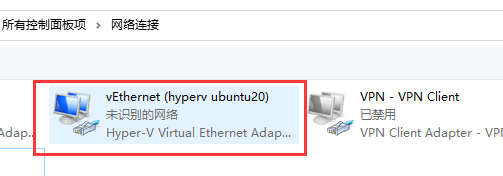
右键本地连接属性,切换到共享页。选择需要共享的网络也就是刚创建的 ubuntu20,然后点击确定。
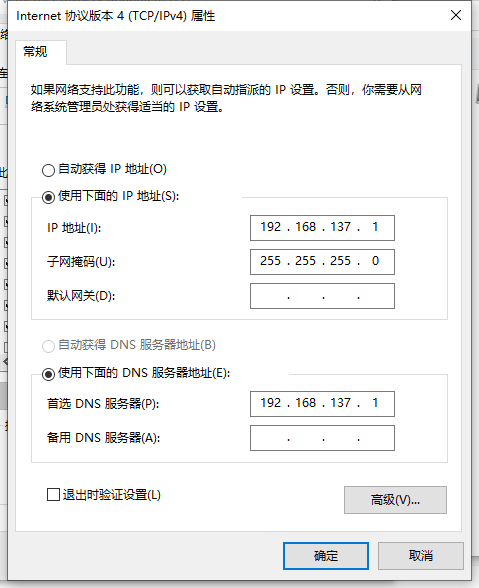
这时候 虚拟机的网络连接ip会自动配置成192.168.137.1这个默认ip最好不要去修改,因为我修改过-.-!
三、安装Ubuntu系统
打开Hyper-V管理器,右侧新建->虚拟机
然后按自己喜好配置,老规矩 少用中文
这个地方可以配置虚拟硬盘的位置,一般不要在C盘创建

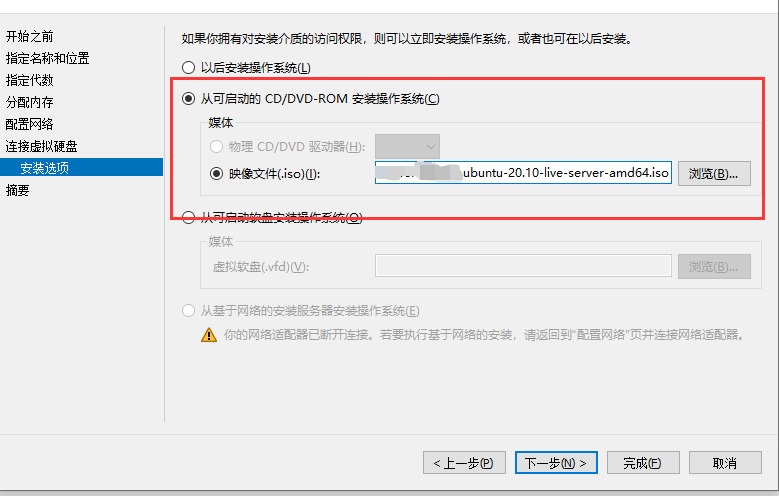
最后选择下载的系统镜像,点击完成
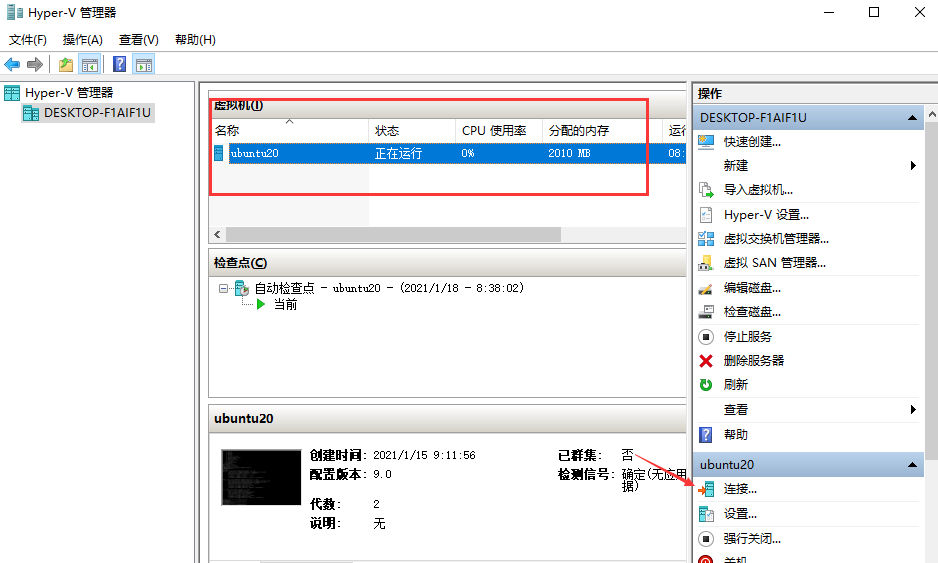
回到Hyper-V 管理器主界面 点击连接->启动 开始安装系统
安装系统流程如下(Ubuntu 20.10)
镜像地址 http://mirrors.aliyun.com/ubuntu-releases/20.10/
一、语言选择:English
二、Installer update available选择Continue without updating
三、Keyboard configuration(键盘布局)选择Done默认即可
四、Network connections(网络配置)选择默认的动态获取IP地址,成功获取IP地址后,选择Done
五、Configure Proxy(配置代理服务):默认空白即可,选择Done
六、configure Ubuntuu archive mirror(设置软件源的地址)修改为:http://mirrors.aliyun.com/ubuntu,然后点击Done
Installer update available(安装器的更新)选择Update to the new installer{有的安装会出现这个界面}
七、Guided storage configuration(磁盘分区设置) 默认选择use an entire disk 然后选择Done
八、Storage configuration(分区预览),选择Done,然后会弹出警告:是否确认,点击Continue
九、Profile setup(创建用户配置),然后点击Done
十、SSH Setup(弹出是否安装open ssh),选择安装,然后点击Done
十一、Featured Server Snaps(其他功能软件列表),一个也不选,直接移动到最后,选择Done
十二、installing system(系统开始安装),然后等待让他安装,当Cancel update and reboot变成reboot 说明已经安装完成,点击重启
安装完成!
win10 启用Hyper-V并安装Ubuntu20.10的更多相关文章
- HYPER -V 独立安装的 2016版本 中文版 下载好慢啊
HYPER -V 独立安装的 2016版本 中文版 下载好慢啊
- 在Windows 10 系统上启用Hyper V遇到的错误:0x800f0831
Hyper-V是微软的一款虚拟化技术,是微软第一个采用类似Vmware和Citrix开源Xen一样的基于hypervisor的技术. 在Windows 10的powershell命令里,输入如下的命令 ...
- Win10安装CUDA 10.2
目录 一.安装VS2015 二.安装CUDA 10.2 2.1 安装前工作 2.2 CUDA 10.2下载安装过程 2.2.1 下载CUDA 10.2 2.2.1.1 官网下载地址 2.2.1.2 网 ...
- 一网成擒全端涵盖,在不同架构(Intel x86/Apple m1 silicon)不同开发平台(Win10/Win11/Mac/Ubuntu)上安装配置Python3.10开发环境
原文转载自「刘悦的技术博客」https://v3u.cn/a_id_200 时光荏苒,过隙白驹,即将进入2022年,著名敏捷开发语言Python也放出了3.10最终版,本次我们来展示一下在不同的系统和 ...
- mac+win10:UEFI分区方式下安装windows 10
小编,最近通过在远景论坛上寻找教程--安装双系统(win10+mac os).经过一天努力,成功安装win10.为此,特地分享给各位正在需求教程的朋友,我在UEFI分区方式下安装windows 10的 ...
- Win7,win10(部分机型) 安装appscan9.0.3.10(可升级)实操流程
Win10部分机型不能很好的兼容appscan,建议使用者用win7系统安装appscan 写于:2018.12.2 IBM Security AppScan Standard 可通过自动执行应用安全 ...
- 在Windows上使用 Python 安装+ win10启用长路径
https://docs.python.org/zh-cn/3/using/windows.html 成功20200131 https://docs.python.org/zh-cn/3/using/ ...
- windows server 2008 r2 企业版 hyper v做虚拟化的相关问题处理
windows server 2008 r2 企业版 hyper v做虚拟化的相关问题处理 今天在dell r710 上用windows server 2008 r2企业版hyper v 做虚拟化,添 ...
- Win10 .net framework 3.5 安装失败 0x80073712 [解决了]
Win10 .net framework 3.5 安装失败 0x80073712 用了各种办法,一直解决不了. 最后用了: 使用 https://www.microsoft.com/zh-cn/sof ...
随机推荐
- Spring (二)SpringIoC和DI注解开发
1.Spring配置数据源 1.1 数据源(连接池)的作用 数据源(连接池)是提高程序性能出现的 事先实例化数据源,初始化部分连接资源 使用连接资源时从数据源中获取 使用完毕后将连接资源归还给数据源 ...
- 《鸟哥的Linux私房菜》部分章节学习笔记整理
简介 此笔记为<鸟哥的Linux私房菜·基础学习篇>中部分章节的学习笔记. 目录 0 计算机概论 1 Linux是什么与如何学习 2 主机规划与磁盘分区 3 安装CentOS7.x 4 首 ...
- day16.网络编程1
1 osi七层,tcp/ip 5层 1 cs架构和bs架构 2 互联网 3 osi七层.5层(5层名字记住:重点) -物理层 -网线,光纤 -数据链路层 -网卡 -网络层 -路由器 -传输层(运输层) ...
- Andy‘s First Dictionary UVA - 10815
Andy, 8, has a dream - he wants to produce his very own dictionary. This is not an easy task for h ...
- 爬虫框架-scrapy的使用
Scrapy Scrapy是纯python实现的一个为了爬取网站数据.提取结构性数据而编写的应用框架. Scrapy使用了Twisted异步网络框架来处理网络通讯,可以加快我们的下载速度,并且包含了各 ...
- 🍎
江湖中有一本练了就能天下无敌的葵花宝典,大家都想得到它.如果有一天葵花宝典被公开了,人人都有机会练,到底是好事还是坏事呢? 这会成为一个灾难. 因为一个人拥有时,练不练是一个人的事.大家都拥有,练不练 ...
- 06- 移动端APP兼容性测试以及APP兼容性测试手机选择与云测试技术
在开始测试APP之前,应该考虑什么问题?或者如何选择设备?多少部手机测试兼容性最佳? 兼容性测试手机数量:主测手机 1 ,2(根据人员),辅助测试手机:用于兼容性测试.(50-60台最佳,至少5-20 ...
- hdu4911 简单树状数组
题意: 给你一串数字,然后给你最多进行k次交换(只能交换相邻的)问交换后的最小逆序数是多少. 思路: 首先要知道的一个就是给你一个序列,每次只能交换相邻的位置,把他交换成一个递增序 ...
- LA3942字典树+递推
题意: 给你一个字典,最多4000个单词,每个单词长度最多是100,然后给你一个串,问你这个子串可以被那些单词组合的组合数,比如字典里有4个单词a b ab cd,然后给你一个串abcd则a ...
- IDEA 这样设置,好看到爆炸!!!
Hello,大家好,我是楼下小黑哥. 今天这篇文章是次条视频的文案,这里推荐大家直接看视频学习. IDEA 这样设置,好看到爆炸!!!#01 今天这期我们来分享几个美化 IDEA 设置技巧,让你的 I ...