
高效动画实现原理-Jetpack Compose 初探索
一、简介
Jetpack Compose是Google推出的用于构建原生界面的新Android 工具包,它可简化并加快 Android上的界面开发。Jetpack Compose是一个声明式的UI框架,随着该框架的推出,标志着Android 开始全面拥抱声明式UI开发。Jetpack Compose存在很多优点:代码更加简洁直观、应用开发效率显著提升、Kotlin API功能直观、预览工具强大等。
二、开发环境
为了获得更好的开发体验,笔者这里使用的是Android Studio Canary版本,这样可以无需配置一些设置和依赖。(下载地址)
打开工程,新建Empty Compose activity 模版,需要注意的是根目录下的build.gradle,相关的依赖com.android.tools.build和org.jetbrains.kotlin版本需要对应,否则可能出现出错的情形,这里使用的是:
dependencies {

	classpath "com.android.tools.build:gradle:7.0.0-alpha15"

	classpath "org.jetbrains.kotlin:kotlin-gradle-plugin:1.4.30"

}
这样就完成了项目的新建。
三、Jetpack Compose动画
Jetpack Compose提供了一些功能强大且可扩展的 API,可用于在应用界面中轻松实现各种动画效果。下文将会对Jetpack Compose Animations的常用方法进行介绍。
3.1 状态驱动动画:State
Jetpack Compose动画是通过对状态的监听,即监听状态值的变化,使UI能实现自动更新。可组合函数可以使用 remember或者 mutableStateOf监听状态值的变化。如果状态值是不变的,remember函数会在每次重新组合中保持该值;如果状态是可变的,它会在值发生变化的时候触发重组,mutableStateOf将得到一个MutableState对象,它是一个可观察类型。
这种重组是创建状态驱动动画的关键。利用重组,它们会在可组合组件的状态发生任何变化时被触发。Compose动画是由State驱动的,动画相关的API也较容易上手,能比较容易创造出漂亮的声明式动画。
3.2 可见性动画: AnimatedVisibility
首先看下函数定义:
@ExperimentalAnimationApi

@Composable

fun AnimatedVisibility(

    visible: Boolean,

    modifier: Modifier = Modifier,

    enter: EnterTransition = fadeIn() + expandIn(),

    exit: ExitTransition = shrinkOut() + fadeOut(),

    initiallyVisible: Boolean = visible,

    content: @Composable () -> Unit

) {

    AnimatedVisibilityImpl(visible, modifier, enter, exit, initiallyVisible, content)

}
可以看出默认的动画是淡入放大、淡出收缩,实际中通过传入不同函数实现各种动效。
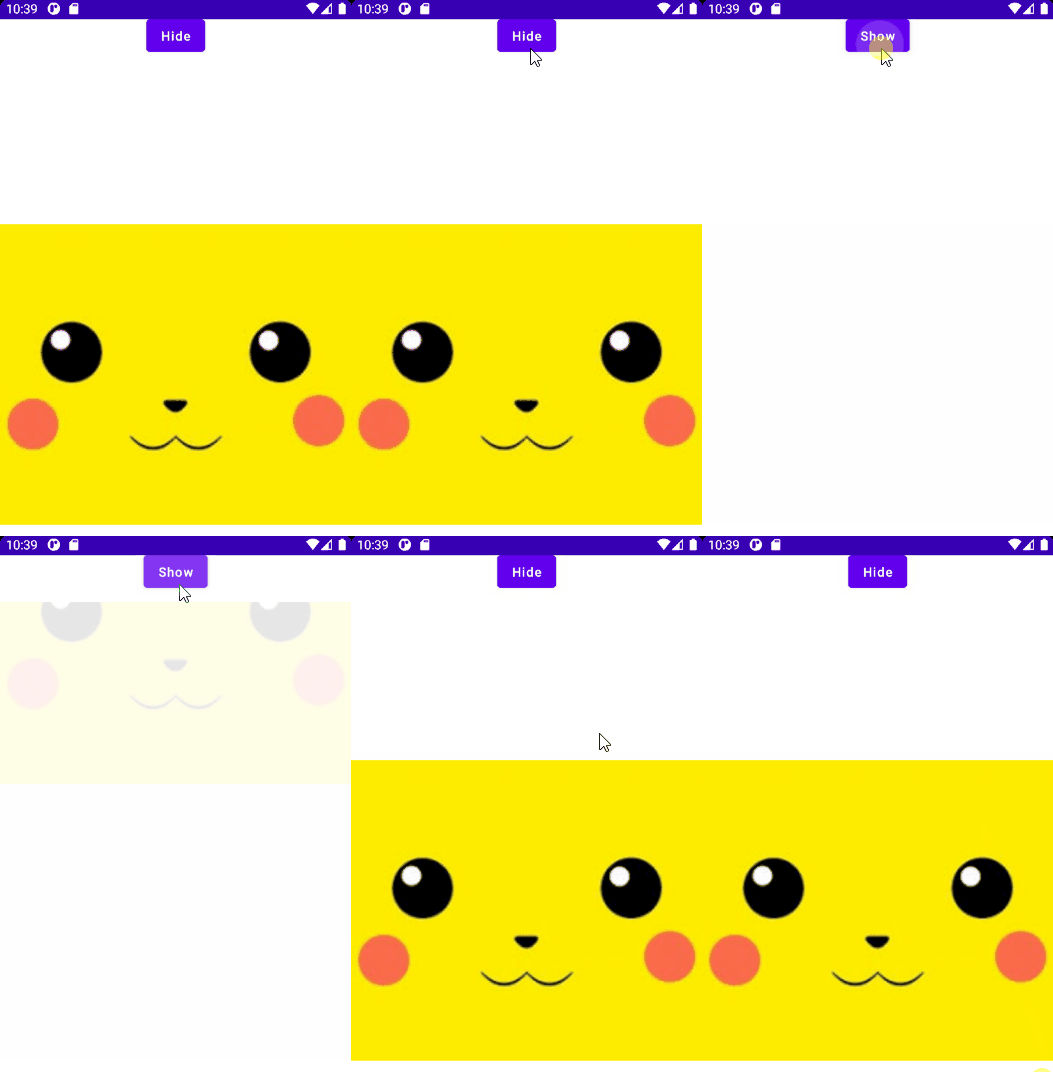
随着可见值的变化,AnimatedVisibility可为其内容的出现和消失设置动画。如下代码,可以通过点击Button,控制图片的出现和消失。
@Composable

fun AinmationDemo() {

    //AnimatedVisibility 可见动画

    var visible by remember { mutableStateOf(true) }

    Column(

        Modifier

            .fillMaxWidth()

            .fillMaxHeight(),

        Arrangement.Top,

        Alignment.CenterHorizontally

    ) {

        Button(

            onClick = { visible = !visible }

        ) {

            Text(text = if (visible) "Hide" else "Show")

        }

        Spacer(Modifier.height(16.dp))

        AnimatedVisibility(

            visible = visible,

            enter = slideInVertically() + fadeIn(),

            exit = slideOutVertically() + fadeOut()

        ) {

            Image(

                painter = painterResource(id = R.drawable.pikaqiu),

                contentDescription = null,

                Modifier.fillMaxSize()

            )

        }

    }

}
通过监听visible的变化,可实现图片的可见性动画,效果如小图所示;
3.3 布局大小动画:AnimateContentSize
先看下函数的定义:
fun Modifier.animateContentSize(

    animationSpec: FiniteAnimationSpec<IntSize> = spring(),

    finishedListener: ((initialValue: IntSize, targetValue: IntSize) -> Unit)? = null

)
可以为布局大小动画设置动画速度和监听值。
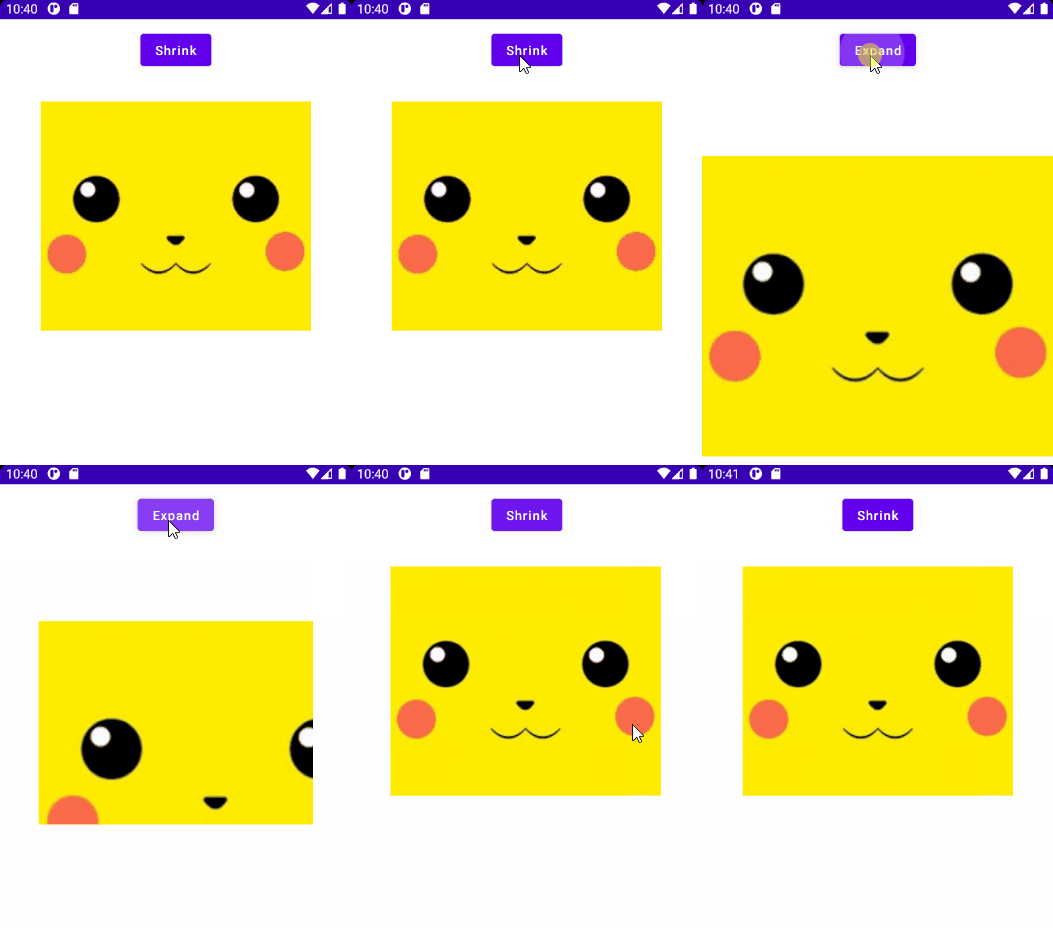
由函数的定义可以看出这个函数本质上就Modefier的一个扩展函数。可以通过变量size监听状态变化实现布局大小的动画效果,代码如下:
//放大缩小动画 animateContentSize
var size by remember { mutableStateOf(Size(300F, 300F)) }
Column(
Modifier
.fillMaxWidth()
.fillMaxHeight(),
Arrangement.Top,
Alignment.CenterHorizontally
) {
Spacer(Modifier.height(16.dp))
Button(
onClick = {
size = if (size.height == 300F) {
Size(500F, 500F)
} else {
Size(300F, 300F)
}
}
) {
Text(if (size.height == 300F) "Shrink" else "Expand")
}
Spacer(Modifier.height(16.dp))
Box(
Modifier
.animateContentSize()
) {
Image(
painter = painterResource(id = R.drawable.pikaqiu),
contentDescription = null,
Modifier
.animateContentSize()
.size(size = size.height.dp)
)
}
} //放大缩小动画 animateContentSize var size by remember { mutableStateOf(Size(300F, 300F)) } Column( Modifier .fillMaxWidth() .fillMaxHeight(), Arrangement.Top, Alignment.CenterHorizontally ) { Spacer(Modifier.height(16.dp)) Button( onClick = { size = if (size.height == 300F) { Size(500F, 500F) } else { Size(300F, 300F) } } ) { Text(if (size.height == 300F) "Shrink" else "Expand") } Spacer(Modifier.height(16.dp)) Box( Modifier .animateContentSize() ) { Image( painter = painterResource(id = R.drawable.pikaqiu), contentDescription = null, Modifier .animateContentSize() .size(size = size.height.dp) ) }}
通过Button的点击,监听size值的变化,利用animateContentSize()实现动画效果,具体动效如下图所示:
3.4布局切换动画: Crossfade
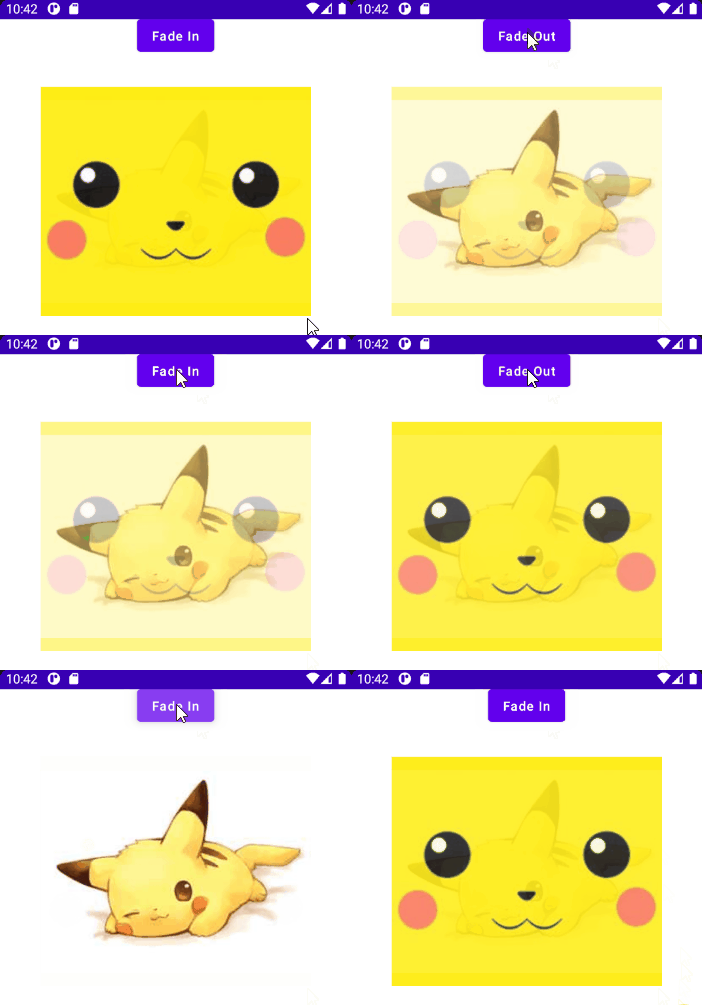
Crossfade可以通过监听状态值的变化,使用淡入淡出的动画在两个布局之间添加动画效果,函数自身就是一个Composable,代码如下:
//Crossfade 淡入淡出动画

    var fadeStatus by remember { mutableStateOf(true) }

    Column(

        Modifier

            .fillMaxWidth()

            .fillMaxHeight(),

        Arrangement.Top,

        Alignment.CenterHorizontally

    ) {

        Button(

            onClick = { fadeStatus = !fadeStatus }

        ) {

            Text(text = if (fadeStatus) "Fade In" else "Fade Out")

        }

        Spacer(Modifier.height(16.dp))

        Crossfade(targetState = fadeStatus, animationSpec = tween(3000)) { screen ->

            when (screen) {

                true -> Image(

                    painter = painterResource(id = R.drawable.pikaqiu),

                    contentDescription = null,

                    Modifier

                        .animateContentSize()

                        .size(300.dp)

                )

                false -> Image(

                    painter = painterResource(id = R.drawable.pikaqiu2),

                    contentDescription = null,

                    Modifier

                        .animateContentSize()

                        .size(300.dp)

                )

            }

        }

    }
同样通过监听fadeStatus的值,实现布局切换的动画,具体的动效如图所示:
3.5单个值动画:animate*AsState
为单个值添加动画效果。只需提供结束值(或目标值),该 API 就会从当前值开始向指定值播放动画。
Jetpack Compose 提供了很多内置函数,可以为不同类型的数据制作动画,例如:animateColorAsState、animateDpAsState、animateOffsetAsState等,这里将介绍下animateFooAsState的使用,代码如下:
//animate*AsState 单个值添加动画

    var transparent by remember { mutableStateOf(true) }

    val alpha: Float by animateFloatAsState(if (transparent) 1f else 0.5f)

    Column(

        Modifier

            .fillMaxWidth()

            .fillMaxHeight(),

        Arrangement.Top,

        Alignment.CenterHorizontally

    ) {

        Button(

            onClick = { transparent = !transparent }

        ) {

            Text(if (transparent) "Light" else "Dark")

        }

        Spacer(Modifier.height(16.dp))

        Box {

            Image(

                painter = painterResource(id = R.drawable.pikaqiu),

                contentDescription = null,

                Modifier

                    .animateContentSize()

                    .graphicsLayer(alpha = alpha)

                    .size(300.dp)

            )

        }

}
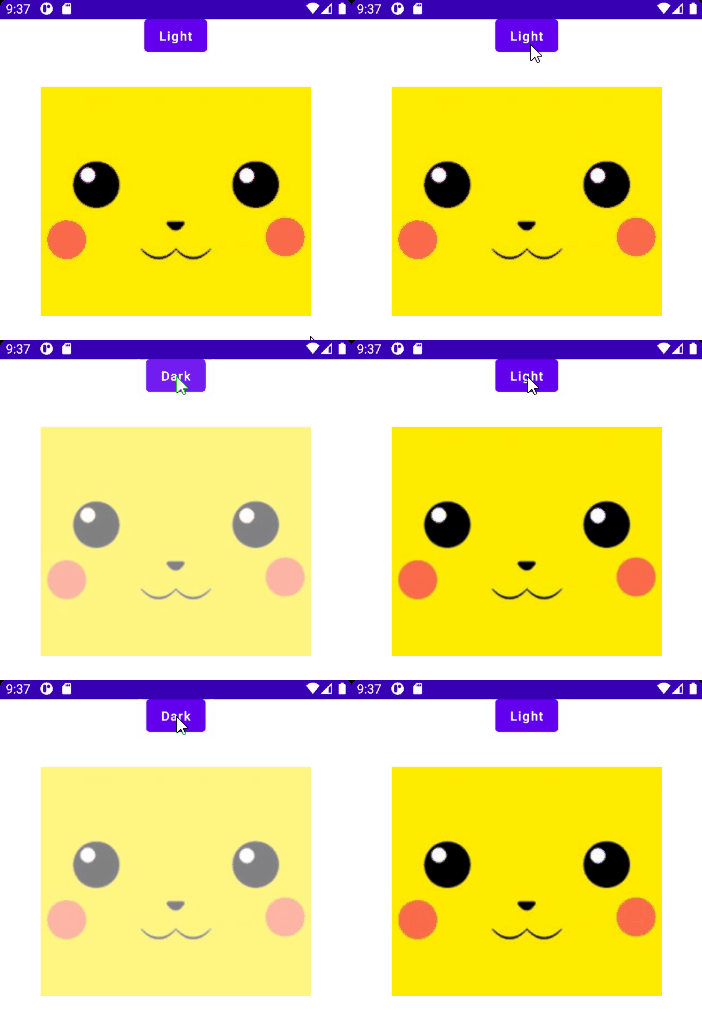
动画效果如下图所示:
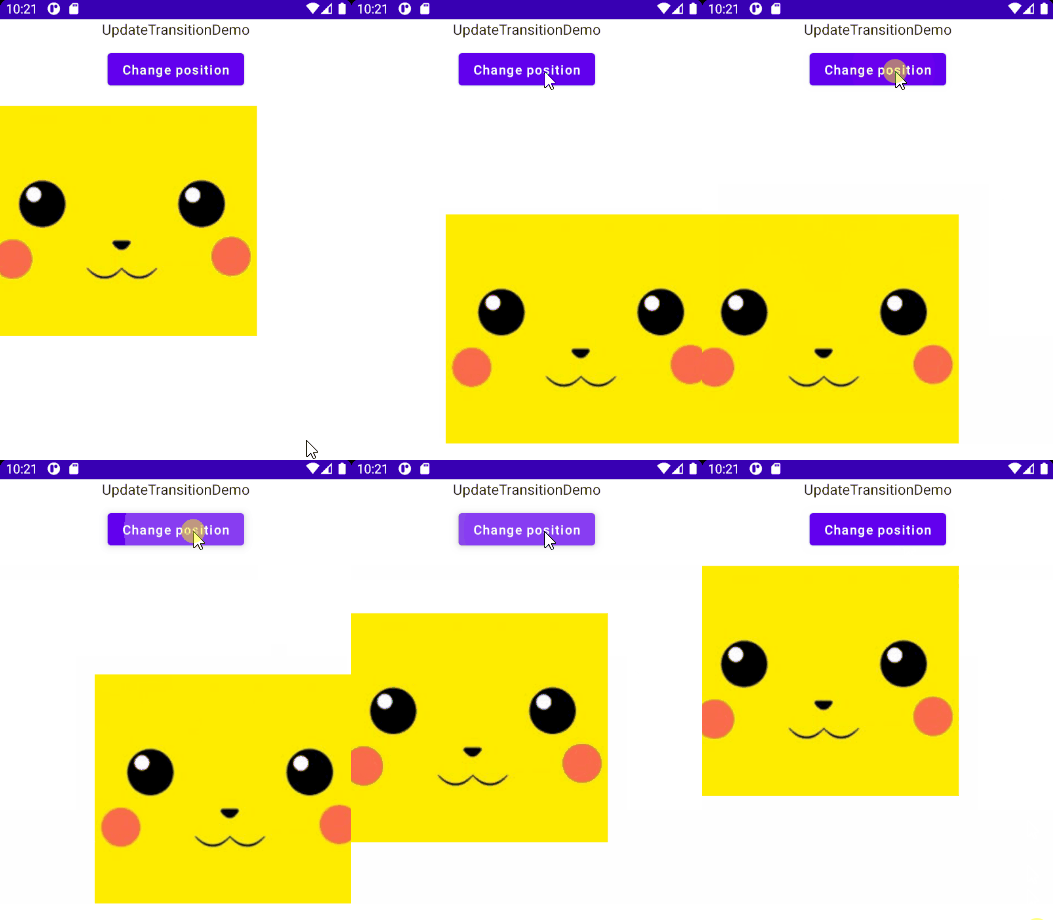
3.6 组合动画:updateTransition
Transition 可同时追踪一个或多个动画,并在多个状态之间同步这些动画。具体的代码如下:
var imagePosition by remember { mutableStateOf(ImagePosition.TopLeft) }

    Column(

        Modifier

            .fillMaxWidth()

            .fillMaxHeight(),

        Arrangement.Top,

        Alignment.CenterHorizontally

    ) {

        Spacer(Modifier.height(16.dp))

        val transition = updateTransition(targetState = imagePosition, label = "")

        val boxOffset by transition.animateOffset(label = "") { position ->

            when (position) {

                ImagePosition.TopLeft -> Offset(-60F, 0F)

                ImagePosition.BottomRight -> Offset(60F, 120F)

                ImagePosition.TopRight -> Offset(60F, 0F)

                ImagePosition.BottomLeft -> Offset(-60F, 120F)

            }

        }

        Button(onClick = {

            imagePosition = ChangePosition(imagePosition)

        }) {

            Text("Change position")

        }

        Box {

            Image(

                painter = painterResource(id = R.drawable.pikaqiu),

                contentDescription = null,

                Modifier

                    .offset(boxOffset.x.dp, boxOffset.y.dp)

                    .animateContentSize()

                    .size(300.dp)

            )

        }

}
其中,ImagePosition、ChangePosition分别为定义的枚举类、自定义函数。
enum class ImagePosition {

    TopRight,

    TopLeft,

    BottomRight,

    BottomLeft

}

fun ChangePosition(position: ImagePosition) =

    when (position) {

        ImagePosition.TopLeft -> ImagePosition.BottomRight

        ImagePosition.BottomRight -> ImagePosition.TopRight

        ImagePosition.TopRight -> ImagePosition.BottomLeft

        ImagePosition.BottomLeft -> ImagePosition.TopLeft

    }
动画的如下图所示:
四、结语
Jetpack Compose 已将动画简化到只需在我们的可组合函数中创建声明性代码的程度,只需编写希望 UI 动画的方式,其余部分由 Compose 管理。最后,这也是是 Jetpack Compose 的主要目标:创建一个声明式 UI 工具包来加速应用程序开发并提高代码可读性和逻辑性。
Jetpack Compose提供的声明式UI工具包,能做到使用更少的代码实现更多的功能,且代码的可读性和逻辑性也大大提高了。
作者:vivo互联网游戏客户端团队-Ke Jie
高效动画实现原理-Jetpack Compose 初探索的更多相关文章
- Jetpack Compose What and Why, 6个问题
Jetpack Compose What and Why, 6个问题 1.这个技术出现的背景, 初衷, 要达到什么样的目标或是要解决什么样的问题. Jetpack Compose是什么? 它是一个声明 ...
- Jetpack Compose 1.0 终于要投入使用了!
前言 Jetpack Compose 是用于构建原生界面的「新款 Android 工具包」.2021 Google IO 大会上,Google宣布:「Jetpack Compose 1.0 即将面世」 ...
- JavaScript是如何工作的: CSS 和 JS 动画底层原理及如何优化它们的性能
摘要: 理解浏览器渲染. 原文:JavaScript是如何工作的: CSS 和 JS 动画底层原理及如何优化它们的性能 作者:前端小智 Fundebug经授权转载,版权归原作者所有. 这是专门探索 J ...
- Android Kotlin Jetpack Compose UI框架 完全解析
前言 Q1的时候公司列了个培训计划,部分人作为讲师要上报培训课题.那时候刚从好几个Android项目里抽离出来,正好看到Jetpack发布了新玩意儿--Compose,我被它的快速实时打包给吸引住了, ...
- css3动画机制原理和实战
这段时间喜欢上css3动画效果了,关于这个每个人都有不同的看法,在我个人看来css3在做一些小页面的动画效果还是很好用的,一些简单的小动画要是用js的话,未免浪费. 要是做大一点的话最好js+css3 ...
- Android全新UI编程 - Jetpack Compose 超详细教程
1. 简介 Jetpack Compose是在2019Google i/O大会上发布的新的库.Compose库是用响应式编程的方式对View进行构建,可以用更少更直观的代码,更强大的功能,能提高开发速 ...
- 谷歌内部流出Jetpack Compose最全上手指南,含项目实战演练!
简介 Jetpack Compose是在2019Google i/O大会上发布的新的库.Compose库是用响应式编程的方式对View进行构建,可以用更少更直观的代码,更强大的功能,能提高开发速度. ...
- Jetpack Compose学习(3)——图标(Icon) 按钮(Button) 输入框(TextField) 的使用
原文地址: Jetpack Compose学习(3)--图标(Icon) 按钮(Button) 输入框(TextField) 的使用 | Stars-One的杂货小窝 本篇分别对常用的组件:图标(Ic ...
- Jetpack Compose学习(4)——Image(图片)使用及Coil图片异步加载库使用
原文地址 Jetpack Compose学习(4)--Image(图片)使用及Coil图片异步加载库使用 | Stars-One的杂货小窝 本篇讲解下关于Image的使用及使用Coil开源库异步加载网 ...
随机推荐
- WIN10 64bit + QT5.10.0(MinGW3.5.0) + OpenCV3.4.1 无痛安装、配置
安装QT和配置MinGW 官方下载qt-opensource-windows-x86-5.10.0.exe 正常步骤安装QT5.10.0,安装过程选择自带的MinGW3.5.0编译器即可. 打开QtC ...
- 命令行解析函数:getopt_long、getopt
一.前言 在学习一些项目代码时,尤其涉及到命令行传参的代码,经常遇到getopt相关的函数,对这一类函数可以说是既陌生又熟悉.陌生是因为不知道它是干啥的,熟悉呢,是因为经常遇到.于是乎在追踪了多天ip ...
- IO流实现GBK写入文件然后转换UTF-8
public static void main(String[] args) throws IOException { File file = new File("olol\\a.txt&q ...
- Ubuntu管理员手册
hostname cat /etc/hosts apt-get install iproute2 iproute2-doc ip a ps -aux
- 企业级镜像仓库 harbor
企业级镜像仓库 harbor 前言 a. 本文主要为 Docker的视频教程 笔记. b. 环境为 CentOS 7.0 云服务器 c. 上一篇:跨 Docker 宿主机网络 overlay 类型 h ...
- springboot 配置 application.properties相关
springboot 有读取外部配置文件的方法,如下优先级: 第一种是在jar包的同一目录下建一个config文件夹,然后把配置文件放到这个文件夹下.第二种是直接把配置文件放到jar包的同级目录.第三 ...
- css selector regexp css选择器 正则表达式 css 参考手册
jQuery 选择元素 a.text-success, a.text-danger, a.text-primary, a.text-info $("a[class^=text-]" ...
- Jmeter导出测试报告
测试数据概述 jemter导出数据 另存为导出csv文件 命令行导出 测试报告的作用: 反馈结果 复现问题,所以需要写明测试场景.数据
- 一文让你快速入门pytest框架
pytest是什么 官方文档描述: pytest is a framework that makes building simple and scalable tests easy. Tests ar ...
- python学习笔记(十二)-网络编程
本文结束使用 Requests 发送网络请求.requests是一个很实用的Python HTTP客户端库,编写爬虫和测试服务器响应数据时经常会用到.可以说,Requests 完全满足如今网络的需求. ...