
Win32下双缓冲绘图技术
一:双缓冲原理
为了解决窗口刷新频率过快所带来的闪烁问题,利用双缓冲技术进行绘图。所谓双缓冲技术,就是将资源加载到内存,然后复制内存数据到设备DC(这个比较快),避免了直接在设备DC上绘图(这个比较慢)。打个简单的比方:有个画家在街边办了一个即时画展,在同一块画布上根据观众的要求画不同的图像,每当有一位观众制定要看什么画时,画家先把之前画布上的东西全部擦干净,再重新绘画。显然有一些经典的画像是大家都想看的,按照以前的老办法,画家每次都要重新画这幅图像,但这种擦了画,画了擦的方式很费时。所以画家想了一个办法,把这些经典画像预先用一块或几块画布画下来,等有人需要看时,把这些预备好的画布贴在现有画布的前面,这样就能满足观众的实时性要求。那么这些事先预备好的画布就相当于内存DC,把资源放在内存DC里,等到要刷新显示时,将内存DC上的东西“贴”到当前窗口DC上,就可以减少延时带来的闪烁问题,这就是双缓冲的原理。
详细介绍见后面的几片博文。下面举两个例子:
二: 例子
例子一:加载位图
代码:
LRESULT CALLBACK WndProc(HWND hWnd, UINT message, WPARAM wParam, LPARAM lParam)

{

    int wmId, wmEvent;

    PAINTSTRUCT ps;

    HDC hdc;

    switch (message)

    {

    case WM_COMMAND:

        wmId    = LOWORD(wParam);

        wmEvent = HIWORD(wParam);

        // Parse the menu selections:

        switch (wmId)

        {

        case IDM_ABOUT:

            DialogBox(hInst, MAKEINTRESOURCE(IDD_ABOUTBOX), hWnd, About);

            break;

        case IDM_EXIT:

            DestroyWindow(hWnd);

            break;

        default:

            return DefWindowProc(hWnd, message, wParam, lParam);

        }

        break;

    case WM_PAINT:

        hdc = BeginPaint(hWnd, &ps);

        // TODO: Add any drawing code here...

        myDraw(hdc);

        EndPaint(hWnd, &ps);

        break;

    case WM_DESTROY:

        PostQuitMessage();

        break;

    default:

        return DefWindowProc(hWnd, message, wParam, lParam);

    }

    return ;

}
myDraw函数的实现:
const int g_picHeight = ;

const int g_picWidth  = ;

void myDraw(HDC &dc)

{

    RECT rect;

    HBITMAP hOrgBitmap;

    HBITMAP hOldBitmap;

    int disHeight, disWidth;

    GetClientRect(g_hWnd, &rect);//获取客户区大小

    disHeight = rect.bottom-rect.top;

    disWidth = rect.right-rect.left;

    //加载图片

    hOrgBitmap = (HBITMAP)::LoadImage(hInst, _T("test2.bmp"), IMAGE_BITMAP, g_picWidth, g_picHeight, LR_LOADFROMFILE);

    HDC mDc = ::CreateCompatibleDC(dc);//创建当前上下文的兼容dc(内存DC)

    hOldBitmap = (HBITMAP)::SelectObject(mDc, hOrgBitmap);//将位图加载到内存DC

    //拷贝内存DC数据块到当前DC,自动拉伸

    ::StretchBlt(dc, , , disWidth, disHeight, mDc, , , g_picWidth, g_picHeight, SRCCOPY);

    //恢复内存原始数据

    ::SelectObject(mDc, hOldBitmap);

    //删除资源,防止泄漏

    ::DeleteObject(hOrgBitmap);

    ::DeleteDC(mDc);

}
结果:
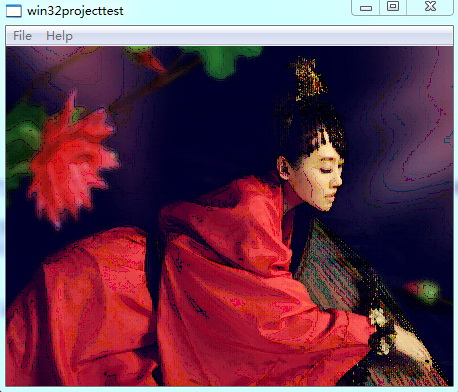
调整窗口大小,发现无闪烁现象。
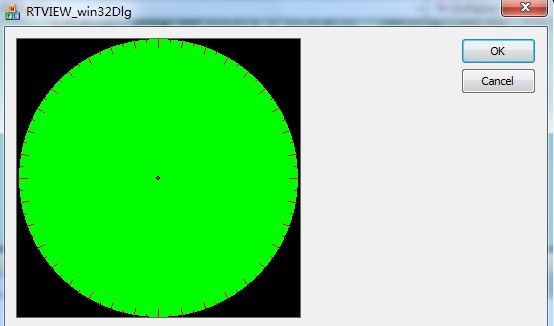
例子二:画各种直线和曲线。这是一个稍微复杂点的例子,是我平时做的一个demo。可以顺便熟悉一下Windows绘图的一些操作。
代码:
void CRTVIEW_win32DlgDlg::OnPaint()

{

    if (IsIconic())

    {

           /********此段代码忽略*********/

    }

    else

    {

        CDialog::OnPaint(); //调用基类的默认控件绘制

        CRect ctrlRect;

        CStatic *pDegreePicCtrl = (CStatic *)GetDlgItem(IDC_STC_DEGREEPIC);

        pDegreePicCtrl->GetClientRect(&ctrlRect);//获取静态控件尺寸

        CDC *pdc = pDegreePicCtrl->GetWindowDC();//获取控件DC

        CDC dcMemory;

        dcMemory.CreateCompatibleDC(pdc);//创建内存DC

        CBitmap *pOldMapMemory;

        CBitmap mapMemory;

        mapMemory.CreateCompatibleBitmap(pdc, ctrlRect.Width(), ctrlRect.Height());//创建控件DC的兼容位图。其实就是与控件DC大小相同的一块区域

        pOldMapMemory = dcMemory.SelectObject(&mapMemory);//加载兼容位图,只有制定了“桌布”尺寸之后,你才能在内存DC上面绘图

        DrawDegreePicBkGrd(&dcMemory);//在内存DC上绘图

        pdc->BitBlt(, , ctrlRect.Width(), ctrlRect.Height(), &dcMemory, , , SRCCOPY);//将内存DC上的内容复制到控件DC上

        dcMemory.SelectObject(pOldMapMemory);//还原原来的内存DC

        ::DeleteObject(mapMemory);//删除兼容位图资源

        ::DeleteDC(dcMemory);//删除内存DC

        ReleaseDC(pdc);//释放控件DC

    }

}
void CRTVIEW_win32DlgDlg::DrawDegreePicBkGrd(CDC *pdc)

{

    CRect stcRect, picRect;

    CStatic *pDegreePicCtrl = (CStatic *)GetDlgItem(IDC_STC_DEGREEPIC);

    pDegreePicCtrl->GetClientRect(&stcRect);

    if(stcRect.Width() > stcRect.Height()) {

        int diff = (stcRect.Width() - stcRect.Height()) / ;

        picRect.left = stcRect.left + diff;

        picRect.right = stcRect.right - diff;

        picRect.top = stcRect.top;

        picRect.bottom = stcRect.bottom;

    } else {

        int diff = (stcRect.Height() - stcRect.Width()) / ;

        picRect.left = stcRect.left;

        picRect.right = stcRect.right;

        picRect.top = stcRect.top + diff;

        picRect.bottom = stcRect.bottom - diff;

    }

    CBrush *pOldBrush;

    /**************画圆形***************/

    CBrush newBrush1;

    newBrush1.CreateSolidBrush(RGB(, , ));

    pOldBrush = pdc->SelectObject(&newBrush1);

    pdc->Ellipse(&picRect);

    /**************画原点***************/

    CRect orgRect(stcRect.Width()/-, stcRect.Height()/-, stcRect.Width()/+, stcRect.Height()/+);

    CBrush newBrush2;

    newBrush2.CreateSolidBrush(RGB(,,));

    pOldBrush = pdc->SelectObject(&newBrush2);

    pdc->Ellipse(&orgRect);

    pdc->SelectObject(pOldBrush);

    /*************画刻度***************/

    CPoint center(stcRect.Width()/, stcRect.Height()/);

    double radias = (double)picRect.Width()/;

    CPen newPen(PS_SOLID, , RGB(,,));

    CPen *poldPen = pdc->SelectObject(&newPen);

    CPoint startPoint, endPoint;

    for(int i=; i<; i=i+) {

        double cosval = cos(DEGREETORADIAN(i));

        double sinval = sin(DEGREETORADIAN(i));

        startPoint.x = center.x + int(radias * cosval); //当前角度对应的圆上的点的x坐标

        startPoint.y = center.y - int(radias * sinval); //当前角度对应的圆上的点的y坐标

        if(i% == ) {

            endPoint.x = startPoint.x - int( * cosval);

            endPoint.y = startPoint.y + int( * sinval);

        } else {

            endPoint.x = startPoint.x - int( * cosval);

            endPoint.y = startPoint.y + int( * sinval);

        }

        pdc->MoveTo(startPoint);

        pdc->LineTo(endPoint);

    }

    pdc->SelectObject(poldPen);

}
效果:
三:小结
这两个例子里面,其实每次重绘都是重新申请内存DC,然后复制到窗口DC。虽然这样子比较繁琐,但是也不影响效果,如果在响应onpaint消息时,不擦除背景(如调用Invalidate(FALSE)),也不会产生闪烁。不过最好的办法,就是文章开头说的,只画一次,把那个内存DC的句柄保存下来,每次在onpaint里面重绘时,直接调用BitBlt复制即可。不过要注意这些句柄对象的销毁,以免内存泄漏。
下面这些文章也可以看看:
1 http://baike.baidu.com/view/1149326.htm
2 http://blog.csdn.net/xsc2001/article/details/5378601
3 http://www.cppblog.com/wrhwww/archive/2011/03/01/140913.html
4 http://www.cnblogs.com/afarmer/archive/2012/03/31/2427315.html
5 http://www.programlife.net/mfc-draw-pictures-with-memory-dc-buffer.html
6 http://blog.csdn.net/zxzerster/article/details/5659775
7 http://blog.csdn.net/yiruirui0507/article/details/6153607
8 http://blog.csdn.net/zicheng_lin/article/details/7179278
Win32下双缓冲绘图技术的更多相关文章
- 【MFC】MFC绘制动态曲线,用双缓冲绘图技术防闪烁
摘自:http://zhy1987819.blog.163.com/blog/static/841427882011614103454335/ MFC绘制动态曲线,用双缓冲绘图技术防闪烁 2011 ...
- win32下的双缓冲绘图技术
一:双缓冲原理 为了解决窗口刷新频率过快所带来的闪烁问题,利用双缓冲技术进行绘图.所谓双缓冲技术,就是将资源加载到内存,然后复制内存数据到设备DC(这个比较快),避免了直接在设备DC上绘图(这个比较慢 ...
- [Android学习笔记]双缓冲绘图技术
双缓冲技术绘图: 什么情况下产生的双缓冲技术?当数据量很大时,绘图可能需要花费很长的时间,这样屏幕就会出现卡顿,闪烁等现象. 什么是双缓冲技术?双缓冲是在内存中创建一个与屏幕绘制区域一致的对象,先将图 ...
- [转载] MFC绘制动态曲线,用双缓冲绘图技术防闪烁
转载的原文地址 先上效果图 随着时间的推移,曲线向右平移,同时X轴的时间坐标跟着更新. 一.如何绘制动态曲线 所谓动画,都是一帧一帧的图像连续呈现在用户面前形成的.所以如果你掌握了如何绘制静态曲线,那 ...
- C#-gdi绘图,双缓冲绘图,Paint事件的触发
一. 画面闪烁问题与双缓冲技术 1.1 导致画面闪烁的关键原因分析: 1 绘制窗口由于大小位置状态改变进行重绘操作时 绘图窗口内容或大小每改变一次,都要调用Paint事件进行重绘操作,该操作会使画面 ...
- 陈灯WGF双缓冲绘图框架
“木丸子童屋”,专售各类儿童玩具,价格优惠,请大家多多支持:http://shop65552598.taobao.com/ WGF(windows graphic foundation)为window ...
- MFC--自己优化滚动条的双缓冲绘图方法
2010-01-09 18:45 MFC--自己优化的双缓冲绘图方法 自己通过尝试,用修改视图坐标的方法, 优化了双缓冲绘图,实现起来并不复杂. 在介绍这个方法前,重新介绍一下窗口和视口的概念 ...
- [Qt2D绘图]-06QPainter的复合模式&&双缓冲绘图&&绘图中的其他问题
本篇读书笔记主要记录QPainter的复合模式&&双缓冲绘图&&绘图中的其他问题 大纲: 复合模式 双缓冲绘图 绘图中的其他问题 ...
- MFC双缓冲绘图(2015.09.24)
问题引入: 最近在尝试编写贪吃蛇游戏时遇到这么一个问题:当系统以较快频率向窗口发送WM_PAINT消息时,调用OnPaint()函数在窗口中绘制图形就会发生闪烁现象. 问题分析: 当我们把绘图过程放在 ...
随机推荐
- windows支持apache、mysql、php集成环境推荐wampserver3.2 64位版本
对英文不感冒的同学很容易下载到更新包,而且官方的下载速度很慢,此文件为官方原版下载,现在分享给大家. 链接:https://pan.baidu.com/s/1LYyJi6FddvkQQNrLp4L6W ...
- UML-如何画SSD?
1.SSD来自哪里?答:用例文本 2.如何为系统事件和操作命名? 3.SSD中的哪些需要放到词汇表中? SSD元素包含 1).操作名称 2).参数 3).返回数据 这些元素,必须要简洁.但别人可能不太 ...
- 数据分析-Matplotlib:绘图和可视化
学习路线 简介 简单绘制线形图 plot函数 支持图类型 保存图表 1.简介 Matplotlib是一个强大的Python绘图和数据可视化的工具包.数据可视化也是我们数据分析的最重要的工作之一,可以帮 ...
- 独立t检验
方差相同个数相同的独立t检验 5.某饲料厂要比较A.B两种配合饲料在养猪生产中的效果,选取12头情况相似的猪,随机分成两组,分别饲喂两种配合饲料,其60天增重(单位:kg)见下表. 饲 料 60d增重 ...
- ZJNU 1164 - 考试排名——中级
1.如果一个单元为0,表示没做过这题,不计入成绩 2.如果一个单位为负数,表示做错了这题,不计入成绩 所以只要一个单元为正数(不论是否有括号)都说明做出了这一题,计入成绩 将名字和成绩都当作字符串读入 ...
- 5.docker image (镜像)
1.image 是什么 是文件和 meta data 的集合 (root filesystem) 是分层的,并且每一层都可以添加改变删除文件,成为一个新的image 不同的image可以共享相同的la ...
- 5314跳跃游戏IV
题目:给你一个整数数组 arr ,你一开始在数组的第一个元素处(下标为 0).每一步,你可以从下标 i 跳到下标: i + 1 满足:i + 1 < arr.length i - 1 ...
- java常用工具类(二)
1.FtpUtil package com.itjh.javaUtil; import java.io.File; import java.io.FileOutputStream; import ja ...
- 蓝桥杯 乘积最大(区间dp、数据水的话long long,暴力就能过)
Description 今年是国际数学联盟确定的“2000——世界数学年”,又恰逢我国著名数学家华罗庚先生诞辰90周年.在华罗庚先生的家乡江苏金坛,组织了一场别开生面的数学智力竞赛的活动,你的一个好朋 ...
- 吴裕雄--天生自然python学习笔记:python 用firebase实现英文电子词典
Firebase 版电子词典 学英语是许多 人一辈子的麻烦 . 所以本例中,我们开发一个英汉词典,用户执 行程序后,单击“翻译”按钮即可显示该单词的中文翻译 . 英汉词典标准版 因为这个案例的数据必须 ...