
Matlab GUI程序设计入门——信号发生器+时域分析
背景:学习matlab gui编程入门,完成一个基于GUIDE的图形化界面程序,结合信号生成及分析等。
操作步骤:
1、新建程序
新建一个GUIDE程序
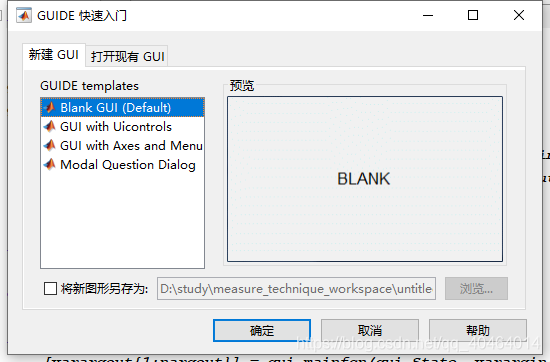
这里选择第一个选项,即创建一个空白的GUIDE模板(下面的三个选项为matlab自带的3个guide模板,可以尝试使用,但是空白模板更灵活一些)。
创建完成后,将会得到这样一个面板,这就是进行matlab进行guide图形化编程界面,在这里我们可以添加我们需要的各种控件到面板中。
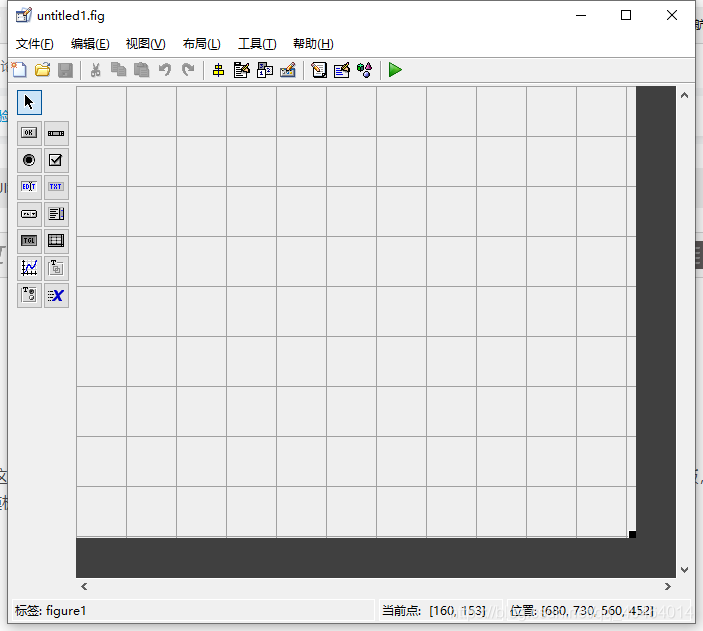
可以看到上图中的,左侧有7行2列共14个常用的控件,添加时直接拖动即可,右侧的带油栅格的面板就是完成guide变成后,程序运行时的图形化界面。
7行2列控件分别为:
| 普通按钮 | 滑动条 |
| 单选按钮 | 复选按钮 |
| 可编辑文本 | 静态文本 |
| 弹出式菜单 | 列表框 |
| 切换按钮 | 表 |
| 坐标轴 | 面板 |
| 按钮组 | ActiveX控件 |
其中常用的控件包括:普通按钮、滑动条、可编辑文本、静态文本、坐标轴等。
2、图形化界面编程
首先可以根据预计生成的面板的大小,拉伸编程面板。
然后将需要的控件拖拽到编程面板中,并进行布局。这里可以使用上方工具栏的“对其对象”工具,进行布局。如:
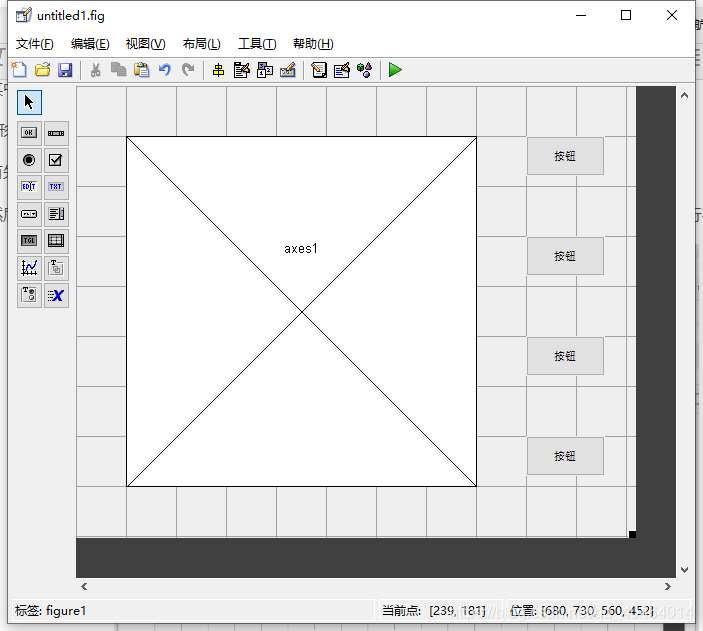
完成布局后可以双击各个控件,修改其属性,控件的属性面板如下:(以滑动条为例)
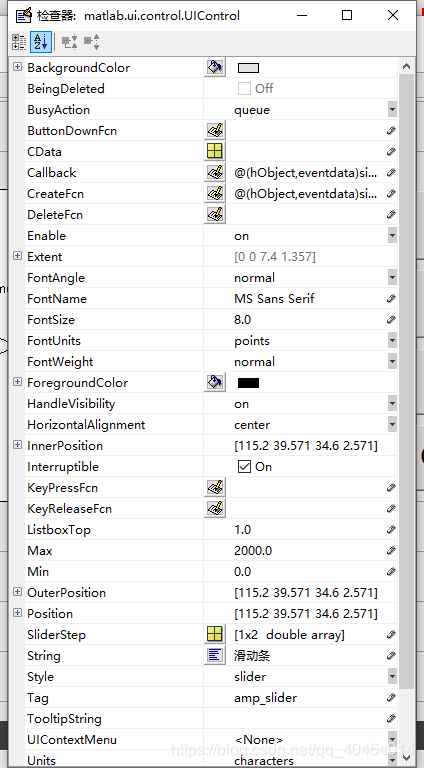
下面,对几个比较重要的属性进行介绍:
字体属性:
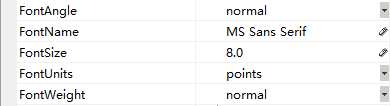
滑动条变量取值范围:

标注文字(String)&标签(Tag):标签是最重要的属性,在代码中对每一个控件进行操作时,都是以其tag作为索引。

单位(Units)&初始值(Value):单位一般会选择charaters(绝对单位)和normalized(相对单位),选择characters则输出值为设定的最大最小值之间的实际值,选择normalized则输出值为归一化后的0~1之间的值。

其他各个控件的属性会有一些区别,和各个控件自身的特性有关,基本可以直接根据各个属性的字面意思理解。
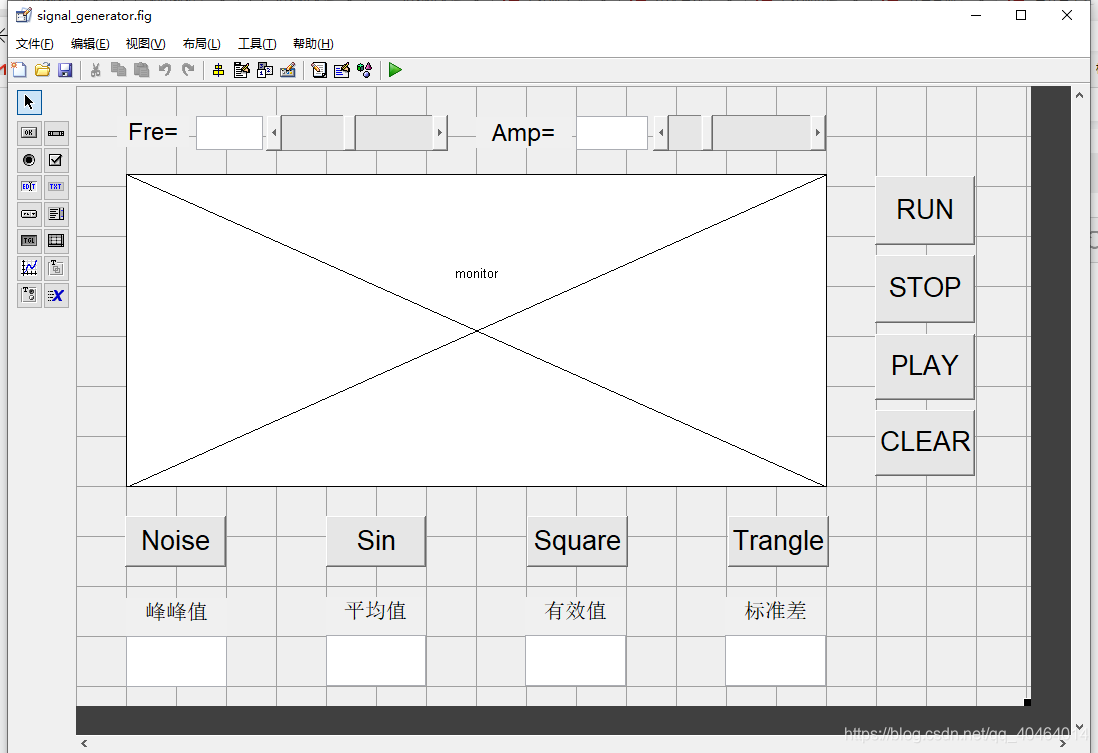
完成控件的添加、布局和属性设定后,即可得到一个如下的界面图:
3、m文件编程:
完成上述图形编程后,点击保存,则会自动根据我们的设定,生成一个m文件模板。
模板中主要有以下几个部分:
1、程序初始化
% Begin initialization code - DO NOT EDIT

gui_Singleton = 1;

gui_State = struct('gui_Name',       mfilename, ...

                   'gui_Singleton',  gui_Singleton, ...

                   'gui_OpeningFcn', @signal_generator_OpeningFcn, ...

                   'gui_OutputFcn',  @signal_generator_OutputFcn, ...

                   'gui_LayoutFcn',  [] , ...

                   'gui_Callback',   []);

if nargin && ischar(varargin{1})

    gui_State.gui_Callback = str2func(varargin{1});

end

if nargout

    [varargout{1:nargout}] = gui_mainfcn(gui_State, varargin{:});

else

    gui_mainfcn(gui_State, varargin{:});

end

% End initialization code - DO NOT EDIT
注意,这部分自动生成的初始化代码,一般不要修改!
2、程序open founction
% --- Executes just before signal_generator is made visible.

function signal_generator_OpeningFcn(hObject, eventdata, handles, varargin)
这部分代码会在完成图形界面控件的创建后,首先运行,一般可以在这里添加一些自定义变量的初始化代码等。
3、控件回调函数 callback
% --- Executes on button press in noise.

function noise_Callback(hObject, eventdata, handles)
这部分函数会分别对应于我们在图形编程界面添加的每一个控件,当某一个控件发生操作时,程序对自动调用它对应的回调函数(类似于中断回调函数)。
4、我们在生成的m文件中,自行添加自定义函数,完成我们需要执行的任务。将自定义函数在控件的回调函数中国调用即可。
以下为我完成的信号发生+时域分析 GUI程序的m文件代码,仅供参考:(文件可以在我的博客中下载)
function varargout = signal_generator(varargin)

% Begin initialization code - DO NOT EDIT

gui_Singleton = 1;

gui_State = struct('gui_Name',       mfilename, ...

                   'gui_Singleton',  gui_Singleton, ...

                   'gui_OpeningFcn', @signal_generator_OpeningFcn, ...

                   'gui_OutputFcn',  @signal_generator_OutputFcn, ...

                   'gui_LayoutFcn',  [] , ...

                   'gui_Callback',   []);

if nargin && ischar(varargin{1})

    gui_State.gui_Callback = str2func(varargin{1});

end

if nargout

    [varargout{1:nargout}] = gui_mainfcn(gui_State, varargin{:});

else

    gui_mainfcn(gui_State, varargin{:});

end

% End initialization code - DO NOT EDIT

% --- Executes just before signal_generator is made visible.

function signal_generator_OpeningFcn(hObject, eventdata, handles, varargin)

handles.output = hObject;

global t;

global run;

% text windos init

set(handles.fre_text,'string',get(handles.fre_slider,'value'));

set(handles.amp_text,'string',get(handles.amp_slider,'value'));

% x axes data

%handles.x = linspace(0,0.03,441*3);

handles.x = linspace(0,1.5,44100*1.5);

% wave shape data

handles.shape = 2;

% data init

t = 0;

run = 0;

handles

guidata(hObject, handles);

% --- Outputs from this function are returned to the command line.

function varargout = signal_generator_OutputFcn(hObject, eventdata, handles)

varargout{1} = handles.output;

function my_callback(handles)

global sound_y;

global plot_y;

global plot_x;

global t;

x = handles.x;

fre = get(handles.fre_slider,'value');

amp = get(handles.amp_slider,'value');

% white noise

if handles.shape == 1

	sound_y = 0.5*amp*wgn(1,44100*1.5,1);

% sin singal

elseif handles.shape == 2

	sound_y = amp*sin(2*pi*fre*x);

% square singal

elseif handles.shape == 3

	sound_y = amp*square(2*pi*fre*x);

% trangle singal

elseif handles.shape == 4

	sound_y = amp*sawtooth(2*pi*fre*x,0.5);

end

plot_x = x(:,(1+t):(3*441+t));

plot_y = sound_y(:,(1+t):(3*441+t));

plot(handles.monitor,plot_x,plot_y);

set(handles.monitor,'ylimmode','manual');

set(handles.monitor,'ylim',[-2000,2000]);

% get peak value

peak_max = max(plot_y);

peak_min = min(plot_y);

peak_value = peak_max - peak_min;

set(handles.peak,'string',num2str(peak_value));

% get mean value

mean_value = mean(plot_y);

set(handles.mean,'string',num2str(mean_value));

% get rms value

rms_value = rms(plot_y);

set(handles.rms,'string',num2str(rms_value));

% % get frequency value

% fre_value = fft(plot_y);

% aaa = abs(fre_value);

% [m,p] = max(aaa);

% set(handles.std,'string',num2str(p));

% get std error value

std_value = std(plot_y);

set(handles.std,'string',num2str(std_value));

% --- Executes on button press in noise.

function noise_Callback(hObject, eventdata, handles)

handles.shape = 1;

guidata(hObject, handles);

my_callback(handles);

% --- Executes on button press in square.

function square_Callback(hObject, eventdata, handles)

handles.shape = 3;

guidata(hObject, handles);

my_callback(handles);

% --- Executes on button press in trangle.

function trangle_Callback(hObject, eventdata, handles)

handles.shape = 4;

guidata(hObject, handles);

my_callback(handles);

% --- Executes on button press in sin.

function sin_Callback(hObject, eventdata, handles)

handles.shape = 2;

guidata(hObject, handles);

my_callback(handles);

% --- Executes on slider movement.

function fre_slider_Callback(hObject, eventdata, handles)

set(handles.fre_text,'string',get(handles.fre_slider,'value'));

my_callback(handles);

% --- Executes during object creation, after setting all properties.

function fre_slider_CreateFcn(hObject, eventdata, handles)

if isequal(get(hObject,'BackgroundColor'), get(0,'defaultUicontrolBackgroundColor'))

    set(hObject,'BackgroundColor',[.9 .9 .9]);

end

function fre_text_Callback(hObject, eventdata, handles)

% --- Executes during object creation, after setting all properties.

function fre_text_CreateFcn(hObject, eventdata, handles)

if ispc && isequal(get(hObject,'BackgroundColor'), get(0,'defaultUicontrolBackgroundColor'))

    set(hObject,'BackgroundColor','white');

end

% --- Executes on slider movement.

function amp_slider_Callback(hObject, eventdata, handles)

set(handles.amp_text,'string',get(handles.amp_slider,'value'));

my_callback(handles);

% --- Executes during object creation, after setting all properties.

function amp_slider_CreateFcn(hObject, eventdata, handles)

if isequal(get(hObject,'BackgroundColor'), get(0,'defaultUicontrolBackgroundColor'))

    set(hObject,'BackgroundColor',[.9 .9 .9]);

end

function amp_text_Callback(hObject, eventdata, handles)

% --- Executes during object creation, after setting all properties.

function amp_text_CreateFcn(hObject, eventdata, handles)

if ispc && isequal(get(hObject,'BackgroundColor'), get(0,'defaultUicontrolBackgroundColor'))

    set(hObject,'BackgroundColor','white');

end

% --- Executes on button press in run.

function run_Callback(hObject, eventdata, handles)

global t;

global run;

run = 1;

while run == 1

	t = t+2;

	my_callback(handles);

	set(handles.monitor,'xlimmode','manual');

	set(handles.monitor,'xlim',[(1+t)*0.000022,(3*441+t)*0.000022]);

	pause(0.01);

end

% --- Executes on button press in stop.

function stop_Callback(hObject, eventdata, handles)

global run;

run = 0;

% --- Executes on button press in play.

function play_Callback(hObject, eventdata, handles)

global sound_y;

sound(sound_y,44100);

% --- Executes on button press in clear.

function clear_Callback(hObject, eventdata, handles)

delete(allchild(handles.monitor));

function peak_Callback(hObject, eventdata, handles)

% --- Executes during object creation, after setting all properties.

function peak_CreateFcn(hObject, eventdata, handles)

if ispc && isequal(get(hObject,'BackgroundColor'), get(0,'defaultUicontrolBackgroundColor'))

    set(hObject,'BackgroundColor','white');

end

function mean_Callback(hObject, eventdata, handles)

% --- Executes during object creation, after setting all properties.

function mean_CreateFcn(hObject, eventdata, handles)

if ispc && isequal(get(hObject,'BackgroundColor'), get(0,'defaultUicontrolBackgroundColor'))

    set(hObject,'BackgroundColor','white');

end

function rms_Callback(hObject, eventdata, handles)

% --- Executes during object creation, after setting all properties.

function rms_CreateFcn(hObject, eventdata, handles)

if ispc && isequal(get(hObject,'BackgroundColor'), get(0,'defaultUicontrolBackgroundColor'))

    set(hObject,'BackgroundColor','white');

end

function std_Callback(hObject, eventdata, handles)

% --- Executes during object creation, after setting all properties.

function std_CreateFcn(hObject, eventdata, handles)

if ispc && isequal(get(hObject,'BackgroundColor'), get(0,'defaultUicontrolBackgroundColor'))

    set(hObject,'BackgroundColor','white');

end
——cloud over sky
——2020/3/23
Matlab GUI程序设计入门——信号发生器+时域分析的更多相关文章
- [转]matlab GUI 新手入门——最基本的几个概念
本文摘自iLoveMatlab论坛 1.从最简单的开始 编程的基本思想是:我执行一个操作,程序做出一个反应."一个操作"包括点击鼠标.拖动滑块.填写数据.选择选项等:"做 ...
- MATLAB GUI程序设计中ListBox控件在运行期间消失的原因及解决方法
在运行期间,ListBox控件突然消失,同时给出如下错误提示: Warning: single-selection listbox control requires that Value be an ...
- MATLAB GUI程序设计中使文本框接收多行输入的方法
对于文本框来说 Max属性于Min属性数值之差小于等于1时,仅接收单行输入 大于1时,接受多行输入 对于多行情况,set/get到的String应为cell 本系列文章允许转载,转载请保留全文! [说 ...
- 《MATLAB面向对象程序设计》
<MATLAB面向对象程序设计> 基本信息 作者: 苗志宏 马金强 出版社:电子工业出版社 ISBN:9787121233449 上架时间:2014-6-18 出版日期:2014 年 ...
- Matlab GUI memo
有一段时间没写博客,一周4篇文章都坚持不下来,不知道写哪个方面的内容,写研究相关就怕论文查重查到,其他方面也没太多时间去学.还是花时间多学点其他方面.废话到此,很早就做过matlab gui相关,现在 ...
- 信号与系统实验序章0——MATLAB基础命令入门
本次开启新的系列,关于用Matlab实现常见信号和函数的生成和变换. 同时如果没有MATLAB基础,那么可以跟着本文一步一步学习Matlab的相关操作,本文旨在记录在信号与系统课程中MATLAB的学习 ...
- matlab GUI界面编程总结
去年做了一些关于Matlab GUI的程序,现在又要做相关的东西,回想起来,当时很多经验没有记录下来,现在回顾起来始终觉得不爽,所以从现在开始,一定要勤写记录. 从简单的例子说起吧. 创建Matlab ...
- Entity Framework 程序设计入门二 对数据进行CRUD操作和查询
前一篇文章介绍了应用LLBL Gen生成Entity Framework所需要的类型定义,用一行代码完成数据资料的读取, <LLBL Gen + Entity Framework 程序设计入门& ...
- 转载:关于Matlab GUI的一些经验总结
去年做了一些关于Matlab GUI的程序,现在又要做相关的东西,回想起来,当时很多经验没有记录下来,现在回顾起来始终觉得不爽,所以从现在开始,一定要勤写记录. 从简单的例子说起吧. 创建Matlab ...
随机推荐
- Redis系列(六):设置/移除键的过期时间
本篇博客是Redis系列的第6篇,主要讲解以下内容: 数据库数量 切换目标数据库 设置键的过期时间 移除键的过期时间 本系列的前5篇可以点击以下链接查看: Redis系列(一):Redis简介及环境安 ...
- A Simple Problem with Integers 循环节 修改 平方 找规律 线段树
A Simple Problem with Integers 这个题目首先要打表找规律,这个对2018取模最后都会进入一个循环节,这个循环节的打表要用到龟兔赛跑. 龟兔赛跑算法 floyed判环算法 ...
- R - Weak Pair HDU - 5877 离散化+权值线段树+dfs序 区间种类数
R - Weak Pair HDU - 5877 离散化+权值线段树 这个题目的初步想法,首先用dfs序建一颗树,然后判断对于每一个节点进行遍历,判断他的子节点和他相乘是不是小于等于k, 这么暴力的算 ...
- jQuery中val() text()和html()的区别
2020年4月21日 16:48:11 jQuery 学习 html() 它可以设置和获取起始标签和结束标签中的内容. 跟 dom 属性 innerHTML 一样.text() 它可以设置和获取起始标 ...
- [hihoCoder1231 2015BeijingOnline]求圆与多边形公共部分的周长
题意:如题 思路:离散.将所有交点求出来,相当于将多变形的边切成了很多条元边,对每条元边,有两种情况 在圆内,答案加上此边长 在圆外,答案加上此边相对于圆心的"有向转弧" #inc ...
- 使用JDBC操作MySQL
使用JDBC操作MySQL 步骤 加载驱动 连接数据库 操作数据库(增删改查) 关闭结果集,操作,数据库 准备工作 java连接MySQL的jar包 加载数据库驱动 public class Load ...
- 消息队列之Kafka——从架构技术重新理解Kafka
Apache Kafka® 是 一个分布式流处理平台. 这到底意味着什么呢? 我们知道流处理平台有以下三种特性: 可以让你发布和订阅流式的记录.这一方面与消息队列或者企业消息系统类似. 可以储存流式的 ...
- vue 自己写组件。
最近在网上看到很多大神都有写博客的习惯,坚持写博客不但可以为自己的平时的学习做好记录积累 无意之中也学还能帮助到一些其他的朋友所以今天我也注册一个账号记录一下学习的点滴!当然本人能力实在有限写出的文章 ...
- 《C程序设计语言》 练习3-3
问题描述 编写expand(s1,s2),将字符串s1中类似于a-z类的速记符号在字符串s2中扩展为等价的完整列表abc.....xyz.该函数可以处理大小写字母和数字,并可以处理a-b-c,a-z0 ...
- js 控制窗口跳转
使用iframe 或者使用子窗口时,session 失效时是浏览器地址转换 相关js代码:if(top!=self){ if(top.location != self.location) top.lo ...