
全网最全最细的jmeter接口测试教程以及接口测试流程详解
一、Jmeter简介


Jmeter是由Apache公司开发的一个纯Java的开源项目,即可以用于做接口测试也可以用于做性能测试。
Jmeter具备高移植性,可以实现跨平台运行。
Jmeter可以实现分布式负载。
Jmeter采用多线程,允许通过多个线程并发取样或通过独立的线程对不同的功能同时取样。
Jmeter具有较高扩展性。
二、Jmeter安装
1、安装JDK,必须JDK1.7以上的版本,推荐1.8的版本
2、进入官网:http://jmeter.apache.org/download_jmeter.cgi 下载最新的Jmeter版本,下载后解压到非中文目录,如:D:\
3、配置Jmeter的环境变量。
(1) 新增变量:JMETER_HOME:D:\apache-jmeter-5.2.1
(2) 在CLASSPATH变量的最前面加入如下变量: %JMETER_HOME%\lib\ext\ApacheJMeter_core.jar;%JMETER_HOME%\lib\jorphan.jar;
(3)在PATH变量的最前面加入如下变量:%JMETER_HOME%\bin;
4、进入D:\apache-jmeter-5.2.1\bin,双击jmeter.bat,或在dos窗口输入jmeter命令打开jmeter界面,安装成功。
对于真正的零基础来说:安装请按如下步骤完成:
windows下安装jmeter? mac下安装jmeter? So Easy那多不是事!写给jmeter入门的朋友!
https://www.cnblogs.com/csmashang/p/12672157.html
三、设置Jmeter语言为中文环境
1、临时设置
Jmeter菜单栏选择OptionsàChoose LanguageàChinese (Simplified)
这种方法,重启软件后又变为英文环境了。
2、永久设置
进入apache-jmeter-5.2.1\bin目录,找到“jmeter.properties”文件,在文件的第37行后添加“language=zh_CN”,保存之后再打开jmeter就永久变为中文环境了。

四、Jmeter主要元件
1、测试计划:是使用 JMeter 进行测试的起点,它是其它 JMeter测试元件的容器
2、线程组:代表一定数量的用户,它可以用来模拟用户并发发送请求。实际的请求内容在Sampler中定义,它被线程组包含。
3、配置元件:维护Sampler需要的配置信息,并根据实际的需要修改请求的内容。
4、前置处理器:负责在请求之前工作,常用来修改请求的设置
5、定时器:负责定义请求之间的延迟间隔。
6、取样器(Sampler):是性能测试中向服务器发送请求,记录响应信息、响应时间的最小单元,如:HTTP Request Sampler、FTP Request Sample、TCP Request Sample、JDBC Request Sampler等,每一种不同类型的sampler 可以根据设置的参数向服务器发出不同类型的请求。
7、后置处理器:负责在请求之后工作,常用获取返回的值。
8、断言:用来判断请求响应的结果是否如用户所期望的。
9、监听器:负责收集测试结果,同时确定结果显示的方式。
10、逻辑控制器:可以自定义JMeter发送请求的行为逻辑,它与Sampler结合使用可以模拟复杂的请求序列。
五、Jmeter元件的作用域和执行顺序
1.元件作用域
配置元件:影响其作用范围内的所有元件。
前置处理器:在其作用范围内的每一个sampler元件之前执行。
定时器:在其作用范围内的每一个sampler有效
后置处理器:在其作用范围内的每一个sampler元件之后执行。
断言:在其作用范围内的对每一个sampler元件执行后的结果进行校验。
监听器:在其作用范围内对每一个sampler元件的信息收集并呈现。
总结:从各个元件的层次结构判断每个元件的作用域。
2.元件执行顺序:
配置元件->前置处理器->定时器->取样器->后置处理程序->断言->监听器
注意事项:
1.前置处理器、后置处理器和断言等组件只能对取样器起作用,因此,如果在它们的作用域内没有任何取样器,则不会被执行。
2.如果在同一作用域内有多个同一类型的元件,则这些元件按照它们在测试计划中的上下顺序依次执行。
六、Jmeter进行接口测试流程
使用Jmeter进行接口测试的基本步骤如下:
1.测试计划
2.线程组
3.HTTP Cookie管理器
4.Http请求默认值
5.Sampler(HTTP请求)
6.断言
7.监听器(查看结果树、图形结果、聚合报告等)
七、Jmeter进行接口测试流程步骤详解
1、测试计划
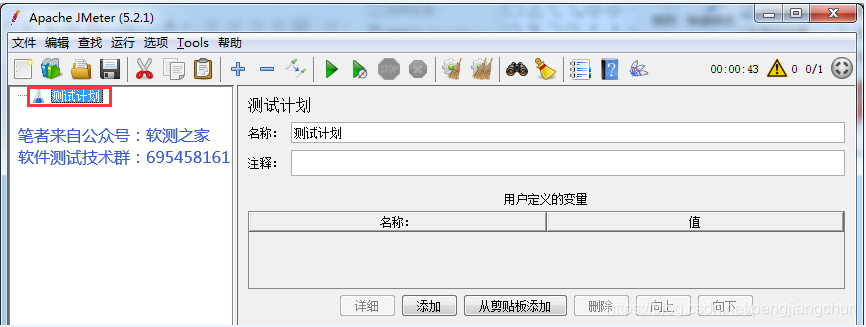
打开Jmeter,在菜单左侧出现 “测试计划”。在这里测试计划我们可以把它理解成新建的空白项目,在这个空白项目下面可以添加一系列的接口。
2、线程组
添加方法:右键点击Test Plan->添加->线程(用户)->线程组。
元件描述:一个线程组可以看做一个虚拟用户组,线程组中的每个线程都可以理解为一个虚拟用户。

(1)线程数:即虚拟用户数。设置多少个线程数也就是设置多少虚拟用户数
(2)Ramp-Up时间(秒):设置虚拟用户数全部启动的时长。如果线程数为20,准备时长为10秒,那么需要10秒钟启动20个线程。也就是平均每秒启动2个线程。
(3)循环次数:每个线程发送请求的个数。如果线程数为20,循环次数为10,那么每个线程发送10次请求。总请求数为20*10=200。如果勾选了“永远”, 那么所有线程会一直发送请求,直到手动点击工具栏上的停止按钮,或者设置的线程时间结束。
3、HTTP Cookie管理器
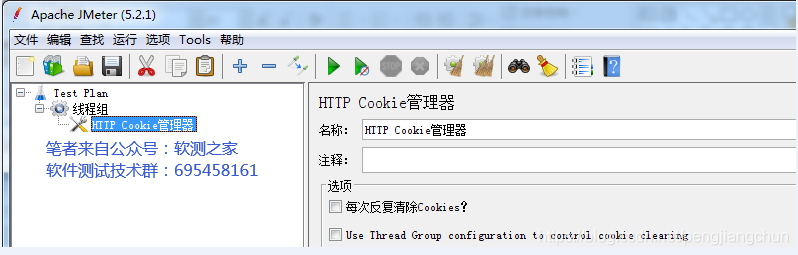
添加方法:右键线程组->添加->配置元件->HTTP Cookie管理器。
元件描述:HTTP Cookie管理器可以像浏览器一样存储和发送cookie,如果你要发送一个带cookie的http请求,cookie manager会自动存储该请求的cookies,并且后面如果发送同源站点的http请求时,都可以用这个cookies。
4、HTTP请求默认值
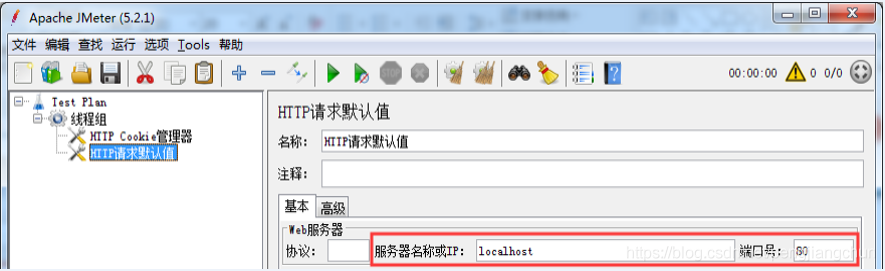
添加方法:右键线程组->添加->配置元件->HTTP请求默认值。
元件描述:HTTP请求默认值是为了方便填写后续内容而设置。主要填写[服务器名称或IP]和[端口号],后续的HTTP请求中就不用每次都填写IP地址和端口号了。
5、HTTP请求
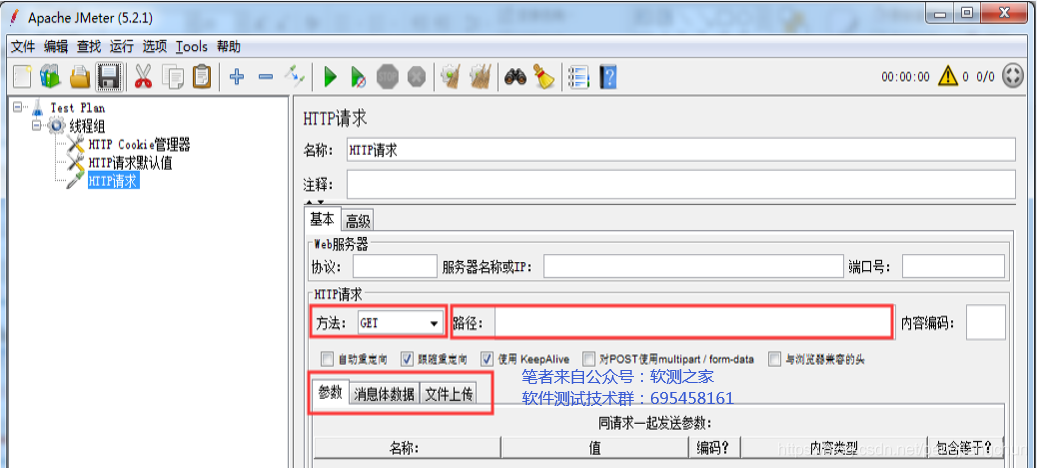
添加方法:右键线程组->添加->Sampler->HTTP请求。
元件描述:HTTP请求包括接口请求方法、请求路径和请求参数等。
HTTP请求详解
(1)名称:本属性用于标识一个取样器,建议使用一个有意义的名称。
(2)注释:对于测试没有任何作用,仅用户记录用户可读的注释信息。
(3)服务器名称或IP :HTTP请求发送的目标服务器名称或IP地址。
(4)端口号:目标服务器的端口号,默认值为80 。
(5)协议:向目标服务器发送HTTP请求时的协议,可以是HTTP或者是HTTPS ,默认值为http 。
(6)方法:发送HTTP请求的方法,可用方法包括GET、POST、HEAD、PUT、TRACE、OPTIONS、DELETE等。
(7)路径:目标URL路径(不包括服务器地址和端口)
(8)内容编码:内容的编码方式,默认值为iso8859
(9)自动重定向:如果选中该选项,当发送HTTP请求后得到的响应是302/301时,JMeter 自动重定向到新的页面。
(10)使用keep Alive :保持jmeter 和目标服务器之间的活跃状态,默认选中
(11)对Post使用multipart/from-data:当发送POST 请求时,使用multipart/from-data方法发送,默认不选中。
(12)同请求一起发送参数 : 在请求中发送URL参数,对于带参数的URL ,jmeter提供了一个简单的对参数化的方法。用户可以将URL中所有参数设置在本表中,表中的每一行是一个参数值对(对应RUL中的 名称1=值1)。
6、响应断言
添加方法:右键HTTP请求->添加->取样器->HTTP请求。
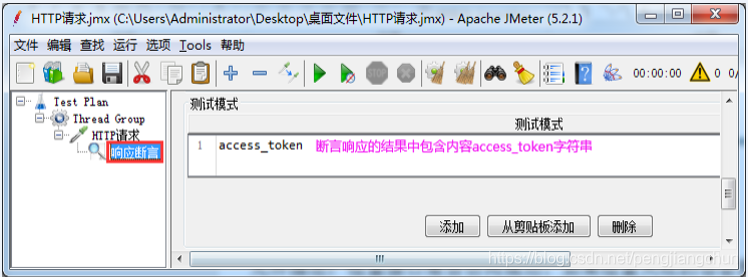
元件描述:检查接口是否访问成功。如果检查失败的话会提示找不到断言的内容,没提示的话就代表成功了。
Apply to
指断言作用范围,通常发出一个请求只触发一个请求,所以勾选“main sample only”就可以;若发一个请求可以触发多个服务器请求,就有main sample 和sub-sample之分了。
(1)Main sample and sub-samples:作用于主请求和子请求
(2)Main sample only:仅仅只作用于主请求
(3)Sub-samples only:仅仅只作用于子请求
(4)Jmeter Variable:作用于jmeter变量(输入框内输入jmeter变量名称)
测试字段
响应文本(匹配返回的json数据)、响应代码(匹配返回码:如200, 404,500等)、响应信息(匹配响应信息如“OK”字样)、响应头(匹配响应头)、请求头(匹配请求头)、URL样本(匹配请求的url链接,如果有重定向则包含请求url 和 重定向url)、[文档(文本)](匹配响应数据的文本形式)、忽略状态(一个请求有多个响应断言,第一个响应断言选中此项,当第一个响应断言失败时可以忽略此响应结果,继续进行下一个断言。如果下一个断言成功则还是判定事务是成功的)、请求数据(匹配请求数据)
模式匹配规则
包括:响应内容包含需要匹配的内容即代表响应成功,支持正则表达式。
匹配:响应内容要完全匹配需要匹配的内容即代表响应成功,大小写不敏感,支持正则表达式。
字符串:响应内容包含需要匹配的内容才代表响应成功,大小写敏感,不支持正则表达式
相等:响应内容要完全等于需要匹配的内容才代表响应成功,大小写敏感,不支持正则表达式
否:相当于取反,如果结果为true,勾上否就是false
或者:如果不想用AND连接(所有的模式都必须匹配,断言才算成功),用OR选项可以用于将多个断言模式进行OR连接(只要一个模式匹配,断言就是成功的)
测试模式
其实就是断言的数据。点击“添加”按钮,输入要断言的数据。
7、增加监听器
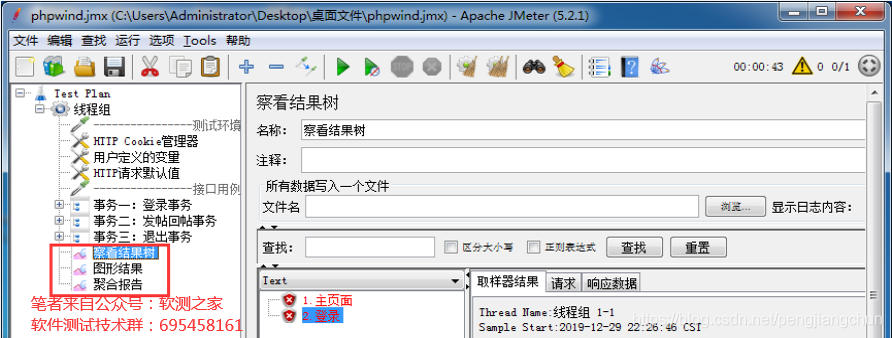
添加方法:线程组 ->右键添加 ->监听器 ->察看结果树。一般还会一并添加图形结果、聚合报告。
元件描述:树状形式显示接口的访问结果,包括请求结果、请求内容、服务器的响应内容。
八、Jmeter接口测试必定用到的扩展阅读
1.史上最全的最通俗易懂的-jmeter调试错误全集
https://blog.csdn.net/pengjiangchun/article/details/105381557
2.jmeter实现接口关联的两种方式:正则表达式提取器和json提取器看这篇就够了
https://www.cnblogs.com/csmashang/p/12659093.html
九、总结
如果你对此文有任何疑问,如果你觉得此文对你有帮助,如果你对软件测试、接口测试、自动化测试、面试经验交流感兴趣欢迎加入软件测试技术群:695458161,群里发放的免费资料都是笔者十多年测试生涯的精华。还有同行大神一起交流技术哦。
作者:来自公众号:软测之家
出处:https://www.cnblogs.com/csmashang/p/12762177.html
原创不易,欢迎转载,但未经作者同意请保留此段声明,并在文章页面明显位置给出原文链接!
全网最全最细的jmeter接口测试教程以及接口测试流程详解的更多相关文章
- 全网最全最细的fiddler使用教程以及工作原理
目录:导读 一.Fiddler抓包工具简介 二.Fiddler工作原理 三.Fiddler安装 四.Fiddler界面介绍 五.Fiddler菜单栏介绍 六.Fiddler工具栏介绍 七.Fiddl ...
- 【全网最全的博客美化系列教程】08.自定义地址栏Logo
全网最全的博客美化系列教程相关文章目录 [全网最全的博客美化系列教程]01.添加Github项目链接 [全网最全的博客美化系列教程]02.添加QQ交谈链接 [全网最全的博客美化系列教程]03.给博客添 ...
- 【全网最全的博客美化系列教程】01.添加Github项目链接
全网最全的博客美化系列教程相关文章目录 [全网最全的博客美化系列教程]01.添加Github项目链接 [全网最全的博客美化系列教程]02.添加QQ交谈链接 [全网最全的博客美化系列教程]03.给博客添 ...
- 【全网最全的博客美化系列教程】02.添加QQ交谈链接
全网最全的博客美化系列教程相关文章目录 [全网最全的博客美化系列教程]01.添加Github项目链接 [全网最全的博客美化系列教程]02.添加QQ交谈链接 [全网最全的博客美化系列教程]03.给博客添 ...
- “全栈2019”Java异常第十八章:Exception详解
难度 初级 学习时间 10分钟 适合人群 零基础 开发语言 Java 开发环境 JDK v11 IntelliJ IDEA v2018.3 文章原文链接 "全栈2019"Java异 ...
- “全栈2019”Java异常第十七章:Error详解
难度 初级 学习时间 10分钟 适合人群 零基础 开发语言 Java 开发环境 JDK v11 IntelliJ IDEA v2018.3 文章原文链接 "全栈2019"Java异 ...
- “全栈2019”Java异常第九章:throws关键字详解
难度 初级 学习时间 10分钟 适合人群 零基础 开发语言 Java 开发环境 JDK v11 IntelliJ IDEA v2018.3 文章原文链接 "全栈2019"Java异 ...
- “全栈2019”Java异常第八章:throw关键字详解
难度 初级 学习时间 10分钟 适合人群 零基础 开发语言 Java 开发环境 JDK v11 IntelliJ IDEA v2018.3 文章原文链接 "全栈2019"Java异 ...
- “全栈2019”Java第二十九章:数组详解(中篇)
难度 初级 学习时间 10分钟 适合人群 零基础 开发语言 Java 开发环境 JDK v11 IntelliJ IDEA v2018.3 文章原文链接 "全栈2019"Java第 ...
随机推荐
- Jocke的IOT之路--raspberrypi更换国内镜像
一.编辑sources.list文件 sudo nano /etc/apt/sources.list 使用#将文件内容全部注释调,更改位 deb http://mirrors.tuna.tsinghu ...
- doc-指令-查看端口是否被占用及占用程序
来源:http://www.blogjava.net/huozhicheng/archive/2011/09/27/359620.html 1.首先进入命令行 查看端口是否被占用 使用命令: nets ...
- effective-java学习笔记---使用接口模拟可扩展的枚举38
枚举类型( BasicOperation )不可扩展,但接口类型( Operation )是可以扩展的,并且它是用于表示 API 中的操作的接口类型. // Emulated extensible e ...
- SpringCloud服务的注册发现--------Eureka自我保护机制
1,Eureka 自我保护机制 Eureka注册中心,一些服务会注册到Eureka 服务器上,例如之前的member服务,order服务. 在网络不通的情况下,如果一个bmember 挂了,但是Eur ...
- RuntimeError: Exception thrown in SimpleITK ReadImage: /tmp/SimpleITK/Code/IO/src/sitkImageReaderBase.cxx:107: sitk::ERROR: Unable to determine ImageIO reader for "./data/.train.txt.swp"问题解决
原因:产生此类错误是因为SimpleITK不能读取ubuntu中的隐藏文件,比如".train.txt.swp",因为此类文件是隐藏文件另外SimpleITK不支持读取此类文件. ...
- memcached-tool 工具
perl memcached-tool server_ip:port stats 输出说明: pid memcache服务器的进程ID uptime 服务器已经运行的秒数 time 服务器当前的uni ...
- HTML特殊转义字符——特殊符号
干货,见下图: 后期我会陆续更一些JavaScript的文章,大家可以一起学习交流.
- Java基础知识2-Java基本语法
数据类型 1.Java程序的基本组成 关键字:被Java语言赋予特定含义的单词,不能作标识符,如private. 标识符:由数字.字母.$和_组成的字符串,用于引用变量.且首字母不能是数字. 变量:程 ...
- 3D城市
<!DOCTYPE html><html lang="en"><head> <meta charset="UTF-8" ...
- php 分页使用limit还是用mysql_data_seek()呢?
目前大部分教程中介绍的时LIMIT方法,使用这种方法要认识到以下几点: (1)limit不是标准的sql语句; (2)如果选择使用limit,那么您就必须首先向数据库发送一个查询语句来获取记录的总数, ...