
selenium 鼠标滑动操作验证码
selenium 鼠标点击操作比较简单,这里就不介绍了,主要说一下鼠标滑动(按住并滑动),经常用于解决自动化操作的滑动验证码
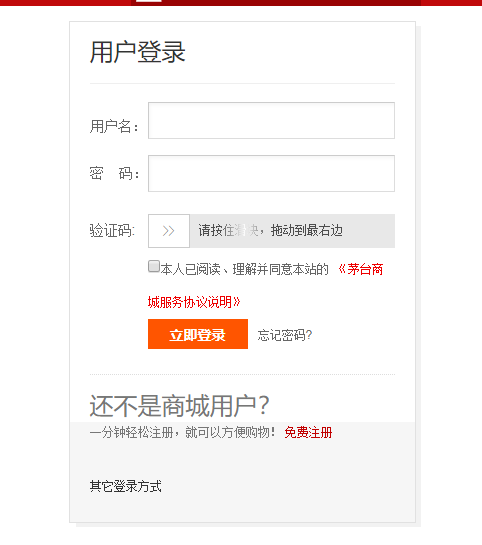
下面举个简单的例子,比如这种验证码:
代码:
div = driver.find_element_by_id("nc_1_n1z")
ActionChains(driver).click_and_hold(on_element=div).perform()
time.sleep(0.15)
ActionChains(driver).move_to_element_with_offset(to_element=div, xoffset=30, yoffset=10).perform()
time.sleep(1)
ActionChains(driver).move_to_element_with_offset(to_element=div, xoffset=100, yoffset=20).perform()
time.sleep(0.5)
ActionChains(driver).move_to_element_with_offset(to_element=div, xoffset=200, yoffset=50).perform()

笔者亲测是可以的,不过为了确保一定过 把一次滑动分为三段,还可以进一步优化,把每次滑动的距离和间隔时间做随机
但是笔者又遇到一个问题,在同一个文件里面 下面的程序还要做一次滑动操作,发现无法滑动,debug跟踪发现,下面的滑动并没有起作用

原因:因为上面的操作 没有释放鼠标,那么如何释放鼠标呢?官方只说了 release()方法,具体如何使用,看代码
div = driver.find_element_by_id("nc_1_n1z")
ActionChains(driver).click_and_hold(on_element=div).perform()
time.sleep(0.15)
ActionChains(driver).move_to_element_with_offset(to_element=div, xoffset=30, yoffset=10).perform()
time.sleep(1)
ActionChains(driver).move_to_element_with_offset(to_element=div, xoffset=100, yoffset=20).perform()
time.sleep(0.5)
ActionChains(driver).move_to_element_with_offset(to_element=div, xoffset=200, yoffset=50).release().perform()

PS:在做鼠标滑动操作时,都是在这个地方写操作函数
比如你要根据相对某个元素偏移坐标处做点击操作
ActionChains(driver).move_to_element_with_offset(to_element=div, xoffset=200, yoffset=50).click().perform()--这里不是按住滑动,不需要释放鼠标
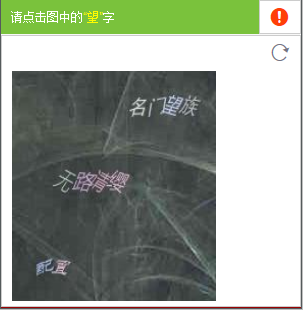
该操作可用于解决点击类的验证码,比如:
selenium 鼠标滑动操作验证码的更多相关文章
- python selenium鼠标滑动操作
先安装pyautogui: pip install pyautogui #coding=utf-8 import pyautogui from selenium import webdriver fr ...
- selenium 鼠标,键盘操作
1.打开和关闭网页 1 2 3 4 5 6 7 8 9 10 11 12 13 14 15 16 17 18 19 20 21 #!/usr/bin/env python # -*- coding:u ...
- selenium鼠标悬停操作
有些网页一打开会有一个弹窗,弹窗不消失无法进行取元素操作,只有把鼠标悬停在上面弹窗才会消失,这时就用到了selenium的悬停操作 鼠标悬停 move_to_element() 定位到要悬停的元素 ...
- python+selenium 鼠标事件操作
一.前言 除了可以使用 click( ) 来模拟鼠标的单击操作,现在Web产品中还提供了更丰富的鼠标交互方式,例如鼠标右键.双击.悬停.拖动等功能,在WebDriver中,将这些关于鼠标操作的方法都封 ...
- selenium 鼠标事件操作
1.操作鼠标事件的类:ActionChains perform() 执行所有ActionChains中存储的行为 context_click() 右击 double_click() 双击 d ...
- python3 selenium 鼠标悬停操作
使用场景: 测试过程中有些元素隐藏在某些元素下面,需要鼠标悬停,才会看到 使用方法: # 定位元素hover_element = driver.find_element_by_css_selector ...
- python selenium鼠标键盘操作(ActionChains)
用selenium做自动化,有时候会遇到需要模拟鼠标操作才能进行的情况,比如单击.双击.点击鼠标右键.拖拽等等.而selenium给我们提供了一个类来处理这类事件--ActionChains sele ...
- python selenium模拟滑动操作
selenium.webdriver提供了所有WebDriver的实现,目前支持FireFox.phantomjs.Chrome.Ie和Remote quit()方法会退出浏览器,而close()方法 ...
- selenium鼠标下滑操作
# coding = utf-8 import time from selenium import webdriver from selenium.webdriver.common.by import ...
随机推荐
- R的plotmath
plotmath plotmath {grDevices}:Mathematical Annotation in R # Copyright (C) 2002-2016 The R Core Team ...
- C语言程序设计(十二) 结构体和共用体
第十二章 结构体和共用体 当需要表示复杂对象时,仅使用几个基本数据类型显然是不够的 根本的解决方法是允许用户自定义数据类型 构造数据类型(复合数据类型)允许用户根据实际需要利用已有的基本数据类型来构造 ...
- 在kubernetes1.17.2上结合ceph部署efk
简绍 应用程序和系统日志可以帮助我们了解集群内部的运行情况,日志对于我们调试问题和监视集群情况也是非常有用的.而且大部分的应用都会有日志记录,对于传统的应用大部分都会写入到本地的日志文件之中.对于容器 ...
- Java-字符输入输出(新手)
参考手册: BufferedReader BufferedWriter: 关键字: close() 关闭流,先刷新. newLine() 写一行行分隔符. write() 写一个字符 ...
- 小白学 Python 数据分析(18):Matplotlib(三)常用图表(上)
人生苦短,我用 Python 前文传送门: 小白学 Python 数据分析(1):数据分析基础 小白学 Python 数据分析(2):Pandas (一)概述 小白学 Python 数据分析(3):P ...
- 信号与系统实验序章0——MATLAB基础命令入门
本次开启新的系列,关于用Matlab实现常见信号和函数的生成和变换. 同时如果没有MATLAB基础,那么可以跟着本文一步一步学习Matlab的相关操作,本文旨在记录在信号与系统课程中MATLAB的学习 ...
- Spring Data JPA 自定义对象接收查询结果集
Spring Data JPA 简介 Spring Data JPA 是 Spring 基于 ORM 框架.JPA 规范的基础上封装的一套JPA应用框架,可使开发者用极简的代码即可实现对数据库的访问和 ...
- Apache Shiro反序列化漏洞复现
Apache Shiro反序列化漏洞复现 0x01 搭建环境 获取docker镜像 Docker pull medicean/vulapps:s_shiro_1 重启docker system res ...
- Android Studio Run/Debug configuration error: Module not specified
如下图,配置时没有module可选,因此报错error: Module not specified 解决方法: 1.打开根目录的settings.gradle,删除include ':app' 2.在 ...
- Mock测试,结合Fiddler轻松搞定不同场景
在平时测试过程中,总会遇到一些比较难构造的场景.比如不同平台间的同步,异常场景的构造.遇到难构造的场景时,就可以引用Mock来进行单元测试.简言之:mock测试就是在测试过程中,对于某些不容易构造或者 ...