
模块 pillow图像处理
Pillow概况
PIL是Python的一种图像处理工具。
PIL支持大部分的图像格式,高效并强大。
核心库设计用来高速访问基于基于像素的数据存储,给这个通用的图像处理工具提供了坚实的基础。
一.读、写、显示、屏幕截图
from PIL import Image

# 从文件读

img1 = Image.open('wali.jpg')  # 读

# 从array数组读

img2 = Image.fromarray(image)

# todo 从内存读

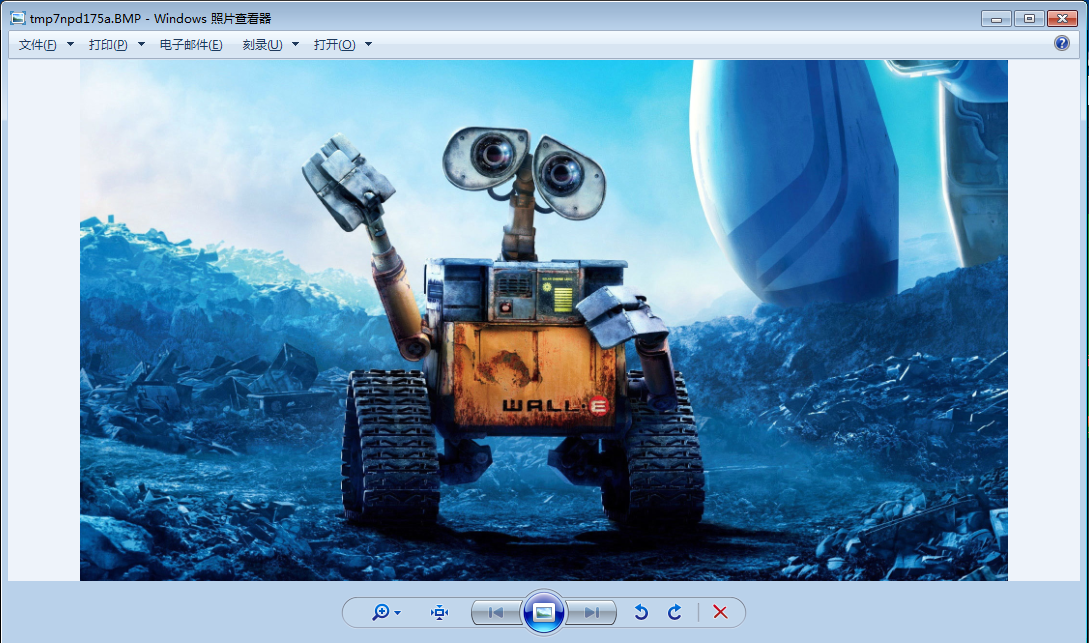
img1.show()                     # 显示

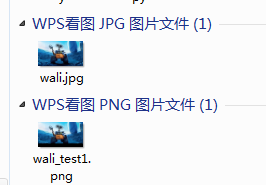
img1.save('wali_test1.png')    # 写  : 写入时,可以更换格式

w, h = img1.size                # 利用内置方法获取图像的宽度高的

print(w, h, img1.size)          # 1920 1080 (1920, 1080)
显示 :是调用系统自带的图片查看器,以临时文件的方式查看
-写 :写的时候可以更改图像格式
屏幕截图
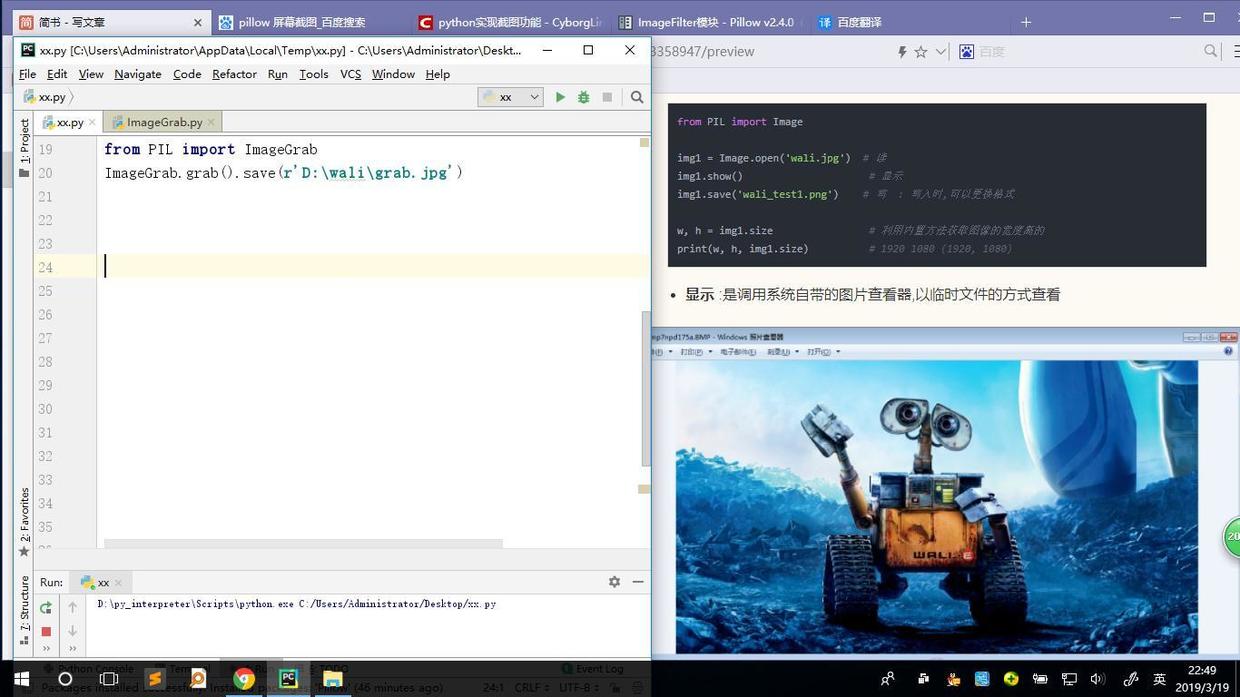
from PIL import ImageGrab

ImageGrab.grab().save(r'D:\wali\grab.jpg')

#     截图             保存图像
二.尺寸变换、旋转
1.尺寸变换 - 缩小- resize
from PIL import Image

img1 = Image.open('wali.jpg')       # 读

print(img1.size)                       #打印图片原始的尺寸

img1 = img1.resize((80, 60))          # 缩小尺寸

print(img1.size)                    #打印打印缩小后的图片尺寸

img1.save('wali_test2.png')  # 保存图片为'wali_test2.png'

#(1920, 1080)

#(80, 60)

2.尺寸变换 - 放大- resize
from PIL import Image

img1 = Image.open('wali_test2.png') #使用80*60 的瓦力作为放大的原图像

print(img1.size)

img1 = img1.resize((400, 300))

print(img1.size)

img1.save('wali_test3.png')

#(80, 60)

#(400, 300)

3.1尺寸变换 - 旋转90度- transpose
from PIL import Image

img1 = Image.open('800X600.png')

for x in range(7):

    img1.transpose(x).save('transpose%d.png'% x)

img1.close()    #关闭图像

# # transpose

# FLIP_LEFT_RIGHT = 0

# FLIP_TOP_BOTTOM = 1

# ROTATE_90 = 2

# ROTATE_180 = 3

# ROTATE_270 = 4

# TRANSPOSE = 5

# TRANSVERSE = 6

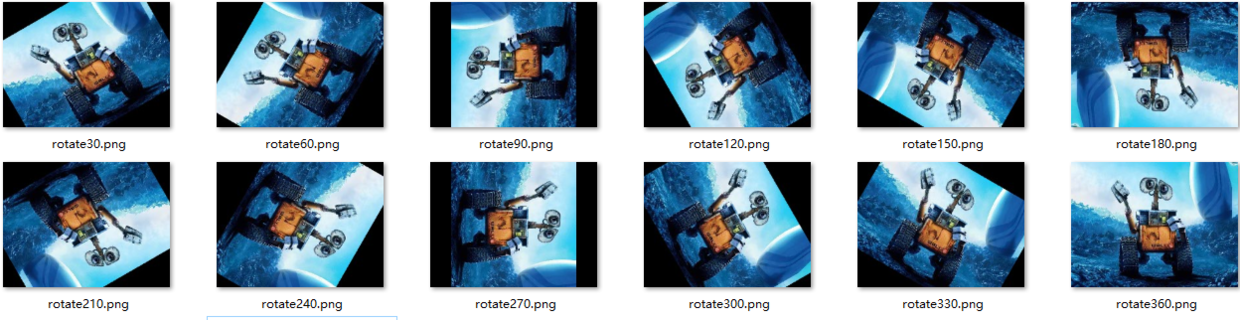
3.2尺寸变换 - 旋转(任意角度)- rotate
from PIL import Image

img1 = Image.open(r'D:\wali\400X300.jpg')

for x in range(30,361,30):

    img1.rotate(x).save(r'D:\wali\rotate%d.png'% x )
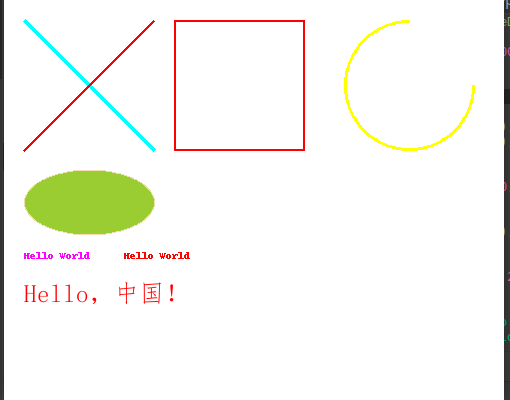
三.绘制图形
from PIL import Image, ImageDraw,ImageFont

Image1 = Image.new('RGB', (500, 400), (255, 255, 255))

draw =ImageDraw.Draw(Image1)

# 画直线

draw.line((20, 20, 150, 150), 'cyan', width=4)

draw.line((20, 150, 150, 20), 'red', width=2)

# 画矩形

draw.rectangle((170, 20, 300, 150), None , 'red', width=2)

# 画圆弧

draw.arc((340, 20, 470, 150), 0, 270, 'yellow', width=3)

# 画椭圆

draw.ellipse((20, 170, 150, 235), 'yellowgreen', 'wheat')

Image1.show()
四.绘制文字
1.英文
from PIL import Image, ImageDraw,ImageFont

Image1 = Image.new('RGB', (500, 400), (255, 255, 255))

draw =ImageDraw.Draw(Image1)

# 画文字_英文

draw.text((20, 250), u'Hello World', 'fuchsia')

draw.text((120, 250), u'Hello World', 'red')

Image1.show()
2.中文
from PIL import Image, ImageDraw,ImageFont

Image1 = Image.new('RGB', (500, 400), (255, 255, 255))

draw =ImageDraw.Draw(Image1)

# 画文字_中文

path_to_ttf = r'font/simfang.ttf'

font = ImageFont.truetype(path_to_ttf, size=25) # 设置字体

draw.text(xy=(20,280),text='Hello,中国!',fill='red',font=font)

Image1.show()
五.区域截图(抠图,覆盖)
from PIL import Image, ImageDraw

im = Image.open("t3.jpeg")

#   设置抠图区域

box = (350, 40, 507, 90)

#   从图片上抠下此区域

region = im.crop(box)

#   将此区域旋转180度

region = region.transpose(Image.ROTATE_180)

#   查看抠出来的区域

region.show()

#   将此区域粘回去

im.paste(region, box)

im.show()

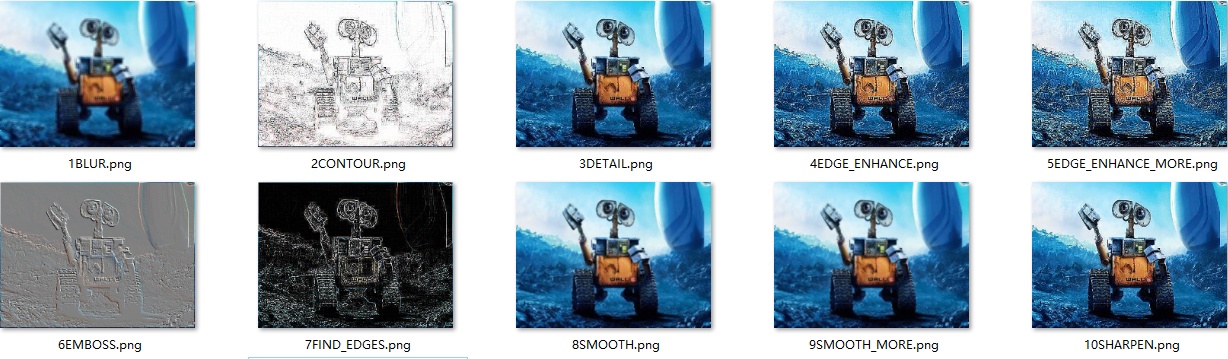
六.滤镜
from PIL import Image

from PIL import ImageFilter

img1 = Image.open(r'D:\wali\z400X300.jpg')

img1.filter(ImageFilter.BLUR).save(r'D:\wali\1BLUR.png')

img1.filter(ImageFilter.CONTOUR).save(r'D:\wali\2CONTOUR.png')

img1.filter(ImageFilter.DETAIL).save(r'D:\wali\3DETAIL.png')

img1.filter(ImageFilter.EDGE_ENHANCE).save(r'D:\wali\4EDGE_ENHANCE.png')

img1.filter(ImageFilter.EDGE_ENHANCE_MORE).save(r'D:\wali\5EDGE_ENHANCE_MORE.png')

img1.filter(ImageFilter.EMBOSS).save(r'D:\wali\6EMBOSS.png')

img1.filter(ImageFilter.FIND_EDGES).save(r'D:\wali\7FIND_EDGES.png')

img1.filter(ImageFilter.SMOOTH).save(r'D:\wali\8SMOOTH.png')

img1.filter(ImageFilter.SMOOTH_MORE).save(r'D:\wali\9SMOOTH_MORE.png')

img1.filter(ImageFilter.SHARPEN).save(r'D:\wali\10SHARPEN.png')
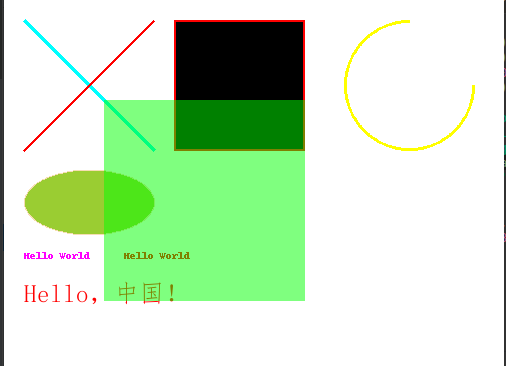
七.透明叠加
from PIL import Image, ImageDraw,ImageFont

# 准备图像

img1 = Image.new('RGB', (500, 400), (255,255,255))

draw =ImageDraw.Draw(img1)

draw.line((20, 20, 150, 150), 'cyan', width=4)

draw.line((20, 150, 150, 20), 'red', width=2)

draw.rectangle((170, 20, 300, 150), 'black', 'red', width=2)

draw.arc((340, 20, 470, 150), 0, 270, 'yellow', width=3)

draw.ellipse((20, 170, 150, 235), 'yellowgreen', 'wheat')

draw.text((20, 250), u'Hello World', 'fuchsia')

draw.text((120, 250), u'Hello World', 'red')

path_to_ttf = r'font/simfang.ttf'

font = ImageFont.truetype(path_to_ttf, size=25) # 设置字体

draw.text(xy=(20,280),text='Hello,中国!',fill='red',font=font)

# a通道图像叠加

draw2 = ImageDraw.Draw(img1, 'RGBA')

draw2.rectangle((100, 100, 300, 300), fill=(0, 255, 0, 128))

img1.show()
模块 pillow图像处理的更多相关文章
- Pillow 模块~Python图像处理
什么是验证码? 验证码(CAPTCHA)是“Completely Automated Public Turing test to tell Computers and Humans Apart”(全自 ...
- 常用的第三方模块 Pillow url
Pillow PIL:Python Imaging Library,已经是Python平台事实上的图像处理标准库了.PIL功能非常强大,但API却非常简单易用. 由于PIL仅支持到Python 2.7 ...
- python学习-Pillow图像处理
Pillow中文文档:https://pillow-cn.readthedocs.io/zh_CN/latest/handbook/tutorial.html 安装:pip install pillo ...
- python安装画图模块pillow
步骤一: install pillow (注意导入是 import PIL ) 步骤二:如果pycharm中import选择不到,则需要在settings中导入下 ...
- 解决Python图片处理模块pillow使用中出现的问题
最近爬一个电影票房的网站(url:http://58921.com/alltime),上面总票房里面其实是一张图片,那么我需要把图片识别成文字,来获取票房数据. 我头脑里第一想到的解决方案就是要用 ...
- Pillow模块图片生成
0825自我总结 Pillow模块图片生成 一.模块安装 pip3 install pillow 二.模块的载入 import PIL 三.django结合img标签生成图片 img.html < ...
- Python图像处理之验证码识别
在上一篇博客Python图像处理之图片文字识别(OCR)中我们介绍了在Python中如何利用Tesseract软件来识别图片中的英文与中文,本文将具体介绍如何在Python中利用Tesseract ...
- python模块统计
.处理日期和时间 datetime/time/pytz/dateutil/calendar 注:calendar有很广泛的方法用来处理年历和月历,例如打印某月的月历 .处理字符串 re .处理字符集编 ...
- Pycharm安装opencv与 无法安装PIL以及安装Pillow之后依然报错的解决办法
Pycharm 安装opencv pycharm里自带了很方便的安装第三方库的方法,不需要自己去下载opencv包再pip install 在pycharm的File/Settings/Project ...
随机推荐
- http协议概览
这里我只是对一些知识进行简单的整理,方便自己理解记忆,还有很多不完善的地方,更多细节,需要查看书籍或者其他文章 http协议的发展过程 HTTP 是基于 TCP/IP 协议的应用层协议.它不涉及数据包 ...
- TensorFlow CPU环境 SSE/AVX/FMA 指令集编译
TensorFlow CPU环境 SSE/AVX/FMA 指令集编译 sess.run()出现如下Warning W tensorflow/core/platform/cpu_feature_guar ...
- 【WPF学习】第五十八章 理解逻辑树和可视化树
在前面章节中,花费大量时间分析了窗口的内容模型——换句话说,研究了如何在其他元素中嵌套元素,进而构建完整的窗口. 例如,考虑下图中显示的一个非常简单的窗口,该窗口包含两个按钮.为创建该按钮,在窗口中嵌 ...
- mongo的聚合操作
对图7-1所示的数据集exampledata1,使用聚合操作实现以下功能: (1)不返回_id字段,只返回age和sex字段. (2)所有age大于28的记录,只返回age和sex. (3)在$mat ...
- Java 14 发布了,可以扔掉Lombok了?
2020年3月17日发布,Java正式发布了JDK 14 ,目前已经可以开放下载.在JDK 14中,共有16个新特性,本文主要来介绍其中的一个特性:JEP 359: Records 官方吐槽最为致命 ...
- Asp.net textbox 控件 的 onTextChange 事件
<asp:TextBox ID="txt_MailType" runat="server" OnTextChanged="exitMailTyp ...
- Swift5.2 新特性
Print 函数传参新格式 let param = "参数" print(#"这是一个\#(param) xxxxx"#) 允许在模块中定义和标准库中名称一样的 ...
- 从零开始学习R语言(八)——R语言绘图
本文首发于知乎专栏:https://zhuanlan.zhihu.com/p/74051739 也同步更新于我的个人博客:https://www.cnblogs.com/nickwu/p/125683 ...
- Unity 游戏框架搭建 2019 (八) 关于导出 UnityPackage 功能的小结
导出 UnityPackage 功能到这里要告一段落了,相信认真看的童鞋都有收获.笔者在写教程之前纠结了很久.到底是先给出一坨工具代码,然后再逐个讲解比较好,还是一篇一个知识点比较好.后来想通了.工具 ...
- identityserver4源码解析_3_认证接口
目录 identityserver4源码解析_1_项目结构 identityserver4源码解析_2_元数据接口 identityserver4源码解析_3_认证接口 identityserver4 ...