
Windows系统VSCode、VBox搭建C/C++开发环境
好几年没有写过C/C++代码,基本上都忘光了,之前是使用VC++6.0写代码的,最近用VSCode成功搭建了C/C++开发环境,这里记录一下搭建过程。
1. 安装VSCode
在官网https://code.visualstudio.com/#alt-downloads下载安装包安装即可。
2. 安装VSCode插件
这里根据自己的需要安装了以下插件:
1. C/C++

2. Chinese (Simplified) Language Pack for Visual Studio Code
3. 安装VirtualBox
VirtualBox 是一个虚拟机软件,可以通过https://www.virtualbox.org/wiki/Downloads这里进行下载安装。
4. 安装Ubuntu系统
在VirtualBox新建一个虚拟机,分别填写如下信息。
名称: ubuntu64    #虚拟机名称

文件夹: E:\VboxVm #虚拟机的存储路径

类型: Linux

版本: ubuntu(64-bit)
分配内存: 2048 MB
下一步
下一步
磁盘大小: 60GB
创建虚拟机后,选中虚拟机,设置
系统:

1. 启动顺序去掉软驱

2. 处理器2

存储:

控制器-盘片-分配光驱(选择下载准备好的ubuntu-18.04.4-desktop-amd64.iso)

网络:

网卡1,选择桥接网卡

共享文件夹:

共享文件夹路径(H:\Vbox\mnt)

共享文件夹名称(mnt)

自动挂载

固定分配

挂载点(不填)
启动虚拟机。
启动虚拟机后,在菜单栏中,选择“设备”->“安装增强功能” ,如果没有启动安装,则双击桌面上的光盘进行安装。
安装完成后重启虚拟机
sudo reboot
在菜单栏中,选择“视图”->“虚拟机显示屏1” 选择合适的分配率。
然后在终端中执行以下命令,解决vbox共享文件夹非root用户无权限访问的问题。
sudo usermod -aG vboxsf $(whoami)
在Ubuntu中安装VSCode,安装相应的插件(这一步跟windows环境是一样的)。
5. 创建项目
在Windows系统中的共享目录(即H:\Vbox\mnt)创建一个helloworld项目,然后用VSCode以打开文件夹的方式,打开helloworld项目。
打开项目后,需要配置C/C++相关的编译器等信息。
使用Ctrl + ~打开命令行终端:
mkdir .vscode # 创建.vscode目录,注意前面有个点
在.vscode目录下面分别创建launch.json和tasks.json
launch.json
{

    // 使用 IntelliSense 了解相关属性。

    // 悬停以查看现有属性的描述。

    // 欲了解更多信息,请访问: https://go.microsoft.com/fwlink/?linkid=830387

    "version": "0.2.0",

    "configurations": [

        {

            "name": "(gdb) helloworld",

            "type": "cppdbg",

            "request": "launch",

            "program": "${workspaceFolder}/main",

            "args": [],

            "stopAtEntry": false,

            "cwd": "${workspaceFolder}",

            "environment": [],

            "externalConsole": false,

            "MIMode": "gdb",

            "setupCommands": [

                {

                    "description": "gdb 启用整齐打印",

                    "text": "-enable-pretty-printing",

                    "ignoreFailures": true

                }

            ],

            "preLaunchTask": "build"

        }

    ]

}
tasks.json
{

    // See https://go.microsoft.com/fwlink/?LinkId=733558

    // for the documentation about the tasks.json format

    "version": "2.0.0",

    "tasks": [

        {

            "label": "build",

            "type": "shell",

            "command": "g++",

            "args": ["-g", "${workspaceFolder}/*.cpp", "-std=c++11", "-o", "main"]

        }

    ]

}
在helloworld目录下创建main.cpp,并编写如下代码
#include <iostream>

int main(int argc, char* argv[]) {

  std::cout << "Hello world!" << std::endl;

  return 0;

}
最终的目录结构如下:
\-helloworld

\---.vscode

\------launch.json

\------tasks.json

\---main.cpp
6. 调试代码
由于上面的helloworld代码是在共享目录中,所以这里代码会实时共享到ubuntu虚拟机中。
在ubuntu虚拟机中,打开VSCode,打开共享目录中的helloworld项目,打开调试界面(Ctrl + Shift + D),点击调试即可。
这样就可以在代码中打断点和调试代码了。
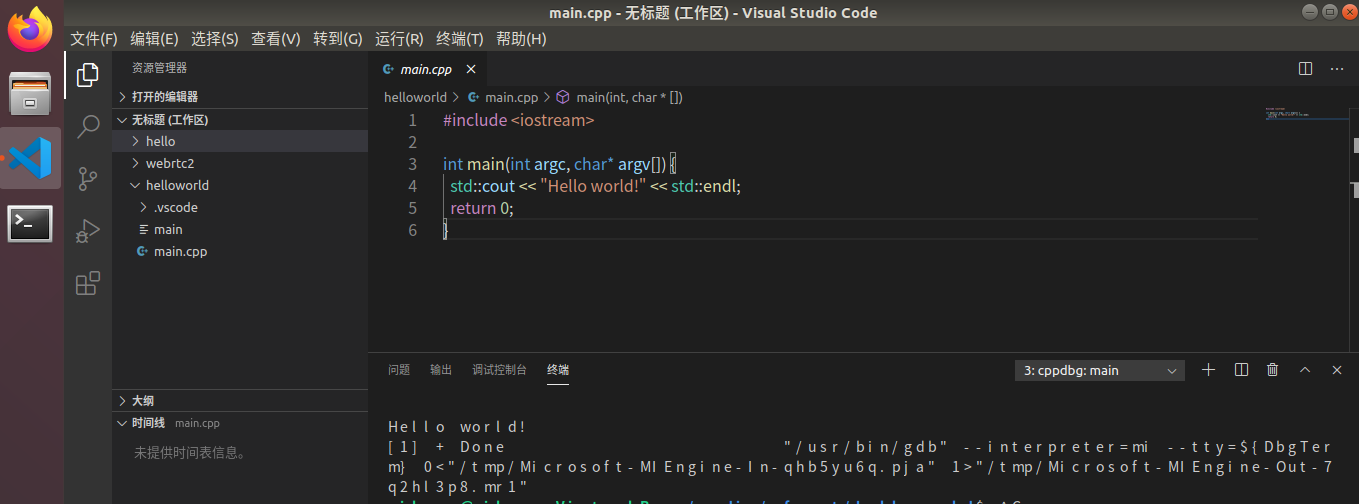
这里之所以在ubuntu中调试代码,是因为在Windows安装C/C++的编译器实在太麻烦了。
但是在虚拟机中编写代码又不方便,所以想到了这个方法,在Windows平台编写代码,在Ubuntu平台编译调试代码。

关注公众号,一起学习,一起进步。
Windows系统VSCode、VBox搭建C/C++开发环境的更多相关文章
- 【转】windows和linux中搭建python集成开发环境IDE
本系列分为两篇: 1.[转]windows和linux中搭建python集成开发环境IDE 2.[转]linux和windows下安装python集成开发环境及其python包 3.windows和l ...
- windows和linux中搭建python集成开发环境IDE——如何设置多个python环境
本系列分为两篇: 1.[转]windows和linux中搭建python集成开发环境IDE 2.[转]linux和windows下安装python集成开发环境及其python包 3.windows和l ...
- 在Windows系统中安装集成的PHP开发环境
原文:在Windows系统中安装集成的PHP开发环境 刚想学php的,又不会配置复杂php的环境,可以使用集成的,目前网上提供常用的PHP集成环境主要有AppServ.phpStudy.WAMP和XA ...
- Windows下用Eclipse搭建C/C++开发环境
本文假定你已经熟悉Java,Eclipse的安装,并能顺利启动和运行Eclipse.此外因为各软件版本在不断更新,有些地方可能不准确,以最新的.原文资料为准. 距上一次写和调C++程序,已经5.6年了 ...
- vscode下搭建vue.js开发环境(基于最新的@Vue/cli 4.2.2)
2020-02-13. 网上的那些怎么安装vue环境的2.x就不要再看了,都过时了,现在去官网下载,按照他们的设置各种问题.接下来看下最新的安装方法. 前四步是一样的: 1.下载并安装vscode 2 ...
- CentOS7 系统基于Vim8搭建Go语言开发环境
链接:https://pdf.us/2018/11/10/2194.html 问题1:vim-go: could not find 'gopls'. Run :GoInstallBinaries to ...
- 干货分享:在Windows下使用Visual Studio搭建C语言开发环境
前言:本文将教大家如何使用 VIsual Studio Code 搭建 C 语言开发环境,包括使用 VS Code 如何编译和调试 C 语言程序,需要 用到的工具有 Visual Studio Cod ...
- 「C语言」在Windows平台搭建C语言开发环境的多种方式
新接触C语言,如何在Windows下进行C语言开发环境的搭建值得思考并整理. 以下多种开发方式择一即可(DEV C++无须环境准备). 注:本文知识来源于 Windows 平台搭建C语言集成开发环境 ...
- Windows下搭建Spark+Hadoop开发环境
Windows下搭建Spark+Hadoop开发环境需要一些工具支持. 只需要确保您的电脑已装好Java环境,那么就可以开始了. 一. 准备工作 1. 下载Hadoop2.7.1版本(写Spark和H ...
随机推荐
- java实现第六届蓝桥杯空心菱形
空心菱形 标题:空心菱形 小明刚刚开发了一个小程序,可以打印出任意规模的空心菱形,规模为6时,如下图: ****** ****** ***** ***** **** **** *** *** ** * ...
- 【CSS】滚动条样式
/*定义滚动条宽高及背景,宽高分别对应横竖滚动条的尺寸*/ .scrollbar::-webkit-scrollbar{ width: 16px; height: 16px; background-c ...
- 本地存储 localStorage
本地存储localStorage 概念:window对象下面的属性,html5新增的,将5M大小的数据存储本地的浏览器上面. 浏览器支持存储5M大小 本地存储localStorage特点 本地存储属于 ...
- 【asp.net core 系列】5 布局页和静态资源
0. 前言 在之前的4篇的内容里,我们较为详细的介绍了路由以及控制器还有视图之间的关系.也就是说,系统如何从用户的HTTP请求解析到控制器里,然后在控制器里处理数据,并返回给视图,在视图中显示出来.这 ...
- 使用liunx系统自带的工具sar监控指定接口速率
1.路由器双出口部署,接口可以实现负载分担,在接口负载比例设置为1:2之后,管理员反馈流量有些异常,内网tracert -d 外网域名或者IP,都走一条链路. 2.底层尝试使用sar命令监控两个接口的 ...
- js实现初始化调用摄像头
<%@ page language="java" import="java.util.*" pageEncoding="UTF-8"% ...
- SUBSTRING / CHARINDEX_函数随手练_2
SUBSTRING / CHARINDEX_函数随手练_2环境:MSSQL 2014(AdventureWorks2008R2附加到2014中的表 Location) /* Learning SQL ...
- Android选项卡学习
什么是选项卡 顶部的导航条就是选项卡了. Android开发中添加选项卡的步骤 图片不太懂上代码: activity_main.xml <?xml version="1.0" ...
- vc6.0打开类向导时报错-Parsing error: Expected ";".Input Line: "解决方法
--------------------------- Microsoft Visual C++ --------------------------- Parsing error: Expecte ...
- MySQL的使用方法和视图、索引、以及存储过程的一些简单方法
一,基本概念 1, 常用的两种引擎: (1) InnoDB a,支持ACID,简单地说就是支持事务完整性.一致性: b,支持行锁,以及类似ORACLE的一 ...