
Ubuntu---Git
本篇文章简单总结了常用 Git 的使用
前言
设置用户信息
1, Git 是分布式的 SSH 代码管理工具,远程的代码管理是基于 SSH 的,所以要使用远程的 Git 则需要 SSH 的配置。
step 1: 设置 Git 用户的 name 和 email:
$ git config --global user.name "peng.zhang"

$ git config --global user.email "peng.zhang@yeah.net"
生成 SSH 密钥对
step 2: 生成 ssh 密钥:
# Ubuntu 默认已安装了 git 和 ssh

# 进入家目录下的隐藏文件夹 .ssh 下

$ cd ~/.ssh

# 生成公私钥对
# 生成的公私钥对名称分别为:公钥:id_rsa 私钥:id_rsa.pub,如果不是,则用 mv 命令重命名即可

$ ssh-keygen
加入 SSH 公钥到远端仓库(Repo)
step 3: 登录 github 账户,然后把生成的公钥加入到 github 账户下的 SSH 公钥列表中,即可对github 进行 ssh 访问了
# 测试是否能连接到 git 账户

$ git clone git@github.com:ssezhangpeng/script-to-chouti.git
git 操作
初始化 git 仓库
method1:自己在本地创建一个空仓库
method2:从远程 clone 一个仓库到本地
# 创建一个空文件夹作为仓库

$ mkdir git

# 进入空文件夹,初始化该仓库

$ cd git

$ git init
加入文件到工作区(Work Directory),此时未 add 进 暂存区(Stage)
# 加入新文件到仓库

<~git>$ mkdir dir1 dir2 dir3

<~git>$ vim dir1/main.cpp

<~git>$ vim dir2/logic.cpp

<~git>$ vim dir3/logs.txt

# 此时用 git status 看一下,发现是
# status: Untracked
add 文件到暂存区(Stage)
# add 文件到 Stage 区

# . 表示本目录下的所有文件

<~git>$ git add .

# 此时用 git status 看一下,发现是

# status: changes to be commit

<~git>$ git status

# 此时如果想要撤回 add 的文件

# stage---> unstage

<~git>$ git rm --cached file-name
commit 文件到本地仓库分支(Repo)
$ 提交暂存区所有文件到本地仓库

<~git>$ git commit -m "version 0.1"此时如果想要撤回 add 的文件

# 此时用 git status 看一下,发现是

# status: nothing to commit, working tree clean

# 此时如果想要撤回 commit 的文件

暂时还没整理好,待续...
commit 后继续修改原文件
# 继续开发新功能,修改了 dir1/main.cpp

<~git>$ vim dir1/main.cpp

# 此时用 git status 看一下,发现是

# status: modified:   dir1/main.cpp

# ===============如果想要更新该文件===============

<~git>$ git add dir1/main.cpp
# add 之后如果想要撤销此次 add 进的文件
<~git>$ git reset HEAD dir1/main.cpp
# 此时可以用 git status 看一下,发现回到了修改后未 add 的状态,此时可以用 add / checkout -- file-name 来决定是否要更新/忽略此次修改
# ====================END======================
# 如果想要忽略此次修改,将修改后的文件恢复到未修改之前的状态,像修改文件后没有保存直接退出的操作
<~git>$ git checkout -- dir1/main.cpp

# 如果想要看一下修改的内容是什么
# 查看当前工作区和暂存区的不同,当然 git diff 还有其它功能,后面有补充
<~git>$ git diff
补充:时刻用 git diff 来查看不同之处
# git diff 的强大之处

# ==========[1]工作区 VS 暂存区===========
# 如果还没 add 进暂存区,则查看文件自身修改前后的差别

$ git diff <file-name>

# 查看与工作区与另一分支的区别
$ git diff <branch> <file-name>

# ==========[2]暂存区 VS Git仓库==========
# 查看已经 add 进暂存区但是尚未 commit 的内容同最新一次 commit 的内容的差异
# git diff --cached <file-name>

# 上述可以指定 commit 的版本
$ git diff --cached <commit-ID> <file-name>

# ==========[3]工作目录 VS Git仓库==========
# 查看工作目录同 Git仓库指定的 commit 的内容差异,当 commit-ID = HEAD 时,查看同最近一次 commit 的内容差异
$ git diff <commit-ID> <file-name>

# ==========[4]Git 仓库 VS Git仓库==========
# Git 库任意两次 commit 的差别
$ git diff <commit-ID> <commit-ID>
注1:以上命令均可以不指定 <file-name>,此时对全部文件操作
注2:以上涉及和 Git 仓库进行对比的,均可以指定 commit 的版本(HEAD、HEAD^ ,HEAD~100 等命令可指定)
版本回退
=======前言===========

# 用来显示从近到远的 commit 日志

$ git log

# 用来记录每一次命令

$ git reflog

# 移动到任意一个版本[版本穿梭]

git reset --hard <commit-ID>

========版本回退========

# 想回到上一个版本

$ git reset --hard HEAD^

# 回到未来的版本:通过 git reflog 找到未来的 commit-ID

$ git reset --hard <commit-ID>
删除文件
# 删除文件也是一个修改操作

# 我们先加一个文件

$ git add test.txt

$ git commit -m "add test.txt"

#============删除文件========

# 一般情况下,通常在工作区直接把文件删除了

$ rm -r test.txt

# 此时 Git 知道你删除了文件,此时工作区和版本库就不一致了

# 用 git status 看一下: Changes not staged for commit [delete:test.txt]

# ,如果你确实要从版本库中删除该文件

$ git rm -r  test.txt

$ git commit -m "remove test.txt"

# ,如果你是删除错了,因为版本库中还有,所以可以恢复到版本库中的最新版本

$ git checkout -- test.txt
分支操作
#============创建分支============

# 在本地 master分支下创建并切换到新分支 dev [note:如果想在dev分支下创建新分支,首先切换到 dev 分支,然后再执行下述命令]

$ git checkout -b dev

# 等价于下面两条命令

$ git branch dev

$ git checkout dev

# 创建远程分支

# 当我们在本地创建了新分支之后,直接推送到远端,此时远端就会生成一个同名分支

$ git push origin dev

#============删除分支============

# 删除本地分支 dev

$ git branch -d dev
# 强制删除
$ git branch -D dev
# 删除远端分支 dev
$ git push origin --delete dev
注:删除该分支之前必须要切换到其它分支,然后再执行删除操作
合并操作
# 本地合并操作

# 合并指定分支到当前分支,当前分支在 master 上

$ git merge dev
解决冲突
# 当进行合并操作时,如果两个要合并的分支内容不同,则产生冲突,因为 git 当前分支不知

# 道我是继续保留我自己的分支,还是要换成指定分支的内容,需要用户手动解决冲突

# 例如 master 分支内容为:

to test conflict!

# feature1 分支内容为:

TO TEST CONFLICT!

# 我们想要把 dev 分支上的内容合并到 master 上

# 执行下面命令后会出现错误提示: Merge conflict in readme.txt(冲突文件名)

$ git merge feature1

# 此时我们用 vim 打开冲突的文件,进行手动编辑决定保留哪一个

# 此时冲突文件中:

# <<<<<<<<<HEAD :表示 master 冲突文件中不同的内容

# >>>>>>>>> dev : 表示指定合并的分支的冲突文件中不同的内容

# 并用 ==============来分割两个不同的分支的内容

# 解决冲突后可以重新进行合并操作,但是注意也要重新 add 文件

$ git add readme.txt

$ git commit -m "fixed conflict"
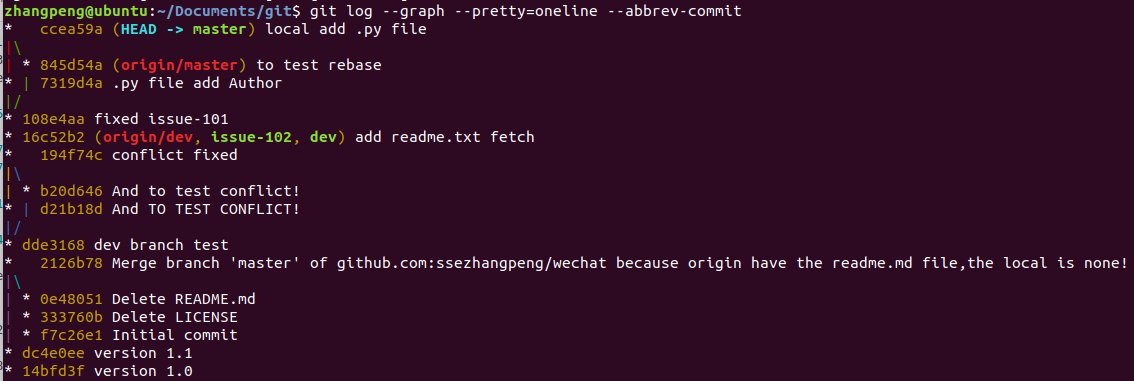
此时查看分支的合并情况:
$ git log --graph --pretty=oneline --abbrev-commit

Rebase 合并提交历史记录
当多人在一个分支上协同工作时,很容易出现冲突。即使没有冲突,后 push 的同学不得不先 pull ,在本地合并,然后才能 push 成功。每次合并再 push 后,分支就会变成下图那样:
那能不能使 Git 的提交历史是一条干净的直线?当然可以,这就是 Rebase 的作用。
# 首先我们在本地分支 master 上添加新文件 helo.py,内容为 # Author:peng.zhang

# 然后 add , commit

$ git add hello.py

$ git commit -m ".py file add Author"

# 此时用 git status 看一下发现当前分支提前 origin/master 一个提交

# 然后我们在 github 上修改 README.md 文件,然后直接在页面上 commit,以此模拟其它同学的提交操作

# 然后我们推送我们的修改到远端

# 此时发生错误:updates were rejected because...,这说明有人先于我们推送了远程分支

$ git push origin master

# 按照经验,先 pull 一下

# 提示:Merge made by the ‘recursive’ strategy

# pull 中包含 merge 操作,没有发生冲突,因为我们只是增加了文件,没有修改其它相同文件

# 如果发生了冲突,则需要先 fetch 到本地,然后手动解决冲突,再执行 merge 操作

$ git pull
此时我们看一下 commit 历史记录:
$ git log --graph --pretty=oneline --abbrev-commit

可以看到,此时历史提交记录已经分叉了,我们用 rebase 试试看结果是什么?
$ git rebash
此时,我们再看一下历史提交记录

我们可以发现历史提交记录变成了一条直线,我们仔细看可以发现变化的是什么?其实就是 Git 把本地的提交移动了位置,相当于[先从本地执行 pull 操作,然后再在本地做修改,接着再提交修改]的顺序执行,把一个并行操作转换为一个顺序执行的操作,这样就不会发生任何冲突,所以也就不需要进行合并操作,即历史记录不会有分支。
开发过程中所用到的一些操作
git fetch
当我们在自己的分支进行开发时,别的同事可能已经对 master 分支进行过合并操作,我们需要取回远端 master 分支上我们本地没有的内容,然后再进行本地和远程分支的合并操作,之后 push 到远端。
# git fetch 可以从远端仓库获取到最新版本到本地

# 将远程主机的更新全部取回本地,git fetch 获取所有分支的更新

$ git fetch

# 取回特定分支的更新,可以指定分支名称

$ git fetch origin master

#当取回远程主机的更新以后,可以执行合并操作,在本地分支上合并远程分支,当然,此时可能会发生冲突,需要手动解决冲突

# 在当前分支上合并 origin/master

$ git merge origin/master
注:具体图示见文末参考资料链接[1]
git stash
当我们在自己的分支进行开发工作时,此时有一个 Bug 需要我们紧急修复,我们没有办法先把我们的开发工作提交,因为该工作还没完成,这是我们就可以用打 stash 命令了。这条命令会把当前个工作现场“储存起来”,等以后恢复现场后继续工作。
# 存储现场

$ git stash

# 此时用 git status 看一下工作区,发现是干净的

========修复 Bug=========

# 如果我们要在 master 分支上修复 issue

$ git checkout master

$ git checkout -b issue-

$ vim bug-file 进行修复

$ git add bug-file

$ git commit -m "fixed issue-101"

# 切换回 master 分支,完成合并

$ git checkout master

$ git merge --no-ff -m "merged bug fix issue-101"

=======恢复现场=======

# 查看保存的工作现场

$ git stash list

#恢复现场方法1:该方法不会删除保存的工作现场,需要用 git stash drop 来删除

$ git stash apply

# 恢复现场方法2:恢复的同时也把 stash 给删除了

$ git stash pop

===========多次 stash========

# 恢复的时候,先用 git stash list 查看,然后恢复指定的 stash

$ git stash apply stash@{}
===========清空 stash========
#如果有多个 stash 队列,下面命令会清空所有 stash 队列
$ git stash clear
多人协作
在工作中,我们都会往 master 和 dev 分支上推送各自的修改,当我们从远程库 clone 时,默认情况下,只能看到本地的 master 分支,当我们要在 dev 分支上进行开发时,就必须创建远程的 dev 分支到本地(现实情况是 master 是稳定分支,dev 是开发分支,我们再建立每个人自己的开发分支,比如我的分支名称为: from_zhangpeng,然后不断往 dev 分支上进行何合并,由管理员合并 dev 分支到 master 分支)
# 建立自己的分支 dev

# 下行命令可以自动追踪 dev 分支[此时远程的 dev 分支必须已存在]

$ git checkout -b dev  origin/dev

# 不自动追踪 dev 分支

$ git checkout -b dev

# 不断进行修改,时不时把本地 dev 分支推送到远程 dev 分支

# 如果已建立追踪,则可以忽略分支名称

$ git push origin dev
git 相关配置
gitconfig 相关配置
# ===========配置用户名和密码============

$ git config --global user.name "peng.zhang"

$ git config --global user.email "peng.zhang@yeah.net"

# 如果希望在不同的项目中使用不同的 user.name 和 user.email,可在该项目中运行:

$ git config user.name "peng.zhang"

$ git config user.email "peng.zhang@yeah.net"

# ===========配置默认编辑器============

$ git config --global core.editor vim

# ===========配置默认比较工具============

$ git config --global merge.tool vimdiff

# ===========检查配置============

$ git config --list

# ===========添加配置项============

# 默认为 local 范围修改

$ git config [--local | --global | --system ] --add site.name yiibai

# ===========删除配置项============

$ git config --local --unset set.name

# ===========获取帮助============

$ git help config
参考资料
[1] https://git-scm.com/book/zh-tw/v1
[2] https://www.liaoxuefeng.com/wiki/896043488029600
[3] https://www.yiibai.com/git/git-quick-start.html
Ubuntu---Git的更多相关文章
- ubuntu git 使用
apt-get install git//ubuntu安装git mkdir -p /var/www/gitProj //创建文件夹 cd /var/www/gitProj //进入文件夹 git i ...
- [Ubuntu] Git可视化比较工具 P4Merge 的安装/配置及使用
1 下载 下载地址. 链接到上面的下载页后,先找到左边导航的 Clients ,如下图 1 所示. 接着找到 P4Merge: Visual Merge Tool , 如下图 2 所示. 最后,选择好 ...
- ubuntu git的安装更新及配置
安装及配置 参考地址:http://blog.csdn.net/qq_26990831/article/details/51857399 1.git 安装 sudo apt-get install g ...
- Ubuntu Git安装与使用
本系列文章由 @yhl_leo 出品.转载请注明出处. 文章链接: http://blog.csdn.net/yhl_leo/article/details/50760140 本文整理和归纳了关于Ub ...
- 最新GitHub新手使用教程(Linux/Ubuntu Git从安装到使用)——详细图解
说明:该篇博客是博主一字一码编写的,实属不易,请尊重原创,谢谢大家! 一.叙述 1.说明:需要在Windows 安装Git的同学,可以查看该篇博客 https://blog.csdn.net/qq_4 ...
- Ubuntu Git 入门
参考自 码农生涯 中大熊猫 hustpzb的专栏 1 在github创建账号--创建repository 2 创建后网页会出现提示,指导如何使用 3 安装git sudo apt-get instal ...
- Ubuntu Git安装
Git是一款免费.开源的分布式版本控制系统,用于敏捷高效地处理任何或小或大的项目.通过使用git工具,我们可以实现团队间合作开发统一管理,可以从远程仓库中提取代码,也可以把代码上传到远程仓库,从而实现 ...
- Ubuntu Git服务器搭建
1.安装git和ssh工具 apt-get install git-core openssh-server openssh-client 2.添加用户名为git的用户 useradd -m git 3 ...
- ubuntu git hub 建立仓库
https://www.cnblogs.com/woider/p/6533709.html 1.安装git apt-get install git 2.配置 Git 用户信息 把用户名和邮箱换成你自己 ...
- ubuntu git生成ssh key (公钥私钥)配置github或者码云
Git是分布式的代码管理工具,远程的代码管理是基于SSH的,所以要使用远程的Git则需要SSH的配置. github的SSH配置如下: 设置Git的user name和email: git confi ...
随机推荐
- Java 统计整数二进制中1的个数
package cookie; public class CountBinary_1 { public static void main(String[] args) { System.out.pri ...
- vue小练习--音乐播放器
1 首先建一个文件夹 放几首歌曲 2 看代码 1)基本版本 <!DOCTYPE html> <html lang="zh-CN"> <head> ...
- Ctrl + c 强制退出
linux 使用cat 命令进入一个很大的文件,一直在不停地显示内容,让它停止的方法,可以用Ctrl + c 强制退出
- bzoj1415 NOI2005聪聪和可可
%%%http://hzwer.com/2819.html 先各种暴力搞出来p[x][y](从x到y下一个最近应该到达的位子) 然后就记忆化搜索??(雾) #include<bits/stdc+ ...
- 了解OOM
1)什么是OOM? OOM,全称“Out Of Memory”,翻译成中文就是“内存用完了”,来源于java.lang.OutOfMemoryError.看下关于的官方说明: Thrown when ...
- 7.CSRF攻击和文件上传漏洞攻击
一.CSRF攻击及防范措施 1.概念 请求来源于其他网站,请求并不是用户的意愿,而是伪造的请求,诱导用户发起的请求 2.场景 攻击者盗用了你的身份,以你的名义发送恶意请求.CSRF能够做的事情包括:以 ...
- numpy ndarray 打印格式化
1.ndarray打印省略问题 np.set_printoptions(threshold=np.inf) 2.ndarray打印换行限制 加上下面这句代码,输出时打印不换行 np.set_print ...
- part5 城市页面列表开发
1.配置路由 先在router文件夹中,创建一个路由.引入组件 { path: '/city', name: 'HelloCity', component: city, meta: { name: ' ...
- POJ 1942:Paths on a Grid
Paths on a Grid Time Limit: 1000MS Memory Limit: 30000K Total Submissions: 22918 Accepted: 5651 ...
- Servlet详细教程
Servlet简介 servlet是Server Applet的简称,翻译过来就是服务程序.好吧,这么说你可能还是不太懂,简单的讲,这个servlet是运行在服务器上的一个小程序,用来处理服务器请求的 ...