
VMware 15安装Ubuntu 16.04并配置环境
VMware(虚拟机)是指通过软件模拟的具有完整硬件系统功能的、运行在一个完全隔离环境中的完整计算机系统,它能在Windows系统上虚拟出多个计算机,每个虚拟计算机可以独立运行,可安装各种软件与应用等。
Ubuntu(友帮拓、优般图、乌班图)是一个以桌面应用为主的开源GNU/Linux操作系统,Ubuntu 是基于DebianGNU/Linux,支持x86、amd64(即x64)和ppc架构,由全球化的专业开发团队(Canonical Ltd)打造的。
目录
VMware15下载安装
https://mp.weixin.qq.com/s/uMsv7QmY2qY96o5Yee6I8g
Ubuntu16.04镜像下载
ubuntu系统镜像可快速下载的国内源地址(转自:https://blog.csdn.net/neveer/article/details/91645082)
ubuntu16.04下载地址:
中科大源
http://mirrors.ustc.edu.cn/ubuntu-releases/16.04/
阿里云开源镜像站
http://mirrors.aliyun.com/ubuntu-releases/16.04/
兰州大学开源镜像站
http://mirror.lzu.edu.cn/ubuntu-releases/16.04/
北京理工大学开源
http://mirror.bit.edu.cn/ubuntu-releases/16.04/
浙江大学
http://mirrors.zju.edu.cn/ubuntu-releases/16.04/
镜像安装
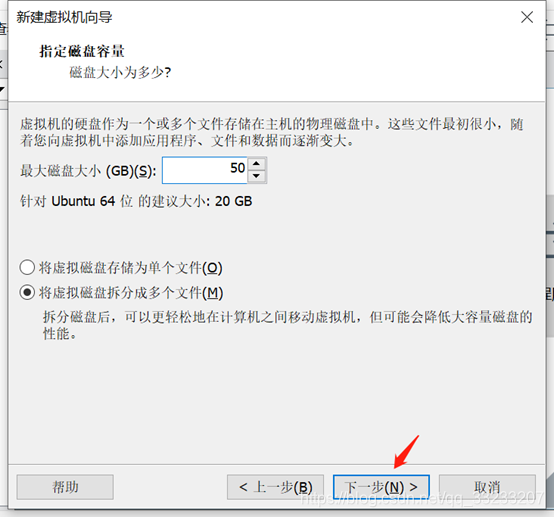
Ubuntu镜像下载成功后,打开VMware软件,点击创建新的虚拟机:




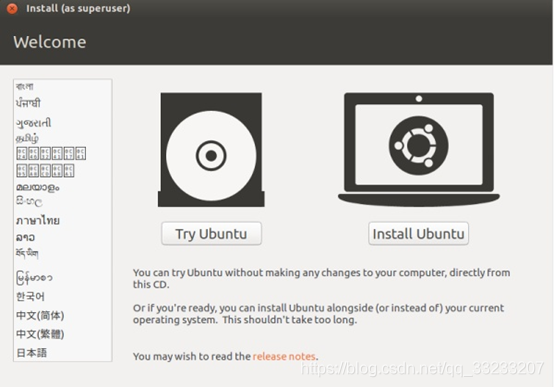
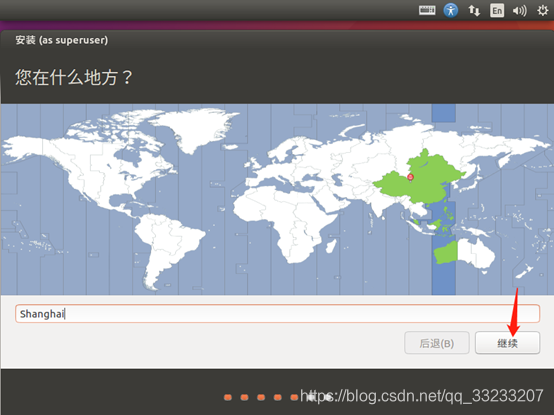
点击开启此虚拟机后进入安装状态,选择需要的语言:




Ubuntu 16.04配置及问题
安装VmwareTools
https://blog.csdn.net/ZYH199897/article/details/82972343(随便找个教程)reboot之后就可以自由复制文件了。
修改软件源
Ubuntu默认的软件源是国外的,安装软件会比较慢,我们把他修改为国内阿里云的软件源。打开【设置】,选择【软件更新】,点击【下载自】选择【其他服务器】,点击【关闭】保存即可,他会提示让你刷新列表,刷新一遍就行啦。
无法连接虚拟设备 sata0:1
直接点否就行,高级的解决方案——只要把设置里的CD/DVD选项,设置为使用ISO镜像,点下箭头,软件自带一个ISO,点确定后重启即可。
快捷键
桌面常用快捷键
Alt + F1:聚焦到桌面左侧任务导航栏,可按上下键进行导航
Alt + F2:运行命令
Alt + F4:关闭当前窗口
Alt + Tab:切换程序窗口
Alt + 空格:打开窗口菜单
PrtSc:桌面截图
Win + A:搜索/浏览程序
Win + F:搜索/浏览文件
Win + M:搜索/浏览音乐文件
Win:搜索/浏览程序、文件、音乐文件等
终端快捷键
Ctrl + Alt + T:打开终端
Tab:命令或文件名自动补全
Ctrl + Shift + C:复制
Ctrl + Shift + V:粘贴
Ctrl + Shift + T:在同一个窗口新建终端标签页
Ctrl + Shift + W:关闭标签页
Ctrl + Shift + N:新建终端窗口
Ctrl + Shift + Q:关闭终端窗口
Ctrl + Shift + PageUp:标签页左移
Ctrl + Shift + PageDown:标签页右移
Ctrl + D:关闭标签页
Ctrl + L:清除屏幕
Ctrl + C:终止当前任务
Ctrl + P:显示上一条历史命令
Ctrl + N:显示下一条历史命令
Ctrl + R:反向搜索历史命令
Ctrl + J/M:回车(同enter键功能)
Ctrl + A:光标移动到行首
Ctrl + E:光标移动到行尾
Ctrl + B:关闭想后移动一个位置(backward)
Ctrl + Z:把当前任务放到后台运行
Ctrl + PageUp:前一个终端标签页
Ctrl + PageDown:下一个终端标签页
F1:打开帮助指南
F11:全屏切换
Alt + F:打开“文件”菜单(file)
Alt + E:打开“编辑”菜单(edit)
Alt + V:打开“查看“菜单(view)
Alt + S:打开“搜索”菜单(search)
Alt + T:打开“终端”菜单(terminal)
Alt + H:打开“帮助”菜单(help)
Ctrl + →:光标移动到上一个单词的词首
Ctrl + ←:光标移动到下一个单词的词尾
Ctrl + T:将光标位置的字符和前一个字符进行位置交换
Ctrl + U:剪切从行的开头到光标前一个位置的所有字符
Ctrl + K:剪切从光标位置到行末的所有字符
Ctrl + Y:粘贴Ctrl + U/Ctrl + K剪切的内容
Ctrl + H/*:删除光标位置的前一个字符(backspace键功能)
Ctrl + D:删除光标位置的一个字符(delete键功能)
Ctrl + W:删除光标位置的前一个单词(Alt + Backspace组合键功能)
Ctrl + &:恢复Ctrl + H/D/W删除的内容
Ctrl + Win + ↑:最大化当前窗口
Ctrl + Win + ↓:还原/最小化当前窗口
Ctrl + Win + D:最小化所有窗口
Win + W:展示所有窗口
Win + T:打开回收站
2次连续Tab/4次连续Esc/2次连续Ctrl + I:将显示所有命令和工具名称
VMware 15安装Ubuntu 16.04并配置环境的更多相关文章
- [最直白版]一步一步教你用VMware Workstation12安装Ubuntu 16.04和VMware Tools的教程
[最直白版]Win10下一步一步教你用 VMware Workstation12安装Ubuntu 16.04和VMware Tools的教程 安装过程中使用的软件(要保证电脑里面有下列三个东西): 1 ...
- Vmware虚拟机安装Ubuntu 16.04 LTS(长期支持)版本+VMware tools安装
今天用VMware虚拟机安装了Ubuntu 16.04,过程用点繁琐,顺便又安装了VMware tools,这样就可以全屏显示Ubuntu系统了,下面是具体的安装过程! 第一步:准备工作 1.下载Ub ...
- 如何解决VMware 12 安装Ubuntu 16.04时无网络连接问题
刚安装玩Ubuntu,打开后上网没有网络连接 ,点击右上角的数据连接,显示已经启动联网,但是用火狐还是无法上网: 解决方法如下: 先查看虚拟机的网络适配器:点击虚拟机左上角的编辑,里面有个网络适配器 ...
- 解决VMware下安装Ubuntu 16.04 不支持1920X1080分辨率的问题
解决方法: flashmx@ubuntu:~$ cvt # 192.07M9) hsync: 67.16 kHz; pclk: 173.00 MHz Modeline -hsync +vsync fl ...
- VMWare 安装Ubuntu 16.04
1.新建虚拟机 (1)点击文件-->新建虚拟机 (2)选择 自定义(高级)--> 下一步 (3)选择Workstation 12.0 --> 下一步 (4)选择 稍后安装操作系统 - ...
- VMware Workstation 14 PRO 下安装Ubuntu 16.04 LTS教程
一.准备好安装的VMware Workstation 14 PRO 1.VMware Workstation 14 PRO下载链接:http://rj.baidu.com/soft/detail/13 ...
- 配置Ubuntu16.04第01步:U盘安装 Ubuntu 16.04系统
Ubuntu 每年发布两个版本,Ubuntu 16.04 开发代号为“Xenial Xerus”,为第六个长期支持(LTS)版本. 1. 制作U盘系统安装盘 1.1下载最新的Universal USB ...
- 在XPS13 上安装Ubuntu 16.04
1 准备系统安装U盘 使用常见的光盘工具软件ultraISO. (1)首先使用UltraISO打开Ubuntu-16.04.4-desktop-amd64.iso安装映像. (2)在菜单栏中,选择&q ...
- 安装教程-VMware 12 安装Ubuntu 19.04 桌面版
VMware 12 安装Ubuntu 19.04 桌面版 1.实验描述 在虚拟机中,手动安装 Ubuntu 19.04 操作系统,为学习 Linux 桌面版提供平台,因此,有的参数有些差异,请勿较真. ...
随机推荐
- 【Flume】知识总结
Flume是Cloudera提供的一个高可用的,高可靠的,分布式的海量日志采集.聚合和传输的系统,Flume支持在日志系统中定制各类数据发送方,用于收集数据:同时,Flume提供对数据进行简单处理,并 ...
- 【Java Spring Cloud 实战之路】- 使用Nacos和网关中心的创建
0. 前言 在上一节中,我们创建了一个项目架构,后续的项目都会在那个架构上做补充. 1. Nacos 1.1 简介 Nacos可以用来发现.配置和管理微服务.提供了一组简单易用的特性集,可以快速实现动 ...
- 关于C#委托三种调用的分享
一.同步调用 1.同步调用会按照代码顺序来执行2.同步调用会阻塞线程,如果是要调用一项繁重的工作(如大量IO操作),可能会让程序停顿很长时间,造成糟糕的用户体验,这时候异步调用就很有必要了. 举个栗子 ...
- How to delete a directory recursively in Java
在java8或更高版本中,使用NIO API递归删除一个非空目录: try { // 创建stream流 Stream<Path> file = Files.walk(Paths.get( ...
- Java基础(九)
一.总述 多线程程序在较低的层次上扩展了多任务的概念:一个程序同时执行多个任务.通常,每一个任务称为一个线程,它是线程控制的简称.可以同时运行一个以上线程的程序称为多线程程序. 多进程与多线程的区别: ...
- 【Spring注解驱动开发】自定义TypeFilter指定@ComponentScan注解的过滤规则
写在前面 Spring的强大之处不仅仅是提供了IOC容器,能够通过过滤规则指定排除和只包含哪些组件,它还能够通过自定义TypeFilter来指定过滤规则.如果Spring内置的过滤规则不能够满足我们的 ...
- iOS-Reactive Cocoa的常见用法
今天是周末,临近年底,工作上遇到不可抗力,会有点一些变动!这多少会让人有一点静不下来,但需克制,Reactive Cocoa是今天的主角! 废话不多说,今天聊聊Reactive Cocoa的常见使用! ...
- iOS-pthread && NSThread && iOS9网络适配
几个概念: 进程:"正在运行"应用程序(app)就是一个进程,它至少包含一个线程: 进程的作用:为应用程序开辟内存空间: 线程:CPU调度的最小单元: ...
- 这才是Android设置界面的正确做法👌👌👌
话不多说,先上效果图 本文参考简书博客:<这才是Android设置界面的正确做法>一文写成,在其基础上删改并增加了一些内容.建议新窗口打开原文,在本文讲述不清楚的地方参考原文去寻找答案. ...
- Alink漫谈(七) : 如何划分训练数据集和测试数据集
Alink漫谈(七) : 如何划分训练数据集和测试数据集 目录 Alink漫谈(七) : 如何划分训练数据集和测试数据集 0x00 摘要 0x01 训练数据集和测试数据集 0x02 Alink示例代码 ...