
捣鼓FileZilla
今天突然对ftp服务器感兴趣,于是随意打了一个ftp词条,发现了FZ官网,好奇点进去下载了之后,捣鼓了一会。于是,也写一个小教程记录一下吧,害怕自己以后忘记怎么弄的了。
首先需要用到两个,一个是FZ server,一个是FZ client。配置好服务端以后,才可以通过客户端进行访问。显然原理用到了TCP/IP协议。
服务端配置很简单:
一、一开始进入时就有一个对话框填写一个IP(主机)以及设置密码以供以后进行连接。
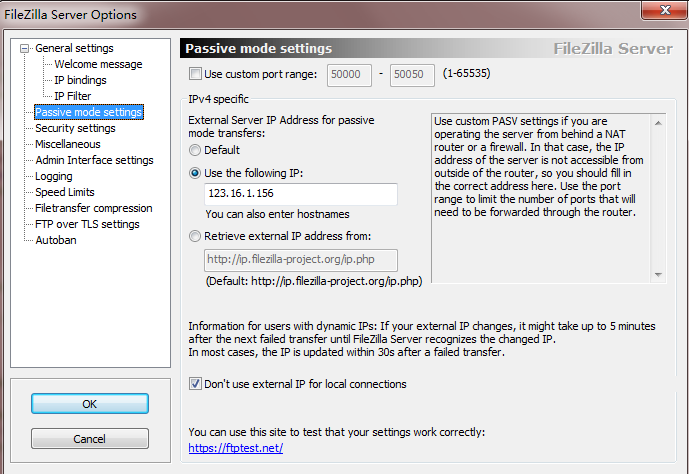
二、进来以后点击Edit->settings->Passive mode settings 选中Use the following IP,貌似这里应该填写自己的云服务器的ip,但并我没有,于是随意填了一个。如图:
三、在Edit->settings->FTP over TLS settings->Generate new certificate...这里是生成新证书的地方。可按下图填写:
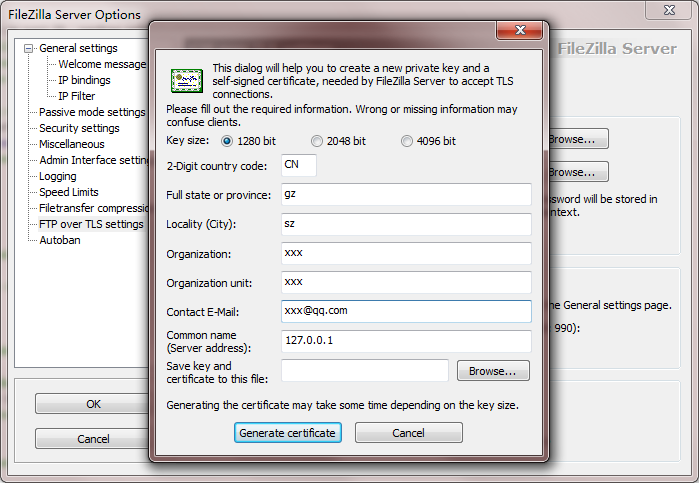
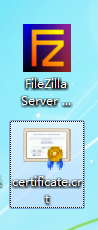
填写完后,点击Browse...选择证书存放的位置。点击Generate certificate生成证书。生成的证书示例图:
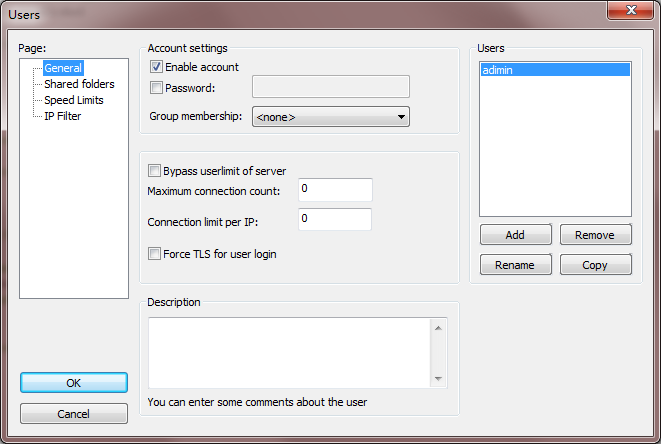
四、点击Edit->Users->Shared folders,在右边User区域下方点击Add,填写一个名称->OK,然后在中间Shared folders区域下方点击Add选择一个可共享的文件夹。如下图示例:
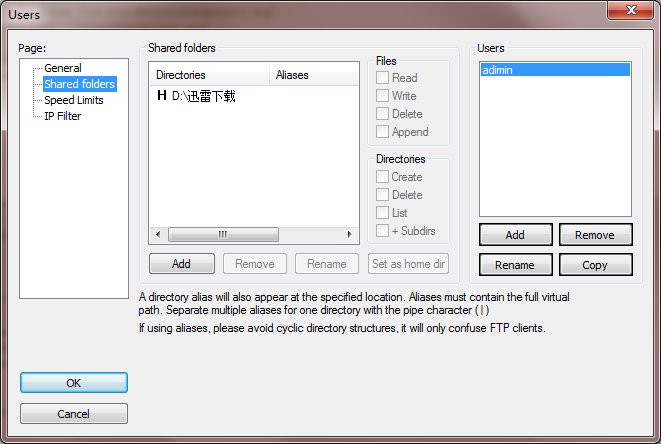
General中可设置密码也可不设置,然后点击左下方OK。示例图:
五、打开FZ客户端,如下图蓝色框框柱的区域中按要求填写即可,因为前面服务端并没有设置端口,所以可以不用填,之后点击快速连接即可,黑色框住的区域则是连接上以后的文件夹中的文件:
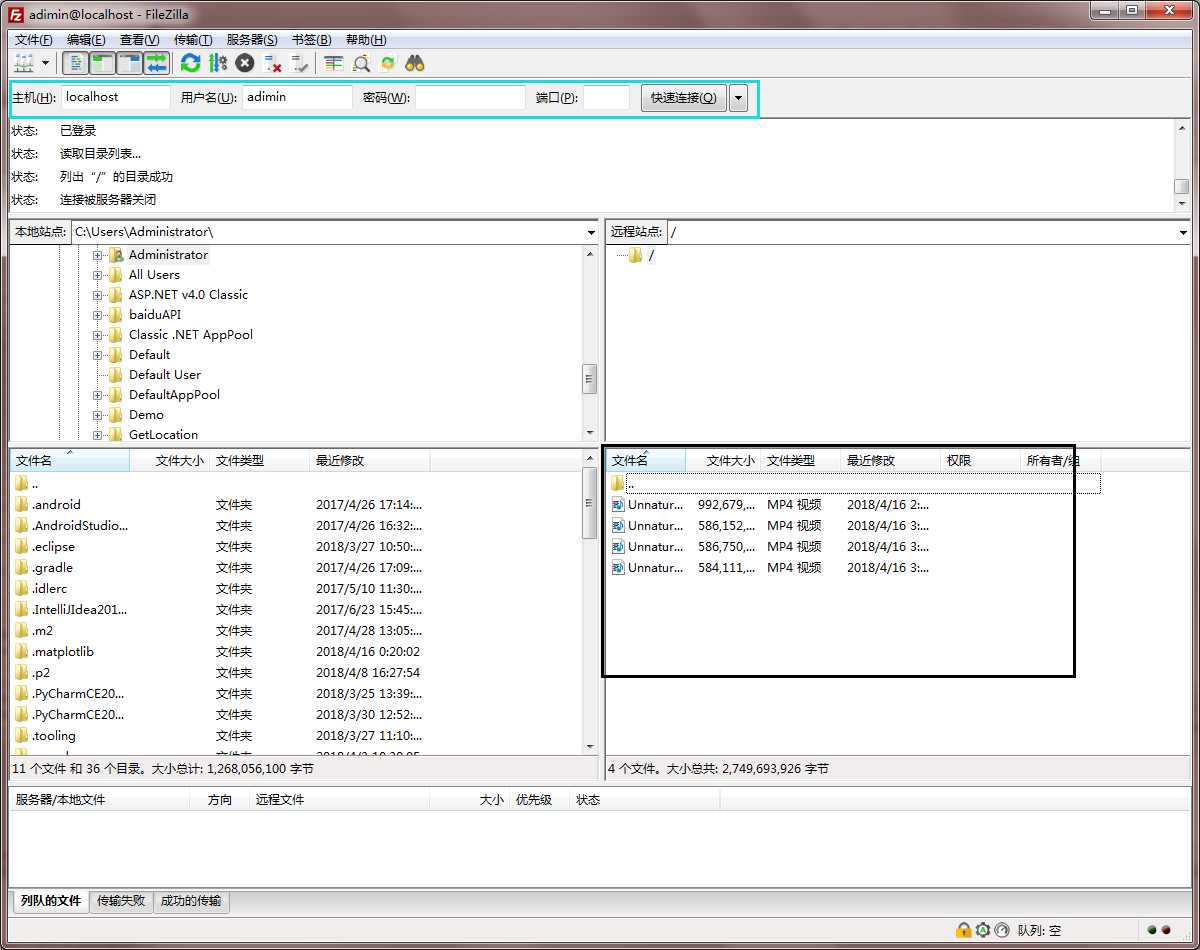
最后到这里,整个过程都十分顺畅,没有出现任何问题。所以如果出现了问题,我也不知道该怎么解决,还请自行查找原因。实际上,我还不太明白这东西的对内行人最有用处的是什么,大概模糊的知道能通过Internet ftp协议进行文件下载(曾看到过类似的链接:ftp://h:h@tv.xxxxxxx.com:xxxx/xxxxxx.mp4 ),但不知道具体该怎么部署,没有买过云服务器,更没捣鼓过这东西。。。
ps:刚才发现用这个进行文件传输好像很快啊,一个940MB的视频只用了半分钟(惊!)。。。不过只是在自己本地进行传输,相当于复制了一个到C盘下,今天晚上再试试局域网下两台计算机之间的大文件传输。。。
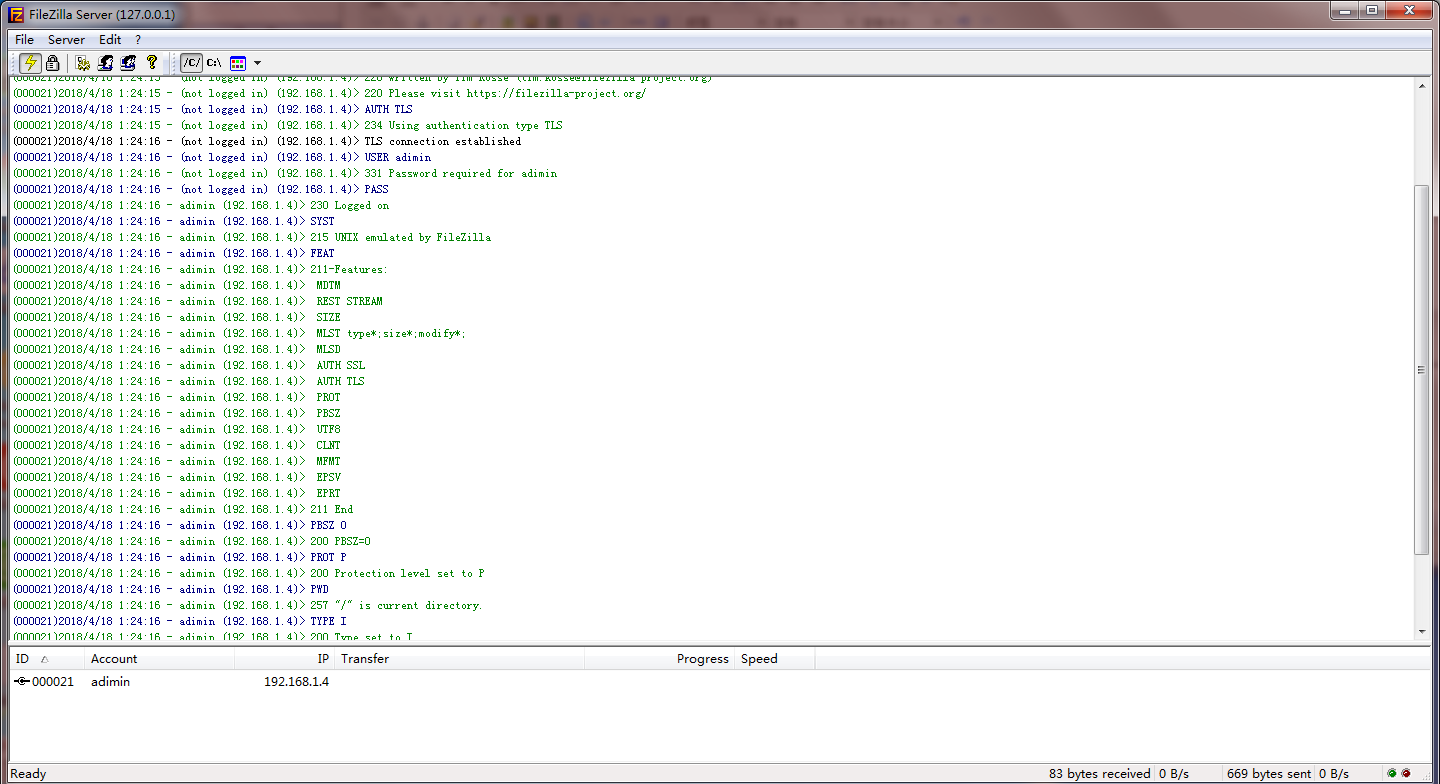
2018-04-17 23:42:37 我来更新了,今天测试了一下,在两台不同的计算机上分别装上服务端与客户端,然后进行视频的传输,当然这里传输文件也有小细节需要注意一下,我稍后解释。
服务端截图:
客户端截图:
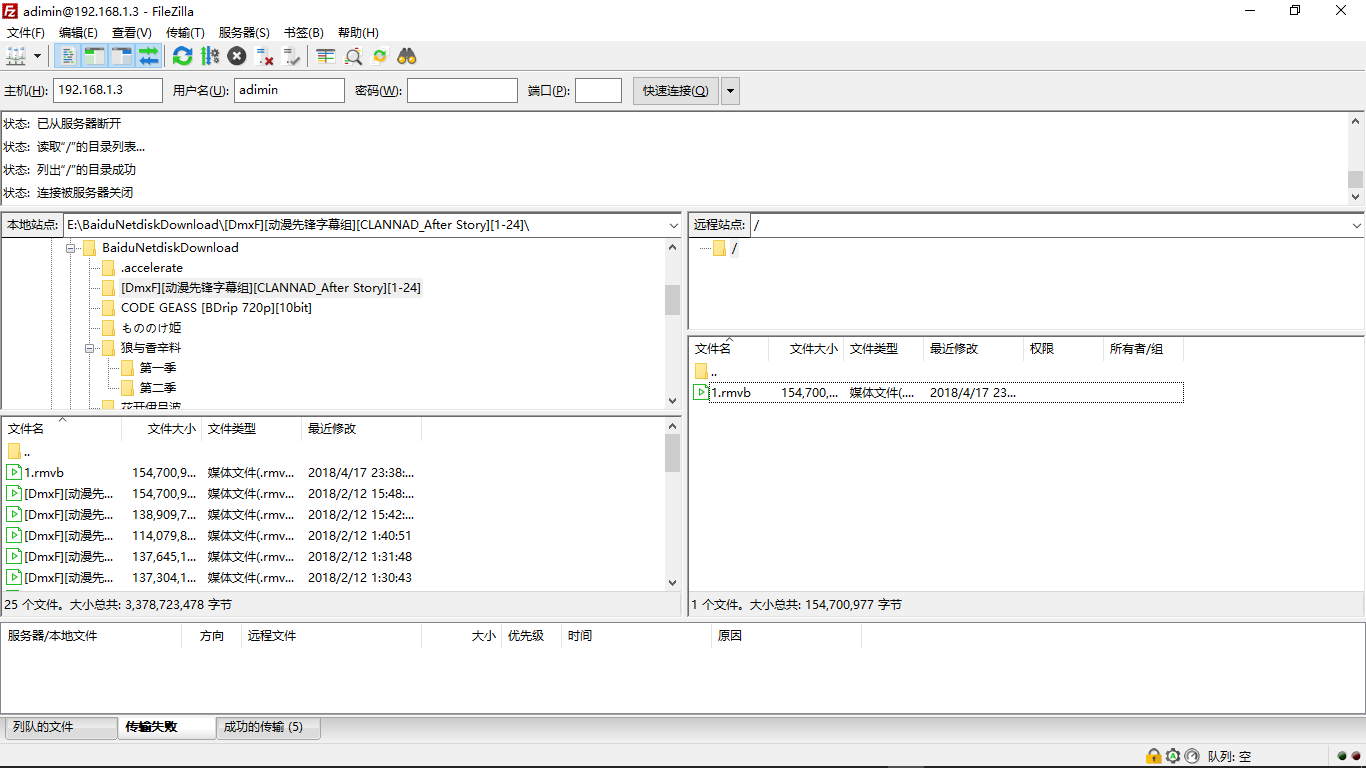
证明一下是不同的计算机:注意界面不同,服务端是win7,客户端是win10。这里我使用的是局域网ip。
服务端:

客户端:

客户端上传到服务端的文件:
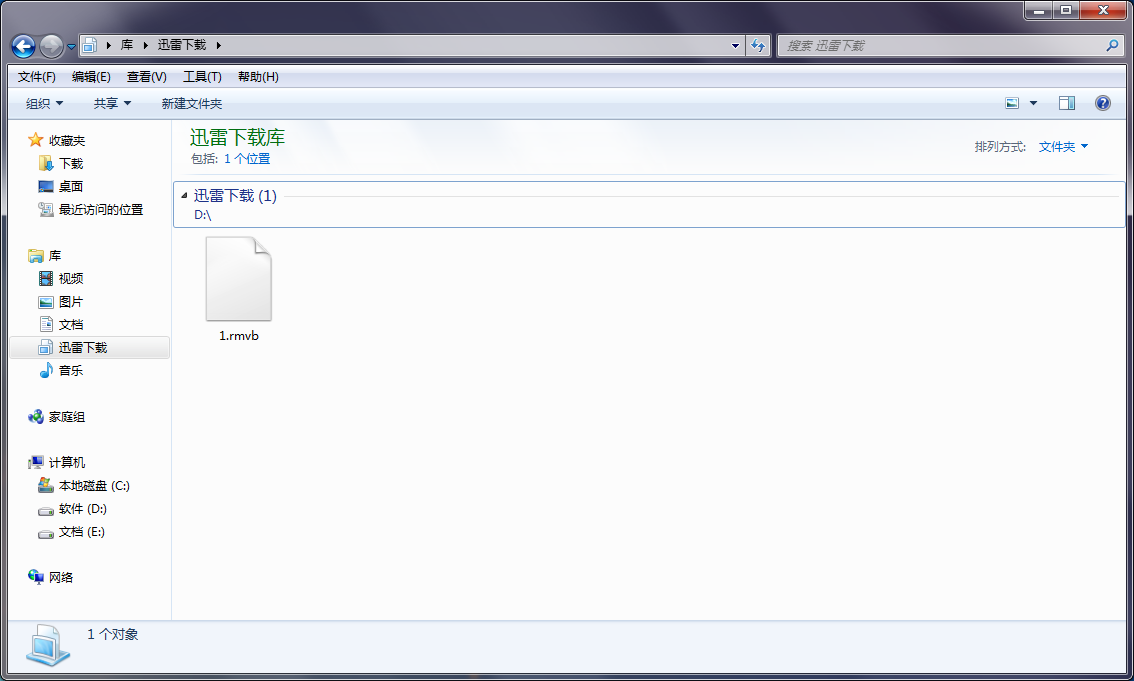
然后说一说前面提到的细节(个人经验,无参考):
首先传输文件是需要权限的,意味着需要先在服务端设置好(Edit->Users->选择目录),如图中黑色框框住的区域:
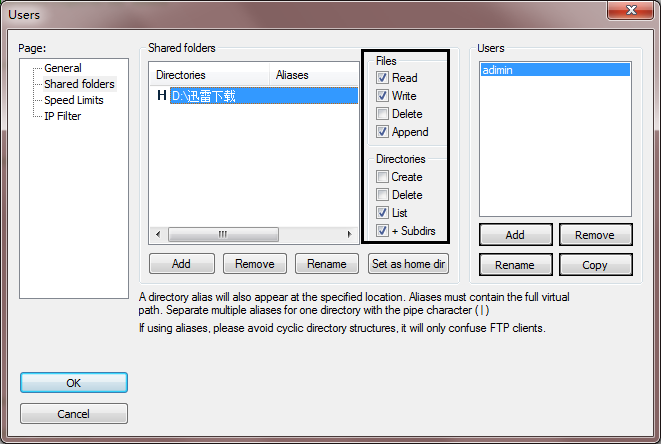
如果是客户端从服务端下载文件,那么只需要read即可,但要上传就需要write,这里我还选上了Append(但我也不知道具体使用场景)。
客户端则需要在导航栏选择传输,如下图(这里就以同一台计算机上的客户端为例,懒得换电脑截图了,太麻烦):

然后点击手动传输,可看到:
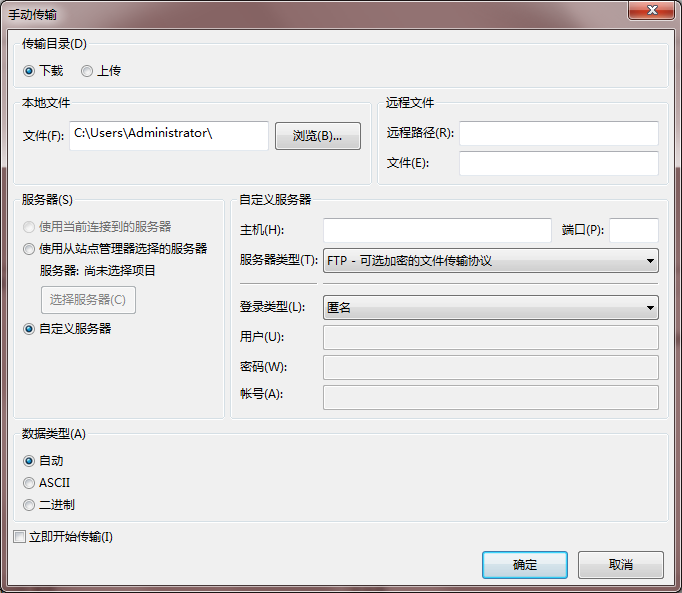
到这里应该都能明白了,就不用细说了吧...说一说为什么不直接在
这个界面中双击目录然后进行批量上传or下载,其实大家试一试可能就会发现传输会失败,然后到手动传输页面再对目录进行传输应该就明白了。
话说我交换了一下两个端,将win7作为客户端,win10作为服务端,但却怎么都连不上是什么情况 = =,可能是端口被占用的问题?但我把之前的关闭了,而且端口、用户名等都更改了。
这个问题我解决了,我的问题是windows防火墙的原因,所以只要将FZ程序添加到防火墙允许应用进行通信的列表中并把防火墙关闭就可以了。
参考资料:
1.http://www.360doc.com/content/15/1025/16/15774578_508264965.shtml
2.https://blog.csdn.net/chen289251809/article/details/54292505
3.https://blog.csdn.net/nic318/article/details/76607090
4.https://blog.csdn.net/jpz826990831/article/details/73195927
5.https://wiki.filezilla-project.org/Network_Configuration
捣鼓FileZilla的更多相关文章
- 好久没发贴了,最近捣鼓了个基于node的图片压缩小网站解析。
看了下,距离上次发帖都是去年10月份的事,忙于工作的我很少跑博客园里面来玩了. 做这个小网站的初衷是 https://tinypng.com/ 这个网站有时候访问很慢,然后自己去研究了下图片压缩. 网 ...
- 捣鼓TinyMCE粘贴图片并上传+Flask后台
好久没有编程了,最近需要完成一个小功能,为了方便,需要粘贴图片后上传到后台.前台编辑器用tinymce(N年前用过,我也就知道这个编辑器而已.这次使用下来感觉文档更丰富了),后台我用的Flask.昨天 ...
- WSL捣鼓记——图形化(以emacs为例)
前言 这学期开始学习linux,但笔记本装了双系统之后指纹识别会失效,开虚拟机又十分占据内存,于是乎基本需要使用linux的时候就用wsl,可奈何只有命令行界面,在需要使用图形软件(如emacs)的时 ...
- mysql存储过程出参入参,sqlserver很熟悉的一件事到mysql,捣鼓了大半天。记录一下提醒自己。勿看
create PROCEDURE myTestProcname(in score int ,out result varchar(100))BEGINIF score>60 THENset re ...
- 捣鼓一个Ajax请求管理器
随着前端技术的不断发展,现在做的项目里很多页面里都会有大量的ajax请求,随之而来就有了一些问题: 1.没必要的ajax请求怎么处理? 2.ajax链式调用怎么维护? ajax链式调用最原始的写法: ...
- 瞎捣鼓的code highlight
int a ; int b; public int a ;int b char c; h2 { text-align: left;}.postTitle{ background-color:#F ...
- mysql 乱码问题的捣鼓
mysql在ubuntu的终端下出现中文乱码的问题: 先学着在不改数据库的情况下对my.cnf配置文件进行修改, 主要的是设置 default-character-set=utf8 但是设置完后数据库 ...
- 捣鼓TinyMCE 粘贴图片并上传+Django后台
前面一篇写了上传到Flask后台,但是我不熟悉Flask,原先想学习一下,据说是轻量级. 但是我发现,学习会浪费我大量的时间,因为我并不是以这个为生的,我的目标只是要完成功能,让我自己能尽早使用起来, ...
- 捣鼓Haskell
最近想学这门语言,于是做了一些准备工作,配置好一切后,打算玩一玩. 先扔一段官方简介: Introduction Haskell is a computer programming language. ...
随机推荐
- js实现上移下移
直接上代码 //上移 var $up = $(".up") $up.click(function () { var $tr = $(this).parents("tr&q ...
- oracle关于sequence的个人理解
oracle关于sequence的个人理解 1. sequence在多用户使用时的同步问题 个人感觉sequence是以连接(会话)为基础,类似于java中使用mysql的一个connection 网 ...
- drf基础知识01
drf框架 """ 接口: 接口规范: drf生命周期: 序列化组件: 三大认证组件: 过滤.筛选.排序.分页组件: 请求.响应.解析.异常模块: jwt: " ...
- springMVC的概念
1,完成一次web请求的过程 Web浏览器发起请求 Web服务器接收请求并处理请求,最后产生响应(一般为html).web服务器处理完成后,返回内容给web客户端,客户端对接收的内容进行处理并显示出来 ...
- 获取浏览器url参数
//获取浏览器url参数 var methods ={ getQueryString: function (name) { var reg = new RegExp('(^|&)' + nam ...
- Go语言基础之os
文章引用自 package os import "os" os包提供了操作系统函数的不依赖平台的接口.设计为Unix风格的,虽然错误处理是go风格的:失败的调用会返回错误值而非错误 ...
- 「HNOI/AHOI2018」游戏
传送门 Luogu 解题思路 这是一道 \(O(n^2)\) 暴力加上 \(\text{random_shuffle}\) 优化 什么鬼 就可以 \(\text{AC}\) 的题. 但还是要讲一下 \ ...
- 4_2 刽子手游戏(UVa489)<自顶向下逐步求精法>
Hangman Judge是一个猜英文单字的小游戏(在电子字典中常会看到),游戏规则如下:1.答案单字写在纸上(每个字元一张纸),并且被盖起来,玩家每次猜一个英文字元(letter).2.如果这个英文 ...
- python 切片技巧
说明: 字符串[开始索引:结束索引:步长] 开始索引:从指定位置开始截取: 结束索引:从指定位置结束截取,但不包含该位置的字符. 步长:不指定时步长为1: 1)当步长为正数时候,那么切片是从左到右进行 ...
- typo3 网站迁移
最近再弄这个typo3,虽然说看不怎么动,但是迁移嘛,最笨的办法就是整体过去,就是数据量太大了,哈哈,我先写一下我的笨办法: 注意:每个版本的typo3对php,mysql,apache的版本都有要求 ...