
使用Jenkins部署.Net应用程序
首先从 https://jenkins.io/download/ 下载所需的版本

这里选择Windows版本来测试。
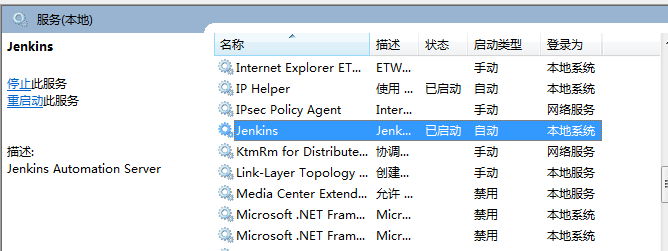
直接安装jenkins.msi,安装完后使用Win+R输入services.msc,可以看到有Jenkins的服务
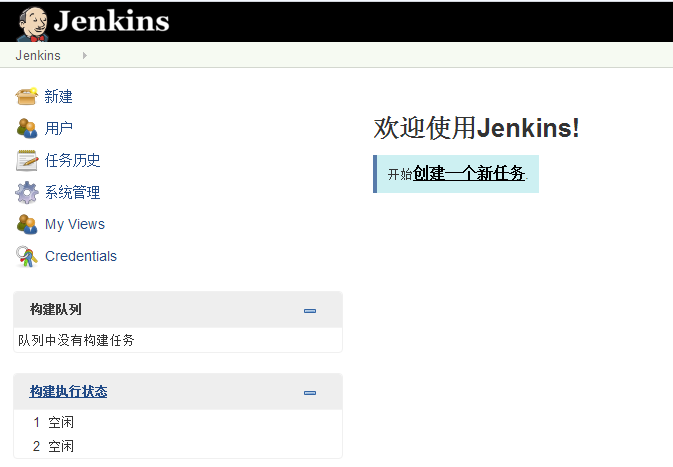
使用浏览器打开地址:http://localhost:8080/ ,首次打开会提示到安装目录中一个txt文件中找密码,然后是安装默认推荐的插件,安装完后出现如下界面:
部署.net程序需要使用MSBuild 插件,在系统管理--插件管理--可选插件中找到MSBuild :
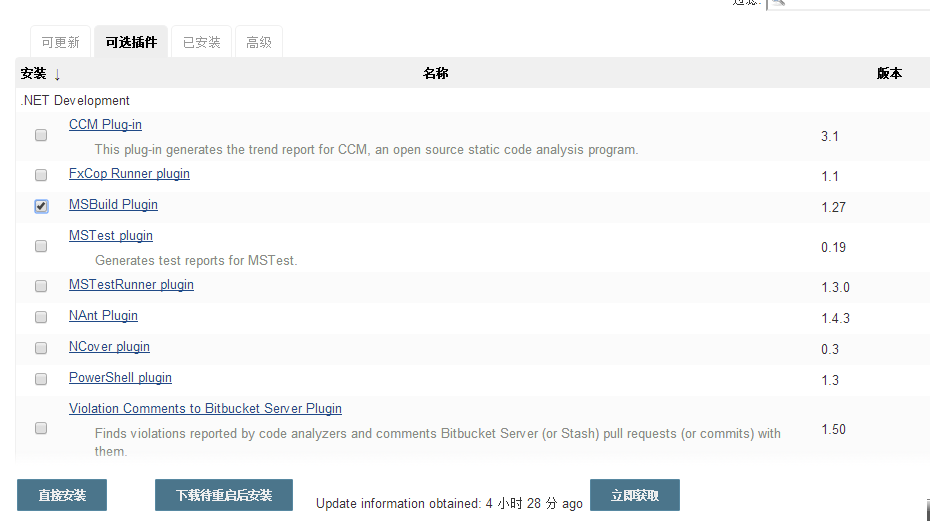
选择直接安装:
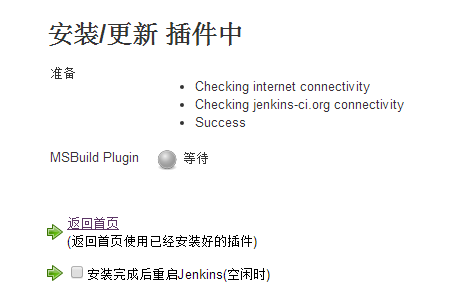
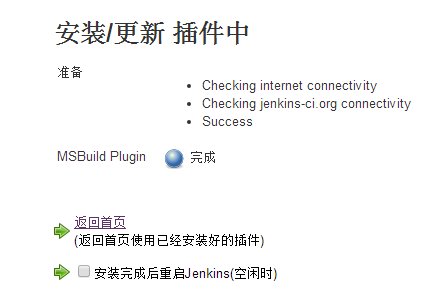
安装完成:
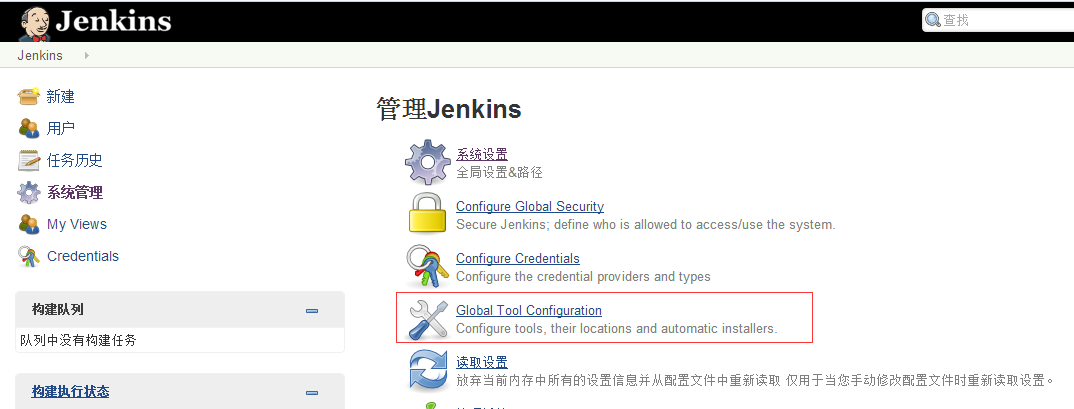
在系统管理--工具配置里面会出现MSBuild的设置:
设置MSBuild路径
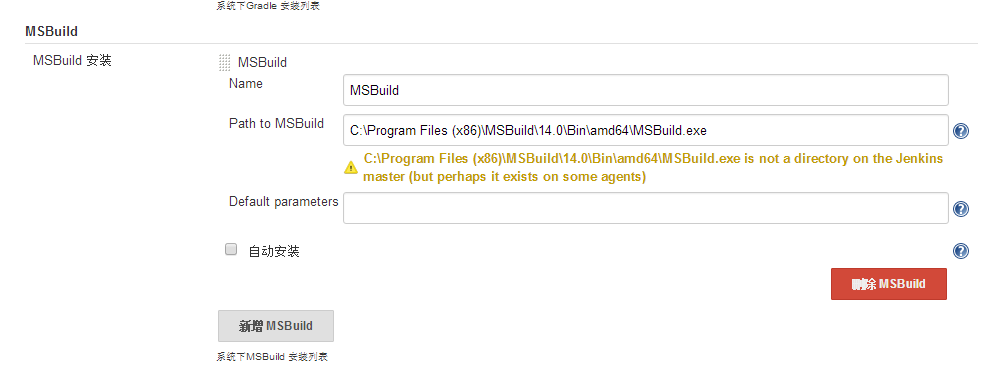
MSBuild 的默认安装路径
| 32位 | C:\Program Files (x86)\MSBuild\14.0\Bin\MSBuild.exe |
| 64位 | C:\Program Files (x86)\MSBuild\14.0\Bin\amd64\MSBuild.exe |
配置完后点击最下面的保存按钮。
这里因为已经安装过VS2015,所以有MSbuild,如果没有安装VS的,可以单独下载MSBuild
下一步配置源代码管理,这里我们使用Git来测试
此时如果查看工具配置里面git是不可用的
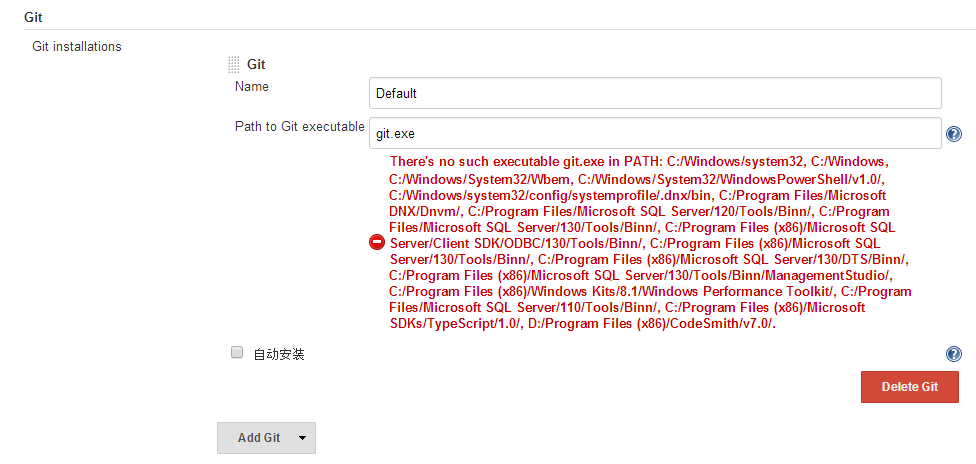
到https://git-scm.com/ 下载Windows 64位版本的git,安装到默认目录即可
到https://sourceforge.net/projects/kdiff3/files/ 下载64位的 KDiff3,安装到默认目录
到http://gitextensions.github.io/ 下载GitExtentions,安装的时候就不用选这两个了,因为上面已经安装了
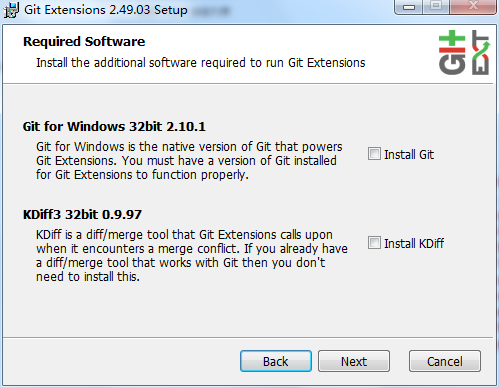
回到刚才的设置那里

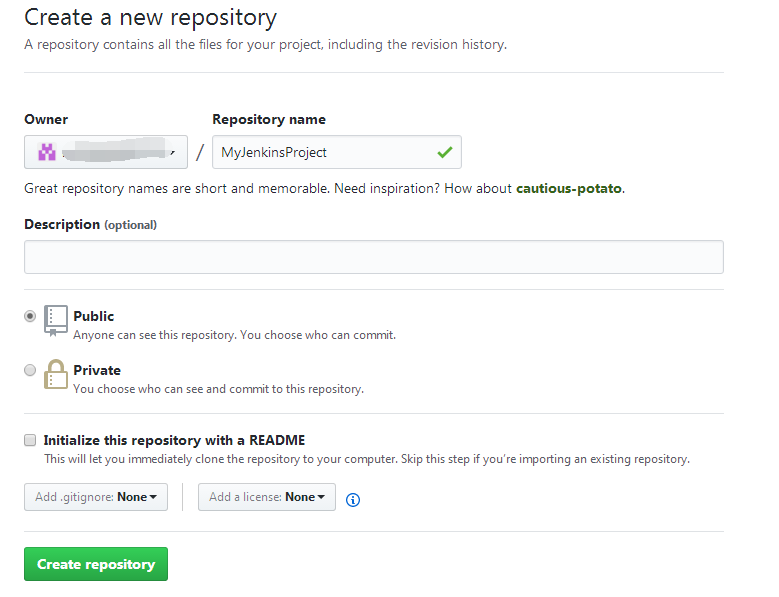
在创建任务前先到https://github.com/new 创建一个新的repository
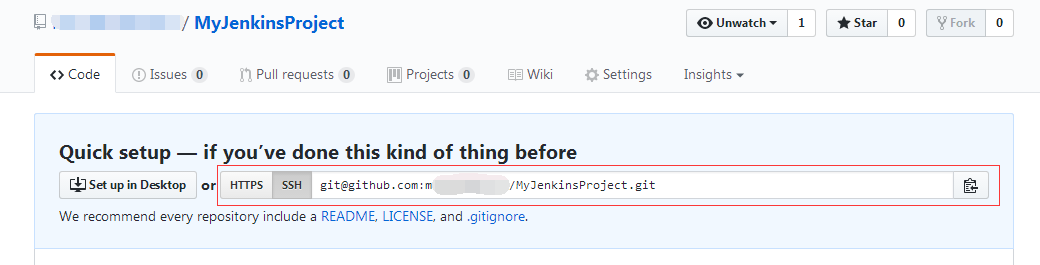
创建完后复制这个地址:
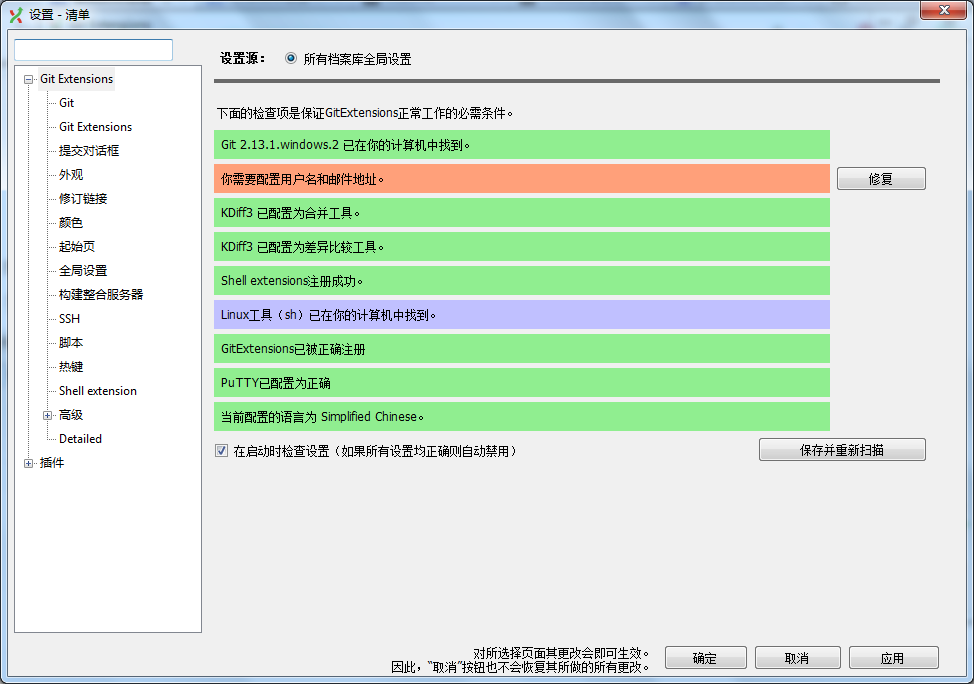
打开GitExtensions,在工具--设置中设置邮箱和用户名
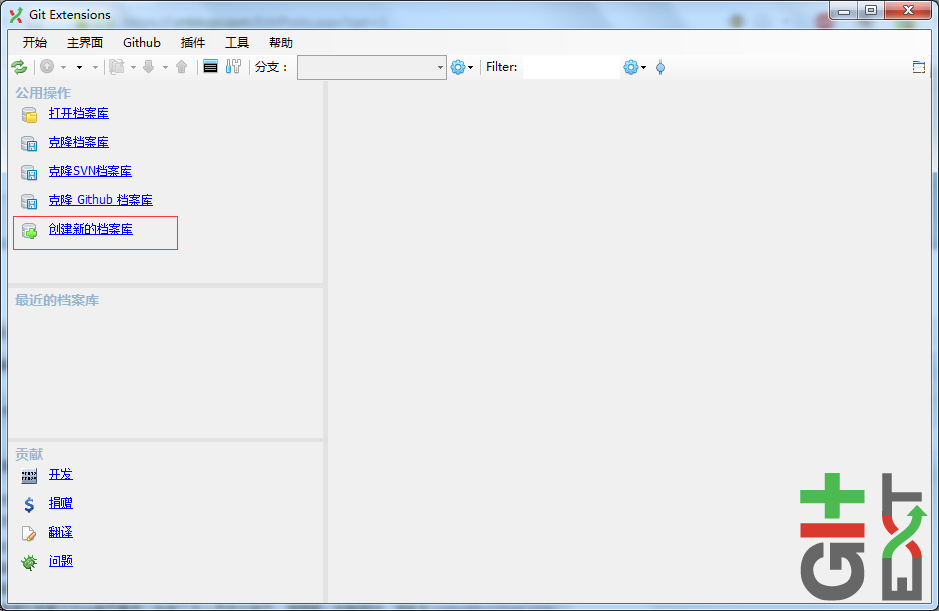
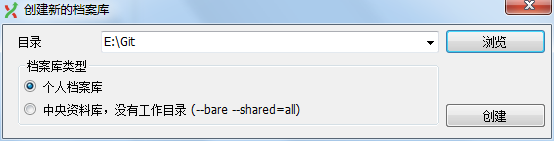
创建一个新的档案库
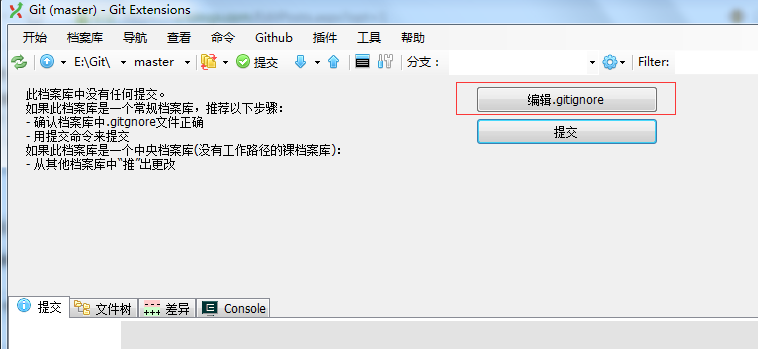
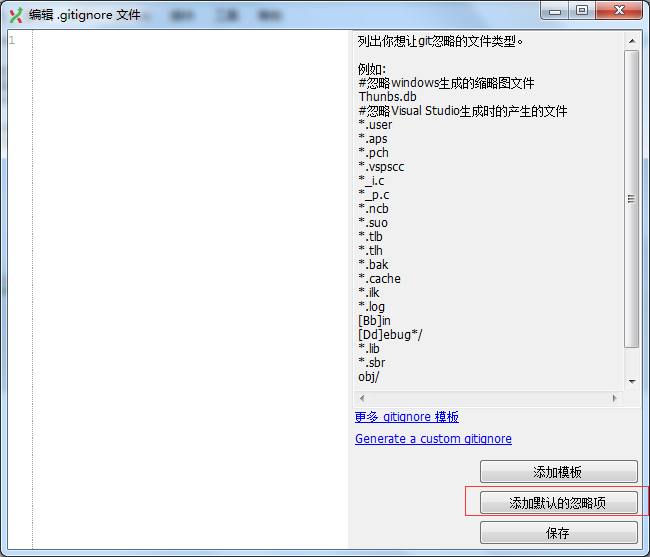
添加默认的过滤项
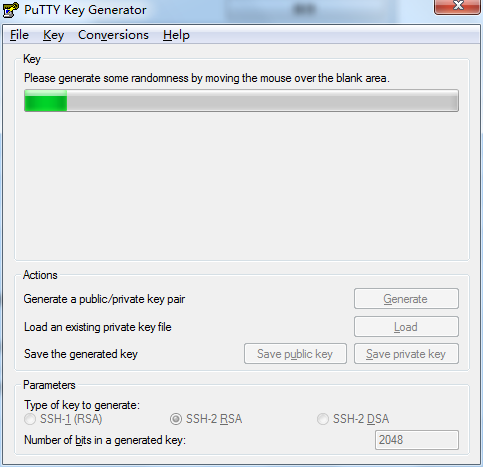
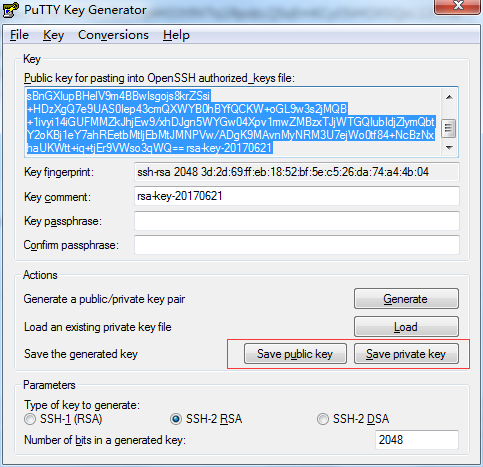
点击工具--PuTTY--生成或者导入Key,点击Generate,这个时候鼠标随便动,等进度条走完
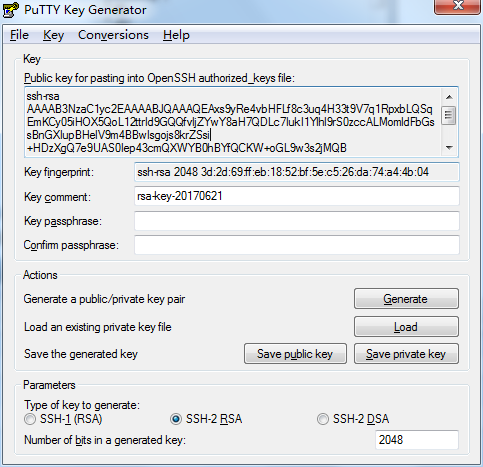
复制公钥到GitHub的设置中

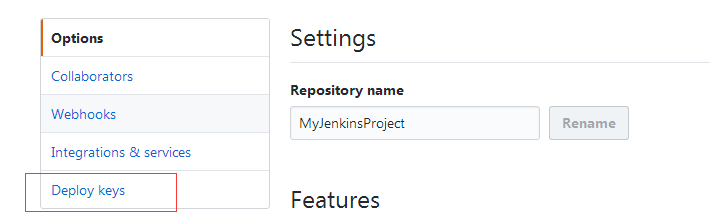
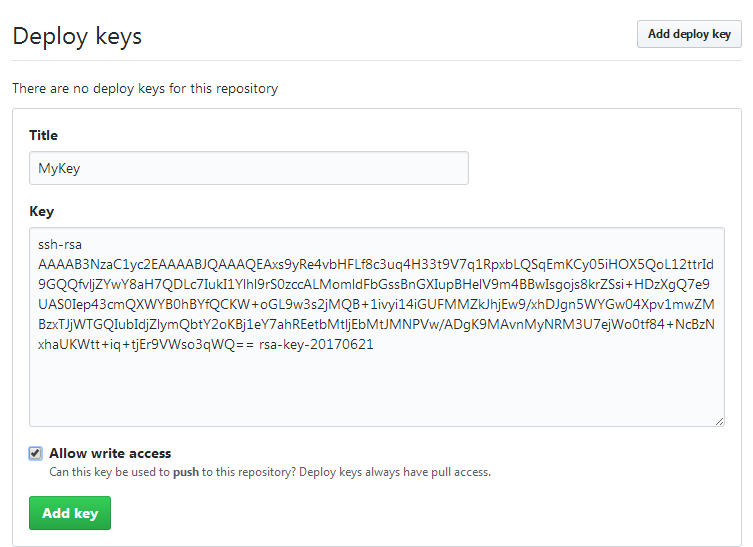
在 本地把公钥和私钥保存起来
回到主界面,选择档案库--管理远程档案库

加载密钥后点击测试连接,输入y即可
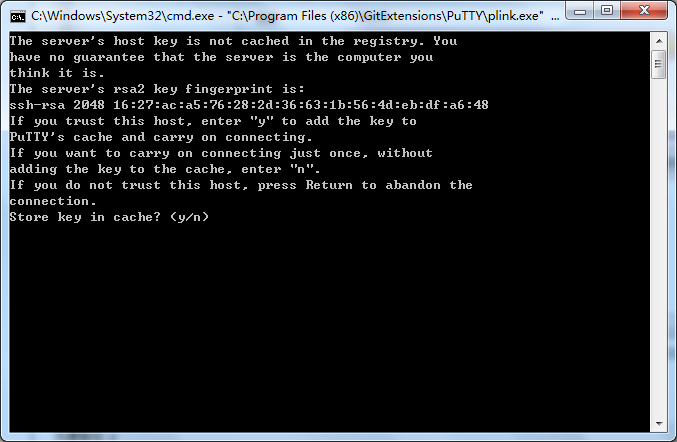
登录成功会看到用户名。
点击保存后会提示:

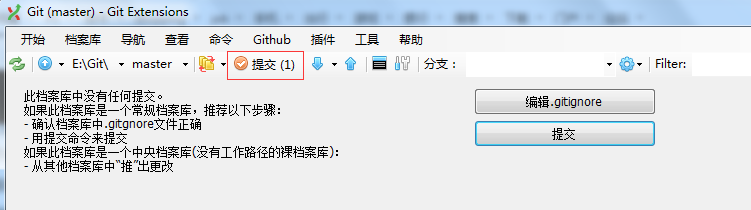
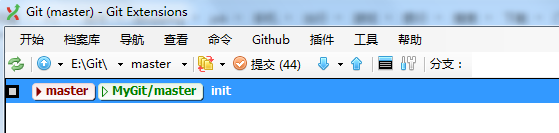
点击提交
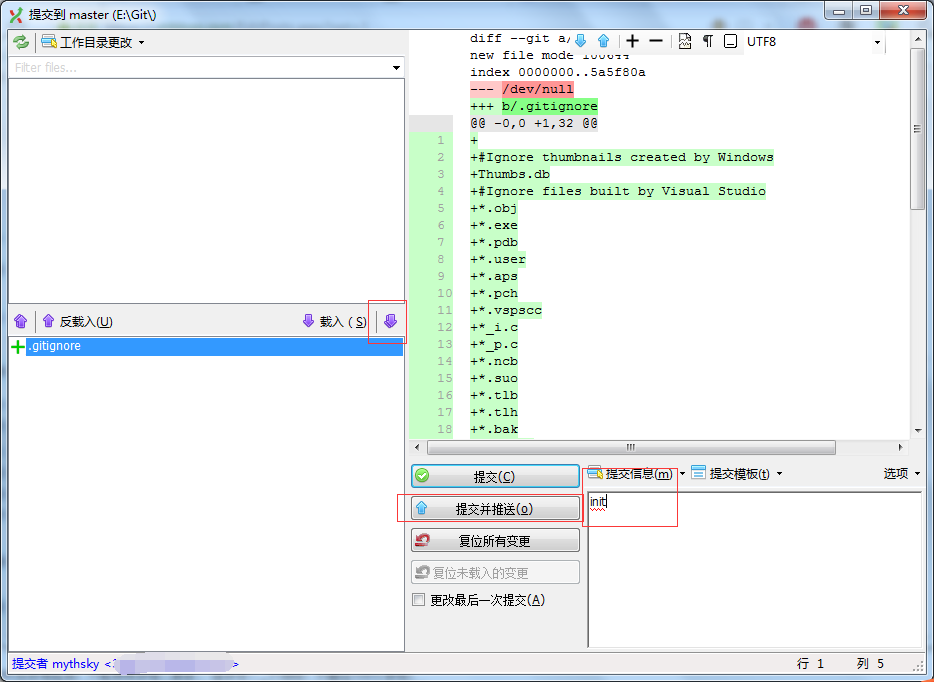
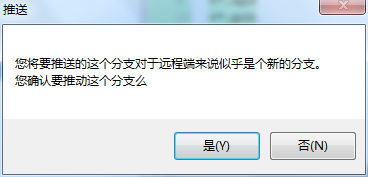

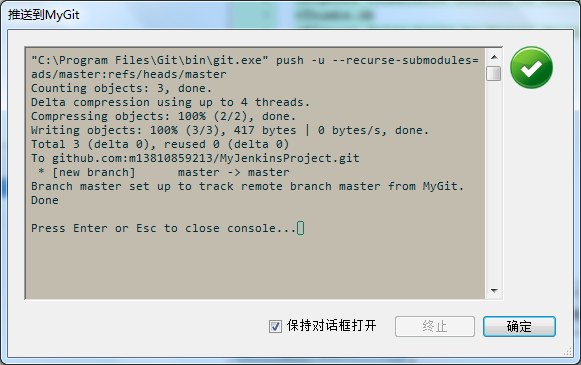
在GitHub刷新页面

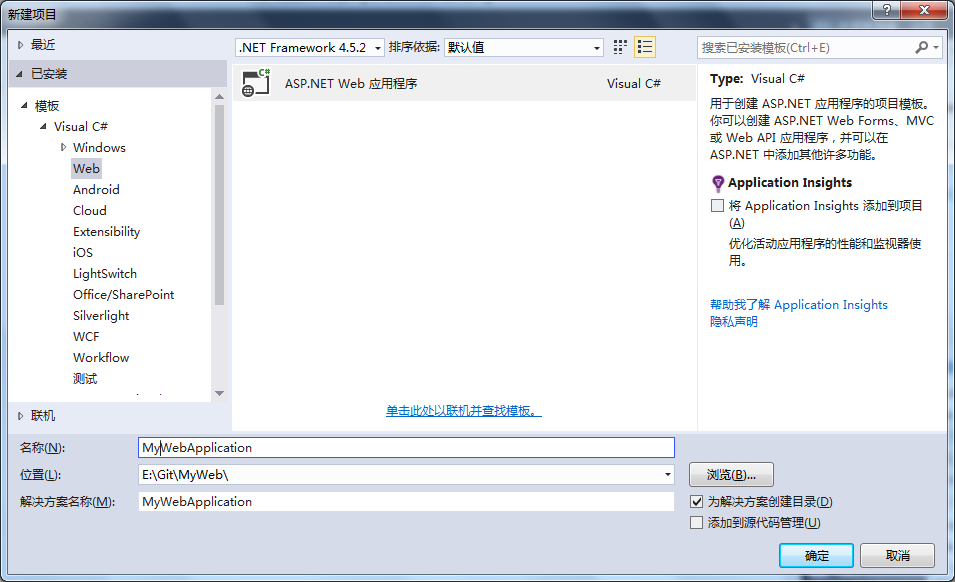
使用VS2015新建一个MVC项目
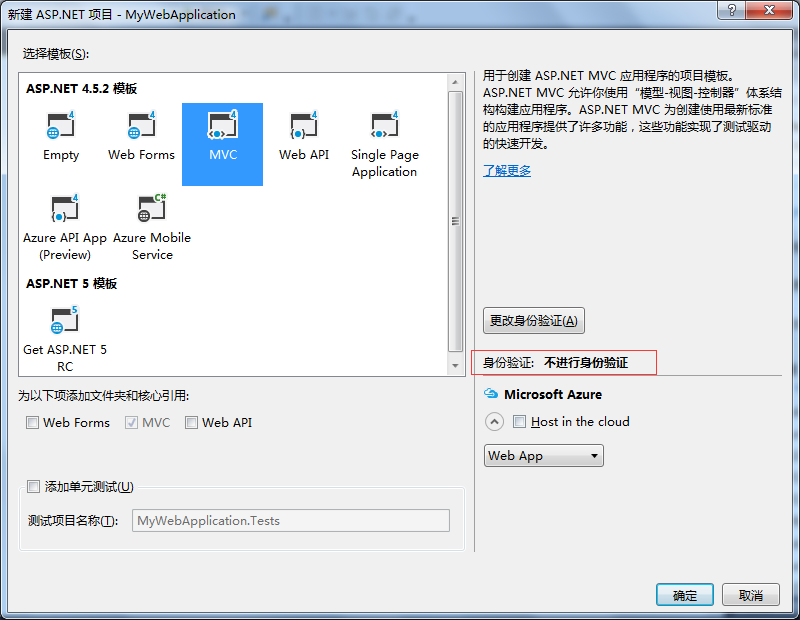
这里简单点,就不需要身份验证了
创建成功后就可以提交了
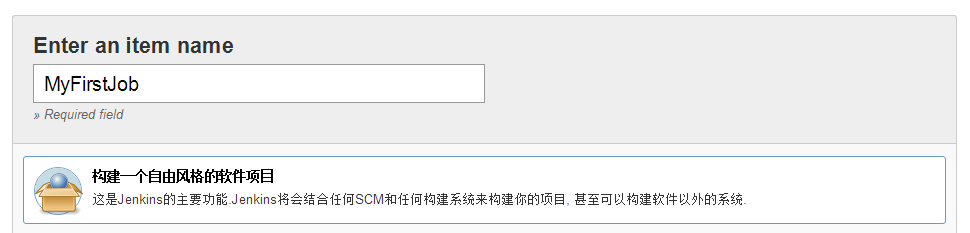
下面开始在Jenkins里创建任务
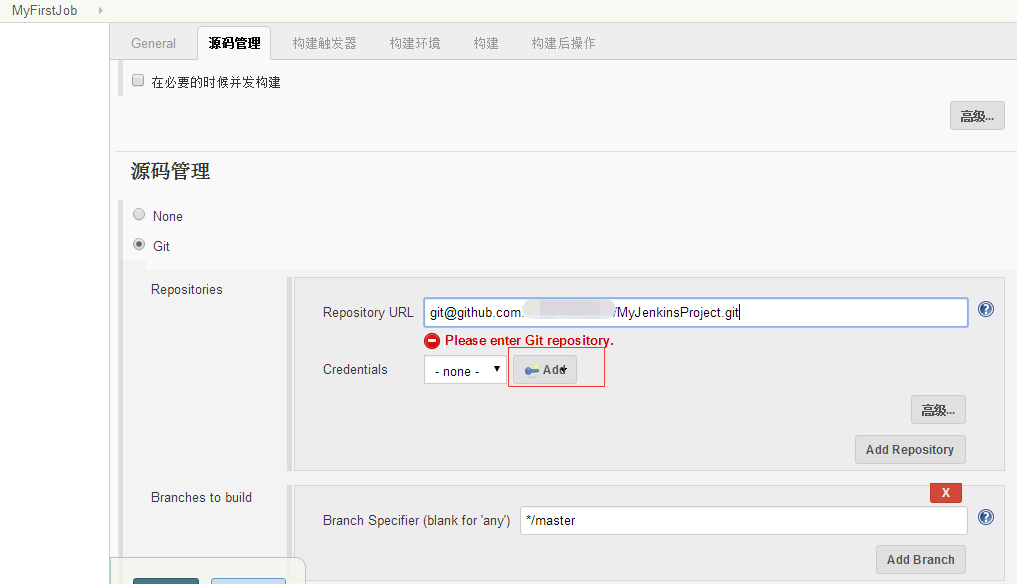
在源码管理设置自己的地址:
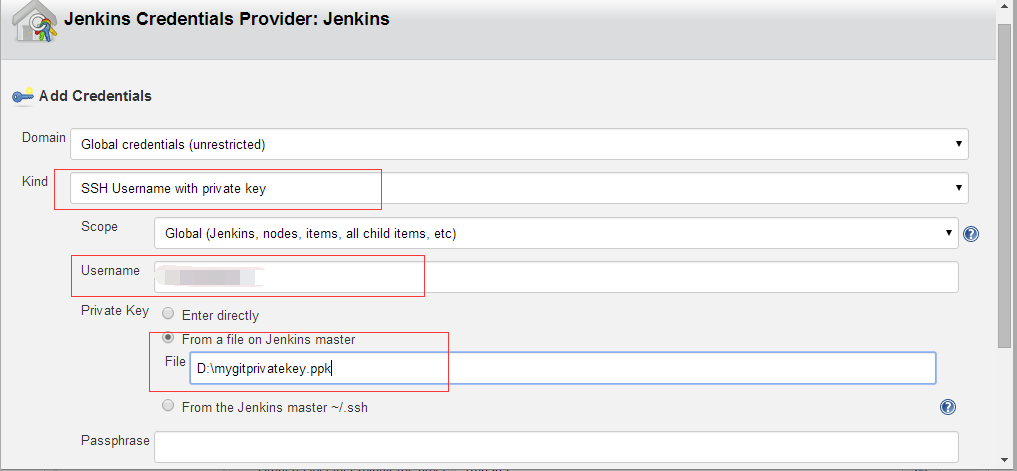
添加认证
保存后需要选择
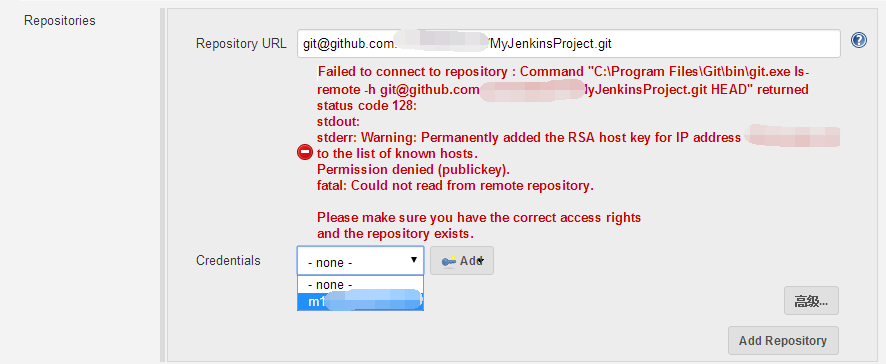
选择后就没有错误了
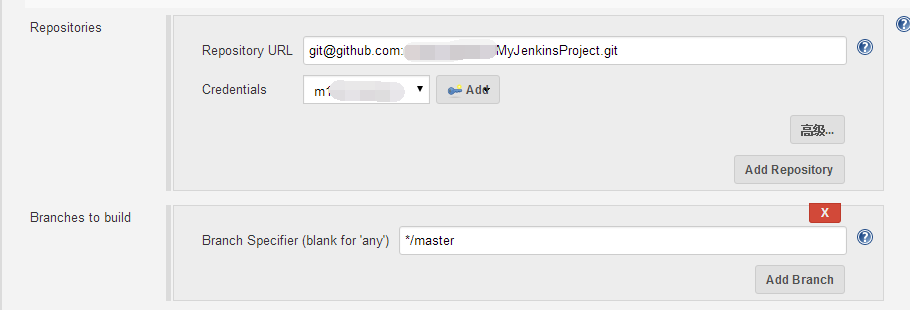
接下来配置构建触发器,这里设置的是:
* * * * *
注意中间的空格,这里用的是cron 表达式,表示每分钟触发一次

接下来配置构建
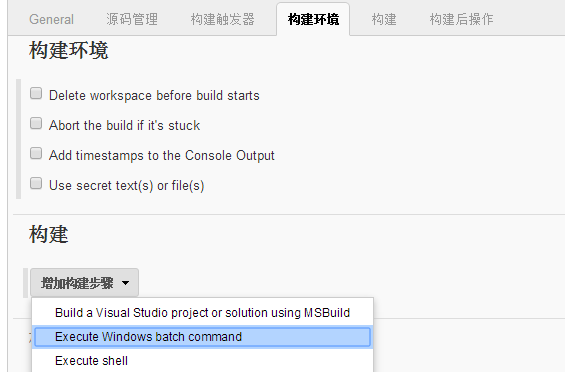
因为我们的应用程序需要用到Nuget,所以先配置Nuget
可以到http://www.nuget.org/ 下载nuget.exe,这里我们把它放到D盘下
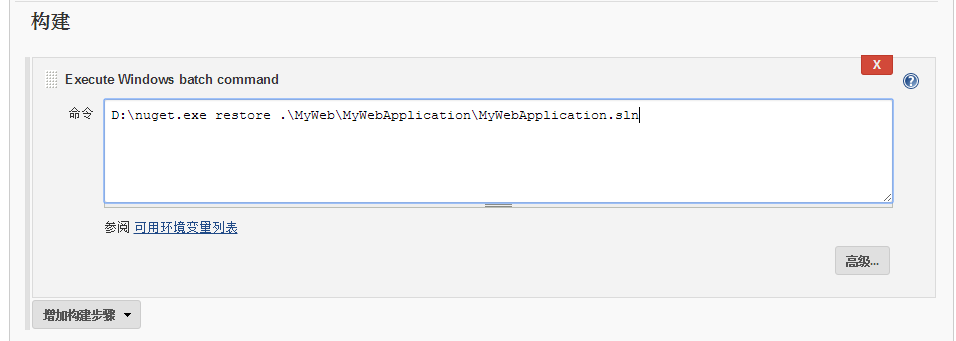
再增加一个构建步骤
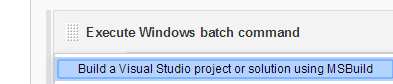
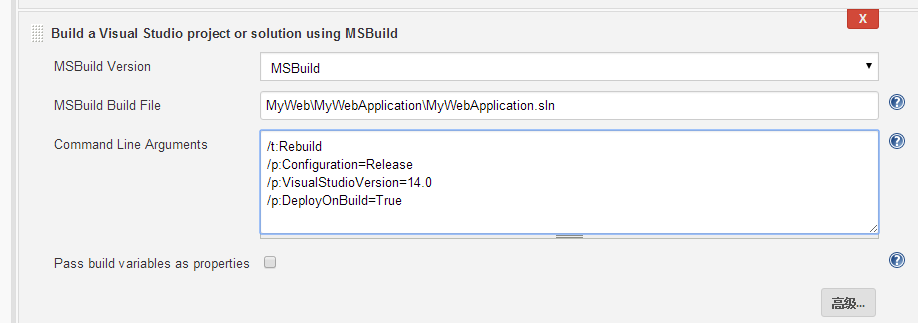
这里的设置可以参考:
保存后可以点击立即构建
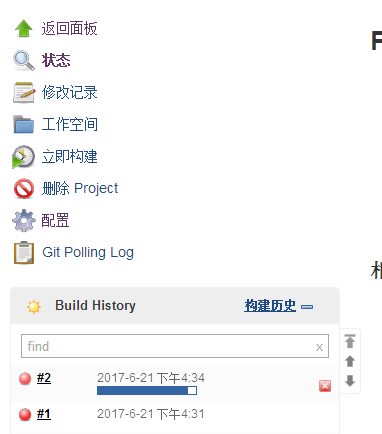
成功后会显示蓝色标记

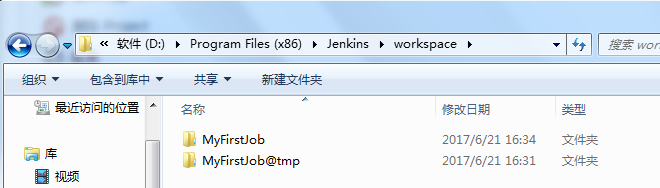
可以到Jenkins的安装目录看到自动下载的代码
可以在这里看到控制台输出

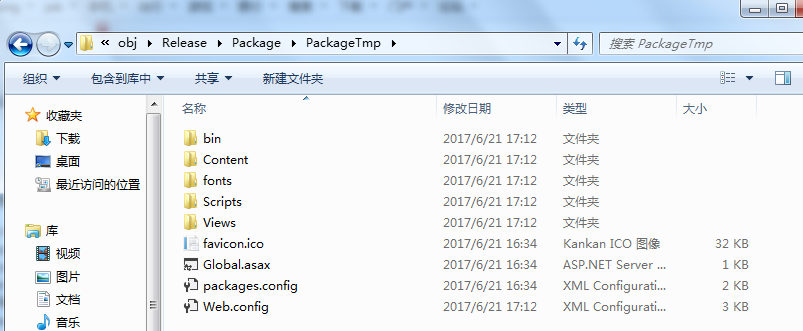
从控制台可以看到项目编译成功并发布到了一个临时目录:

打开目录可以看到文件
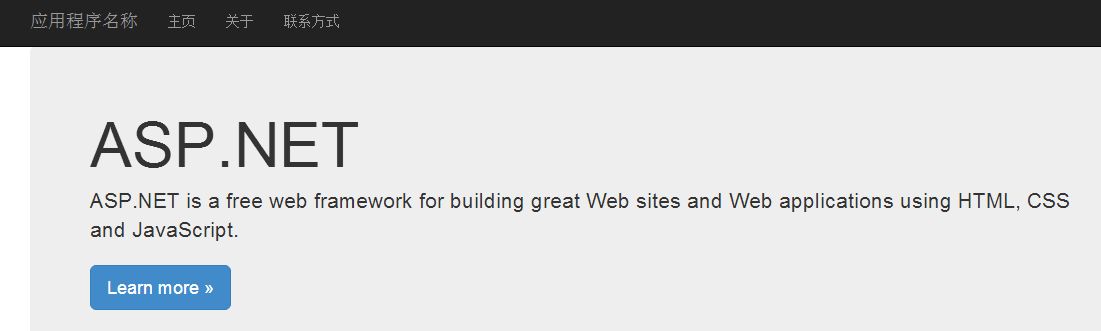
用iis新建一个网站指向这个目录,启动网站就能看到页面了
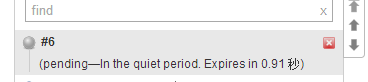
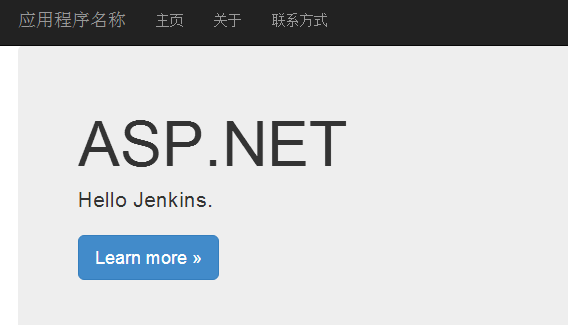
然后我们从源代码里更改下代码,比如改下首页的显示,然后提交,可以看到Jenkins自动开始创建了
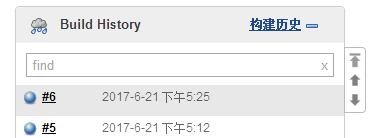
构建成功
刷新页面
使用Jenkins部署.Net应用程序的更多相关文章
- 写个shell脚本搭载jenkins让你的程序部署飞起来
[转载请注明]: 原文出处:https://www.cnblogs.com/jstarseven/p/11399251.html 作者:jstarseven 码字挺辛苦的..... 说明 ...
- 使用Linux脚本更新Weblogic部署的应用程序
在利用Jenkins实现Weblogic应用自动部署的功能时,如何通过Shell 脚本自动更新Weblogic部署的应用程序呢? 可以使用weblogic.jar包中的weblogic.Deploye ...
- Jenkins部署net core小记
作为一个不熟悉linux命令的neter,在centos下玩Jenkins真的是一种折磨啊,但是痛并快乐着,最后还是把demo部署成功!写这篇文章是为了记录一下这次部署的流程,和心得体会. 网上很多资 ...
- Jenkins部署Python项目实战
一.背景 我们工作中常用Jenkins部署Java代码,因其灵活的插件特性,例如jdk,maven,ant等使得java项目编译后上线部署一气呵成,同样对于脚本语言类型如Python上线部署,利用Je ...
- linux-centos下持续集成工具jenkins部署使用教程
centos下准备工作: 1.安装jdk环境 2.安装maven环境(用于构建项目) 3.git客户端(用于拉取源码) 此外码云还要准备一份java源码(springboot项目) 一.安装jenki ...
- Gitlab+Jenkins学习之路(六)之Jenkins部署、升级和备份
一.什么是持续集成? (1)Continuous integration(CI) 持续集成是一种软件开发实践,即团队开发成员经常集成他们的工作,通常每个成员至少集成一次,也就意味着每天可能会发生多次集 ...
- 【k8s实战一】Jenkins 部署应用到 Kubernetes
[k8s实战一]Jenkins 部署应用到 Kubernetes 01 本文主旨 目标是演示整个Jenkins从源码构建镜像到部署镜像到Kubernetes集群过程. 为了简化流程与容易重现文中效果, ...
- centos7搭建sonarqube环境+jenkins部署全流程
一.简介sonarqube是一个用于代码质量管理的开源平台,用于管理源代码的质量 不遵循代码标准sonar可以通过PMD,CheckStyle,Findbugs等等代码规则检测工具规范代码编写.潜在的 ...
- Jenkins+gitlab发布Django程序
Jenkins+gitlab发布Django程序 一. 二. 三.shell # !/bin/bash cd /root/upload_file #git add . #git commit -m ' ...
随机推荐
- C++获取当前进程绝对路径
获取进程的绝对路径(代码同时操作字符串获取了文件目录): 第一种代码: wstring GetProgramDir() { TCHAR exeFullPath[MAX_PATH]; // Full p ...
- jmeter 4.0版本更新说明(个人做个记录)总版本更新合集
版本4.0 摘要 新的和值得注意的 不兼容的变化 Bug修复 改进 非功能性变化 已知问题和解决方法 谢谢 新的和值得注意的 核心改进 JMeter现在支持JAVA 9. 提供新的边界提取器元件,提供 ...
- struts2马士兵笔记
Struts2 学习笔记 目录 01 Struts2-Action 一. Struts作用: 二. 搭建Struts2的运行环境: 三. Namespa ...
- jvm调优的分类
本文部分内容出自https://blog.csdn.net/yang_net/article/details/5830820 调优步骤: 衡量系统现状. 设定调优目标. 寻找性能瓶颈. 性能调优. 衡 ...
- 学习stm32 让我们一起回顾一下C语言吧
ODR 是一个端口输出数据寄存器,也只用了低 16 位.该寄存器为可读写,从该寄存器读出来的数据可以用于判断当前 IO 口的输出状态.而向该寄存器写数据,则可以控制某个 IO 口的输出电平.该寄存器的 ...
- SRM477
250pt: 题意:给定一块蜂巢状的N*M矩阵,每块六边形和周围6个六边形相邻,现在告诉你哪些是陆地,哪些是水,问水陆交界处的长度. 思路:直接模拟 code: #line 7 "Islan ...
- cpld fpga 区别
cpld fpga 区别 系统的比较,与大家共享: 尽管FPGA和CPLD都是可编程ASIC器件,有很多共同特点,但由于CPLD和FPGA结构上的差异,具有各自的特点: ①CPLD更适合完成各种算法和 ...
- 木马入侵查杀 linux
目 录: 一.问题现象: 二.问题排查: 1.netstat 排查: 2.top查看: 3.lsof -c 命令排查: 4.确定中木马了. 三.木马查杀: 木马1,清除: 木马2,清除: 四.后续处 ...
- 如何判断ScrollView滑动方向
1/判断滚动视图左右滚动 { CGFloat startContentOffsetX;//滚动开始的坐标 CGFloat willEndContentOffsetX; //滚动即将停止的坐标 CGFl ...
- Convolutional Restricted Boltzmann Machines
参考论文:1.Stacks of Convolutional Restricted Boltzmann Machines for Shift-Invariant Feature Learning ...