
React Native之TextInput的介绍与使用(富文本封装与使用实例,常用输入框封装与使用实例)
React Native之TextInput的介绍与使用(富文本封装与使用实例,常用输入框封装与使用实例)
TextInput组件介绍
TextInput是一个允许用户在应用中通过键盘输入文本的基本组件。本组件的属性提供了多种特性的配置,譬如自动完成、自动大小写、占位文字,以及多种不同的键盘类型(如纯数字键盘)等等。最简单的用法就是丢一个TextInput到应用里,然后订阅它的onChangeText事件来读取用户的输入。
组件的常用属性
- characters: 所有的字符。
- words: 每个单词的第一个字符。
- sentences: 每句话的第一个字符(默认)。
- none: 不自动切换任何字符为大写。
numeric(纯数字键盘)。
这些值在所有平台都可用:
- default
- numeric
- email-address
- phone-pad
(18)iosreturnKeyType:iosreturnKeyType enum('done', 'go', 'next', 'search', 'send', 'none', 'previous', 'default', 'emergency-call', 'google', 'join', 'route', 'yahoo') 决定“确定”按钮显示的内容。在Android上你还可以使用returnKeyLabel来自定义文本。
跨平台
下列这些选项是跨平台可用的:
donegonextsearchsend
限Android
下列这些选项仅限Android使用:
noneprevious
限iOS
下列这些选项仅限iOS使用:
defaultemergency-callgooglejoinrouteyahoo
(19)selectTextOnFocus:如果为true,当获得焦点的时候,所有的文字都会被选中。
(20)selection:selection {start: number, end: number} 设置选中文字的范围(指定首尾的索引值)。如果首尾为同一索引位置,则相当于指定光标的位置。
(21)selectionColor:设置输入框高亮时的颜色(在iOS上还包括光标)
组件的常用方法
{x, y, width, height}。{ nativeEvent: { contentOffset: { x, y } } }。 也可能包含其他和滚动事件相关的参数,但是在Android上,出于性能考虑,不会提供contentSize参数。{ nativeEvent: { selection: { start, end } } }。{ nativeEvent: { key: keyValue } },其中keyValue即为被按下的键。会在onChange之前调用。组件的使用实例
1,文本加输入框(封装组件 iOS Android)

封装组件InputView.js的使用实例,如有需要完整的代码,请留言评论
                     <View >

                         <Text>请认真填写资料</Text>

                         <View style={{ marginTop: 12 }}>

                             <InputView name={'账号'}

                                 hintText={''}

                                 editableV={false}

                                 value={String(this.state.telephone)}

                             />

                             <InputView name={'支付密码'}

                                 isPassword={true}

                                 hintText={'请输入数字+字母的组合'}

                                 onChangeText={(inputData) => { this.setState({ password: inputData }) }}

                             />

                             <InputView name={'再次确认'}

                                 isPassword={true}

                                 //value={this.state.nickname}

                                 hintText={'请再次输入'}

                                 onChangeText={(inputData) => { this.setState({ confirmPass: inputData }) }}

                             />

                         </View>

                     </View>
2,富文本编辑(封装组件 iOS Android)
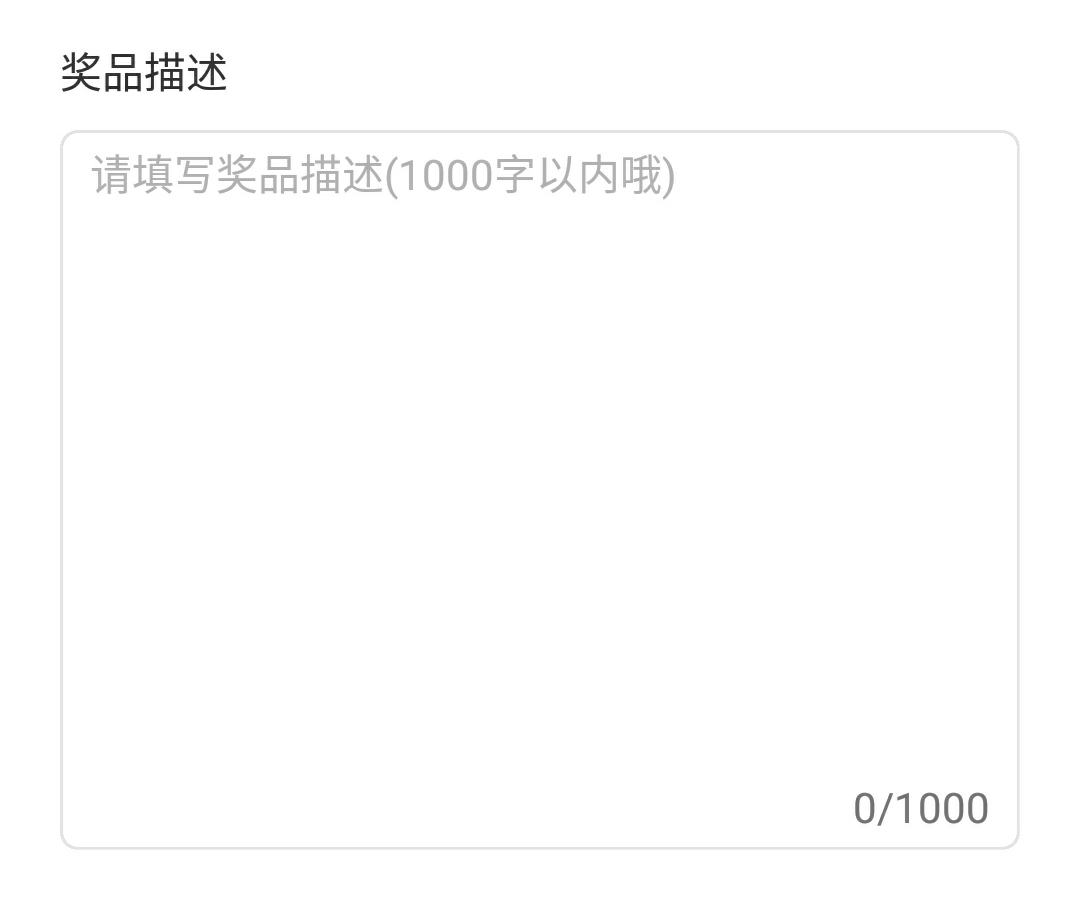
富文本RichTextView的使用实例,如有需要完整的代码,请留言评论
             <View style={{ marginTop: 20 }}>

                         <Text

                             style={{

                                 fontSize: 14,

                                 color: AppSetting.BLACK,

                                 paddingLeft: 20,

                                 marginBottom: 10

                             }}>奖品描述</Text>

                         <RichTextView

                             inputStyle={styles.inputStyle}

                             placeholder="请填写奖品描述(1000字以内哦)"

                             minHeight={240} // 最小高度,默认为100

                             maxLength={1000} // 最大长度,默认为100

                             onChangeText={(inputValue) => {

                                 let desPrizes = CommonMethod.filteremoji(inputValue, 1)//表情过滤机制

                                 this.setState({ desPrizes: desPrizes })

                             }}

                             showCount={true} // 展示剩余文字, 默认为true

                         />

                     </View>
RichTextView.js富文本编辑组件
 /**

  * Created by jackson on 2018/08/13.

  * 富文本

  */

 import React, {Component} from 'react';

 import PropTypes from 'prop-types'

 import {

     StyleSheet,

     View,

     TextInput,

     Text,

     Dimensions

 } from 'react-native';

 const ScreenHeight = Dimensions.get('window').height;

 const ScreenWidth = Dimensions.get('window').width;

 const defaultMinHeight = 100

 //模块声名并导出

 export default class RichTextView extends Component {

     //属性声名

     static propTypes = {

         style:PropTypes.object,

         inputStyle:PropTypes.any,

         maxLength:PropTypes.number, // 限制文字长度

         placeholder:PropTypes.string,  // 占位文字

         minHeight:PropTypes.number,   // 最小高度

         showCount:PropTypes.bool,

         onChangeText:PropTypes.func,//获取编辑的文本

     };

     //默认属性

     static defaultProps = {

         maxLength: 100,

         showCount: true,

         minHeight: defaultMinHeight

     };

     //构造函数

     constructor(props) {

         super(props);

         //状态机变量声明

         this.state = {

             text: '',

         };

     }

     //渲染

     render() {

         return (

             <View style={styles.container}>

                 <View style={[styles.inputViewStyle,this.props.style,{minHeight:this.props.minHeight}]}>

                     <TextInput

                         style={[styles.inputTextStyle,this.props.inputStyle,{minHeight:this.props.minHeight}]}

                         placeholder={this.props.placeholder ? this.props.placeholder :'请输入'}

                         multiline={true}

                         paddingVertical={0}

                         selectionColor = {'#b2b2b2'}

                         textAlignVertical={'top'}

                         placeholderTextColor={'#b2b2b2'}

                         underlineColorAndroid={'transparent'}

                         maxLength={this.props.maxLength}

                         defaultValue = {this.state.text}

                         onChangeText={

                                 (text) => {

                                     this.props.onChangeText(text)

                                     this.setState({

                                         text: text

                                     })

                                 }

                         }

                     />

                     {

                         this.props.showCount ?

                             <Text style={{position: 'absolute', bottom: 5, right: 10, fontSize: 14}}>

                                 {this.state.text.length}/{this.props.maxLength}

                             </Text>

                             :

                             null

                     }

                 </View>

             </View>

         );

     }

 };

 const styles = StyleSheet.create({

     container: {

         flex: 1,

         alignItems: 'center',

         backgroundColor: '#FFFFFF',

     },

     inputViewStyle: {

         width:ScreenWidth - 40,

         minHeight: defaultMinHeight,

     },

     inputTextStyle: {

         fontSize: 14,

         color: '#666666',

         width: '100%',

         minHeight: defaultMinHeight,

         padding: 10,

         paddingBottom: 30,

         paddingTop: 10

     }

 });
React Native之TextInput的介绍与使用(富文本封装与使用实例,常用输入框封装与使用实例)的更多相关文章
- React Native之FlatList的介绍与使用实例
React Native之FlatList的介绍与使用实例 功能简介 FlatList高性能的简单列表组件,支持下面这些常用的功能: 完全跨平台. 支持水平布局模式. 行组件显示或隐藏时可配置回调事件 ...
- React Native 之 TextInput使用
前言 学习本系列内容需要具备一定 HTML 开发基础,没有基础的朋友可以先转至 HTML快速入门(一) 学习 本人接触 React Native 时间并不是特别长,所以对其中的内容和性质了解可能会有所 ...
- React Native(十)——TextInput一点小结
11.24(后续的道路会更加漫长,一点一点总结上去吧~): 从昨天开始接触Mac,实在让自己有点“奔溃”的赶脚……老大说,“不要紧,多接触接触就好了.” 于是,我就开始了跟Mac死磕到底的准备……就先 ...
- React Native之微信分享(iOS Android)
React Native之微信分享(iOS Android) 在使用React Native开发项目的时候,基本都会使用到微信好友或者微信朋友圈分享功能吧,那么今天我就带大家实现以下RN微信好友以及朋 ...
- React Native控件只TextInput
TextInput是一个允许用户在应用中通过键盘输入文本的基本组件.本组件的属性提供了多种特性的配置,譬如自动完成.自动大小写.占位文字,以及多种不同的键盘类型(如纯数字键盘)等等. 比如官网最简单的 ...
- React Native 之生命周期
前言 学习本系列内容需要具备一定 HTML 开发基础,没有基础的朋友可以先转至 HTML快速入门(一) 学习 本人接触 React Native 时间并不是特别长,所以对其中的内容和性质了解可能会有所 ...
- React Native 混合开发与实现
关于 微信公众号:前端呼啦圈(Love-FED) 我的博客:劳卜的博客 知乎专栏:前端呼啦圈 前言 随着 React 的盛行,其移动开发框架 React Native 也收到了广大开发者的青睐,以下简 ...
- 从零学React Native之10Text
在React Native开发中,所有需要显示的字符串文本都需要放置在Text或者Text的子组件中.虽然在之前的文章中多次使用了Text组件,但是Text组件还是值得专门学习的, 并没有想象中的那么 ...
- 从零学React Native之06flexbox布局
前面我们接触了好多React Native代码, 并没有介绍RN中的组件具体是如何布局的,这一篇文章,重点介绍下flexbox布局. 什么是flexbox布局 React中引入了flexbox概念,f ...
随机推荐
- 正在学习的Java大学教程
推荐本书<Java大学教程> 看的人比较少,我也是多年不看书了,基于教程一般选国外的方法,从图书馆选了本书. 看了一半,感觉书的内容比较认真,对于基本的Java知识都算介绍全了,而且全书是 ...
- 【汤鸿鑫 3D太极】5年目标规划(基本功、套路、实战搏击)
[5年目标]在基本功的基础上,每年完成一个套路或实战搏击的学习研究. [中小学2年]三段九节 + 2套路. [高中的3年]太极十三势 + 1套路 + 推手 + 搏击. 1.中小学阶段-可自学 (1)基 ...
- node基础—模块系统
模块的概念 为了让Node.js的文件可以相互调用,Node.js提供了一个简单的模块加载系统. 在 Node.js 中,文件和模块是一一对应的(每个文件被视为一个独立的模块),换言之,一个 Node ...
- 「AHOI / HNOI2017」单旋
「AHOI / HNOI2017」单旋 题目链接 H 国是一个热爱写代码的国家,那里的人们很小去学校学习写各种各样的数据结构.伸展树(splay)是一种数据结构,因为代码好写,功能多,效率高,掌握这种 ...
- centos7下安装docker(15.2跨主机网络-overlay)
为支持容器跨主机通信,Docker提供了overlay driver,使用户可以创建基于VxLAN的overlay网络.VxLAN可将二层数据封装到UDP进行传输,VxLAN提供与VLAN相同的以太网 ...
- mysql-备份数据库脚本
备份数据库脚本,包括单库,全库备份脚本 #!/bin/bashc_user=rootc_password=12345678c_date=`date +"%Y%m%d"`c_dir= ...
- 【转】iOS弹幕库OCBarrage-如何hold住每秒5000条巨量弹幕
最近公司做新需求, 原来用的老弹幕库, 已经无法满足需要. 迫不得已自己写了一套弹幕库OCBarrage. 这套弹幕库轻量, 可拓展, 高度自定义, 超高性能, 简单易上手. 无论哪家公司软件的性能绝 ...
- 【vue】vue +element 搭建项目,vuex中的store使用
概述: 每一个 Vuex 应用的核心就是 store(仓库).“store”基本上就是一个容器,它包含着你的应用中大部分的状态 (state).Vuex 和单纯的全局对象有以下两点不同: Vuex 的 ...
- day09--函数的定义分类以及其使用(1)
一.函数的定义以及分类: 什么是函数:函数是可以重复调用来完成特定功能的代码块.-----(重复利用的工具) """ 1 什么是函数?重复利用的工具————可以完成特定功 ...
- python之type函数
python 的type 函数 的介绍的 下面就是此函数的参数 三个参数的意义 '''type(class_name, base_class_tuple, attribute_dict)cla ...