
Hexo使用细节及各种问题
解决markdown图片不显示(返回403 forbidden)、添加本地图片无法显示、修改文章page模板、同时部署发布同步到多个仓库站点(Github、coding、gitee 码云)
图片不显示
在使用过程中,会发现有的引用图片无法显示的问题。但是如果直接复制图片地址到浏览器打开的话显示正常

403 forbidden,说明了这个网络资源这样获取是被拒绝的,那么通过简单的百度,找到了相关的解决方法,并去实际尝试:
解决方法 :只需要在头部添加一个meta <meta name="referrer" content="no-referrer" />
当然在Hexo中呢,应该在你的 md文件中添加meta,如下:
---

title: test

date: 2018-09-01 14:38:14

tags: test,测试

description: 测试

---

<meta name="referrer" content="no-referrer" />

# 这是一篇测试文章

## 内容
这样只要你在每篇文章中添加这行meta就可以解决图片不显示的问题啦!
修改文章模板
每当你使用命令 hexo new '文章名称' 新建一篇文章时,你可能需要在里面书写 <!--more--> ,或者还要写 meta,这样你会觉得很麻烦。所以这里我说下修改模板的方法,解决你每次都要写重复的内容
- 打开你的博客目录下的
scaffolds-post.md文件
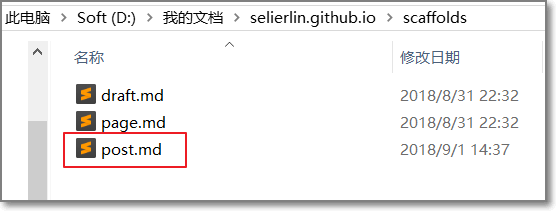
它默认是这样的:
---

title: {{ title }}

date: {{ date }}

tags:

---
你可以将每次重复书写的内容放在里面,这样每次新建的时候都要按这个模板生成。我的模板如下:
---

title: {{ title }}

date: {{ date }}

tags:

description:

---

<meta name="referrer" content="no-referrer" />

<!--more-->
同时发布到多个仓库
Github毕竟是国外的网站,在国内访问会受到不少限制,这时候你可以选择 <coding.net> 来发布自己的博客。但是又想两个都发布,最好还是写一篇能同时发布到这两个站点
这个是当然没有问题的!但是一个站点只可以部署一个网站,因为它会校验SSH key的唯一性,不可以重复。下面看下具体步骤
1、首先你需要注册一个 coding ,新建一个项目
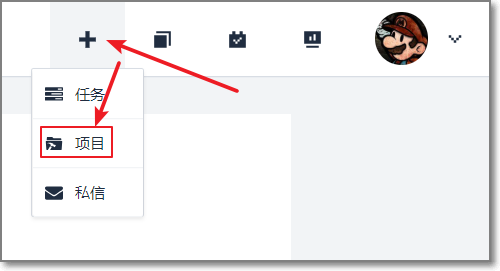
要求项目名称: 你的用户名.coding.me (这里域名是coding.me,不是coding.net)
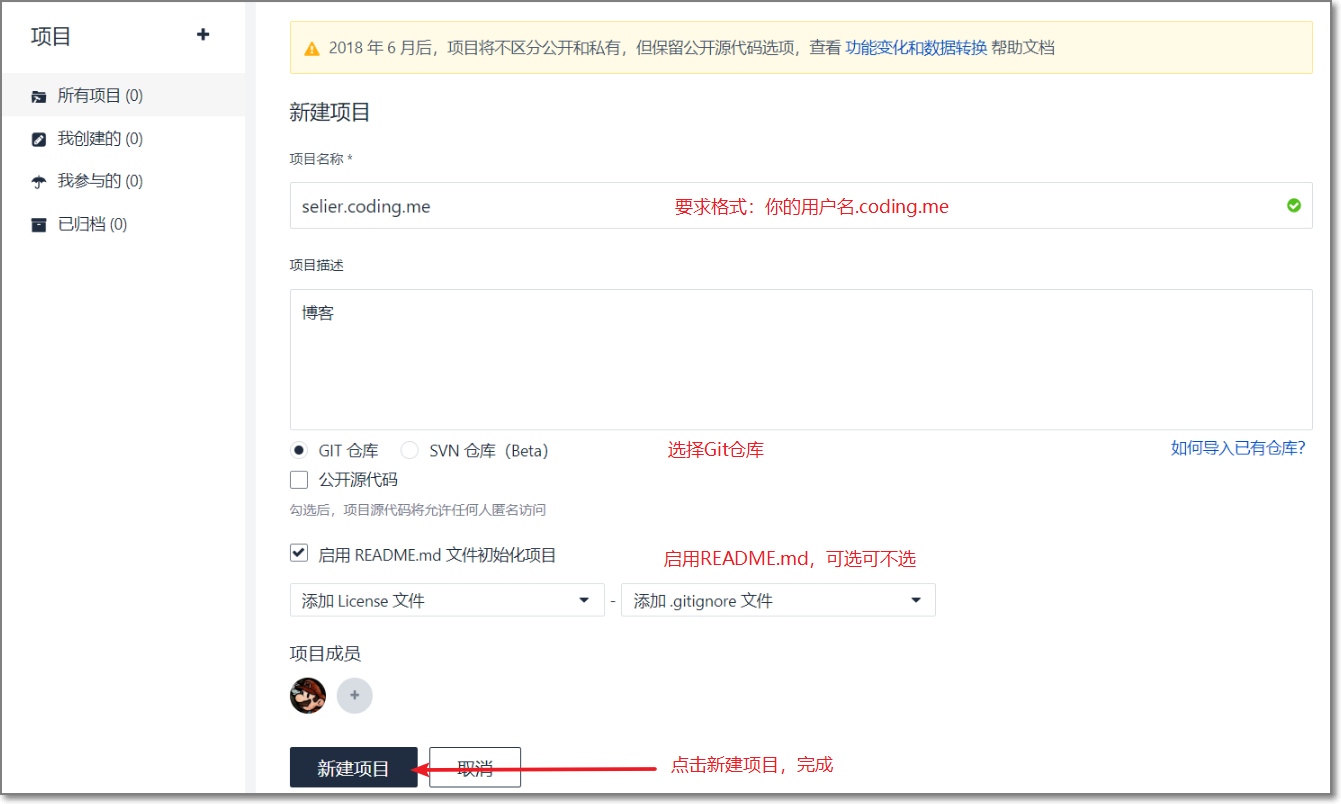
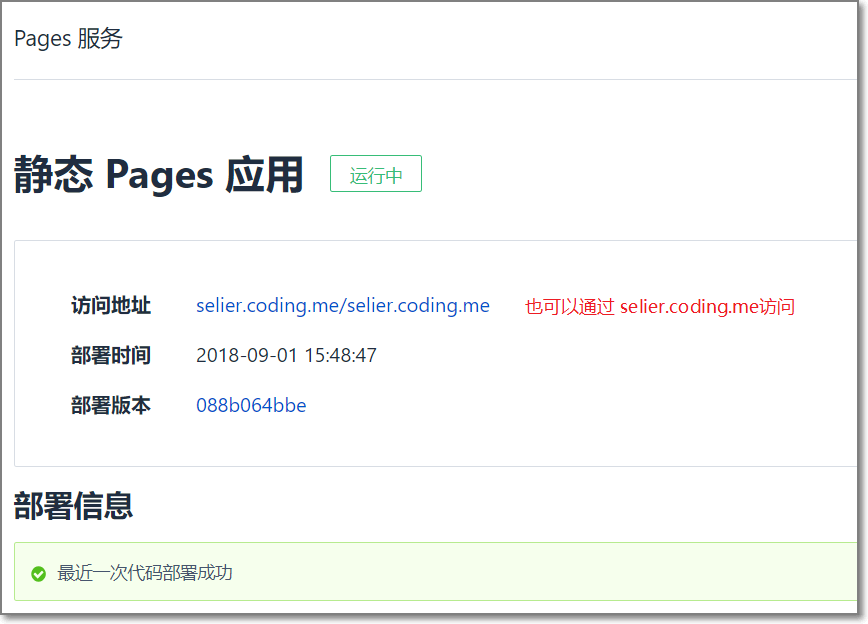
新建完项目后,点项目的 代码 - Pages服务 - 一键开启静态Pages
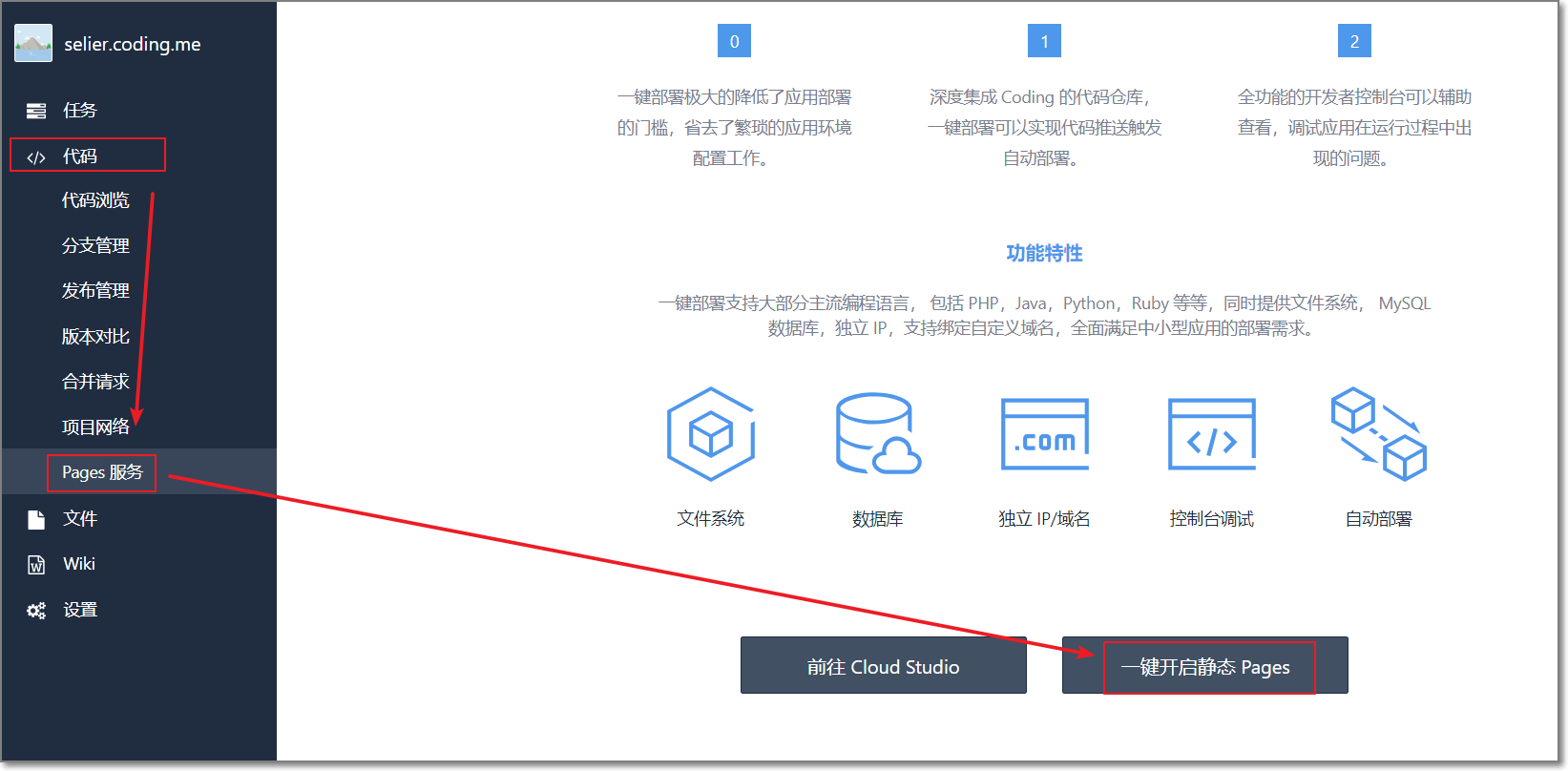
开启成功
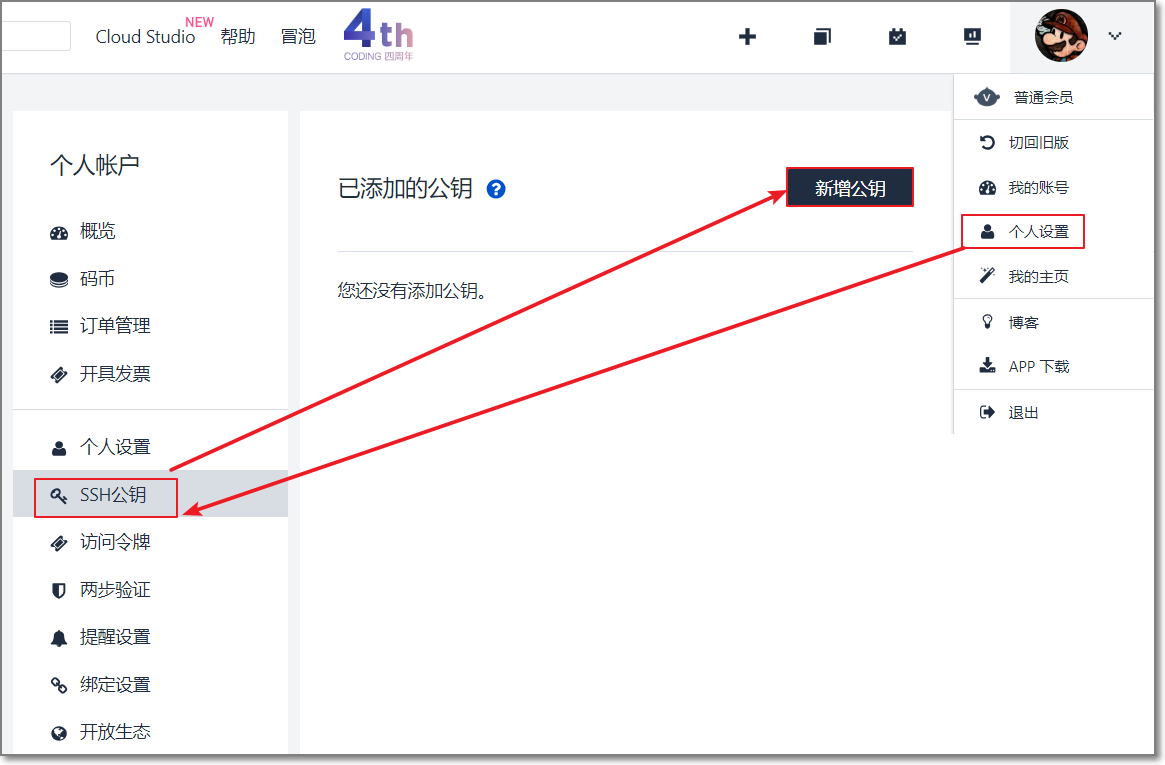
2、打开 个人设置 - SSH公钥 - 新增公钥
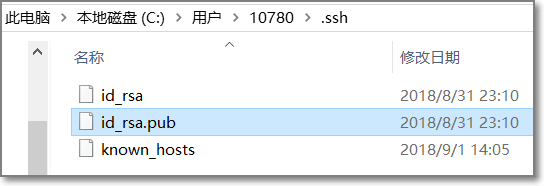
3、将上次部署Hexo时生成的Hexo密钥拷贝到这里,路径为 你的用户目录/.ssh/id_rsa.pub 。如果没有这个文件的话,可以根据我发布的 hexo+github搭建教程 中 配置SSH key
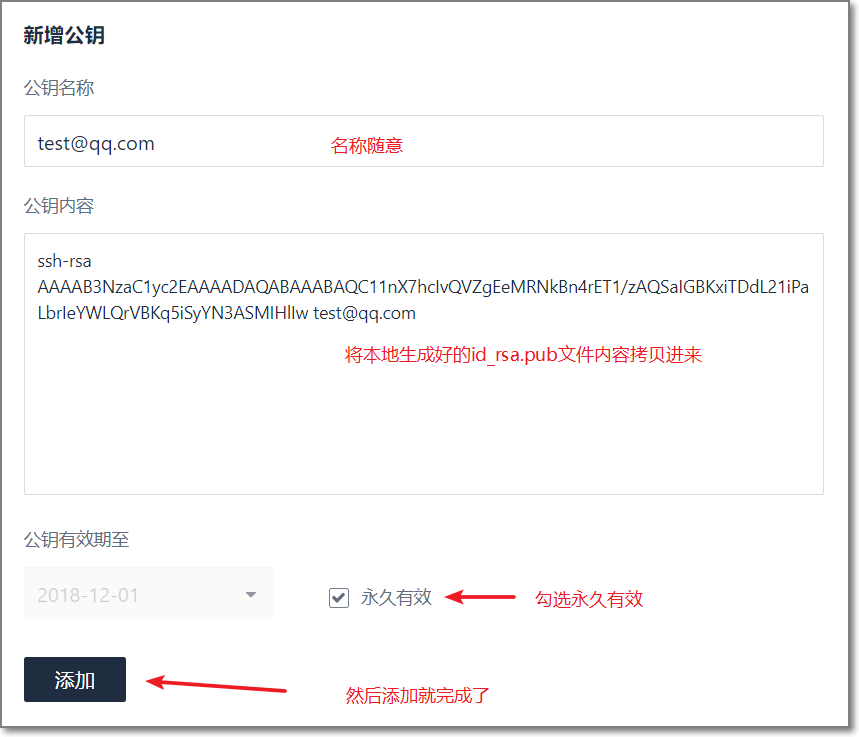
这个 SSH key 一定要在github、coding中一致,所以会共用
id_rsa.pub中的key。
4、添加完成后,我们测试下连接
打开 git-cmd / git-bash / cmd ,运行命令: ssh -T git@git.coding.net

5、配置 _config.yml
打开 博客目录下的 _config.yml ,修改 deploy
deploy:

  type: git

  repo:

    github: git@github.com:你的用户名/仓库地址.git,master

    coding: git@git.coding.net:你的用户名/仓库地址.git,master

     ##码云

     gitee: git@git.oschina.net:用户名/仓库地址.git,master
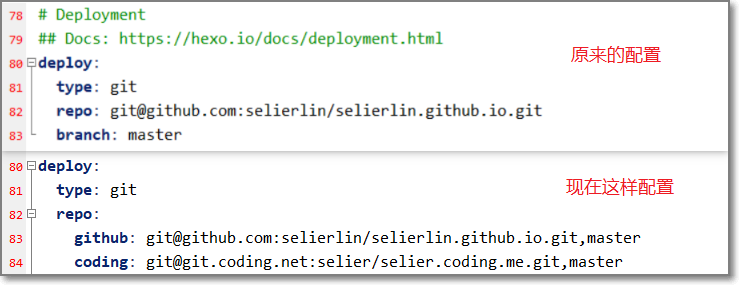
6、发布
运行 git-cmd,转到博客目录,生成并上传仓库 hexo d -g
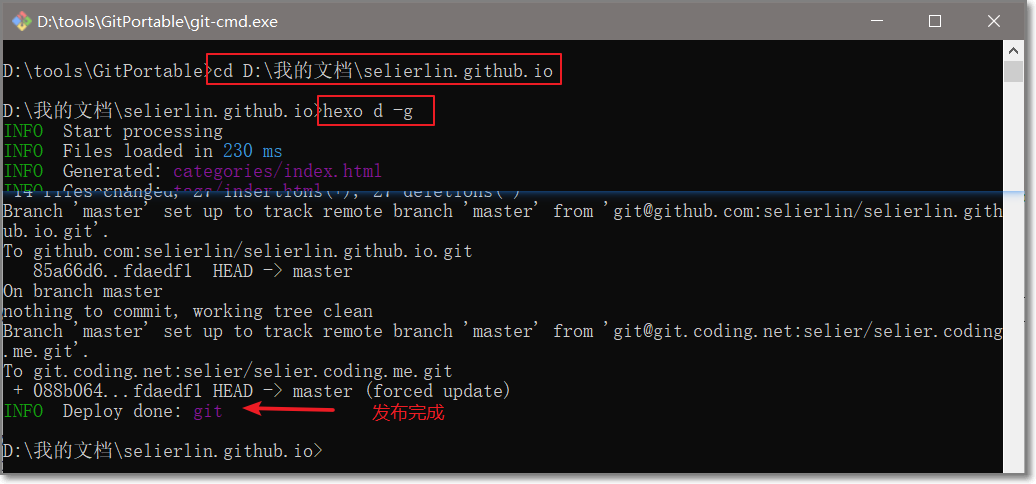
现在你的博客网站就可以访问啦!
Hexo使用细节及各种问题的更多相关文章
- github page 配置hexo 博客 的常见错误
缘起 最近看到好多的公众号作者推荐大家搭建自己的博客,自己手痒也搭建了一个个人博客lumang,具体过程就是一开始上网搜索一番教程,按照教程开始搭建,由于是windows的环境,同时教程也有很多的老旧 ...
- 使用hexo,如果换了电脑怎么更新博客?
自己今天想到这个问题,于是去知乎搜索了一番,发现不甚理想.没找到合适的,题目就是知乎原题.只好自己解决了.以下直接把自己的答案粘贴过来 今天我突然想到这个问题,想来参考参考,却发现都不太适合我.首先, ...
- 在Windows下部署安装hexo
由于hexo的文档里并没有一步步详细写出过程的细节,在Windows下又更麻烦,所以就很容易入坑. 安装 安装github for windows,msysgit 安装包: https://githu ...
- 如何搭建一个独立博客——简明Github Pages与Hexo教程
摘要:这是一篇很详尽的独立博客搭建教程,里面介绍了域名注册.DNS设置.github和Hexo设置等过程,这是我写得最长的一篇教程.我想将我搭建独立博客的过程在一篇文章中尽可能详细地写出来,希望能给后 ...
- Hexo 官方主题 landscape-plus 优化
博主喜欢简洁大方的Hexo主题,看了不下100个主题之后,最终选择了 landscape-plus 主题(针对中国大陆地区,对Hexo官方主题landscape进行优化后的版本).更多Hexo主题资源 ...
- Hexo + Github Pages 搭建个人博客
之前一直想搭建自己的博客,由于自己的懒惰拖到现在.好了,废话不多说!直接上干货! 安装Node.js 安装Git Github Pages配置 安装Hexo及主题设置 进阶篇-高级定制 其它实用功能 ...
- Github+Hexo,搭建专有博客
前言 记得从大二开始,就一直想搭个专属网站,当时使劲抠页面[前端页面是从QQ空间抠的,现在想抠估计没这么容易了],写代码,忙活半天才把程序弄好. 可惜最终项目还是没上线,因为当时有两问题绕不开 需要购 ...
- Github+Hexo,搭建专属网站
前言 记得从大二开始,就一直想搭个专属网站,当时使劲抠页面[前端页面是从QQ空间抠的,现在想抠估计没这么容易了],写代码,忙活半天才把程序弄好. 可惜最终项目还是没上线,因为当时有两问题绕不开 需要购 ...
- 基于gitHub+hexo搭建的个人博客
文章导航 前期准备 安装hexo 修改hexo主题 自定义主题 部署本地文件到github查看 我的第一篇博客 前期准备 下载安装git命令行工具.node及npm环境 注册自己的GitHub账号 安 ...
随机推荐
- RabbitMQ系列(二)深入了解RabbitMQ工作原理及简单使用
深入了解RabbitMQ工作原理及简单使用 RabbitMQ系列文章 RabbitMQ在Ubuntu上的环境搭建 深入了解RabbitMQ工作原理及简单使用 RabbitMQ交换器Exchange介绍 ...
- Ubuntu apt-get和pip国内源更换
Ubuntu apt-get和pip源更换 更新数据源为国内,是为了加速安装包的增加速度. 更换apt-get数据源 输入:sudo -s切换为root超级管理员: 执行命令:vim /etc/apt ...
- .NET线程池最大线程数的限制-记一次IIS并发瓶颈
.NET ThreadPool 最大线程数的限制 IIS并发瓶颈,有几个地方,IIS线程池的最大队列数,工作进程数,最大并发数.这些这里就不展开.主要是最近因为过度使用Task 导致的线程数占用过多, ...
- mybatis逆向工程(MyBatis Generator)
mybatis逆向工程(MyBatis Generator) 1. 什么是mybatis逆向工程 mybatis官方为了提高开发效率,提高自动对单表生成sql,包括 :mapper.xml.mappe ...
- 第一册:lesson thirty seven。
原文: Making a bookcase. A:You are working hard,George. What are you doing . B:I am making a bookcase. ...
- C#爬虫----Fiddler 插件开发 自动生成代码
哈喽^_^ 一般我们在编写网页爬虫的时候经常会使用到Fiddler这个工具来分析http包,而且通常并不是分析一个包就够了的,所以为了把更多的时间放在分析http包上,自动化生成封包代码就尤为重要了( ...
- c# nginx 配置
listen ; #端口 server_name localhost; #域名可以有多个 用空格隔开 #charset koi8-r; #access_log logs/host.access.log ...
- php常用函数搜集
搜集了几个php常用函数方法....相信项目中肯定会用到吧... <?php /** * @param $arr * @param $key_name * @return array * 将数据 ...
- mybatis笔记02
目录 0. 文章目录 1. Mybatis映射文件 1.1 输入映射 1.2 输出映射 1.3 resultMap 2. 动态SQL 2.1 if和where 2.2 foreach循环 2.3 sq ...
- js发送邮件确定email地址
<a href="mailto:wjl@tom.com?subject=aaa&body=11111">test</a>