
RobotFramework + Appium 移动自动化实现
本次我们移动自动化实现路线大致是这样的: Python语言基础 —> Robot Framework测试框架 —> Android SDK和Genymotion模拟器 —> Appium API —> 开发移动自动化项目
一、环境搭建
1. 首先我们选择Python语言,我相信很多人都有这个疑问,为什么选择Python而不是Java?
因为RF核心框架使用Python实现的,虽然也可以在Jython(JVM)和 IronPython(.NET)上运行,但是Python运用更佳。
2. 再者我们选择RIDE编辑器;
虽然RIDE是“填表格”形式,看似有点low,但是却拥有非常丰富的库,也可以像编程一样写测试用例,也支持开发系统关键字。对于开发技术薄弱的测试人员来说也可以上手,使用比较简单。
3. 接着我们需要Android SDK;
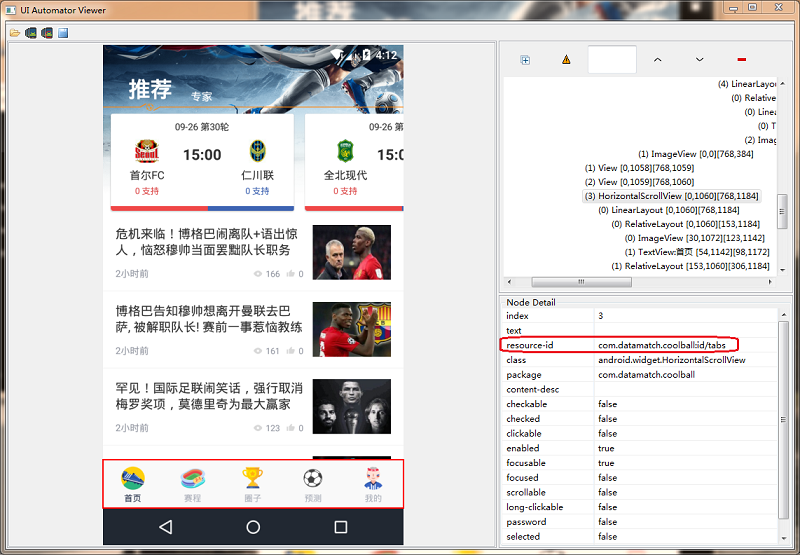
因为需要用到Android SDK中的 uiautomatorviewer工具,它可以通过截屏并分析XML布局文件的方式,为用户提供控件信息查看服务。
4. 最后我们需要Appium服务。
因为Appium支持ios和android平台上的移动原生应用、移动Web应用和混合应用,它允许测试人员使用同样的接口、基于不同的平台写自动化测试代码,大大增加了测试套件间代码的复用性。
详情参考笔者另外两篇博文: Python + Robot Framework 环境搭建 Android SDK + Appium 环境搭建
二、设备选择
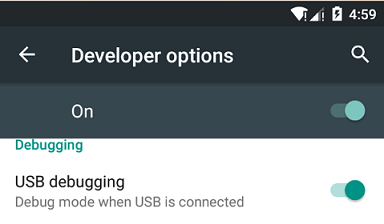
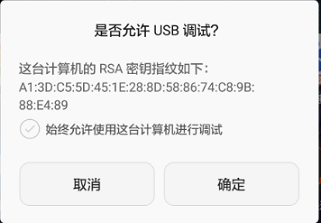
1. 直接连接真机: 打开开发者选项 -> USB调试。
 >>>
>>> 
2. 或者使用模拟器: 因为Android AVD模拟器对PC硬件有要求,所以我推荐一个比较好用的模拟器Genymotion。
链接: https://pan.baidu.com/s/1iSAWPnnFSOCFVVsPtgHA4g 提取码: qdi9
安装:直接双击下一步即可。
使用: 打开虚拟机,选择一个模拟器下载即可使用。
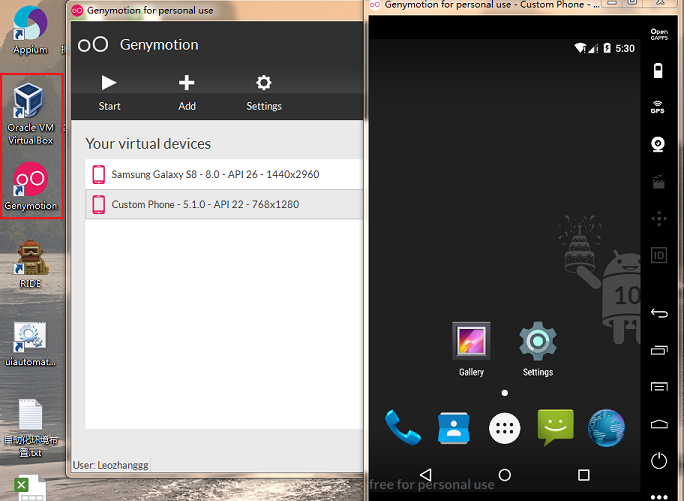
详情参考另外一篇博文: Android模拟器Genymotion使用详解
三、控件查看
1. 打开uiautomatorviewer工具,点击获取布局,查看控件信息。
四、项目创建
1. 打开RIDE -> File
2. 创建项目 New Project(类型选择Directory,用于创建测试套件)
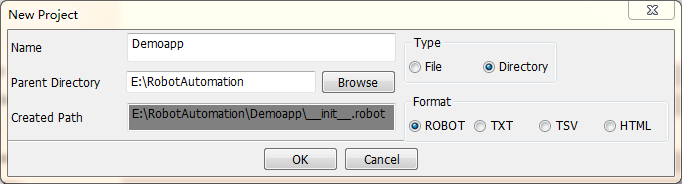
3. 创建测试套件 New Suite(右击项目新建,类型选择File,用于创建测试用例)
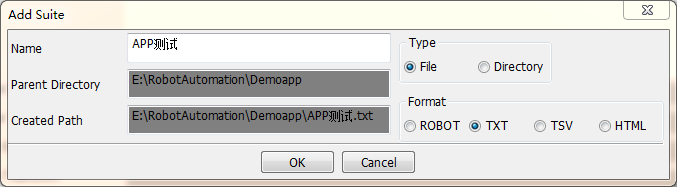
4.创建测试用例
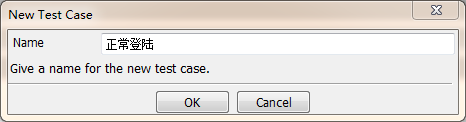
5. 创建资源 New Resource(右击项目新建,用于创建关键字)
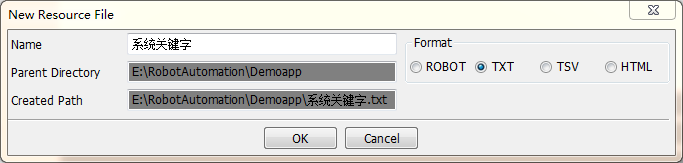
6. 创建关键字(右击资源新建)
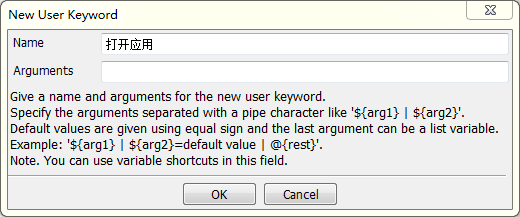
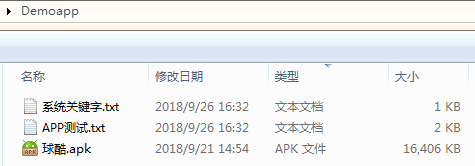
7. 至此,一个简单的测试框架搭建好了
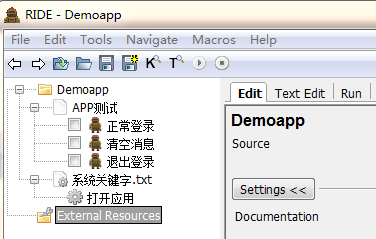 >>>
>>> 
五、编写用例
1. 在系统关键字上导入AppiumLibrary库
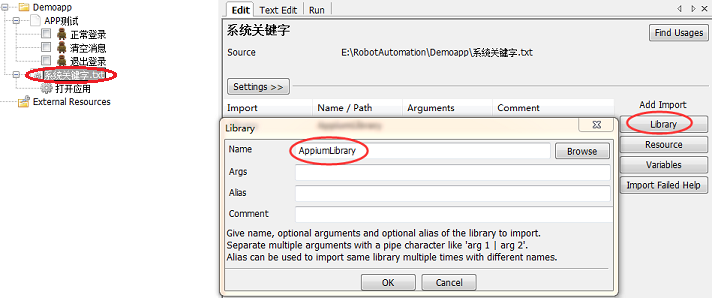
2. 按F5查看AppiumLibrary各种方法
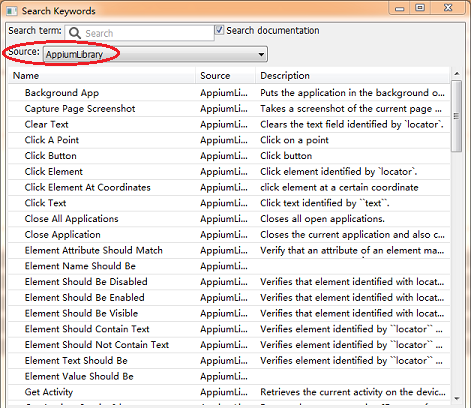
3. 编辑打开应用关键字(可参考 RobotFramework - AppiumLibrary 之关键字Open Application使用)
*** Settings ***

Library           AppiumLibrary

*** Keywords ***

打开应用

    Open Application    http://localhost:4723/wd/hub    platformName=Android    platformVersion=5.1.0    deviceName=192.168.186.101:5555    app=${CURDIR}/球酷.apk    appPackage=com.datamatch.coolball

    ...    appActivity=com.jdd.datapredict.StartupActivity    unicodeKeyboard=True    resetKeyboard=True
4. 在测试套件上导入Resource,并加入Suite Setup
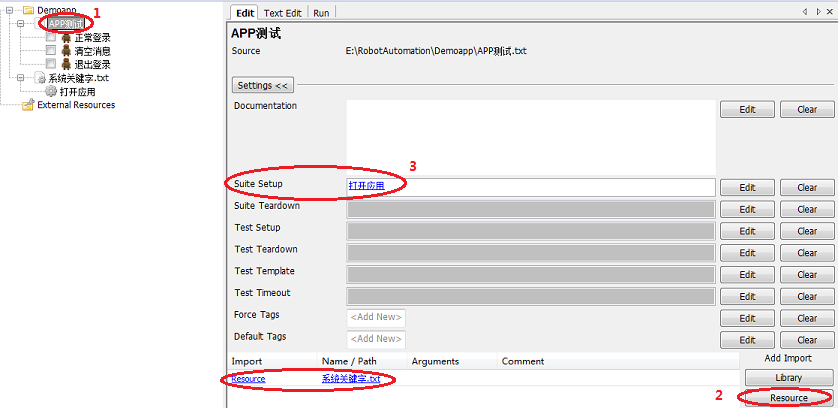
5. 查看控件元素,编辑测试用例
*** Settings ***

Suite Setup       打开应用

Resource          系统关键字.txt

*** Test Cases ***

正常登录

    Wait Until Element Is Visible    com.datamatch.coolball:id/tabs    30    #等待菜单栏显示

    Click Element    name=我的    #点击-我的

    Click Element    name=登录/注册    #点击-登录

    Clear Text    com.datamatch.coolball:id/userName    #清空用户名输入框

    Input Text    com.datamatch.coolball:id/userName    18851507044    #输入用户名

    Input Password    com.datamatch.coolball:id/password    Leo5208.    #输入密码

    Click Element    name=立即登录    #点击-立即登录

    Element Should Be Visible    com.datamatch.coolball:id/iv_userLevel    #检查等级标签是否显示

    ${text}    Get Text    com.datamatch.coolball:id/userName    #获取用户昵称

    Should Be Equal As Strings    ${text}    Leoo    #检查用户昵称是否正确

清空消息

    Wait Until Element Is Visible    com.datamatch.coolball:id/iv_message    30

    Click Element    name=清空

    Click Element    com.datamatch.coolball:id/tv_msg_clear

    ${text}    Get Text    com.datamatch.coolball:id/empty_text

    Should Be Equal As Strings    ${text}    抱歉,暂无数据

    Click Element    accessibility_id=Navigate up

退出登录

    Wait Until Element Is Visible    com.datamatch.coolball:id/userName    30

    Click Element    com.datamatch.coolball:id/userName

    Click Element    name=退出登录

    Element Text Should Be    com.datamatch.coolball:id/userName    登录/注册
6. 测试用例实现流程图
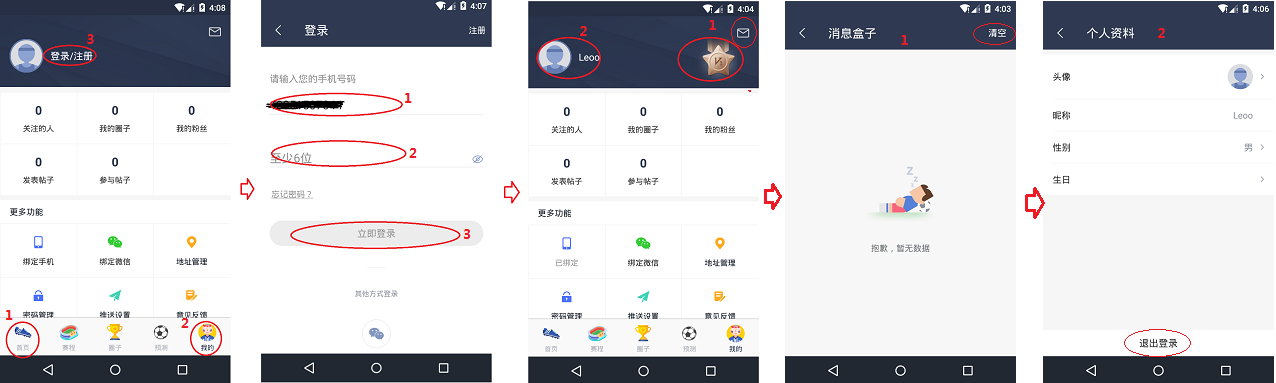
六、执行测试
1. 打开appium客户端并启动(或者命令行输入appium启动)
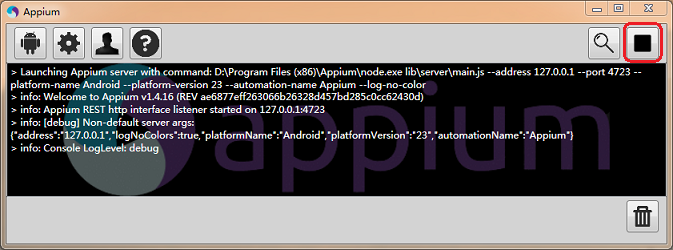
2. 启动模拟器(或者连接真机)
3. 切回RIDE点击运行(或者快捷键F8)
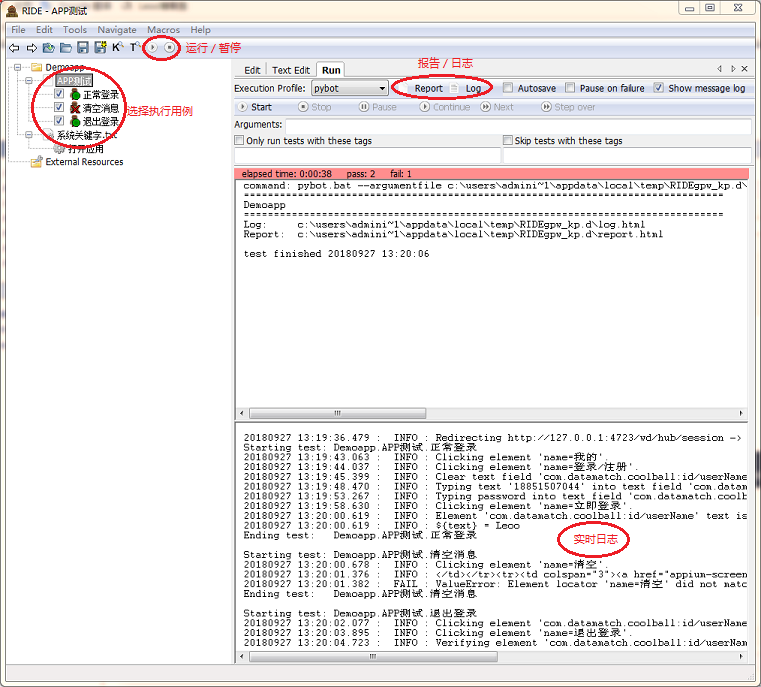
七、分析结果
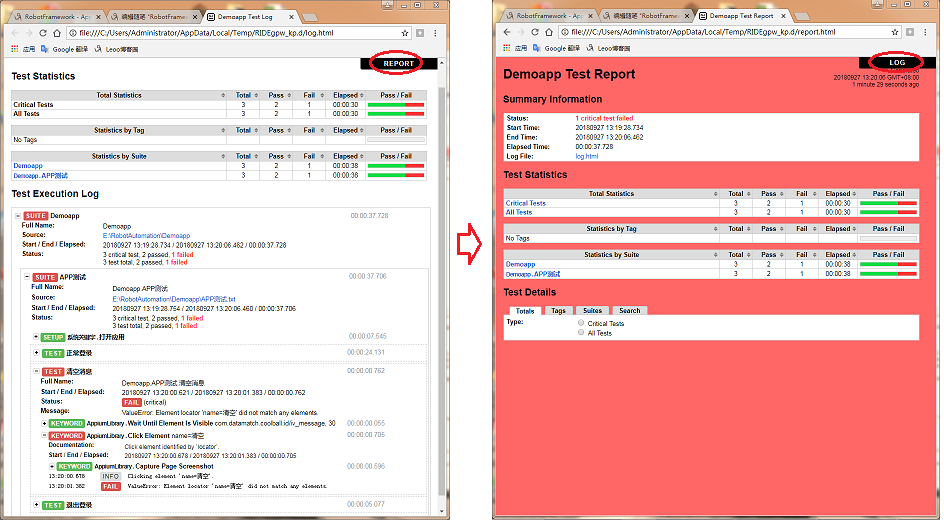
查看报告或日志(或者快捷键Ctrl+R/L)
RobotFramework + Appium 移动自动化实现的更多相关文章
- Appium UI自动化的那些梗
@作者 彭海波 转载请注明出处 前言 由于需求的快速迭代和敏捷测试的要求,在测试过程中引入自动化成为必不可少的手段.作为一个互联网测试团队,我们自然也引入了自动化测试这个环节.在众多的测试框架中,我们 ...
- Appium+python自动化8-Appium Python API
Appium+python自动化8-AppiumPython API 前言: Appium Python API全集,不知道哪个大神整理的,这里贴出来分享给大家. 1.contexts conte ...
- Python + Robotframework + Appium 之APP自动化测试实践(一)
前面的文章已经介绍了Robotframework+Appium的安装及小试牛刀(For Android) 下面来个简单的实践,话不多说,还以是计算器为例,直接上代码,详情如下: *** Setting ...
- appium+python自动化61-中文输入乱码问题解决
前言 在夜神模拟器上输入中文,发现是乱码,将unicodeKeyboard和resetKeyboard参数设置为True了,发现还是没法解决. 打开手机设置语言和输入法,发现找不到Appium And ...
- appium安卓自动化的 常用driver方法封装
appium安卓自动化的 常用driver方法封装 做安卓自动化的时候,很多方法写起来会造成代码冗余,把这部分封装起来 ,添加到androidUI工具类里,随时可调用 都放在这个类下面: @Compo ...
- appium安卓自动化常见问题处理
appium安卓自动化常见问题处理 1.seesionnotcreatedexception 遇到这个首先确定下jdk需要1.7以上 然后还要确定appium是启动状态,可以cmd重启下appium ...
- Python + Robotframework + Appium 之APP自动化测试小试牛刀(Android)
Robotframework如何好?这里先不说了~ Python更不用说了~ Appium前面的文章有介绍~ 今天直接来Python+Robotframework+Appium 三者结合起来,对And ...
- [转]RobotFrameWork+APPIUM实现对安卓APK的自动化测试----第一篇【安装】
前言:关于RobotFrameWork+APPIUM实现对安卓APK的自动化测试的文章都是取自于乐于分享知识于网络的好心人们,所以我也希望我的知识可以分享给大家. 首先我们先罗列一下我们要安装的软件 ...
- appium+python自动化57-chromedriver与chrome版本
前言 由于app的webview自动化是依赖于chromedriver的,并且每个app的webview版本号都不太一样,这就导致了,每次都需要重新去下载对应的chromedriver版本.如何根据当 ...
随机推荐
- java的初学感想
了解了JAVA的来源后,翻阅了一点关于java特性的书籍,众所周知,安全性和可移植性是java得以成功的前提,对此我想发表一点看法. 1.安全性:任何东西的安全性都是相对的,虽然java编译生成的字节 ...
- SSH配置
什么是SSH: SSH 为 Secure Shell 的缩写,由 IETF 的网络工作小组(Network Working Group)所制定:SSH 为建立在应用层和传输层基础上的安全协议.SSH ...
- RobotFramework-RIDE环境搭建一:关于Python2和Python3的共存使用
最近在搭建Robot Framework自动化测试框架,由于Robot Framework 框架是基于Pytho语言开发的,要想使用Robot Framework 首先需要有Python环境. RID ...
- 学习笔记CB008:词义消歧、有监督、无监督、语义角色标注、信息检索、TF-IDF、隐含语义索引模型
词义消歧,句子.篇章语义理解基础,必须解决.语言都有大量多种含义词汇.词义消歧,可通过机器学习方法解决.词义消歧有监督机器学习分类算法,判断词义所属分类.词义消歧无监督机器学习聚类算法,把词义聚成多类 ...
- creator rotationY的问题
最近在做一个2D的小游戏,碰撞方面由于懒,就直接使用cocos自带的物理组件RigidBody了. 但是在父节点挂载RigidBody之后,会导致设置rotationY时失效,具体原因没有深查,估计是 ...
- cifX使用心得
一.注意事项: 1.xChannelIORead()第一次读取到数据是空的.2.系统安装cifX驱动之前一定先安装有uio模块和libpciaccess库:建议系统内核为3.X.X版本,测试版本为3. ...
- utils工具类
使用工具类的方法 目录结构 o代表项目层 util.js 用promise避免异步获取不到数据的问题 注意module.exports var APIURL = ''; function getApi ...
- Spring框架基础解析
Spring是一个轻量级的.非侵入式的容器框架:对Bean对象的生命周期进行管理. Spring框架的核心:IOC(控制反转).DI(依赖注入).AOP(面向切面编程). (1) IOC:控制反转. ...
- [Python]_ELVE_centos7安装Python3.7.1与Python2共存
注:该博客转载至PengYunjing博客,加以改动. #0x01 安装依赖环境 yum -y install zlib-devel bzip2-devel openssl-devel ncurses ...
- CodeForce Div 2 C. Masha and two friends
题目链接: http://codeforces.com/contest/1080/problem/C 思路:双向延长两个矩形方块的4边,会形成一个被分割为9块的更大立方体. 计算所有的9个方框.方框中 ...