
C# 实现截图软件功能
本文是利用C# 开发截图软件的小例子,以供学习分享使用。
思路:
- 截取屏幕图片。
- 获取要截取的范围,即左上角,右下角坐标
- 填充到PictureBox中。
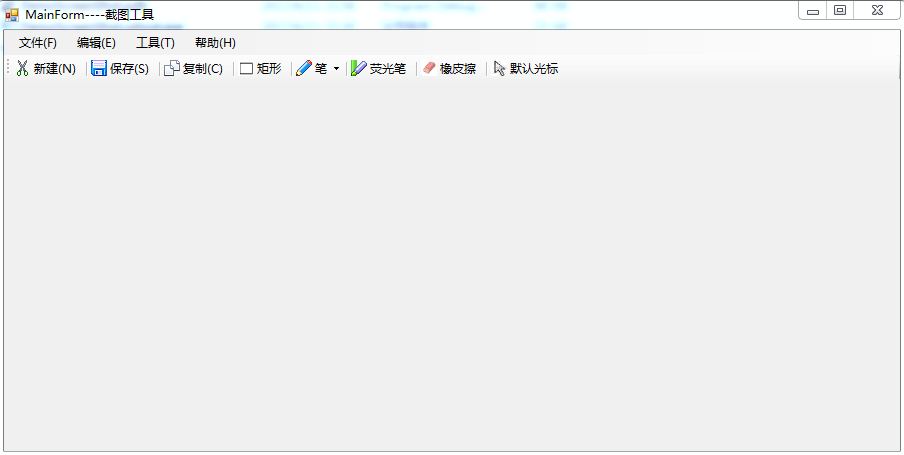
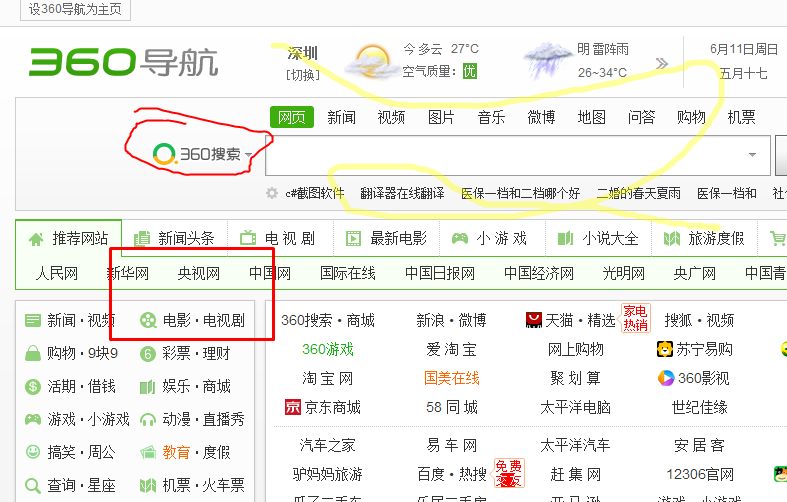
- 笔触功能,荧光笔,矩形,橡皮擦,复制,保存功能
涉及的知识点:
- MenuStrip:为窗体提供菜单系统。以ToolStripMenuItem为菜单子选项
- ToolStrip:为 Windows 工具栏对象提供容器。以ToolStripButton【表示包含文本和图像的可选】为工具栏子元素
- PictureBox:表示用于显示图像的 Windows 图片框控件。不过本文对此空间进行了重写
- Screen:可用于获取工作屏幕区域
- Graphics:封装一个 GDI+ 绘图图面。此类不能被继承。此类的CopyFromScreen方法用于获取屏幕图像
- 鼠标事件:包括MouseDown,MouseMove,MouseUp事件,通过MouseEventArgs中的Location获取鼠标的位置。
- Clipboard: 提供将数据置于系统剪贴板中以及从中检索数据的方法。此类不能被继承。
- Cursor:设置鼠标的显示的光标的样式。
- OnPaint:重绘事件,当控件刷新时响应此事件。
效果图
如下【主要实现了截图,保存,复制,画矩形,笔触,荧光笔,橡皮擦等功能】:
保存后图片如下:
-------------------------------------------------------------------------------------------------------------------------------
核心代码如下:
截取屏幕图像:
 public Bitmap GetScreen()

         {

             //获取整个屏幕图像,不包括任务栏

             Rectangle ScreenArea = Screen.GetWorkingArea(this);

             Bitmap bmp = new Bitmap(ScreenArea.Width, ScreenArea.Height);

             using (Graphics g = Graphics.FromImage(bmp))

             {

                 g.CopyFromScreen(, , , , new Size(ScreenArea.Width,ScreenArea.Height));

             }

             return bmp;

         }
绘制图形功能:
 #region 绘制功能

         protected override void OnPaint(PaintEventArgs pe)

         {

             base.OnPaint(pe);

             Graphics g = pe.Graphics;

             DrawHistory(g);

             //绘制当前线

             if (startDraw && this.curLine.PointList != null && this.curLine.PointList.Count > )

             {

                 DrawLine(g,this.curLine);

             }

             if (startDraw && this.curRect.Start != null && this.curRect.End != null && this.curRect.Start != this.curRect.End) {

                 DrawRectangle(g, this.curRect);

             }

         }

         public void DrawHistory(Graphics g) {

             //绘制线历史记录

             if (LineHistory != null)

             {

                 foreach (HLine lh in LineHistory)

                 {

                     if (lh.PointList.Count > )

                     {

                         DrawLine(g, lh);

                     }

                 }

             }

             //绘制矩形历史记录

             if (RectHistory != null)

             {

                 foreach (HRectangle lh in RectHistory)

                 {

                     if (lh.Start!=null&& lh.End!=null && lh.Start!=lh.End)

                     {

                         DrawRectangle(g, lh);

                     }

                 }

             }

         }

         /// <summary>

         /// 绘制线

         /// </summary>

         /// <param name="g"></param>

         /// <param name="line"></param>

         private void DrawLine(Graphics g,HLine line) {

             g.SmoothingMode = SmoothingMode.AntiAlias;

             using (Pen p = new Pen(line.LineColor, line.LineWidth))

             {

                 //设置起止点线帽

                 p.StartCap = LineCap.Round;

                 p.EndCap = LineCap.Round;

                 //设置连续两段的联接样式

                 p.LineJoin = LineJoin.Round;

                 g.DrawCurve(p, line.PointList.ToArray()); //画平滑曲线

             }

         }

         /// <summary>

         /// 绘制矩形

         /// </summary>

         /// <param name="g"></param>

         /// <param name="rect"></param>

         private void DrawRectangle(Graphics g, HRectangle rect)

         {

             g.SmoothingMode = SmoothingMode.AntiAlias;

             using (Pen p = new Pen(rect.LineColor, rect.LineWidth))

             {

                 //设置起止点线帽

                 p.StartCap = LineCap.Round;

                 p.EndCap = LineCap.Round;

                 //设置连续两段的联接样式

                 p.LineJoin = LineJoin.Round;

                 g.DrawRectangle(p, rect.Start.X, rect.Start.Y, rect.End.X - rect.Start.X, rect.End.Y - rect.Start.Y); //画平滑曲线

             }

         }

         public void Earser(Point p0)

         {

             for (int i = lineHistory.Count - ; i >= ; i--)

             {

                 HLine line = lineHistory[i];

                 bool flag = false;

                 foreach (Point p1 in line.PointList)

                 {

                     double distance = GetDistance(p0, p1);

                     if (Math.Abs(distance) < )

                     {

                         //需要删除

                         flag = true;

                         break;

                     }

                 }

                 if (flag)

                 {

                     lineHistory.RemoveAt(i);

                 }

             }

             //擦除矩形

             for (int i = rectHistory.Count - ; i >= ; i--)

             {

                 HRectangle rect = rectHistory[i];

                 if (p0.X>rect.Start.X && p0.X<rect.End.X && p0.Y > rect.Start.Y && p0.Y < rect.End.Y) {

                     rectHistory.RemoveAt(i);

                 }

             }

         }

         /// <summary>

         /// 获取两点之间的距离

         /// </summary>

         /// <param name="p0"></param>

         /// <param name="p1"></param>

         /// <returns></returns>

         private double GetDistance(Point p0, Point p1) {

             return Math.Sqrt(Math.Pow((p0.X - p1.X), ) + Math.Pow((p0.Y - p1.Y), ));

         }

         #endregion
以下是源码功能连接,需要的朋友可以自行下载。
C# 实现截图软件功能的更多相关文章
- Snagit 12 – 功能强的老牌截图软件
老牌截图软件 Snagit 12 新版正式发布,相比旧版,Snagit 12 界面变得更加简洁,深色的配色增加了专业感,也更加舒服. 在功能上,Snagit 大幅简化了用户体验,不需要复杂的操作,只需 ...
- 团队项目的NABC(截图软件)
我们小组要开发的软件是基于windows上的截图软件,其NABC如下. 1.need: 首先,截图工具是几乎每个用户都会用到的,不管是在工作中,还是在学习上,其针对的人群从学生到上班族不等, 所以,他 ...
- Snagit for mac(截图软件)中文版,截个图就是这么容易!
Snagit for mac是唯一具有内置高级图像编辑和屏幕录制功能的屏幕捕捉软件.它可以轻松抓取图像.文本和影音等多种内容形式,内置强大编辑器,捕捉.编辑一步到位.现为您带来Snagit for m ...
- 软件推荐----截图软件Snagit
截图软件,比较推荐使用Snagit,功能上所有截图软件有的他都有.Snagit编辑器有一个[库]功能,可以按日期以及应用程序对截图进行分类整理,最赞的是你可以把整个库备份导出,在新的电脑上进行导入,所 ...
- Linux常用截图软件
1.Gnome-screenshot 是一款 GNOME 截图工具,顾名思义,它是一款用来对整个屏幕.一个特定的窗口或者用户所定义一些其他区域进行捕获的工具.该工具提供了几个其他的功能,包括对所捕获的 ...
- Joomla软件功能介绍与开源程序大比拼Joomla,wordpress,Drupal哪个好?
Joomla 软件功能介绍: Joomla!是一套在国外相当知名的内容管理系统 (Content Management System, CMS),它属于Portal(企业入口网站)类型,顾名思义 ...
- Qt写的截图软件包含源代码和可执行程序
http://blog.yundiantech.com/?log=blog&id=14 Qt写的截图软件包含源代码和可执行程序 http://download.csdn.net/downloa ...
- Android智能手机屏蔽电话与屏蔽安装软件功能
近期做一些项目.须要对手机进行屏蔽自己的固有的功能.在此记录. Android屏蔽电话功能主要是卸载掉Phone.apk. 屏蔽安装软件功能主要是卸载掉PackageInstall.apk 以下以三星 ...
- kali下安装截图软件
安装截图软件 1.下载安装python-xlib apt-get install python-xlib 2.下载截图软件包 wget http://packages.linuxdeepin.com/ ...
随机推荐
- 卷积神经网络CNN的原理(一)---基本概念
什么是卷积神经网络呢?这个的确是比较难搞懂的概念,特别是一听到神经网络,大家脑海中第一个就会想到复杂的生物学,让人不寒而栗,那么复杂啊.卷积神经网络是做什么用的呢?它到底是一个什么东东呢? 卷积神经网 ...
- [原创]K8 Jboss jmx-console getshell exploit
[原创]K8 Jboss jmx-console getshell exploit https://www.cnblogs.com/k8gege/p/10645858.html 0x00 前言 今天内 ...
- 通过 Emoji 表情标识 Git 每次提交的信息
在 Git 提交时我们可以通过附加 emoji 表情来着重提醒其他开发人员本次地更改重点,也就是说我们可通过不同的表情可以快速地知道这次提交具体做了哪方面地工作. 比如说本次提交我添加了一个新的单元测 ...
- [Web安全之实战] 跨站脚本攻击XSS
Writer:BYSocket(泥沙砖瓦浆木匠) 微博:BYSocket 豆瓣:BYSocket Reprint it anywhere u want. 文章Points: 1. 认识XSS 2. ...
- iOS逆向开发(5):微信强制升级的突破 | 多开 | 微信5.0
接下来的几篇文章,小程以微信为例,实战地演示一下:如何注入iOS的APP.其中使用到的知识,基本在前面的文章中都有介绍到. 小白:小程,我想用回旧版本的微信! 小程:为什么要用旧版本微信呢? 小白:你 ...
- SpringCloud学习6-如何创建一个服务消费者consumer
上一节如何创建一个服务提供者provider已经启动了一个provider的server,提供用户信息查询接口.接下来,我们启动另一个provider,由于是同一台机器本地测试,我们换一个端口 --s ...
- 动态代理实现AOP
代理 代理顾名思义:代为处理.不是对目标对象的直接操作,而是通过代理对目标对象进行包装,此时可以在目标对象的基础上添加额外的操作以满足业务需求.图示 分类:动态代理.静态代理. 代理三要素:共同接口. ...
- 开源项目filepond的独立自由之路:城市套路深
微信原文更清晰:https://mp.weixin.qq.com/s/dv39XvvDNlDqvSgrhN2f7A 最近一直在做一个有关独立开发者友链联盟的插件项目,在做到上传头像时,满网络找最好的头 ...
- SpringMVC注解,访问404,没有进入到controller
很可能是.xml文件没有加载上:可参考http://www.cnblogs.com/mmzs/p/8757709.html
- [心得]如何快速利用SqlMap做安全檢測
SqlMap的介紹我就不詳提啦!SqlMap是用來尋找與做Sql-injection的一款工具 在使用前你需要安裝python唷!安裝的過程我們就不介紹了. 直接來看如何快速使用SqlMap吧! 這裡 ...