
C# 实现截图软件功能
本文是利用C# 开发截图软件的小例子,以供学习分享使用。
思路:
- 截取屏幕图片。
- 获取要截取的范围,即左上角,右下角坐标
- 填充到PictureBox中。
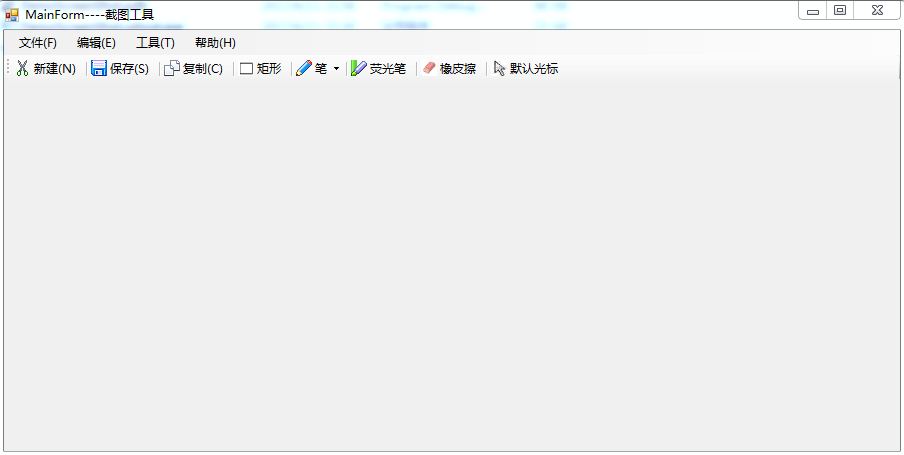
- 笔触功能,荧光笔,矩形,橡皮擦,复制,保存功能
涉及的知识点:
- MenuStrip:为窗体提供菜单系统。以ToolStripMenuItem为菜单子选项
- ToolStrip:为 Windows 工具栏对象提供容器。以ToolStripButton【表示包含文本和图像的可选】为工具栏子元素
- PictureBox:表示用于显示图像的 Windows 图片框控件。不过本文对此空间进行了重写
- Screen:可用于获取工作屏幕区域
- Graphics:封装一个 GDI+ 绘图图面。此类不能被继承。此类的CopyFromScreen方法用于获取屏幕图像
- 鼠标事件:包括MouseDown,MouseMove,MouseUp事件,通过MouseEventArgs中的Location获取鼠标的位置。
- Clipboard: 提供将数据置于系统剪贴板中以及从中检索数据的方法。此类不能被继承。
- Cursor:设置鼠标的显示的光标的样式。
- OnPaint:重绘事件,当控件刷新时响应此事件。
效果图
如下【主要实现了截图,保存,复制,画矩形,笔触,荧光笔,橡皮擦等功能】:
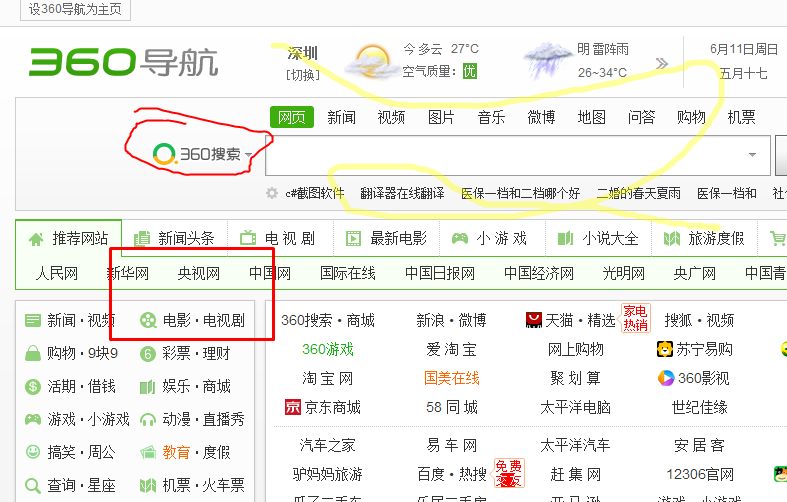
保存后图片如下:
-------------------------------------------------------------------------------------------------------------------------------
核心代码如下:
截取屏幕图像:
 public Bitmap GetScreen()

         {

             //获取整个屏幕图像,不包括任务栏

             Rectangle ScreenArea = Screen.GetWorkingArea(this);

             Bitmap bmp = new Bitmap(ScreenArea.Width, ScreenArea.Height);

             using (Graphics g = Graphics.FromImage(bmp))

             {

                 g.CopyFromScreen(, , , , new Size(ScreenArea.Width,ScreenArea.Height));

             }

             return bmp;

         }
绘制图形功能:
 #region 绘制功能

         protected override void OnPaint(PaintEventArgs pe)

         {

             base.OnPaint(pe);

             Graphics g = pe.Graphics;

             DrawHistory(g);

             //绘制当前线

             if (startDraw && this.curLine.PointList != null && this.curLine.PointList.Count > )

             {

                 DrawLine(g,this.curLine);

             }

             if (startDraw && this.curRect.Start != null && this.curRect.End != null && this.curRect.Start != this.curRect.End) {

                 DrawRectangle(g, this.curRect);

             }

         }

         public void DrawHistory(Graphics g) {

             //绘制线历史记录

             if (LineHistory != null)

             {

                 foreach (HLine lh in LineHistory)

                 {

                     if (lh.PointList.Count > )

                     {

                         DrawLine(g, lh);

                     }

                 }

             }

             //绘制矩形历史记录

             if (RectHistory != null)

             {

                 foreach (HRectangle lh in RectHistory)

                 {

                     if (lh.Start!=null&& lh.End!=null && lh.Start!=lh.End)

                     {

                         DrawRectangle(g, lh);

                     }

                 }

             }

         }

         /// <summary>

         /// 绘制线

         /// </summary>

         /// <param name="g"></param>

         /// <param name="line"></param>

         private void DrawLine(Graphics g,HLine line) {

             g.SmoothingMode = SmoothingMode.AntiAlias;

             using (Pen p = new Pen(line.LineColor, line.LineWidth))

             {

                 //设置起止点线帽

                 p.StartCap = LineCap.Round;

                 p.EndCap = LineCap.Round;

                 //设置连续两段的联接样式

                 p.LineJoin = LineJoin.Round;

                 g.DrawCurve(p, line.PointList.ToArray()); //画平滑曲线

             }

         }

         /// <summary>

         /// 绘制矩形

         /// </summary>

         /// <param name="g"></param>

         /// <param name="rect"></param>

         private void DrawRectangle(Graphics g, HRectangle rect)

         {

             g.SmoothingMode = SmoothingMode.AntiAlias;

             using (Pen p = new Pen(rect.LineColor, rect.LineWidth))

             {

                 //设置起止点线帽

                 p.StartCap = LineCap.Round;

                 p.EndCap = LineCap.Round;

                 //设置连续两段的联接样式

                 p.LineJoin = LineJoin.Round;

                 g.DrawRectangle(p, rect.Start.X, rect.Start.Y, rect.End.X - rect.Start.X, rect.End.Y - rect.Start.Y); //画平滑曲线

             }

         }

         public void Earser(Point p0)

         {

             for (int i = lineHistory.Count - ; i >= ; i--)

             {

                 HLine line = lineHistory[i];

                 bool flag = false;

                 foreach (Point p1 in line.PointList)

                 {

                     double distance = GetDistance(p0, p1);

                     if (Math.Abs(distance) < )

                     {

                         //需要删除

                         flag = true;

                         break;

                     }

                 }

                 if (flag)

                 {

                     lineHistory.RemoveAt(i);

                 }

             }

             //擦除矩形

             for (int i = rectHistory.Count - ; i >= ; i--)

             {

                 HRectangle rect = rectHistory[i];

                 if (p0.X>rect.Start.X && p0.X<rect.End.X && p0.Y > rect.Start.Y && p0.Y < rect.End.Y) {

                     rectHistory.RemoveAt(i);

                 }

             }

         }

         /// <summary>

         /// 获取两点之间的距离

         /// </summary>

         /// <param name="p0"></param>

         /// <param name="p1"></param>

         /// <returns></returns>

         private double GetDistance(Point p0, Point p1) {

             return Math.Sqrt(Math.Pow((p0.X - p1.X), ) + Math.Pow((p0.Y - p1.Y), ));

         }

         #endregion
以下是源码功能连接,需要的朋友可以自行下载。
C# 实现截图软件功能的更多相关文章
- Snagit 12 – 功能强的老牌截图软件
老牌截图软件 Snagit 12 新版正式发布,相比旧版,Snagit 12 界面变得更加简洁,深色的配色增加了专业感,也更加舒服. 在功能上,Snagit 大幅简化了用户体验,不需要复杂的操作,只需 ...
- 团队项目的NABC(截图软件)
我们小组要开发的软件是基于windows上的截图软件,其NABC如下. 1.need: 首先,截图工具是几乎每个用户都会用到的,不管是在工作中,还是在学习上,其针对的人群从学生到上班族不等, 所以,他 ...
- Snagit for mac(截图软件)中文版,截个图就是这么容易!
Snagit for mac是唯一具有内置高级图像编辑和屏幕录制功能的屏幕捕捉软件.它可以轻松抓取图像.文本和影音等多种内容形式,内置强大编辑器,捕捉.编辑一步到位.现为您带来Snagit for m ...
- 软件推荐----截图软件Snagit
截图软件,比较推荐使用Snagit,功能上所有截图软件有的他都有.Snagit编辑器有一个[库]功能,可以按日期以及应用程序对截图进行分类整理,最赞的是你可以把整个库备份导出,在新的电脑上进行导入,所 ...
- Linux常用截图软件
1.Gnome-screenshot 是一款 GNOME 截图工具,顾名思义,它是一款用来对整个屏幕.一个特定的窗口或者用户所定义一些其他区域进行捕获的工具.该工具提供了几个其他的功能,包括对所捕获的 ...
- Joomla软件功能介绍与开源程序大比拼Joomla,wordpress,Drupal哪个好?
Joomla 软件功能介绍: Joomla!是一套在国外相当知名的内容管理系统 (Content Management System, CMS),它属于Portal(企业入口网站)类型,顾名思义 ...
- Qt写的截图软件包含源代码和可执行程序
http://blog.yundiantech.com/?log=blog&id=14 Qt写的截图软件包含源代码和可执行程序 http://download.csdn.net/downloa ...
- Android智能手机屏蔽电话与屏蔽安装软件功能
近期做一些项目.须要对手机进行屏蔽自己的固有的功能.在此记录. Android屏蔽电话功能主要是卸载掉Phone.apk. 屏蔽安装软件功能主要是卸载掉PackageInstall.apk 以下以三星 ...
- kali下安装截图软件
安装截图软件 1.下载安装python-xlib apt-get install python-xlib 2.下载截图软件包 wget http://packages.linuxdeepin.com/ ...
随机推荐
- python中 __init__.py的例程
__init__.py一般是为空,用在一个python目录中,标识该目录是一个python的模块包 先上来看一个例子: .: test1 test2 test_init.py ./test1: tim ...
- vue 项目实战 (vue全家桶之--- vuex)
老规矩先安装 npm install vuex --save 在看下面内容之前 你应该大概的看了一边vuex官方的文档对vuex有个大概对了解 首先 vuex 是什么? vuex 是属于vue中的什么 ...
- select实现高并发服务器
前言:周末学了两天网络编程,把之前的不懂一些问题基本掌握了,例如TCP状态转换图.close和shutdown函数的区别.select函数等,今天分享给大家. 一.网络编程基础知识 在写代码之前,需要 ...
- 剑指offer例题分享--6
前言:继续整理例题,快速做完这部分,然后继续用C++去刷数据结构和算法的题. 面试题28: 代码如下: #include<iostream> #include<stdio.h> ...
- 【EF6学习笔记】(八)更新关联数据
上一篇链接:EF学习笔记(七):读取关联数据 本篇原文链接:Updating Related Data 本篇主要考虑对于有关联的数据进行新增.删除.更新操作:比如Course .Instructor: ...
- (转)Spring4.0:@Configuration
从Spring3.0,@Configuration用于定义配置类,可替换xml配置文件,被注解的类内部包含有一个或者多个被@Bean注解的方法,这些方法将会被AnnotationConfigAppli ...
- 谈谈 JAVA 的对象序列化
所谓的『JAVA 对象序列化』就是指,将一个 JAVA 对象所描述的所有内容以文件 IO 的方式写入二进制文件的一个过程.关于序列化,主要涉及两个流,ObjectInputStream 和 Objec ...
- Jenkins结合.net平台工具之Nunit
有时候我们需要对从git上拉取的项目进行单元测通过以后才可以发布到测试环境,.net平台下单元测试的框架也很多例如mstest,nunit,xunit等,下面以Nunit为例讲解如何通过Jenkins ...
- 写一个ORM框架的第一步(Apache Commons DbUtils)
新一次的内部提升开始了,如果您想写一个框架从Apache Commons DbUtils开始学习是一种不错的选择,我们先学习应用这个小“框架”再把源代码理解,然后写一个属于自己的ORM框架不是梦. 一 ...
- 结构型---享元模式(Flyweight Pattern)
引言 在软件开发过程,如果我们需要重复使用某个对象的时候,如果我们重复地使用new创建这个对象的话,这样我们在内存就需要多次地去申请内存空间了,这样可能会出现内存使用越来越多的情况,这样的问题是非常严 ...