
Docker端口映射及创建镜像演示(二)--技术流ken
前言
在上一篇博客《Docker介绍及常用操作演示--技术流ken》中,已经详细介绍了docker相关内容以及有关镜像和容器的使用命令演示。
现在我们已经可以自己下载镜像,以及创建容器了。
但是现在有这样一个问题,我们创建的容器可以被其他人或者另外一台服务器访问吗?
基于上一篇博客中容器的创建,那样的容器是不能被其他服务器进行访问的,只能在宿主机进行访问。
想要实现被其他服务器访问,就要用到本篇博客写的内容了,有关docker中的虚拟网络。
另外,本篇博客将会介绍一种简单制作镜像的命令,以便我们能够制作自己的镜像。
Docker的四种网络模式
一. bridge模式
docker网络隔离基于网络命名空间,在物理机上创建docker容器时会为每一个docker容器分配网络命名空间,并且把容器IP桥接到物理机的虚拟网桥上。
二. none模式
此模式下创建容器是不会为容器配置任何网络参数的,如:容器网卡、IP、通信路由等,全部需要自己去配置。
三. host模式
此模式创建的容器没有自己独立的网络命名空间,是和物理机共享一个Network Namespace,并且共享物理机的所有端口与IP,并且这个模式认为是不安全的。
四. container模式
此模式和host模式很类似,只是此模式创建容器共享的是其他容器的IP和端口而不是物理机,此模式容器自身是不会配置网络和端口,创建此模式容器进去后,你会发现里边的IP是你所指定的那个容器IP并且端口也是共享的,而且其它还是互相隔离的,如进程等。
Docker访问容器的来源
1. 同一个宿主机上的其他容器
2. 宿主机
3. 其他物理机
4. 其他物理机上的容器
Docker暴露容器方法
第一种:将容器中的一个端口映射成宿主机中的一个随机端口
第二种:将容器中的一个端口映射成宿主机中的一个端口
第三种:将容器中的一个端口映射成宿主机中的一个特定网卡上的随机端口
第四种:将容器中的一个端口映射成宿主机中的一个特定网卡上的一个端口
【使用多次-p选项可以实现暴露多个端口】
Docker端口映射的四种方法使用演示
第一种:将容器中的一个端口映射成宿主机中的一个随机端口
下面的操作确保虚拟机是在桥接模式
第一步:下载httpd镜像
[root@ken ~]# docker pull httpd

[root@ken ~]# docker image ls

REPOSITORY          TAG                 IMAGE ID            CREATED             SIZE

httpd               latest              2a51bb06dc8b         days ago         132MB

redis               latest              55cb7014c24f         months ago        .4MB
第二步:启动httpd容器
--name: 指定容器名
-d: 后台运行
-P: 大写的P,映射随机端口(暴露容器内所有端口,映射到宿主机的随机端口)
--rm: 表示退出容器时删除容器
[root@ken ~]# docker container run --name httpd1 -d -P --rm httpd
第三步:查看端口
可以发现容器内的80端口被指向了宿主机的32768端口
[root@ken ~]# docker container ps

CONTAINER ID        IMAGE               COMMAND              CREATED             STATUS              PORTS                   NAMES

b02a0dd47b7b        httpd               "httpd-foreground"    seconds ago      Up  seconds       0.0.0.0:->/tcp   httpd1
查看宿主机是否有32768端口
[root@ken ~]# ss -tnl | grep

LISTEN                   :::                   :::*
第四步:访问
输入宿主机的IP地址加映射的端口号
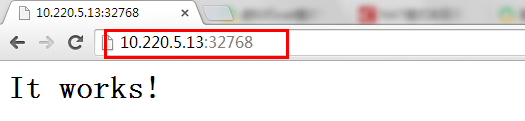
通过以上的方法就可以实现外部主机访问一个容器了。
第二种:将容器中的一个端口映射成宿主机中的一个端口
第一步:启动httpd容器
--name:指定容器名称
-d:后台运行
-p:小写的p指定端口,123为宿主机端口,80为容器的端口
--rm:退出容器及删除容器
[root@ken ~]# docker container run --name httpd2 -d -p : --rm httpd
第二步:查看端口
[root@ken ~]# docker container ps

CONTAINER ID        IMAGE               COMMAND              CREATED              STATUS              PORTS                 NAMES

e083fd2915a7        httpd               "httpd-foreground"   About a minute ago   Up About a minute   0.0.0.0:->/tcp   httpd2

[root@ken ~]# ss -tnl | grep

LISTEN                   :::4                    :::*
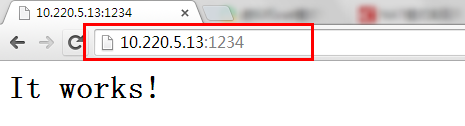
第三步:访问
输入宿主机IP地址和设置的端口即可访问
第三种:将容器中的一个端口映射成宿主机中的一个特定网卡上的随机端口
第一步:启动httpd容器
指定特定的网卡需要使用小p 后面加上 网卡ip::容器端口
[root@ken ~]# docker container run --name httpd3 -d -p 10.220.5.13:: --rm httpd
第二步:查看端口
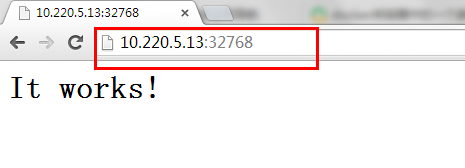
可以看到下面生成了一个随机端口32768
[root@ken ~]# docker container ps

CONTAINER ID        IMAGE               COMMAND              CREATED             STATUS              PORTS                       NAMES

63060c0e83f0        httpd               "httpd-foreground"    seconds ago       Up  seconds        10.220.5.13:->/tcp   httpd3

[root@ken ~]# ss -tnl | grep

LISTEN              10.220.5.13:                    *:*
第三步:访问
使用生成的随机端口加上IP 地址即可进行容器的访问
第四种:将容器中的一个端口映射成宿主机中的一个特定网卡上的一个端口
第一步:启动容器
指定特定的网卡需要使用小p 后面加上 网卡ip:宿主机端口:容器端口
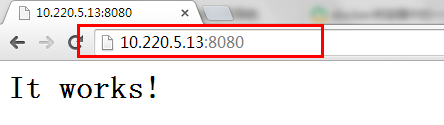
这里我指定了使用宿主机的8080端口进行容器端口的映射
[root@ken ~]# docker container run --name httpd3 -d -p 10.220.5.13:: --rm httpd
第二步:查看端口
[root@ken ~]# docker container ps

CONTAINER ID        IMAGE               COMMAND              CREATED             STATUS              PORTS                      NAMES

2a30717c6df7        httpd               "httpd-foreground"    seconds ago      Up  seconds       10.220.5.13:->/tcp   httpd3

[root@ken ~]# ss -tnl | grep

LISTEN              10.220.5.13:                     *:*
第三步:浏览器访问
只要输入ip:端口即可进行访问
如果想要暴露一个容器内的多个端口可以使用多个-p
创建自己的镜像仓库
需要在阿里云创建镜像仓库
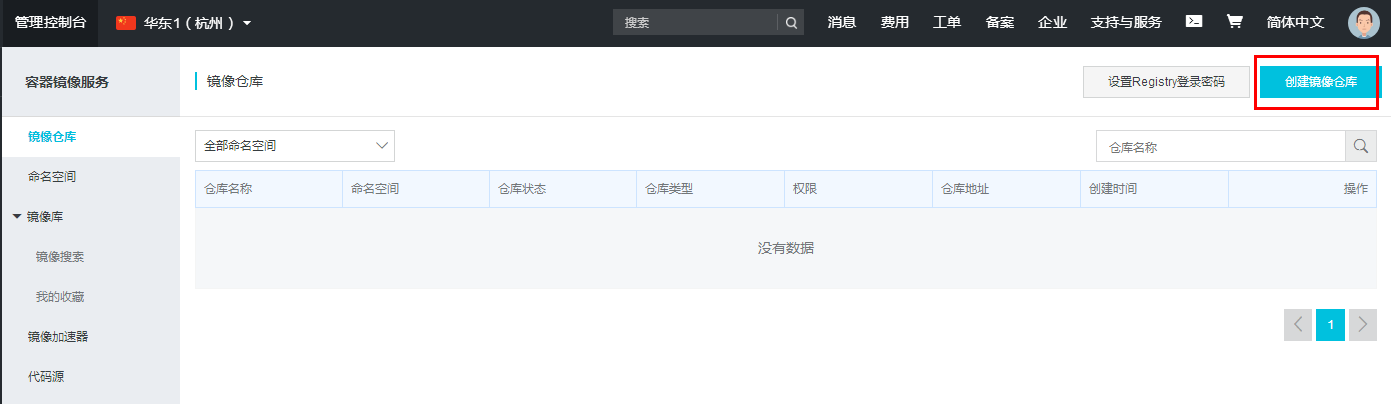
第一步:创建镜像仓库
点击创建镜像仓库
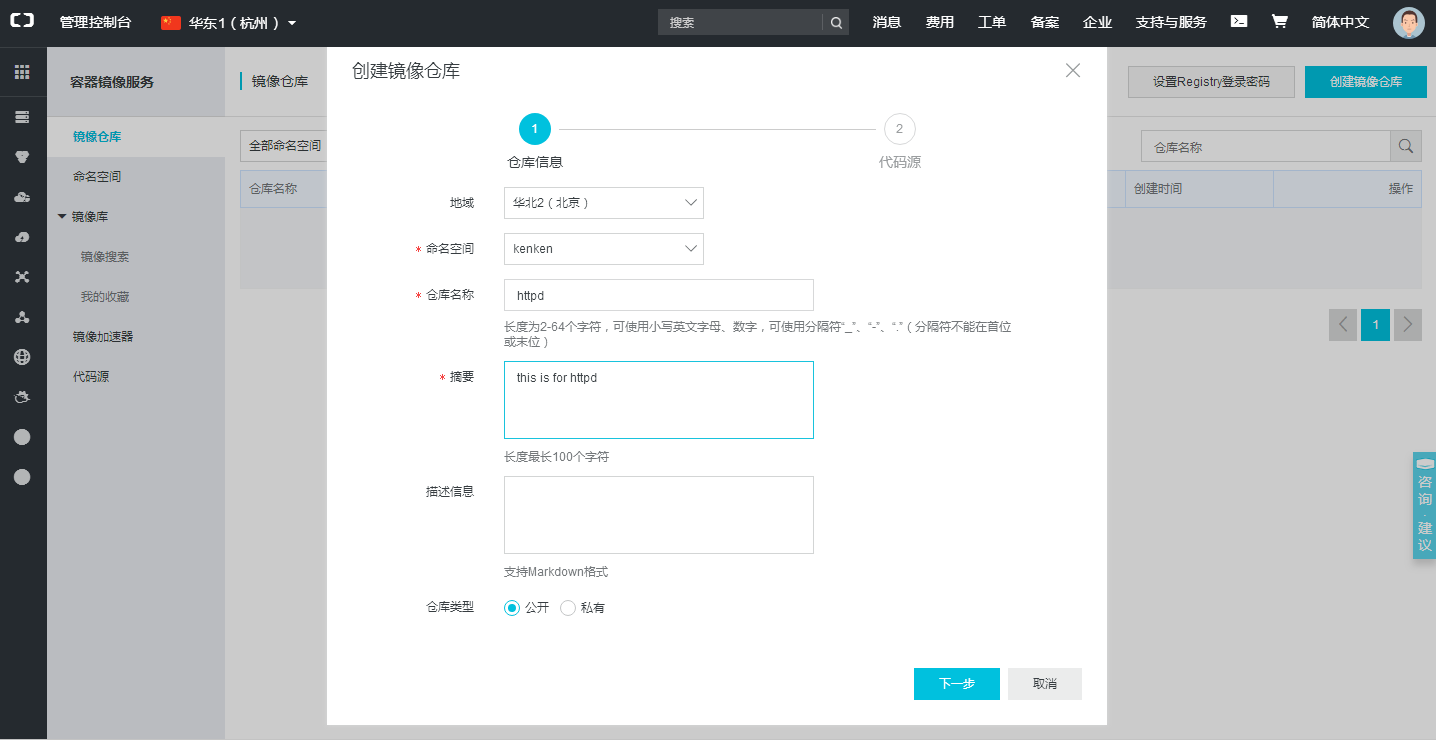
第二步:填写你的注册信息
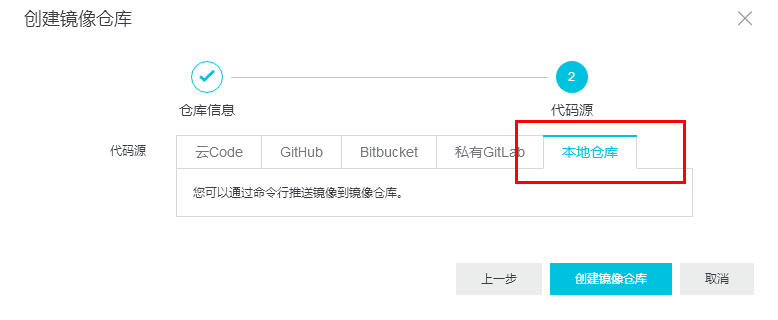
第三步:点击本地仓库
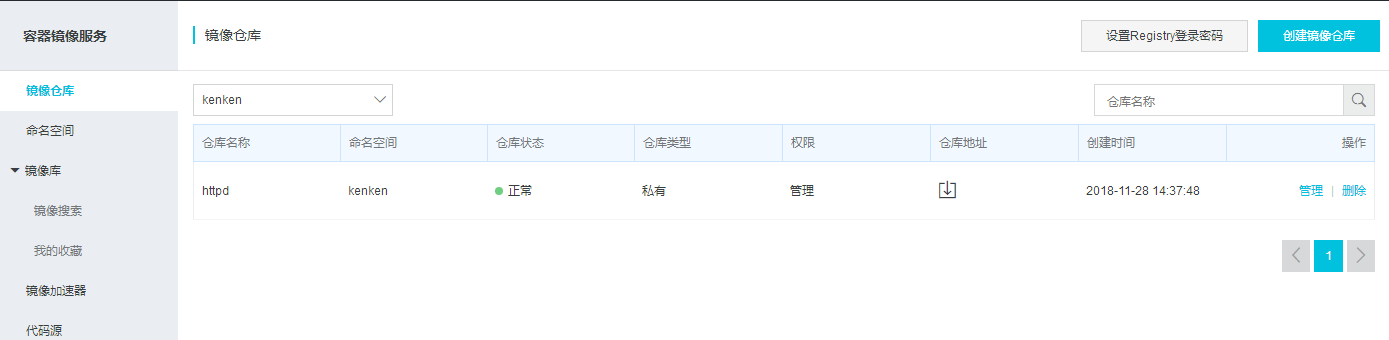
第四步:如下就创建好了一个自己的镜像仓库
基于容器创建镜像
获取使用帮助
commit用来基于一个现有容器来创建镜像
[root@ken ~]# docker commit --help

Usage:    docker commit [OPTIONS] CONTAINER [REPOSITORY[:TAG]]

Create a new image from a container's changes
参数详解
  -a,           作者信息 (e.g., "John Hannibal Smith <hannibal@a-team.com>")

  -c,           将Dockerfile指令应用于创建的映像 (default [])-m, --message string
  -m            提交信息

  -p,           提交时暂停容器 (default true)
第一步:启动容器
[root@ken ~]# docker container run -it --name busybox1 busybox
第二步:创建则是页面
[root@ken ~]# docker container exec -it busybox1 /bin/sh

/ # mkdir /data

/ # echo "test for my image">/data/index.html

/ # httpd -h /data

/ #
第三步:基于容器创建镜像
[root@ken ~]# docker commit -a "ken" -p -c "CMD ["/bin/httpd","-f","-h","/data"]" busybox1 kenken/httpd1

sha256:29846cdbd83478bc9469b6ad25e76851655072bca6c984eeffedb52a8c8b91c0
第四步:查看镜像
可以看到第一个就是刚才创建的镜像
[root@ken ~]# docker image ls

REPOSITORY          TAG                 IMAGE ID            CREATED             SIZE

kenken/httpd1       latest              29846cdbd834         seconds ago      1.15 MB

docker.io/nginx     latest              568c4670fa80         hours ago         MB

docker.io/redis     latest              c188f257942c         days ago         94.9 MB

docker.io/httpd     latest              2a51bb06dc8b         days ago          MB

docker.io/busybox   latest              59788edf1f3e         weeks ago         1.15 MB
第五步:往阿里云推送
首先需要登录阿里云
[root@ken ~]# docker login --username=kenkendyg registry.cn-beijing.aliyuncs.com

Password:

Login Succeeded
第六步:给制作好的镜像打一个标签
29846cdbd834是你的镜像的ID
[root@ken ~]# docker tag 29846cdbd834 registry.cn-beijing.aliyuncs.com/kenken/httpd:v1
第七步:推送镜像
[root@ken ~]# docker push registry.cn-beijing.aliyuncs.com/kenken/httpd:v1

The push refers to a repository [registry.cn-beijing.aliyuncs.com/kenken/httpd]

b4a60ebae046: Pushed

8a788232037e: Pushed

v1: digest: sha256:88008e08275bc85dbbef8f770d66cdec5cf96e86e4ad5e2a38c5b5a8c1b2e57f size:
第八步:在阿里云查看
首先点击管理

点击镜像 版本即可查看
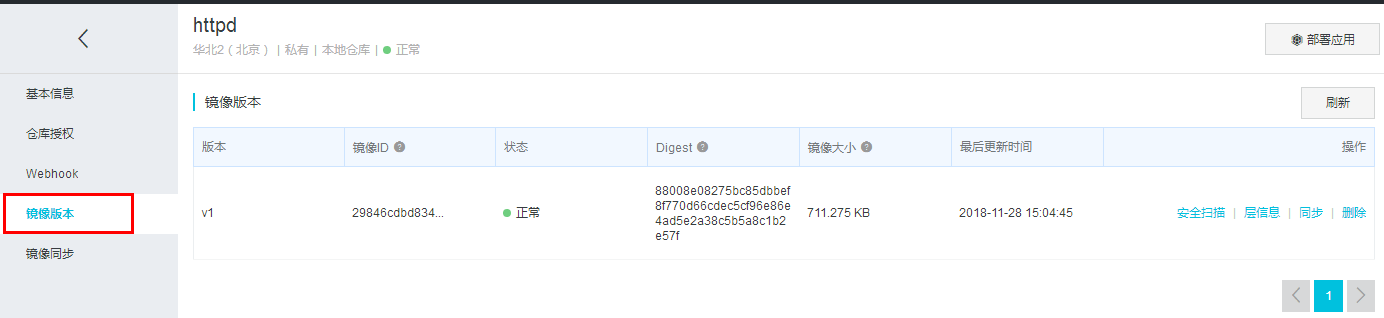
第九步:拉取阿里云镜像到本地
拉取镜像需要在另一台主机上面登录阿里云
[root@ken ~]#  docker login --username=kenkendyg registry.cn-beijing.aliyuncs.com

Password:

Login Succeeded

[root@ken ~]# docker pull registry.cn-beijing.aliyuncs.com/kenken/httpd:v1

v1: Pulling from kenken/httpd

90e01955edcd: Already exists

3d5cd4fa148f: Pull complete

Digest: sha256:88008e08275bc85dbbef8f770d66cdec5cf96e86e4ad5e2a38c5b5a8c1b2e57f

Status: Downloaded newer image for registry.cn-beijing.aliyuncs.com/kenken/httpd:v1

[root@ken ~]# docker image ls

REPOSITORY                                      TAG                 IMAGE ID            CREATED             SIZE

registry.cn-beijing.aliyuncs.com/kenken/httpd   v1                  29846cdbd834         minutes ago      .15MB

nginx                                           latest              568c4670fa80         hours ago        109MB

httpd                                           latest              2a51bb06dc8b         days ago         132MB

busybox                                         latest              59788edf1f3e         weeks ago         .15MB

redis                                           latest              55cb7014c24f         months ago        .4MB
Docker端口映射及创建镜像演示(二)--技术流ken的更多相关文章
- Docker端口映射及创建镜像演示(二)
Docker暴露容器方法 第一种:将容器中的一个端口映射成宿主机中的一个随机端口 第二种:将容器中的一个端口映射成宿主机中的一个端口 第三种:将容器中的一个端口映射成宿主机中的一个特定网卡上的随机端口 ...
- Redis基础知识补充及持久化、备份介绍(二)--技术流ken
Redis知识补充 在上一篇博客<Redis基础认识及常用命令使用(一)--技术流ken>中已经介绍了redis的一些基础知识,以及常用命令的使用,本篇博客将补充一些基础知识以及redis ...
- Docker之使用Dockerfile创建定制化镜像(四)--技术流ken
前言 在之前的博客<Docker端口映射及创建镜像演示(二)--技术流ken>,演示了如何使用一个现有容器创建一个镜像,以及镜像在阿里云的上传和下载. 但是这样的镜像有很大的局限性,不能根 ...
- Docker网络(五)--技术流ken
本章内容 1.dokcer默认自带的几种网络介绍 2. 自定义网络 3. 容器间通信 4. 容器与外界交互 docker网络分为单个主机上的容器网络和多个主机上的哇网络,本文主要讲解单个主机上的容器网 ...
- Docker数据卷Volume实现文件共享、数据迁移备份(三)--技术流ken
前言 前面已经写了两篇关于docker的博文了,在工作中有关docker的基本操作已经基本讲解完了.相信现在大家已经能够熟练配置docker以及使用docker来创建镜像以及容器了.本篇博客将会讲解如 ...
- [转]Docker基础-使用Dockerfile创建镜像
本文转自:https://www.cnblogs.com/jie-fang/p/7927643.html 1.基本结构 Dockerfile由一行行命令语句组成,并支持以#开头的注释行.例如: # T ...
- Docker基础-使用Dockerfile创建镜像
1.基本结构 Dockerfile由一行行命令语句组成,并支持以#开头的注释行.例如: # This dockerfile uses the ubuntu image # VERSION 2 - ED ...
- Docker端口映射
Docker端口映射是指将容器内应用的服务端口映射到本机宿主机器.当要在宿主机外部访问Docker内部应用时,需要对容器内应用端口进行映射. 一.容器启动时指定端口映射 容器运行时可以通过-p 或 - ...
- docker 端口映射错误解决方法
今天搞了半天shipyard,在网页上打开时无法显示容器和镜像,最后发现是docker端口映射错误,由于防火墙未关闭: 4月 12 18:51:29 localhost firewalld[757]: ...
随机推荐
- 解决YUM下Loaded plugins: fastestmirror Determining fastest mirrors 的问题
Centons下 其大概意思是fastestmirror不能使用,fastestmirror是yum的一个加速插件,具体我也没有仔细了解过,可能是系统不支持或者缺少组建导致的.处理办法就是禁用这个插件 ...
- 可遇不可求的Question之MySql4.0前版本不支持union与批量SQL提交
批量SQL提交 参考 21.2.6. Connector/NET Connection String Options Reference . Allow Batch true When true, m ...
- github install
1.安装git依赖包 yum install curl-devel expat-devel gettext-devel openssl-devel zlib-devel gcc perl-ExtUti ...
- Linux的内存机制(转载)
今天我们来谈谈Linux的内存机制. 首先我们理一下概念 一.什么是linux的内存机制? 我们知道,直接从物理内存读写数据要比从硬盘读写数据要快的多,因此,我们希望所有数据的读取和写入都在内存完成, ...
- Dubbo 源码分析 - 服务引用
1. 简介 在上一篇文章中,我详细的分析了服务导出的原理.本篇文章我们趁热打铁,继续分析服务引用的原理.在 Dubbo 中,我们可以通过两种方式引用远程服务.第一种是使用服务直联的方式引用服务,第二种 ...
- 为什么使用 Spring Boot?
Spring 是一个非常流行的基于Java语言的开发框架,此框架用来构建web和企业应用程序.与许多其他仅关注一个领域的框架不同,Spring框架提供了广泛的功能,通过其组合项目满足现代业务需求. S ...
- Java常用的经典排序算法:冒泡排序与选择排序
一.冒泡排序 冒泡排序(Bubble Sort)是一种交换排序,它的基本思想是:两两比较相邻记录的关键字,如果反序则交换,直到没有反序的记录为 ...
- Javascript高级编程学习笔记(17)—— 引用类型(6)基本包装类
基本包装类 基本包装类这个概念或许有的小伙伴没有听说过 但是小伙伴们有没有想过,为什么基本数据类型的实例也有方法呢? 其实这些方法都来自基本包装类型 这是JS为了方便操作基础数据类型而创建的特殊引用类 ...
- IDEA一定要懂的32条快捷键
阅读本文大概需要 2 分钟. 作者:帝都羊 这些IntelliJ IDEA键盘快捷键可以让你专注于编写代码,让你的双手在键盘上起舞. 1.搜索文件名: ↑ Shift 快速连续按两下 2.显示 ...
- Java面试集合(四)
1. jdk,jre,jvm之间的关系 JVM是Java虚拟机,是Java跨平台的重要保障,JVM实现Java跨平台的前提,可以针对不同的操作系统,有不同的JVM. 可以说Java语言是跨平台的,但J ...