
python-Selenium库的详解
一、什么是Selenium
selenium 是一套完整的web应用程序测试系统,包含了测试的录制(selenium IDE),编写及运行(Selenium Remote Control)和测试的并行处理(Selenium Grid)。Selenium的核心Selenium Core基于JsUnit,完全由JavaScript编写,因此可以用于任何支持JavaScript的浏览器上。
selenium可以模拟真实浏览器,自动化测试工具,支持多种浏览器,爬虫中主要用来解决JavaScript渲染问题。
二、selenium基本使用
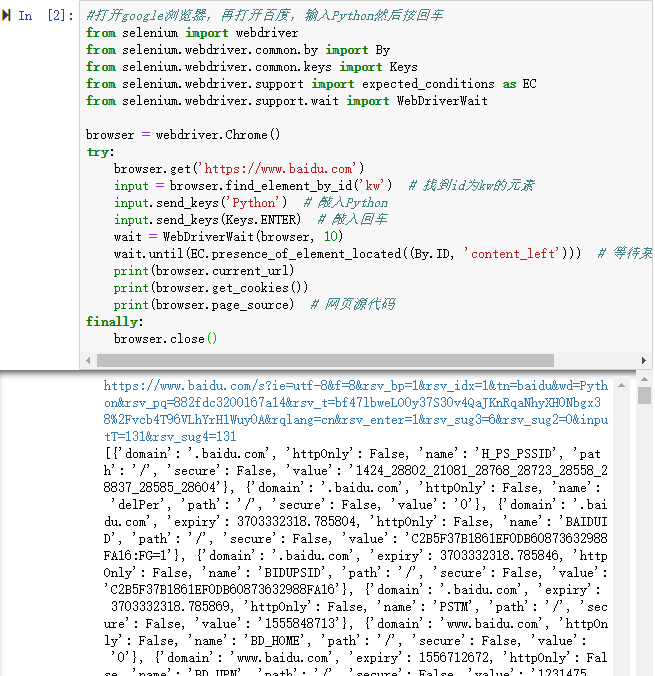
#打开google浏览器,再打开百度,输入Python然后按回车

from selenium import webdriver

from selenium.webdriver.common.by import By

from selenium.webdriver.common.keys import Keys

from selenium.webdriver.support import expected_conditions as EC

from selenium.webdriver.support.wait import WebDriverWait

browser = webdriver.Chrome()

try:

    browser.get('https://www.baidu.com')

    input = browser.find_element_by_id('kw')  # 找到id为kw的元素

    input.send_keys('Python')  # 敲入Python

    input.send_keys(Keys.ENTER)  # 敲入回车

    wait = WebDriverWait(browser, 10)

    wait.until(EC.presence_of_element_located((By.ID, 'content_left')))  # 等待某个元素加载出来

    print(browser.current_url)

    print(browser.get_cookies())

    print(browser.page_source)  # 网页源代码

finally:

    browser.close()
结果:
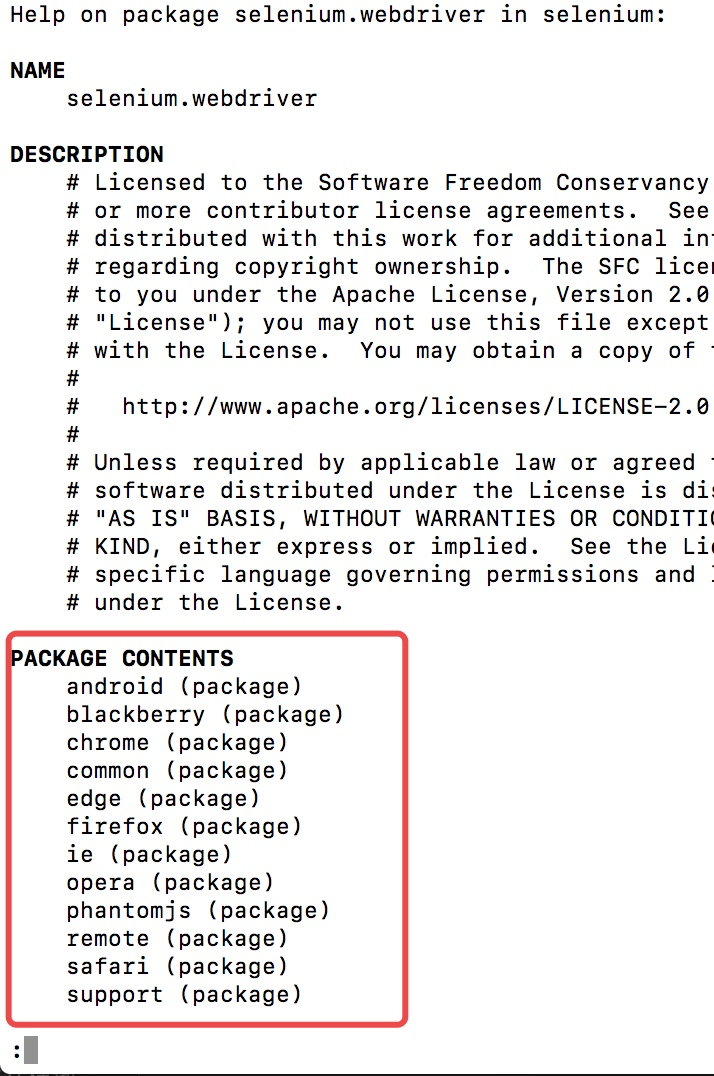
用python写爬虫的时候,主要用的是selenium的Webdriver,我们可以通过下面的方式先看看Selenium.Webdriver支持哪些浏览器

执行结果如下,从结果中我们也可以看出基本山支持了常见的所有浏览器:
这里要说一下比较重要的PhantomJS,PhantomJS是一个而基于WebKit的服务端JavaScript API,支持Web而不需要浏览器支持,其快速、原生支持各种Web标准:Dom处理,CSS选择器,JSON等等。PhantomJS可以用用于页面自动化、网络监测、网页截屏,以及无界面测试
声明浏览器对象
上面我们知道了selenium支持很多的浏览器,但是如果想要声明并调用浏览器则需要:
from selenium import webdriver

browser = webdriver.Chrome()

browser = webdriver.Firefox()
这里只写了两个例子,当然了其他的支持的浏览器都可以通过这种方式调用
访问页面
from selenium import webdriver

browser = webdriver.Chrome()

browser.get("http://www.baidu.com")

print(browser.page_source)

browser.close()
上述代码运行后,会自动打开Chrome浏览器,并登陆百度打印百度首页的源代码,然后关闭浏览器
查找元素
单个元素查找
from selenium import webdriver

browser = webdriver.Chrome()

browser.get("http://www.taobao.com")

input_first = browser.find_element_by_id("q")

input_second = browser.find_element_by_css_selector("#q")

input_third = browser.find_element_by_xpath('//*[@id="q"]')

print(input_first)

print(input_second)

print(input_third)

browser.close()
这里我们通过三种不同的方式去获取响应的元素,第一种是通过id的方式,第二个中是CSS选择器,第三种是xpath选择器,结果都是相同的。
结果如下:
<selenium.webdriver.remote.webelement.WebElement (session="25eba979a92045611c37ad8a22d9a723", element="0.7362956190109551-1")>

<selenium.webdriver.remote.webelement.WebElement (session="25eba979a92045611c37ad8a22d9a723", element="0.7362956190109551-1")>

<selenium.webdriver.remote.webelement.WebElement (session="25eba979a92045611c37ad8a22d9a723", element="0.7362956190109551-1")>
这里列举一下常用的查找元素方法:
find_element_by_name
find_element_by_id
find_element_by_xpath
find_element_by_link_text
find_element_by_partial_link_text
find_element_by_tag_name
find_element_by_class_name
find_element_by_css_selector
下面这种方式是比较通用的一种方式:这里需要记住By模块所以需要导入
from selenium.webdriver.common.by import By
from selenium import webdriver

from selenium.webdriver.common.by import By

browser = webdriver.Chrome()

browser.get("http://www.taobao.com")

input_first = browser.find_element(By.ID,"q")

print(input_first)

browser.close()
当然这种方法和上述的方式是通用的,browser.find_element(By.ID,"q")这里By.ID中的ID可以替换为其他几个
多个元素查找
其实多个元素和单个元素的区别,举个例子:find_elements,单个元素是find_element,其他使用上没什么区别,通过其中的一个例子演示:
from selenium import webdriver

browser = webdriver.Chrome()

browser.get("http://www.taobao.com")

lis = browser.find_elements_by_css_selector('.service-bd li')

print(lis)

browser.close()

这样获得就是一个列表
这样的方式得到的结果一样:
from selenium import webdriver

browser = webdriver.Chrome()

browser.get("http://www.taobao.com")

lis = browser.find_elements(By.CSS_SELECTOR,'.service-bd li')
print(lis)
print('--------------------------------------')
print(lis[0])
browser.close()
结果: 返回的是列表,可以通过索引第一个元素

当然上面的方式也是可以通过导入from selenium.webdriver.common.by import By 这种方式实现
lis = browser.find_elements(By.CSS_SELECTOR,'.service-bd li')
同样的在单个元素中查找的方法在多个元素查找中同样存在:
find_elements_by_name
find_elements_by_id
find_elements_by_xpath
find_elements_by_link_text
find_elements_by_partial_link_text
find_elements_by_tag_name
find_elements_by_class_name
find_elements_by_css_selector
元素交互操作
对于获取的元素调用交互方法
from selenium import webdriver

import time

browser = webdriver.Chrome()

browser.get("http://www.taobao.com")

input_str = browser.find_element_by_id('q')

input_str.send_keys("ipad")

time.sleep(1)

input_str.clear()

input_str.send_keys("MakBook pro")

button = browser.find_element_by_class_name('btn-search')

button.click()
运行的结果可以看出程序会自动打开Chrome浏览器并打开淘宝输入ipad,然后删除,重新输入MakBook pro,并点击搜索
Selenium所有的api文档:http://selenium-python.readthedocs.io/api.html#module-selenium.webdriver.common.action_chains
交互动作
将动作附加到动作链中串行执行
from selenium import webdriver

from selenium.webdriver import ActionChains

browser = webdriver.Chrome()

url = "http://www.runoob.com/try/try.php?filename=jqueryui-api-droppable"

browser.get(url)

browser.switch_to.frame('iframeResult') #切换到 iframeResult

source = browser.find_element_by_css_selector('#draggable')

target = browser.find_element_by_css_selector('#droppable')

actions = ActionChains(browser) #声明一个动作链对象

actions.drag_and_drop(source, target) # 进行拖拽

actions.perform() # 执行
更多操作参考:http://selenium-python.readthedocs.io/api.html#module-selenium.webdriver.common.action_chains
执行JavaScript
这是一个非常有用的方法,这里就可以直接调用js方法来实现一些操作,
下面的例子是通过登录知乎然后通过js翻到页面底部(下拉进度条拖拽),并弹框提示
from selenium import webdriver

browser = webdriver.Chrome()

browser.get("http://www.zhihu.com/explore")

browser.execute_script('window.scrollTo(0, document.body.scrollHeight)')

browser.execute_script('alert("To Bottom")')
获取元素信息
获取元素属性
get_attribute('class')
from selenium import webdriver

browser = webdriver.Chrome()

url = 'https://www.zhihu.com/explore'

browser.get(url)

logo = browser.find_element_by_id('zh-top-link-logo')

print(logo)

print(logo.get_attribute('class'))
结果:
<selenium.webdriver.remote.webelement.WebElement (session="f8bb7bd524a7403ef9ed97efafdda596", element="0.5082944504858449-1")>

zu-top-link-logo
获取文本值
text
from selenium import webdriver

browser = webdriver.Chrome()

url = 'https://www.zhihu.com/explore'

browser.get(url)

input = browser.find_element_by_class_name('zu-top-add-question')

print(input.text)
获取ID、位置、标签名、大小
id
location
tag_name
size
from selenium import webdriver

browser = webdriver.Chrome()

url = 'https://www.zhihu.com/explore'

browser.get(url)

input = browser.find_element_by_class_name('zu-top-add-question')

print(input.id)

print(input.location)

print(input.tag_name)

print(input.size)
结果:
0.5515973828563285-1

{'x': 675, 'y': 7}

button

{'height': 32, 'width': 66}
Frame
在很多网页中都是有Frame标签,所以我们爬取数据的时候就涉及到切入到frame中以及切出来的问题,通过下面的例子演示
这里常用的是switch_to.from()和switch_to.parent_frame()
import time

from selenium import webdriver

from selenium.common.exceptions import NoSuchElementException

browser = webdriver.Chrome()

url = 'http://www.runoob.com/try/try.php?filename=jqueryui-api-droppable'

browser.get(url)

browser.switch_to.frame('iframeResult')

source = browser.find_element_by_css_selector('#draggable')

print(source)

print('---------------')

try:

    logo = browser.find_element_by_class_name('logo')

except NoSuchElementException:

    print('NO LOGO')

    print('---------------')

browser.switch_to.parent_frame() #切换到父Frame

logo = browser.find_element_by_class_name('logo')

print(logo)

print('---------------')

print(logo.text)
结果:
<selenium.webdriver.remote.webelement.WebElement (session="b9c4c0650aa48e0e4a70315ee9cfea9a", element="0.05835201655190647-1")>

---------------

NO LOGO

---------------

<selenium.webdriver.remote.webelement.WebElement (session="b9c4c0650aa48e0e4a70315ee9cfea9a", element="0.28751414170003575-2")>

---------------

RUNOOB.COM
等待
当使用了隐式等待执行测试的时候,如果 WebDriver没有在 DOM中找到元素,将继续等待,超出设定时间后则抛出找不到元素的异常, 换句话说,当查找元素或元素并没有立即出现的时候,隐式等待将等待一段时间再查找 DOM,默认的时间是0
隐式等待
到了一定的时间发现元素还没有加载,则继续等待我们指定的时间,如果超过了我们指定的时间还没有加载就会抛出异常,如果没有需要等待的时候就已经加载完毕就会立即执行
from selenium import webdriver

browser = webdriver.Chrome()

browser.implicitly_wait(10)

browser.get('https://www.zhihu.com/explore')

input = browser.find_element_by_class_name('zu-top-add-question')

print(input)
显示等待
指定一个等待条件,并且指定一个最长等待时间,会在这个时间内进行判断是否满足等待条件,如果成立就会立即返回,如果不成立,就会一直等待,直到等待你指定的最长等待时间,如果还是不满足,就会抛出异常,如果满足了就会正常返回
from selenium import webdriver

from selenium.webdriver.common.by import By

from selenium.webdriver.support.ui import WebDriverWait

from selenium.webdriver.support import expected_conditions as EC

browser = webdriver.Chrome()

browser.get('https://www.taobao.com/')

wait = WebDriverWait(browser, 10)

input = wait.until(EC.presence_of_element_located((By.ID, 'q')))

button = wait.until(EC.element_to_be_clickable((By.CSS_SELECTOR, '.btn-search')))

print(input, button)
上述的例子中的条件:EC.presence_of_element_located()是确认元素是否已经出现了
EC.element_to_be_clickable()是确认元素是否是可点击的
常用的判断条件:
title_is 标题是某内容
title_contains 标题包含某内容
presence_of_element_located 元素加载出,传入定位元组,如(By.ID, 'p')
visibility_of_element_located 元素可见,传入定位元组
visibility_of 可见,传入元素对象
presence_of_all_elements_located 所有元素加载出
text_to_be_present_in_element 某个元素文本包含某文字
text_to_be_present_in_element_value 某个元素值包含某文字
frame_to_be_available_and_switch_to_it frame加载并切换
invisibility_of_element_located 元素不可见
element_to_be_clickable 元素可点击
staleness_of 判断一个元素是否仍在DOM,可判断页面是否已经刷新
element_to_be_selected 元素可选择,传元素对象
element_located_to_be_selected 元素可选择,传入定位元组
element_selection_state_to_be 传入元素对象以及状态,相等返回True,否则返回False
element_located_selection_state_to_be 传入定位元组以及状态,相等返回True,否则返回False
alert_is_present 是否出现Alert
更多操作参考:http://selenium-python.readthedocs.io/api.html#module-selenium.webdriver.support.expected_conditions
浏览器的前进和后退
back()
forward()
import time

from selenium import webdriver

browser = webdriver.Chrome()

browser.get('https://www.baidu.com/')

browser.get('https://www.taobao.com/')

browser.get('https://www.python.org/')

browser.back()

time.sleep(1)

browser.forward()

browser.close()
cookie操作
get_cookies()
delete_all_cookes()
add_cookie()
from selenium import webdriver

browser = webdriver.Chrome()

browser.get('https://www.zhihu.com/explore')

print(browser.get_cookies())

browser.add_cookie({'name': 'name', 'domain': 'www.zhihu.com', 'value': 'zhaofan'})

print(browser.get_cookies())

browser.delete_all_cookies()

print(browser.get_cookies())
选项卡管理
通过执行js命令实现新开选项卡window.open()
不同的选项卡是存在列表里browser.window_handles
通过browser.window_handles[0]就可以操作第一个选项卡
import time

from selenium import webdriver

browser = webdriver.Chrome()

browser.get('https://www.baidu.com')

browser.execute_script('window.open()')

print(browser.window_handles) #返回选项卡的代号

browser.switch_to_window(browser.window_handles[1])

browser.get('https://www.taobao.com')

time.sleep(1)

browser.switch_to_window(browser.window_handles[0])

browser.get('https://python.org')
结果:

import time

from selenium import webdriver

browser = webdriver.Chrome()

browser.get('https://www.baidu.com')

browser.execute_script('window.open()')

print(browser.window_handles)

browser.switch_to.window(browser.window_handles[1])

browser.get('https://www.taobao.com')

time.sleep(1)

browser.switch_to.window(browser.window_handles[0])

browser.get('https://python.org')
结果:
['CDwindow-75FE85A463E3A6597EEC5F041BE66FD1', 'CDwindow-4568260A05CFD1EEF575A782CD23AFCE']
异常处理
from selenium import webdriver

browser = webdriver.Chrome()

browser.get('https://www.baidu.com')

browser.find_element_by_id('hello')
官网的参考地址:
http://selenium-python.readthedocs.io/api.html#module-selenium.common.exceptions
这里只进行简单的演示,查找一个不存在的元素
from selenium import webdriver

from selenium.common.exceptions import TimeoutException, NoSuchElementException

browser = webdriver.Chrome()

try:

    browser.get('https://www.baidu.com')

except TimeoutException:

    print('Time Out')

try:

    browser.find_element_by_id('hello')

except NoSuchElementException:

    print('No Element')

finally:

    browser.close()
python-Selenium库的详解的更多相关文章
- Python爬虫之selenium库使用详解
Python爬虫之selenium库使用详解 本章内容如下: 什么是Selenium selenium基本使用 声明浏览器对象 访问页面 查找元素 多个元素查找 元素交互操作 交互动作 执行JavaS ...
- python第三方库requests详解
Requests 是用Python语言编写,基于 urllib,采用 Apache2 Licensed 开源协议的 HTTP 库.它比 urllib 更加方便,可以节约我们大量的工作,完全满足 HTT ...
- Python中time模块详解
Python中time模块详解 在平常的代码中,我们常常需要与时间打交道.在Python中,与时间处理有关的模块就包括:time,datetime以及calendar.这篇文章,主要讲解time模块. ...
- Python模块调用方式详解
Python模块调用方式详解 作者:尹正杰 版权声明:原创作品,谢绝转载!否则将追究法律责任. 模块,用一砣代码实现了某个功能的代码集合. 类似于函数式编程和面向过程编程,函数式编程则完成一个功能,其 ...
- Python对Excel操作详解
Python对Excel操作详解 文档摘要: 本文档主要介绍如何通过python对office excel进行读写操作,使用了xlrd.xlwt和xlutils模块.另外还演示了如何通过Tcl ...
- python的requests用法详解
Requests是一个Python语言写的http相关设置或者请求的一个库 安装:pip install Requests或者pip3 install requests 使用的时候要import re ...
- python之OS模块详解
python之OS模块详解 ^_^,步入第二个模块世界----->OS 常见函数列表 os.sep:取代操作系统特定的路径分隔符 os.name:指示你正在使用的工作平台.比如对于Windows ...
- python之sys模块详解
python之sys模块详解 sys模块功能多,我们这里介绍一些比较实用的功能,相信你会喜欢的,和我一起走进python的模块吧! sys模块的常见函数列表 sys.argv: 实现从程序外部向程序传 ...
- python中threading模块详解(一)
python中threading模块详解(一) 来源 http://blog.chinaunix.net/uid-27571599-id-3484048.html threading提供了一个比thr ...
- Python数据类型及其方法详解
Python数据类型及其方法详解 我们在学习编程语言的时候,都会遇到数据类型,这种看着很基础也不显眼的东西,却是很重要,本文介绍了python的数据类型,并就每种数据类型的方法作出了详细的描述,可供知 ...
随机推荐
- [翻译]SQL Server等待事件—THREADPOOL
前言: 本文是对SQLSkills上一篇关于SQL Server中THREADPOOL等待的博客的翻译,本文也不是完全翻译,有些地方适当加入了自己的一些认知.如有翻译不对或不好的地方,敬请指出,大 ...
- Linux下Wheel用户组介绍
昨天遇到一个很奇怪的事情,有一台服务器在使用su - root命令切换到root账号时,老是报密码不正确.但是root密码完全是正确的,而且可以使用账号密码直接ssh登录服务器.很是纳闷,如下所示: ...
- XSS攻击介绍
一.概念 XSS攻击全称跨站脚本攻击,是为不和层叠样式表(Cascading Style Sheets, CSS)的缩写混淆,故将跨站脚本攻击缩写为XSS,XSS是一种在web应用中的计算机安全漏洞, ...
- MySQl ifnull()和substr()
SUBSTR(str,pos,len) substr用来截取字符串: str 被截取的字符串 pos 开始位置 len 长度 举个例子: substr('abc',1,2)='ab' IFNULL(e ...
- Sql2012如何将远程服务器数据库及表、表结构、表数据导入本地数据库
1.第一步,在本地数据库中建一个与服务器同名的数据库 2.第二步,右键源数据库,任务>导出数据,弹出导入导出提示框,点下一步继续 3.远程数据库操作,确认服务器名称(服务器地址).身份验证(输入 ...
- [TC]Total Command显示文件夹大小
在Windows下计算文件夹的大小 按下 Alt +Shift +Enter 将会计算当前目录下的文件夹大小. 关于TC相关的知识:TC(Total Commander)文件管理神器
- JavaScript getFullYear() 方法
JavaScript Date 对象 定义和用法 getFullYear() 方法可返回一个表示年份的 4 位数字. 语法 dateObject.getFullYear() 返回值 当 dateObj ...
- 近日使用Taro框架的一点小心得
1.yarn npm安装的包,跟权限问题有关,与网络也有关 2.Vue框架首先,是解决了view-model的问题,解放开发的双手,使得显示和数据和控制分开 3.当你觉得最近没有技术文章看时,就看收藏 ...
- ElasticSearch(一):CentOS7 安装 ElasticSearch6.4.0
一.安装jre支持 在CentOS中安装ElasticSearch需要Java1.8.0,可执行命令# java -version查看当前系统所安装Java版本是否为1.8.0版本. 若非1.8.0 ...
- [容斥原理] hdu 4135 Co-prime
题目链接: http://acm.hdu.edu.cn/showproblem.php?pid=4135 Co-prime Time Limit: 2000/1000 MS (Java/Others) ...