
Mac安装Charles抓包工具
Name: Just For Testing
Serial: 230ADA2020DFBD108E
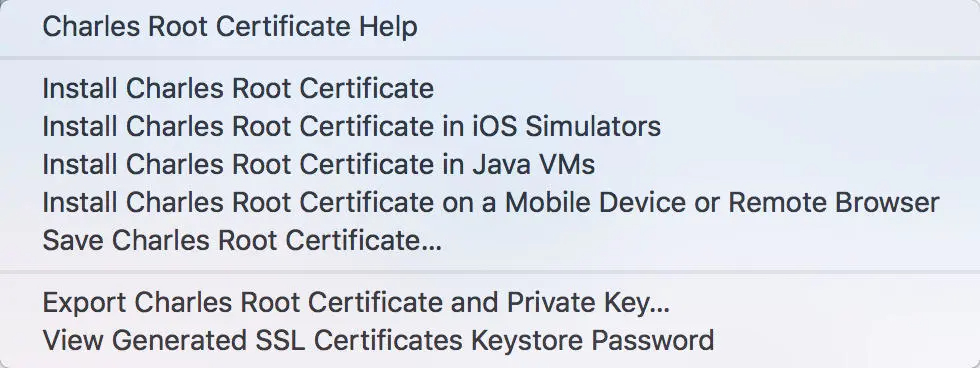
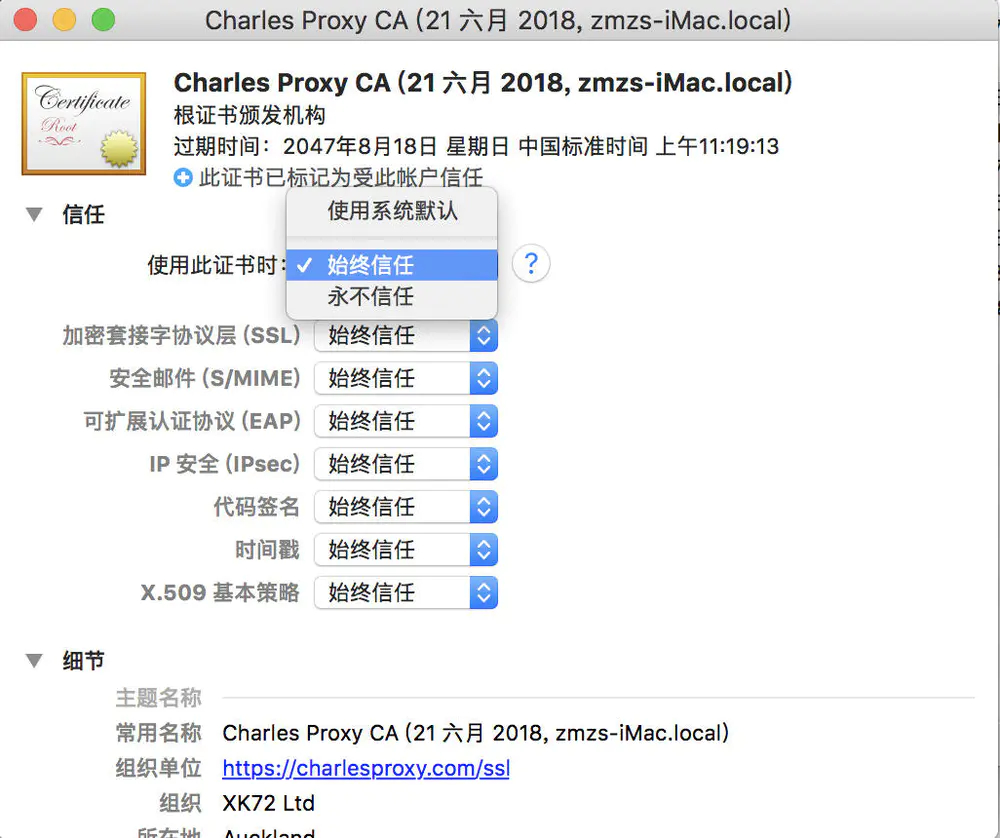
- iphone证书安装
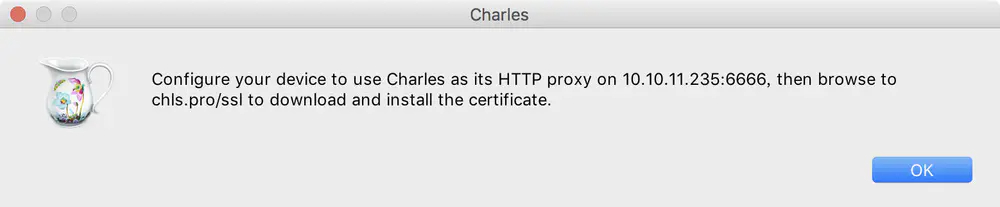
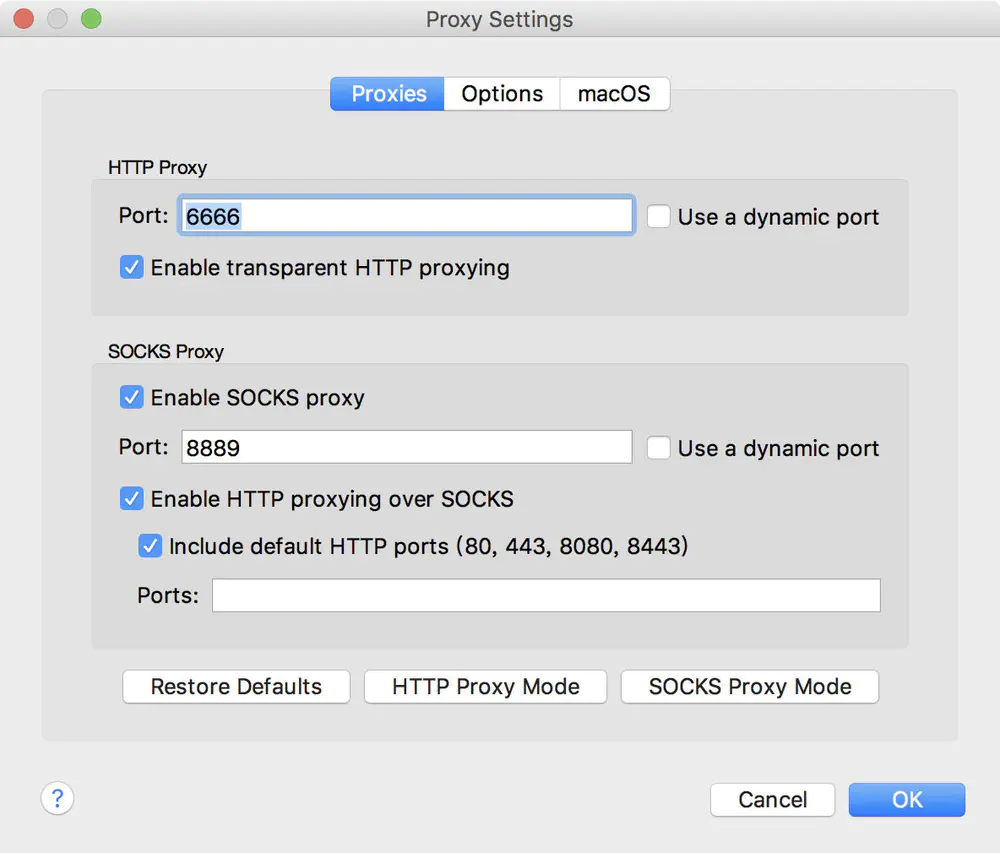
查看:3.1.4设置手机端配置

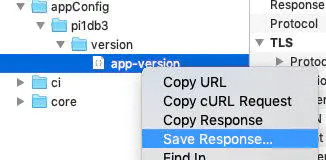
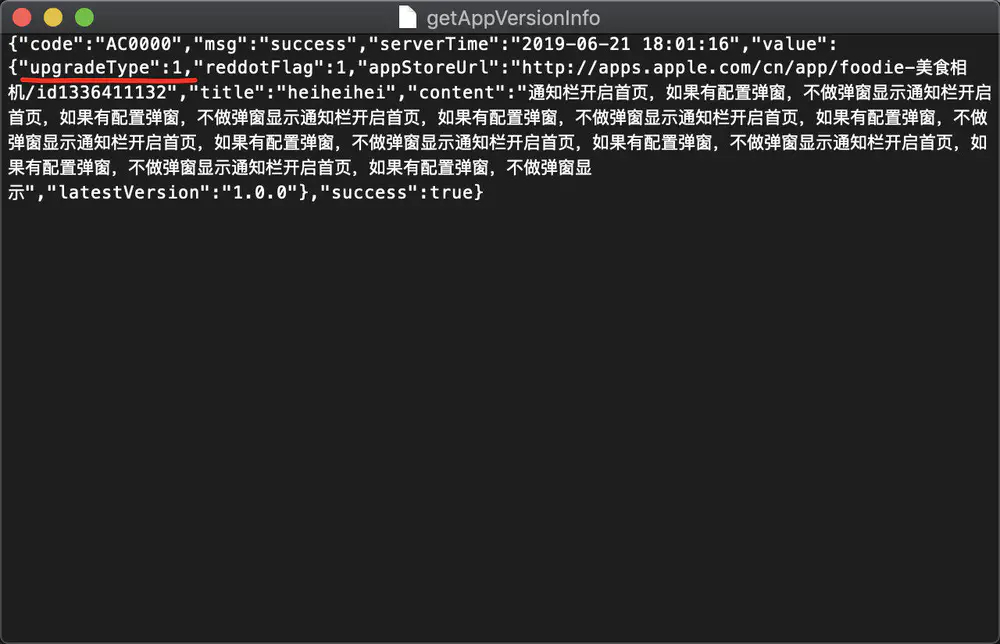
- 保存远端response:
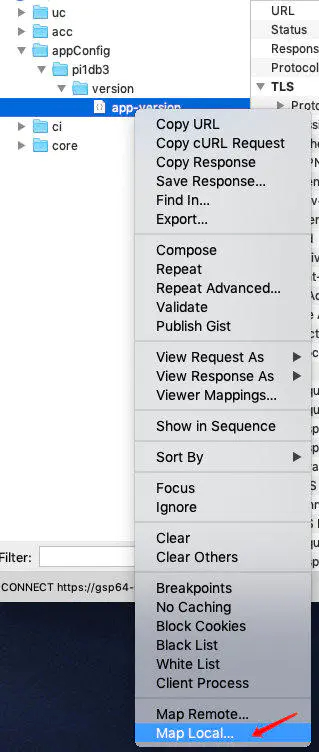
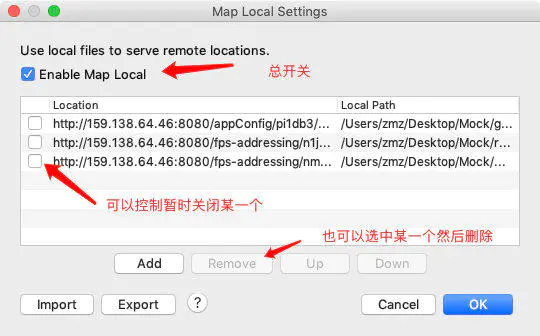
- 设置Map Local:
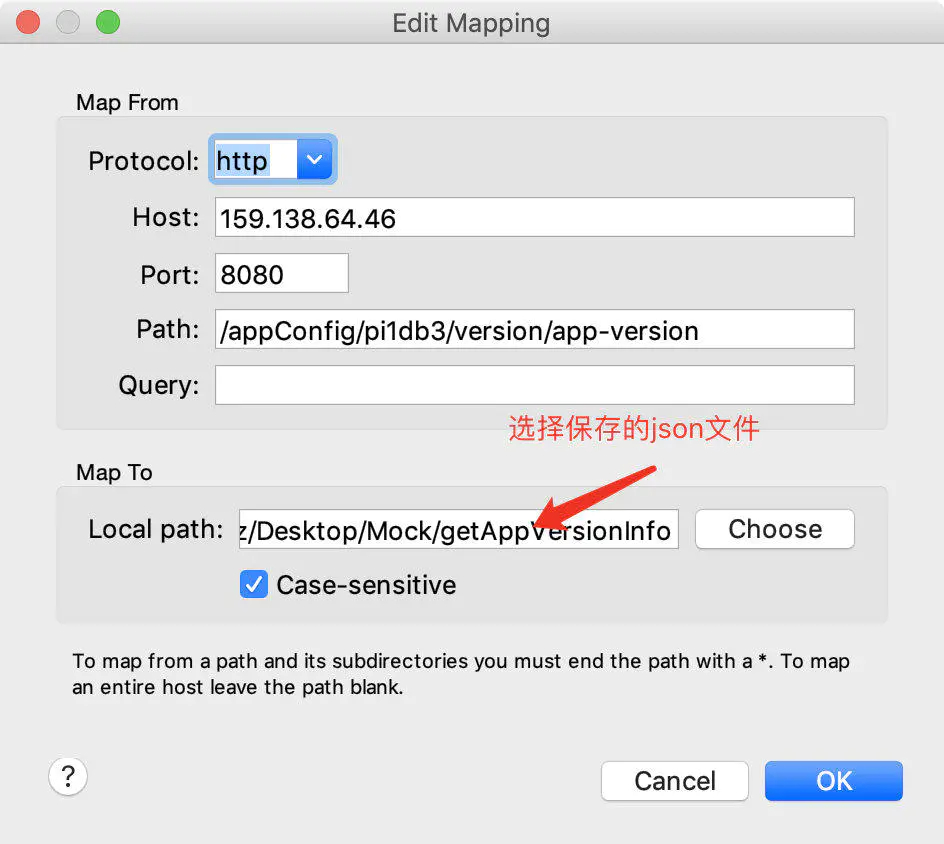
- 打到保存的json文件,修改返回值:
- 证书:Mac/模拟器/iphone证书(不要忘记信任证书)。
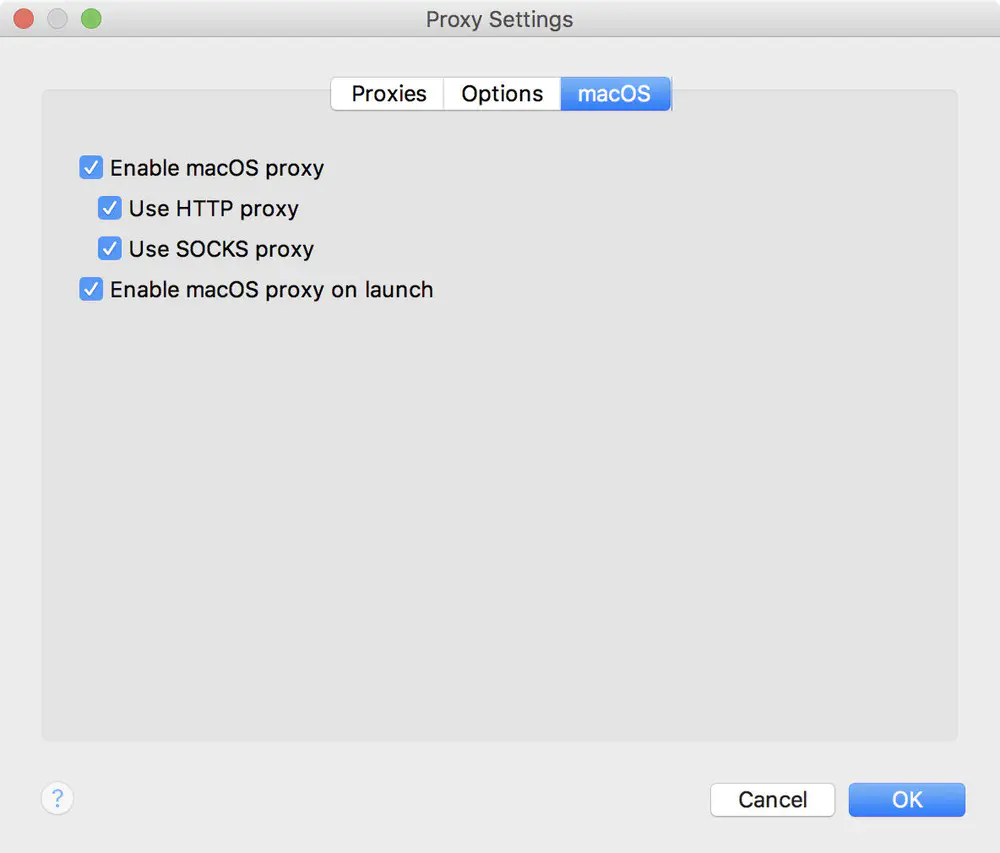
- Proxy setting勾选HTTP与SOCKS。
- 同一局域网。
- 手机设置代理。
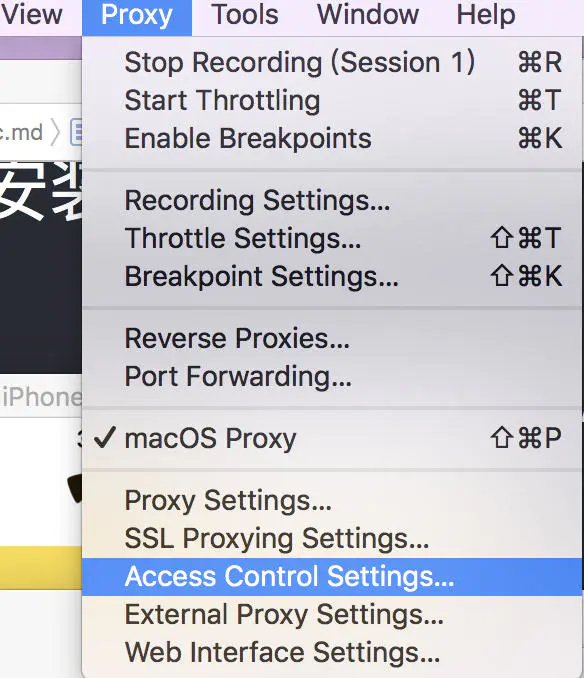
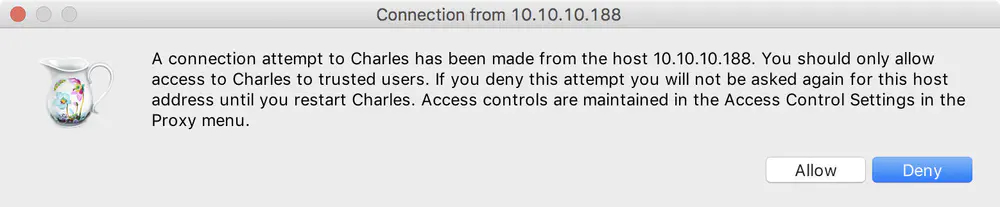
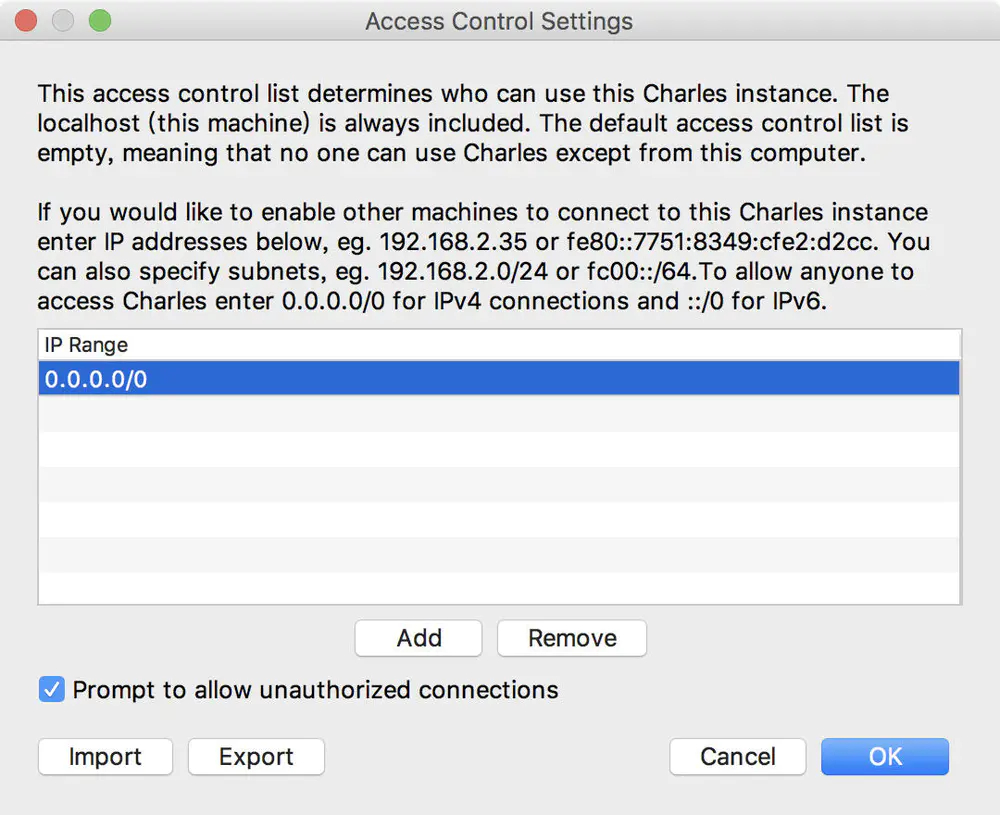
- Access control Settings同意接入
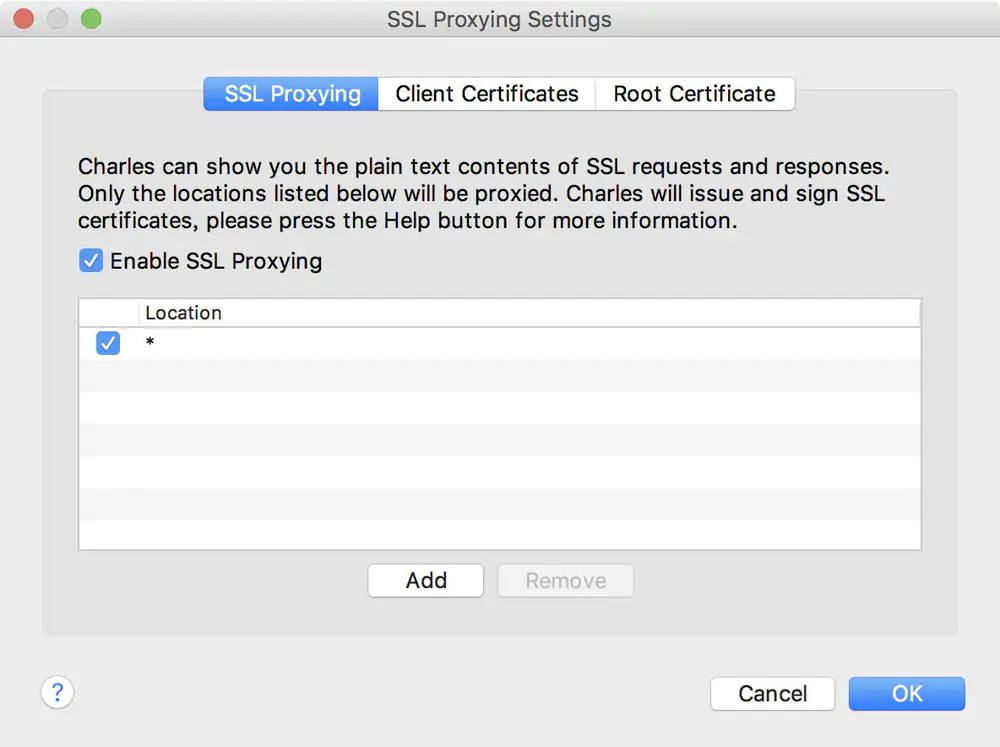
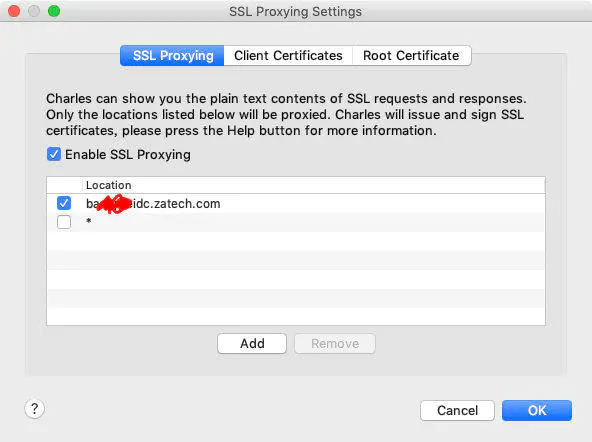
- SSL proxy添加星。
Mac安装Charles抓包工具的更多相关文章
- Ubuntu 16.04下安装Charles抓包工具
Charles是一个跨平台的抓包工具,虽然没有Fiddler做的这么完美,但是也算是另一个选择. 下载: https://www.charlesproxy.com/download/ 注册: http ...
- Mac 安装Fiddler 抓包工具
官方安装文档https://www.telerik.com/download/fiddler/fiddler-osx-beta 如果输入mono Fiddler.exe报下面这个错误 WARNING: ...
- Charles是Mac的Fiddler抓包工具
windows下面我们经常使用 Fiddler 抓包工具进行代理等一系列操作.然而,在 Mac 下的 Fiddler 勉强能运行,但是其挫的都不想说它了.今天看到朋友推荐这款 Charles Mac下 ...
- Mac 下安装Fiddler抓包工具
需求 我们都知道在Mac电脑下面有一个非常好的抓包工具:Charles.但是这个只能抓代理的数据包.但是有时候想要调试本地网卡的数据库 Charles 就没办法了.就想到了在windows下面的一个F ...
- Charles 抓包工具安装和采坑记录
Charles 抓包工具安装和采坑记录 网络抓包是解决网络问题的第一步,也是网络分析的基础.网络出现问题,第一步肯定是通过抓包工具进行路径分析,看哪一步出现异常.做网络爬虫,第一步就是通过抓包工具对目 ...
- MAC下安装Fiddler抓包工具
需求 我们都知道在Mac电脑下面有一个非常好的抓包工具:Charles.但是这个只能抓代理的数据包.但是有时候想要调试本地网卡的数据库 Charles 就没办法了.就想到了在windows下面的一个F ...
- Mac上Charles抓包iOS的https请求
介绍一款抓包工具,一般我在windows下使用Fiddler抓包,Fiddler使用教程这里就不讲了,重点介绍使用mac时的抓包工具----Charles. 进入官网 :Charles官网地址官网下载 ...
- Charles抓包工具的使用(一)
前提:charles的说明 Charles其实是一款代理服务器,通过过将自己设置成系统(电脑或者浏览器)的网络访问代理服务器,然后截取请求和请求结果达到分析抓包的目的.该软件是用Java写的,能够在W ...
- Charles抓包工具使用
Charles抓包工具使用和进行接口数据模拟 打开软件,选择Tools >> Map Local >> 勾选enable >> add >> ...
- Charles 抓包工具(新猿旺学习总结)
Charles 抓包工具安装机操作 1.Charles 抓包工具是代理服务器工具,可以拦截数据,进行更改,返回数据,以实现前端后台的请求和响应数据的测试2.Charles 菜单介绍 Charles抓包 ...
随机推荐
- JS之Date时间处理
初始化当前时间: // 1. 使用构造函数方式 var newDate = new Date() // 2. 使用函数方式 var date = Date() // 返回的是一个Date对象 cons ...
- python之常用方法(精)
查找列表中出现最频繁的元素 使用 max() 函数可以快速查找出一个列表中出现频率最高的某个元素. >>> a = [1, 2, 3, 4, 3, 4, 5, 4, 4, 2] &g ...
- php之编译安装
1. 安装所需环境 yum -y install libxml2 libxml2-devel openssl openssl-devel curl-devel libjpeg-devel libpng ...
- 震惊!推荐一款AI驱动的自动化测试神器:TestCraft
在当今快速迭代的软件开发环境中,自动化测试已经成为确保软件质量的重要一环.然而,传统的手动录制和编写测试脚本的方式不仅耗时耗力,还难以跟上敏捷开发的节奏. 本文将为大家介绍一款基于AI技术的自动化测试 ...
- 从零开始学java(前言)
很长时间以来,自己都非常的懒惰,以前学习的知识都已经记不大清了,入职半年以来,学到的东西不多,反倒以前会的都不会认识了 打算从新开始,从心出发,认真学习 注册博客园是看了狂神说的建议,希望通过养成每天 ...
- js 计算过去和未来的时间距离现在多少天
计算传入的任意一时间.计算出这个时间距离现在还有多少天!或者计算过去的时间距离现在已经过去了多少天! 返回值有两种! 1.负值 代表过去了多少天 2.正值 代表距离设定的时间还有多少天 说明:距离设定 ...
- 深入理解 Task.Delay 的定时精度及其影响因素
1. 原因 在日常开发中,Task.Delay 是一个常用的异步延迟方法.然而,Task.Delay 的定时并不总是非常准确.例如: 系统负载 Task.Delay 的定时精度可能会受到系统负载的影响 ...
- Qt+OPC开发笔记(一):OPCUA介绍、open62541介绍、编译与基础环境Demo
前言 本篇介绍OPC协议,相关开源库.编译并搭建Qt开发OPC的基础环境. Demo OPC OPC(OLE for Process Control)是一个工业标准,用于实现工业 ...
- PPT保存报错:某些字体无法与演示文稿一起保存
WPS做的PPT,用的会员,高级的那种,很高大上很好看,但是用微软的PowerPoint编辑保存,报错:某些字体无法与演示文稿一起保存. 解决方案:移除嵌入的字体 打开演示文稿文件. 在"文 ...
- 【Amadeus原创】Docker安装wikijs wiki系统
拉取mysql8的镜像并运行 docker pull mysql docker run -d -v /data/mysql/data:/var/lib/mysql -v /data/mysql/con ...