
Windows Server 2012 R2桌面化详细设置图解
一、任务栏左下角启动服务器管理器,然后进行设置。
1、登录不显示服务器管理器
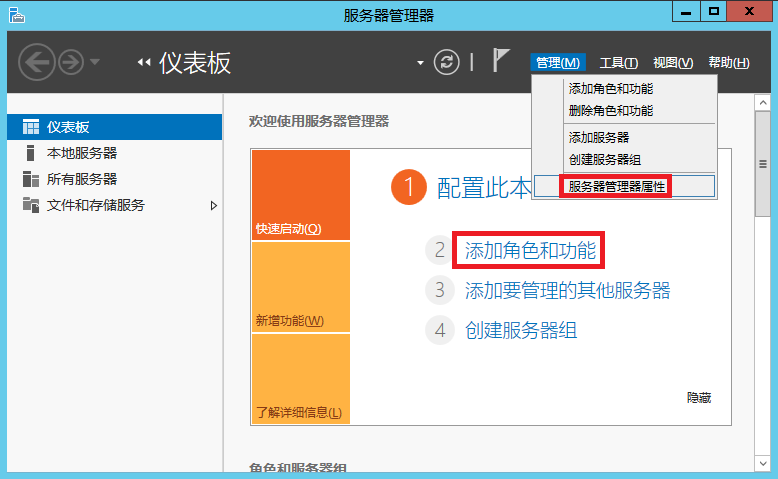
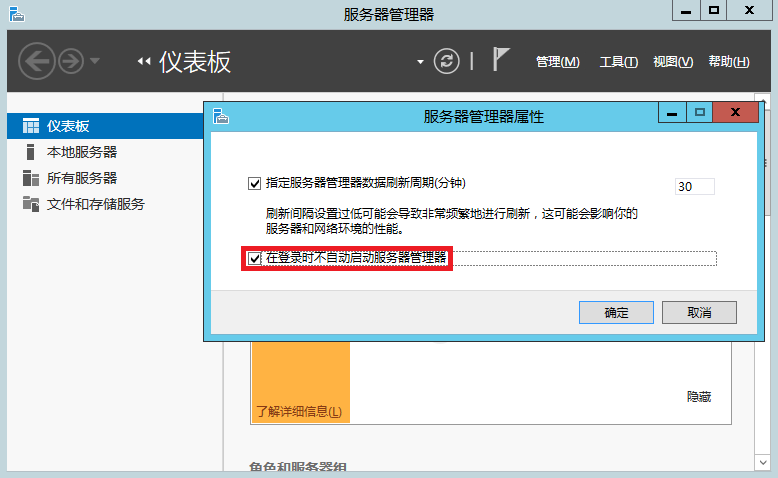
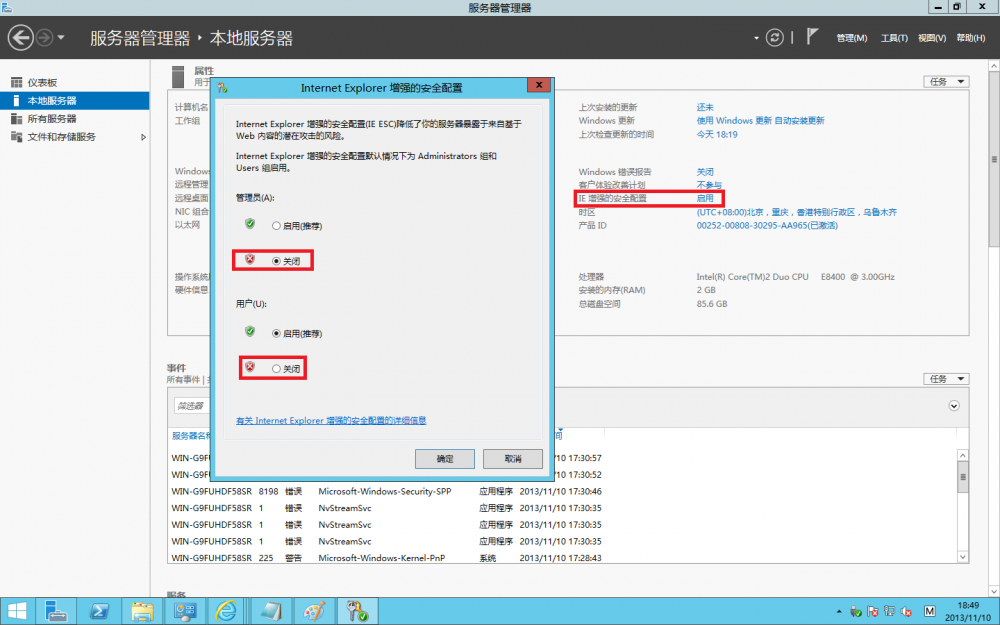
2、本地服务器,看到右边的IE增强的安全配置,如图所示,关闭两项内容。这样就关闭了IE增强安全提示框。
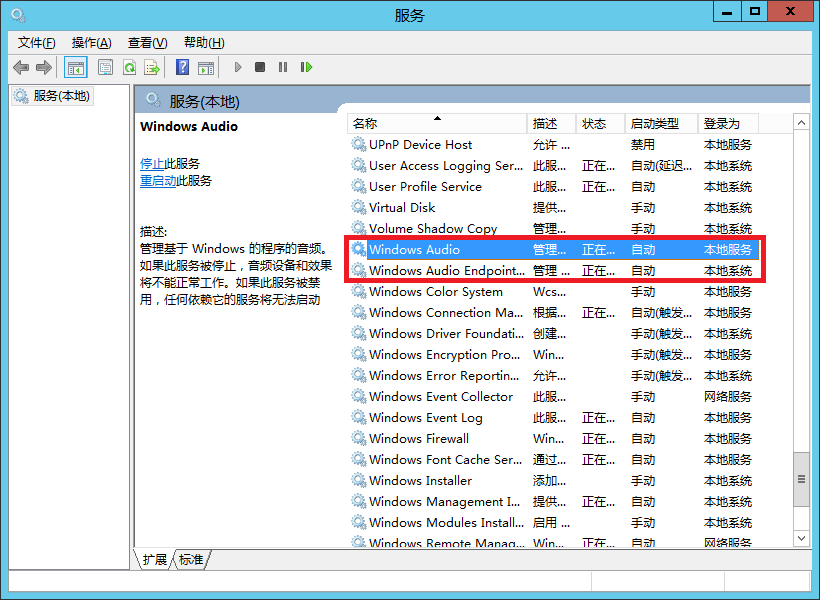
3、“工具”菜单,启动“服务”,启动两项声音服务(Windows AudioWindows Audio Endpoint Builder),并设为自动属性。
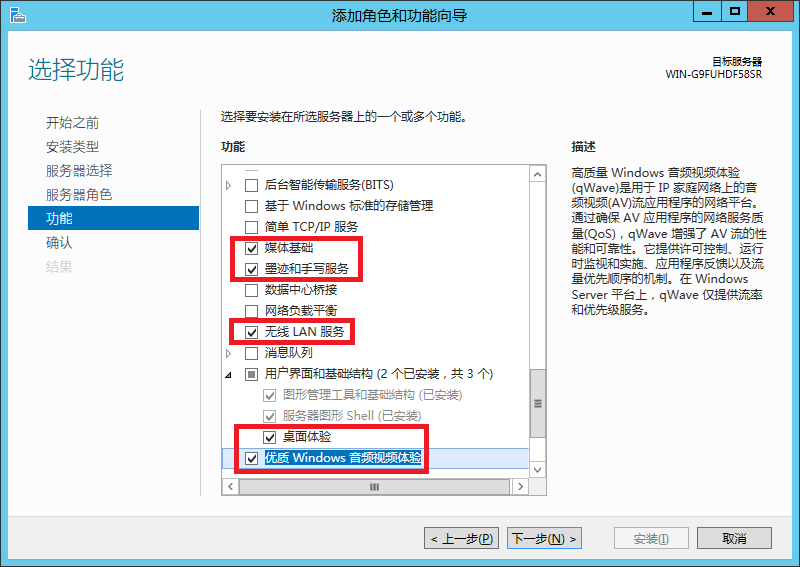
4、“管理”菜单,添加服务器角色与功能。添加功能:Search服务、Server Backup、无线LAN,以及“用户界面和基础结构”下的桌面体验,优质 Windows 音频视频体验等。如果你需要添加 .Net Framework 3.5 功能,自己再选上。
二、WIN键+R键,输入GPEDIT.MSC,进入组策略。
1、禁用“密码符合复杂性要求”,“密码最长使用期限”改为0(无期限)
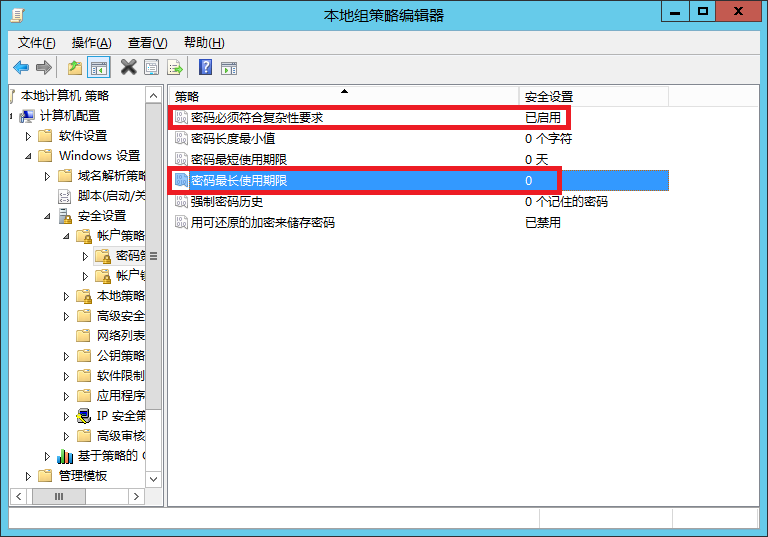
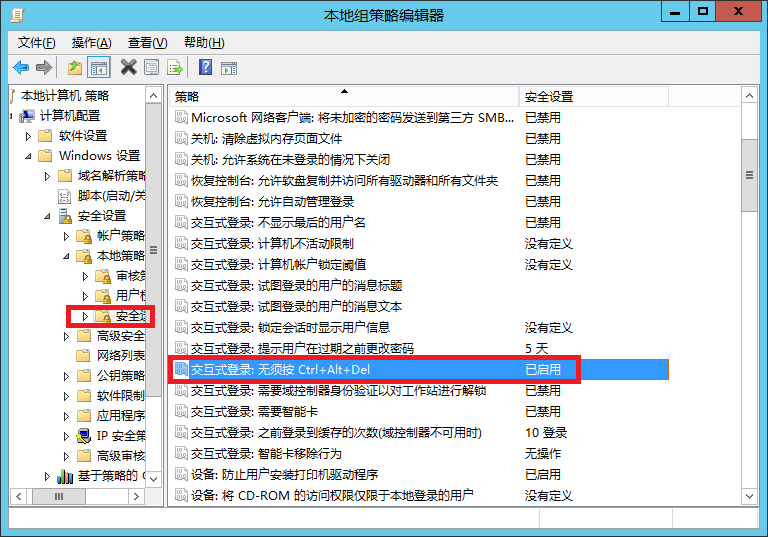
2、启用“交互式登录:无需按 Ctrl+Alt+Del”
3、禁用“显示"关闭事件跟踪程序"”
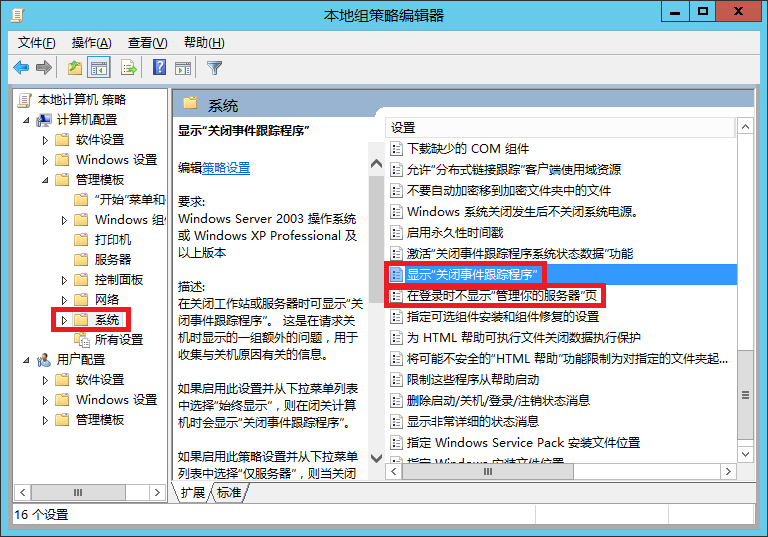
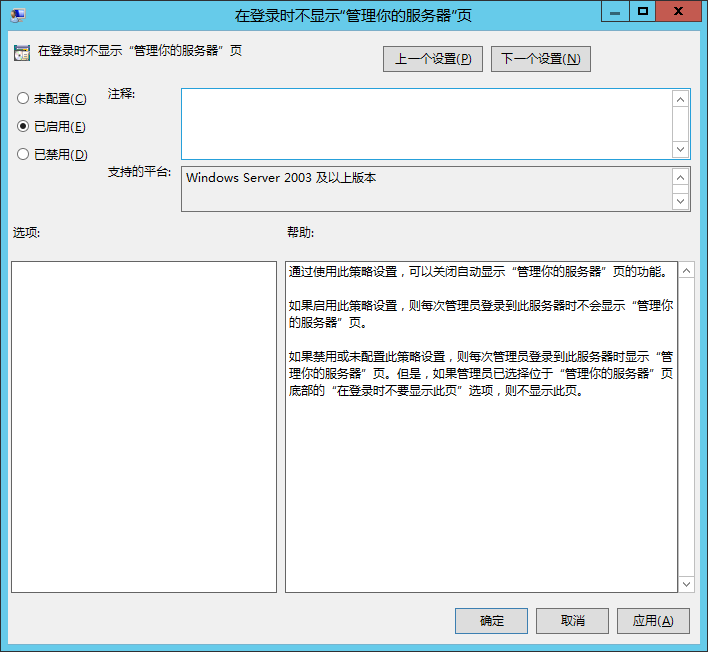
4、计算机配置 -> 管理模版 -> 系统,启用“在登录时不显示"管理你的服务器"页”
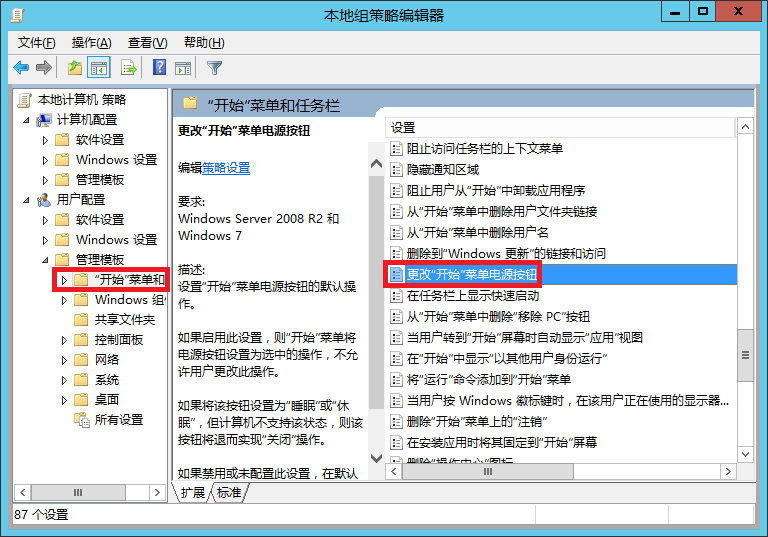
5、用户配置 -> 管理模版 -> "开始"菜单和任务栏,设置“更改"开始"菜单电源按钮”的默认操作为“关机”,系统默认是“注销”。
三、显示桌面图标、壁纸等。
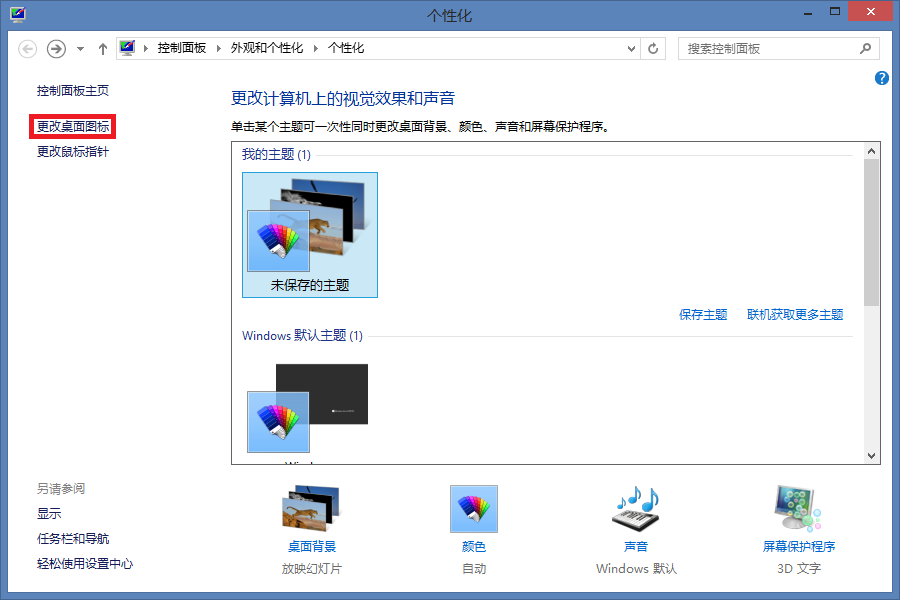
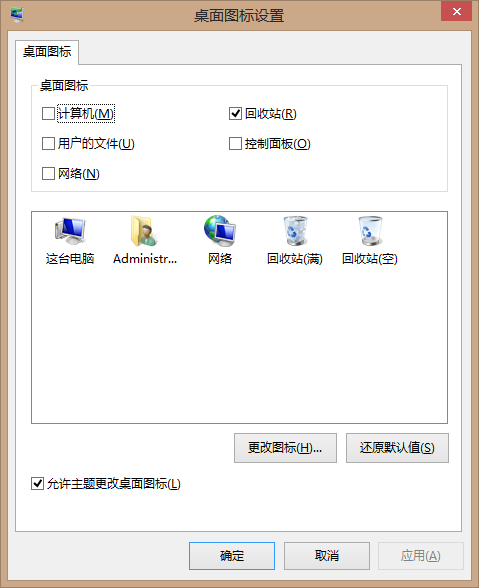
1、在桌面点右键,选择“个性化”菜单,再选择“更改桌面图标”,选择你需要的图标显示到桌面去。
2、在桌面点右键,选择“个性化”菜单,选择桌面背景,选择屏保
四、设置处理器计划和数据执行保护
1、在任务栏左下角开始按钮上点右键,选择“系统”菜单,再选择“高级系统设置”,再如下操作:选性能下的“设置”属性 -> 高级 -> 选程序。
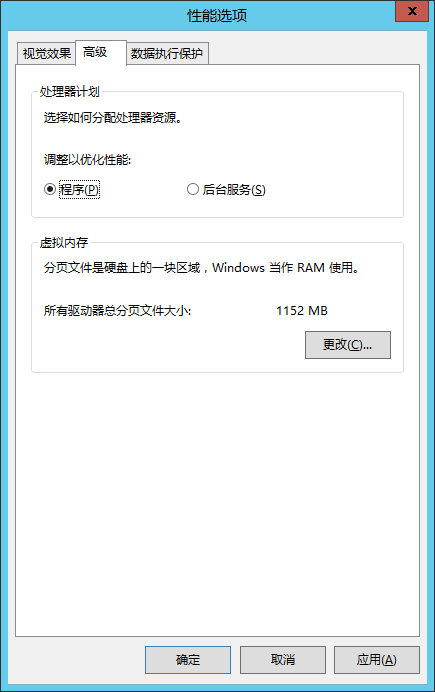
2、在任务栏左下角开始按钮上点右键,选择“系统”菜单,再选择“高级系统设置”,再如下操作:选性能下的“设置”属性 -> 数据执行保护 -> 选第一项。
五、系统优化
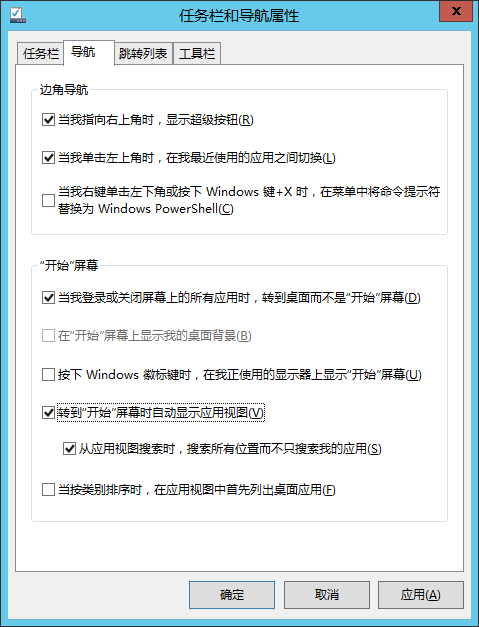
1、Windows Server 2012 R2默认是不启动开始屏幕,而是直达传统桌面。但是经过相关桌面化设置又会变为是直接启动到开始屏幕,而不是直达传统桌面。 解决方法:任务栏 -> 右键 -> 属性 -> 导航 -> 选中:当我登录或关闭屏幕屏幕上的…………。
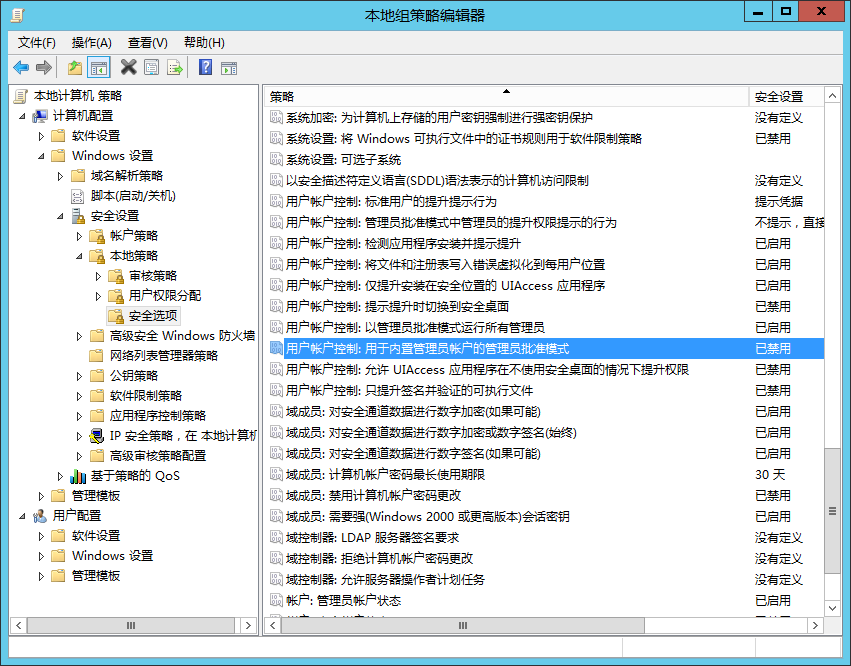
2、开启“应用商店”:启用用于内置管理员的管理员批准模式,WIN+R键,运行GPEDIT.MSC,计算机配置 -> Windows配置 -> 安全设置 -> 本地策略 -> 安全选项,启用这个模式。重启就行了。
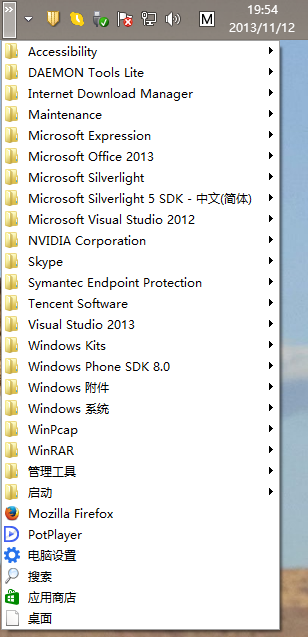
3、找回开始菜单:系统虽然恢复了“开始”按钮,但这个“开始”按钮只是让用户快速进入开始屏幕,或从其右键菜单进入计算机设置。对于大部分用户来说,他们更希望恢复原来的开始菜单。 解决办法:右击任务栏空白区域,依次选择“工具栏→新建工具栏”,随后会弹出一个窗口,在地址栏输入“c:UsersAll UsersMicrosoftWindowsStart MenuPrograms” (如果系统安装在其他盘符,请按照实际情况更改路径)。确认之后,点击任务栏的“程序”按钮右侧的“>>”按钮,就可以看到类似的开始菜单。
4、设置输入法:开启拼音输入法模糊音:电脑设置 -> 时间和语言 -> 区域和语言 -> 中文 -> 选项 -> 选择输入法 -> 选项微软拼音选项。还有模糊音不模糊的解决方法,请尝试关闭“云”。


添加五笔输入法:控制面板 -> 更换输入法 -> 中文(中华人民共和国) -> 选项 -> 添加输入法 -> 添加微软五笔。
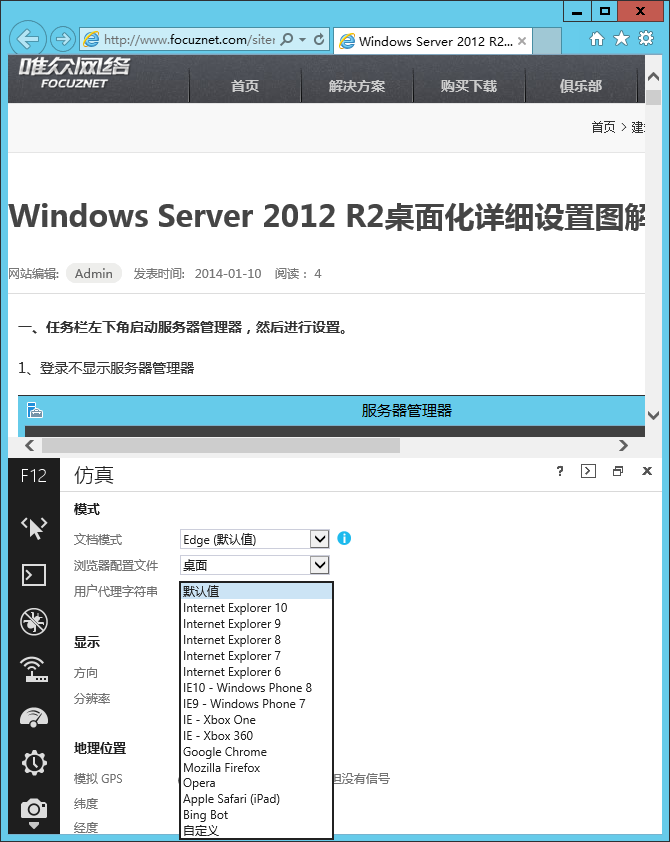
5、找回IE6的兼容模式:可以按下F12功能按钮进入开发人员工具模式,此时会在IE左侧看到一个导航栏,单击“▲”或“▼”,切换到“仿真”面板,选择“用户代理字符串”,现在就可以在下拉列表框按照需要选择IE的不同版本。
6、关闭和重启屏幕应用:要彻底关闭屏幕应用,需要在拖拽应用到屏幕下方后悬停一会儿,等到应用的主界面缩略图旋转并变换成应用磁贴图标后再松开,这样才算关闭。 当应用缩略图旋转变成图标后再重新向上拖拽的话,就可以重启该应用了。
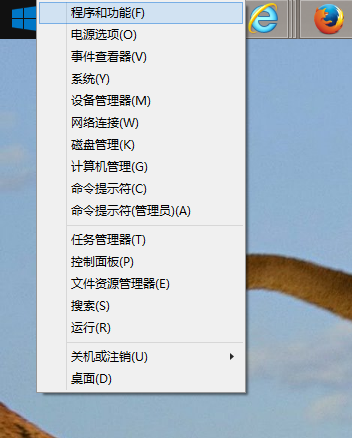
7、删除多余引导项:以管理员权限打开“运行”对话框,输入“msconfig”打开系统配置实用程序对话框,切换到“引导”选项卡,在这里找到需要删除的引导项,选中之后单击下面的“删除”按钮,确认之后关闭对话框,按照系统提示重新启动系统就可以了。 也可以通过BCDEdit命令进行彻底删除:按下“Window+X”组合键,在这里进入管理员权限的Windows Powershell环境,输入“bcdedit /enum”命令查看各引导状态,在命令提示符里右键标记,选择“标识符”或“resumeobject”大括号里面的内容进行复制,输入“bcdedit /delete”,右击粘贴,按下回车键即可删除该引导项。
参考资料:博客园xiesir
Windows Server 2012 R2桌面化详细设置图解的更多相关文章
- windows server 2012 R2汉化 -- 玩转Microsoft Azure
Microsoft Azure 试用版小试牛刀 首先需要申请一个账号获得试用权 我这里是1元免费试用, 进入后就可以创建自己的虚拟机及数据库 在这里先说创建的windows server 2012 R ...
- 在Windows Server 2012 R2的Hyper-V中设置虚拟机启用增强会话模式
在Windows Server 2012 R2的Hyper-V中,可以为虚拟机提供一种全新的连接方式,就是“增强会话模式”,它将让您更加方便的对虚拟机进行操作,比如分辨率的调整.设备的加载,最为方便的 ...
- 1.初始Windows Server 2012 R2 Hyper-V + 系统安装详细
干啥的?现在企业服务器都是分开的,比如图片服务器,数据库服务器,redis服务器等等,或多或少一个网站都会用到多个服务器,而服务器的成本很高,要是动不动采购几十台,公司绝对吃不消的,于是虚拟化技术出来 ...
- Windows Server 2012 R2 设置
一.任务栏左下角启动服务器管理器,然后进行设置.1.登录不显示服务器管理器 2.本地服务器,看到右边的IE增强的安全配置,如图所示,关闭两项内容.这样就关闭了IE增强安全提示框. 3.“工具”菜单,启 ...
- windows server 2012 r2 远程桌面连接指南
具体详情请阅览文档 http://pan.baidu.com/s/1jHTCpW6 windows server 2012 r2 远程桌面连接指南 - 作者 rick·bao - 日期 2016-0 ...
- Windows Server 2012 R2在桌面上顯示我的電腦等圖示
Windows Server 2012 R2在桌面上顯示我的電腦等圖示 從Windows2012開始,微軟取消了服務器桌面個性化選項,如何重新調出配置界面,可以使用微軟命令調出.方法如下: 同時按 ...
- Mac上远程桌面连接Windows Server 2012 R2
在将一台服务器的操作系统由Windows Server 2012升级为Windows Server 2012 R2之后,在Mac电脑上用微软的远程桌面软件怎么也连不上服务器,错误信息如下: Remot ...
- Windows Server 2012 R2部署--安装桌面体验
Windows Server 2012 R2部署(3)---安装桌面体验 1) 打开服务器管理器 2) 选择所有服务器 3)添加角色和功能 4)下一步 5)下一步 6)下一步 ...
- Windows Server 2012 R2超级虚拟化之七 远程桌面服务的增强
Windows Server 2012 R2超级虚拟化之七 远程桌面服务的增强 在Windows Server 2012提供的远程桌面服务角色,使用户能够连接到虚拟桌面. RemoteApp程序.基 ...
随机推荐
- 冰冻三尺非一日之寒-mysql(orm/sqlalchemy)
第十二章 mysql ORM介绍 2.sqlalchemy基本使用 ORM介绍: orm英文全称object relational mapping,就是对象映射关系程序,简单来说我们类似pyt ...
- react native 图片样式导致的坑
最近项目中遇到一个问题,代码如下,点击进入另一个页面时需要显示的图片会黑屏,另外退回到该页面的时候下面代码中的第一个图片会全黑几秒才渲染,从另一个路径进入该页面时并没有此问题,就找了半天是不是数据的问 ...
- 编译OpenCV文档
概述 使用OpenCV的过程中经常查看文档,每次都去官网查看,不过国内访问速度很慢,有一份本地的文档就好了.本文列出了在Linux(Fedora)系统上从OpenCV源码编译出documentatio ...
- 基于Swiper 2.7.6实现的带缩略图功能的轮播图
非原创,只能适合PC端,如果是移动端,只需要修改界面的大小即可.界面如下: 链接:http://pan.baidu.com/s/1pK9XdUV 密码:jsyk
- iOS静态库开发中对Bitcode的支持
1.bitcode bitcode是LLVM编译器将C/C++/OC/Swift等前端变成语言编译成多种不同芯片上的机器指令过程中的中间代码.并且这个中间代码是CPU无关的. 原本我们的APP里要包含 ...
- C#并发编程
并发编程,一直是小白变成(●—●)的一个坎.平时也用到过不少并发编程操作,在这里进行一下记录. 多线程并不是唯一 并发:同时做多件事情. 多线程:并发的一种形式,采用多线程来执行程序. 并行处理:把正 ...
- 隐藏NavigationBar的正确方式
-(void)viewWillAppear:(BOOL)animated { [self.navigationController setNavigationBarHidden:YES animate ...
- Python Day14
HTML HTML是英文Hyper Text Mark-up Language(超文本标记语言)的缩写,他是一种制作万维网页面标准语言(标记).相当于定义统一的一套规则,大家都来遵守他,这样就可以让浏 ...
- 高性能异步图片加载器的JS库:lazysizes
<script src="lazysizes.min.js" async=""></script> 使用示例 <!-- non-r ...
- bootstrapvalidator+bootstrap-select select无法校验问题解决方法
$("#form_user_input") .bootstrapValidator( { message : 'This value is not valid', excluded ...