
在iOS开发的Quartz2D使用中实现图片剪切和截屏功能
原文 http://www.jb51.net/article/75671.htm
图片剪切
一、使用Quartz2D完成图片剪切
1.把图片显示在自定义的view中
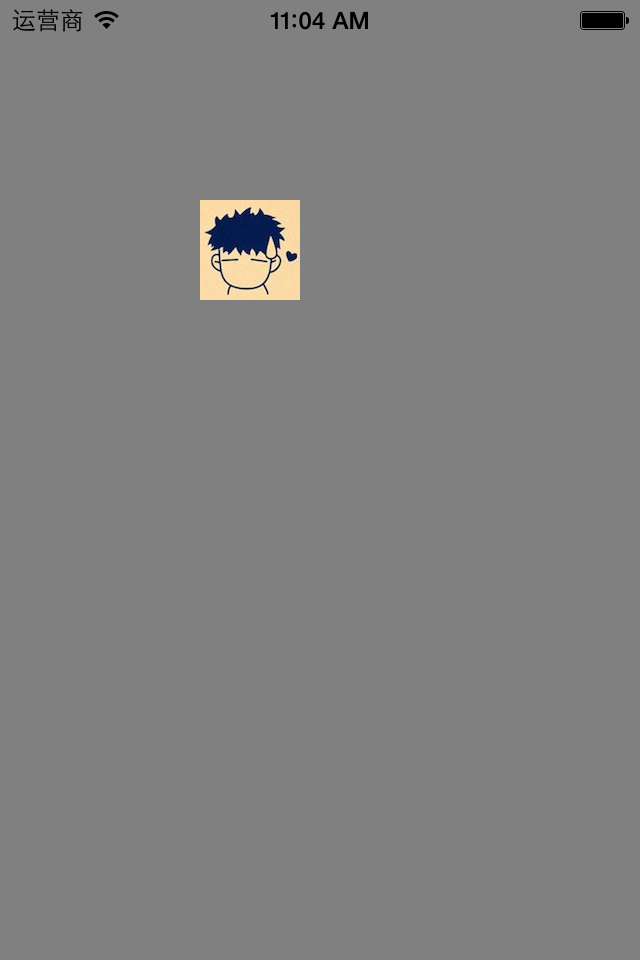
先把图片绘制到view上。按照原始大小,把图片绘制到一个点上。
代码:
{
UIImage *image2=[UIImage imageNamed:@"me"];
[image2 drawAtPoint:CGPointMake(100, 100)];
}
显示:
2.剪切图片让图片圆形展示
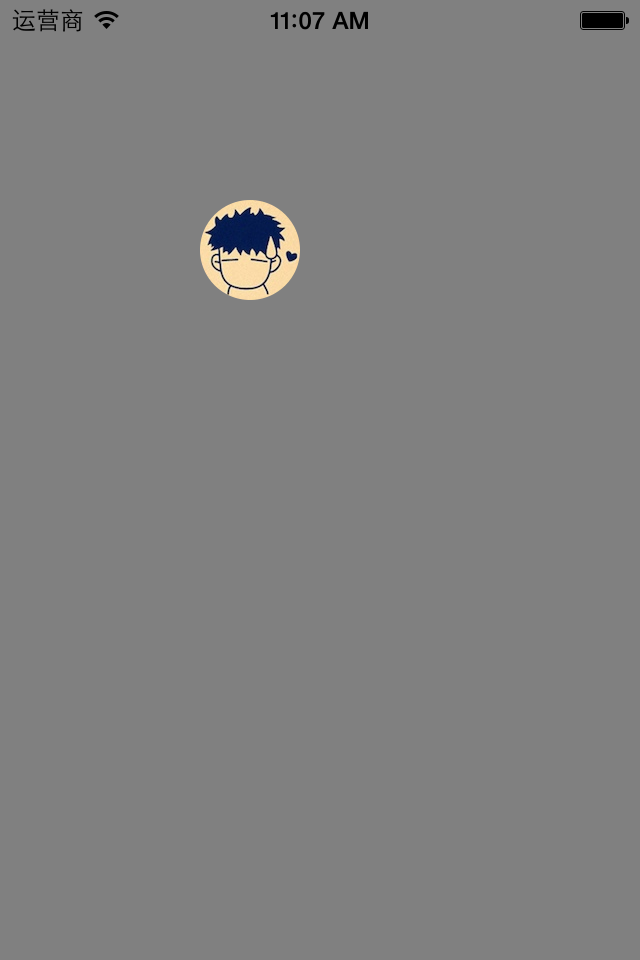
思路:先画一个圆,让图片显示在圆的内部,超出的部分不显示。
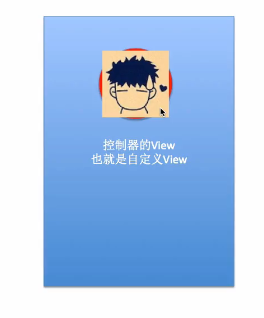
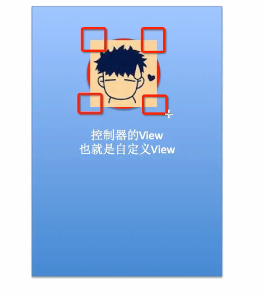
注意:显示的范围只限于指定的剪切范围,无论往上下文中绘制什么东西,只要超出了这个范围的都不会显示。
代码:
{
//画圆,以便以后指定可以显示图片的范围
//获取图形上下文
CGContextRef ctx=UIGraphicsGetCurrentContext();
CGContextAddEllipseInRect(ctx, CGRectMake(100, 100, 50, 50));
//指定上下文中可以显示内容的范围就是圆的范围
CGContextClip(ctx);
UIImage *image2=[UIImage imageNamed:@"me"];
[image2 drawAtPoint:CGPointMake(100, 100)];
}
显示:
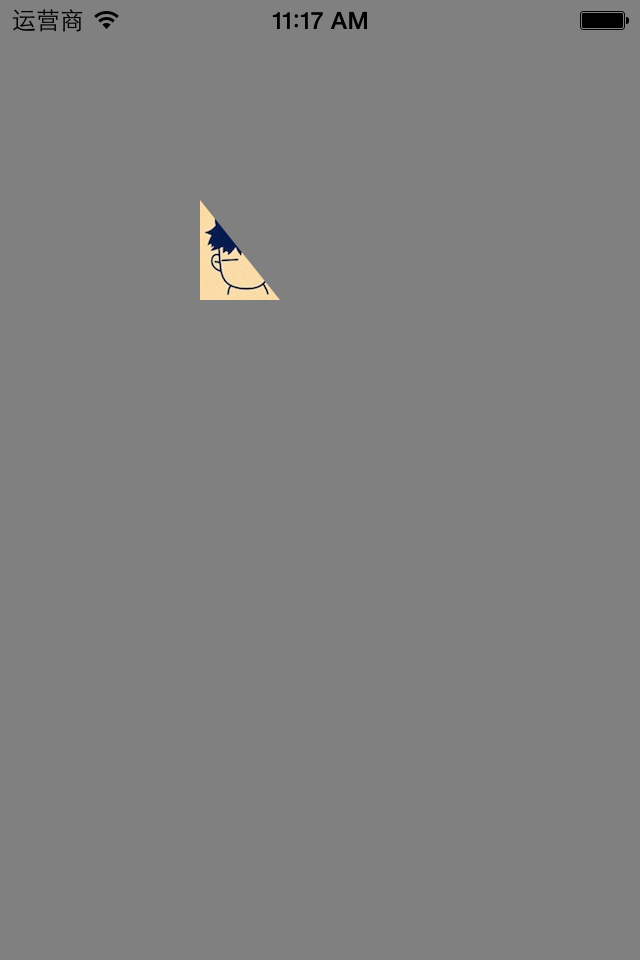
3.剪切图片让图片三角形展示
代码:
{
//画三角形,以便以后指定可以显示图片的范围
//获取图形上下文
CGContextRef ctx=UIGraphicsGetCurrentContext();
// CGContextAddEllipseInRect(ctx, CGRectMake(100, 100, 50, 50));
CGContextMoveToPoint(ctx, 100, 100);
CGContextAddLineToPoint(ctx, 60, 150);
CGContextAddLineToPoint(ctx, 140, 150);
CGContextClosePath(ctx);
//注意:指定范围(也就是指定剪切的方法一定要在绘制范围之前进行调用)
//指定上下文中可以显示内容的范围就是圆的范围
CGContextClip(ctx);
UIImage *image2=[UIImage imageNamed:@"me"];
[image2 drawAtPoint:CGPointMake(100, 100)];
}
显示:
截屏
一、简单说明
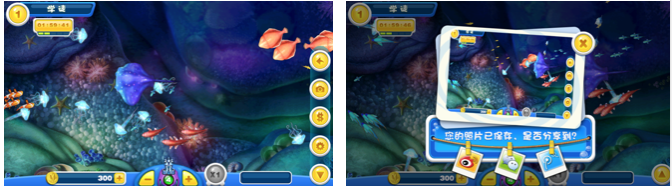
在程序开发中,有时候需要截取屏幕上的某一块内容,比如捕鱼达人游戏。如图:
二、代码示例
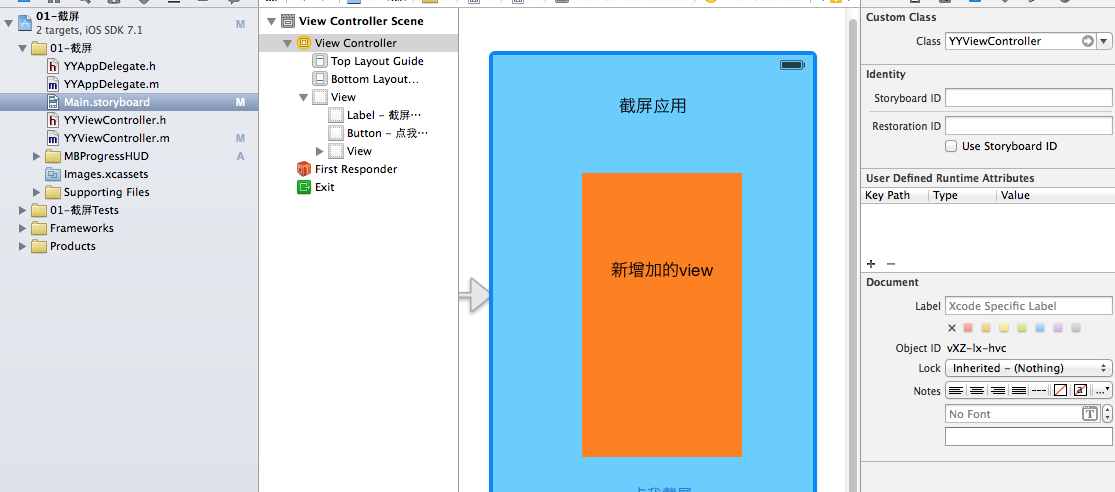
storyboard界面搭建
代码:
// YYViewController.m
// 01-截屏
//
// Created by apple on 14-6-12.
// Copyright (c) 2014年 itcase. All rights reserved.
//
#import "YYViewController.h"
#import "MBProgressHUD+NJ.h"
@interface YYViewController ()
@property (weak, nonatomic) IBOutlet UIView *contentView;
- (IBAction)BtnClick:(UIButton *)sender;
@end
- (void)viewDidLoad
{
[super viewDidLoad];
}
- (IBAction)BtnClick:(UIButton *)sender {
//延迟两秒保存
dispatch_after(dispatch_time(DISPATCH_TIME_NOW, (int64_t)(2.0 * NSEC_PER_SEC)), dispatch_get_main_queue(), ^{
//获取图形上下文
// UIGraphicsBeginImageContext(self.view.frame.size);
UIGraphicsBeginImageContext(self.contentView.frame.size);
//将view绘制到图形上下文中
// [self.view.layer renderInContext:UIGraphicsGetCurrentContext()];
[self.contentView.layer renderInContext:UIGraphicsGetCurrentContext()];
//将截屏保存到相册
UIImage *newImage=UIGraphicsGetImageFromCurrentImageContext();
UIImageWriteToSavedPhotosAlbum(newImage,self, @selector(image:didFinishSavingWithError:contextInfo:), nil);
});
}
- (void)image:(UIImage *)image didFinishSavingWithError:(NSError *)error contextInfo:(void *)contextInfo
{
if (error) {
[MBProgressHUD showError:@"保存失败,请检查是否拥有相关的权限"];
}else
{
// [MBProgressHUD showMessage:@"保存成功!"];
[MBProgressHUD showSuccess:@"保存成功!"];
}
}
@end
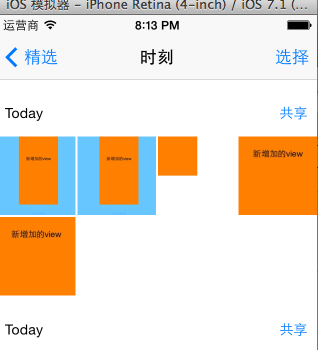
把截取的图片保存到手机的相册中:
说明:把整个屏幕画到一张图片里
1.创建一个bitmap的上下文
2.将屏幕绘制带上下文中
3.从上下文中取出绘制好的图片
4.保存图片到相册
补充:把图片写入到文件的代码
UIImage *newImage = UIGraphicsGetImageFromCurrentImageContext();
NSData *data = UIImagePNGRepresentation(newImage);
NSString *path = [[NSSearchPathForDirectoriesInDomains(NSDocumentDirectory, NSUserDomainMask, YES) lastObject] stringByAppendingPathComponent:@"abc.png"];
NSLog(@"%@", path);
[data writeToFile:path atomically:YES];
三、补充
保存成功和保存失败之后应该做些事情?
系统推荐的方法:
{
if (error) {
[MBProgressHUD showError:@"保存失败,请检查是否拥有相关的权限"];
}else
{
// [MBProgressHUD showMessage:@"保存成功!"];
[MBProgressHUD showSuccess:@"保存成功!"];
}
}
如果图片成功保存的话,那么就提示保存成功。
如果保存失败,那么提示失败
提示:保存失败常见有两个原因:1是内存不够,2是手机内部的权限不允许。
说明:如果当一个应用程序想要访问通讯录或相册,用户已经明确拒绝过,那么以后再要访问的话会直接拒绝。这个时候,可以提示用户去开启权限。
在iOS开发的Quartz2D使用中实现图片剪切和截屏功能的更多相关文章
- iOS开发UI篇—Quartz2D使用(图片剪切)
iOS开发UI篇—Quartz2D使用(图片剪切) 一.使用Quartz2D完成图片剪切 1.把图片显示在自定义的view中 先把图片绘制到view上.按照原始大小,把图片绘制到一个点上. 代码: - ...
- iOS开发系列--无限循环的图片浏览器
--UIKit之UIScrollView 概述 UIKit框架中有大量的控件供开发者使用,在iOS开发中不仅可以直接使用这些控件还可以在这些控件的基础上进行扩展打造自己的控件.在这个系列中如果每个控件 ...
- 小胖说事22-----iOS开发技巧之取消键盘响应和截屏功能
1.UILable内容模糊 在非Retina的iPad mini 的屏幕上,一个UILable的frame的origin值假设是有小数位(如0.5),就会造成显示模糊,所以不妨用整数值的origin. ...
- iOS开发Quzrtz2D:十一:图片截屏以及图片擦除
一:图片截屏:截取的是控制器的view #import "ViewController.h" @interface ViewController () @end @implemen ...
- iOS开发笔记-图标和图片大小官方最新标准
这两天开发iOS app用到了Tab bar,然后随便切了点图标放上去发现效果极差.于是乎,开始查找苹果官方给的标准.搜索一番后,看到了一篇博文,但其内容与iOS人机交互指南最新版内容不符. 故此,在 ...
- iOS开发项目实战——Swift实现图片轮播与浏览
近期開始开发一个新的iOS应用,自己决定使用Swift.进行了几天之后,发现了一个非常严峻的问题.那就是无论是书籍,还是网络资源,关于Swift的实在是太少了,随便一搜全都是OC实现某某某功能.就算是 ...
- iOS开发笔记--使用blend改变图片颜色
最近对Core Animation和Core Graphics的内容东西比较感兴趣,自己之前也在这块相对薄弱,趁此机会也想补习一下这块的内容,所以之后几篇可能都会是对CA和CG学习的记录的文章. 在应 ...
- iOS开发-自己定义后台显示图片(iOS7-Background Fetch的应用)
之前在用电池医生的时候, 发现它有这样一个功能:当应用进入后台的时候, 会显示另外一张图片覆盖App Switcher显示的界面. 效果例如以下: 变成----> 而这种一个功能, 对于保护用户 ...
- iOS开发遇到的坑之四--图片命名不规范
最近上手并主导一个小项目的研发,在开发地图模块的时候,UI切图给我们使用,他给的图片命名是1.1.1.png 1.1.2.png 1.1.3.png 我也没有多看,就直接打包发给小组成员叫他添加到Im ...
随机推荐
- Flask的集中控制
想通过一个统一的机制,同时允许一些公共的逻辑 {% if args["NoUser"] %} 无用户! {% else %} <!DOCTYPE html PUBLIC &q ...
- VC++中多字节字符集和Unicode之间的互换
在Visual C++.NET中,默认的字符集是Unicode,这和Windows默认的字符集是一致的,不过在老的VC6.0等工程中,默认的字符集形式是多字节字符集(MBCS:Multi-Byte C ...
- background-size中contain和cover中的数学公式
background-size的contain和cover是怎么用的,大家应该都明白.但是里面也有一些有趣的数学关系. 基本概念 上面就是我们对于 rimage (图片宽高比).rviewport ( ...
- Solidworks如何打开swb文件
把swb文件拖放到Solidworks里面,会弹出窗口选择一个文件夹 随后会自动生成对应的文件,装配体
- 整理收集49条JQuery代码小结
1. 如何创建嵌套的过滤器 . 代码如下: //允许你减少集合中的匹配元素的过滤器, //只剩下那些与给定的选择器匹配的部分.在这种情况下, //查询删除了任何没(:not)有(:has) //包含c ...
- Qt,Qt/E,Qtopia Core, Qtopia之间的区别和联系
转自:http://www.qtcn.org/bbs/read.php?tid=10373 关于Qt,Qt/E,Qtopia Core, Qtopia这些版本之间的区别和联系: Qt泛指Qt的所有桌面 ...
- SLF4J warning or error messages and their meanings
来自:http://www.slf4j.org/codes.html#StaticLoggerBinder The method o.a.commons.logging.impl.SLF4FLogFa ...
- 透彻理解Ioc
引述:IoC(控制反转:Inverse of Control)是Spring容器的内核,AOP.声明式事务等功能在此基础上开花结果.但是IoC这个重要的概念却比较晦涩隐讳,不容易让人望文生义,这不能不 ...
- MySQL 数据类型的简单选择
选择合适的数据类型:char和varchar: +---------+------------+ | char(6) | varchar(6) | +---------+------------+ | ...
- Aerospike系列:7:数据分布详解
1:Aerospike数据库是Shared-Nothing架构,集群中的每个节点都是相同的,不会出现单点故障. Aerospike有智能分区算法,即把用户输入的key在内部根据RIPEMD-160算法 ...