
selenium进阶
一、切换
1.window窗口切换
@Test

public void test3(){

    System.out.println(driver.getWindowHandle());

    String oldHandle = driver.getWindowHandle();

    //使用javaScript打开一个新标签页

    JavascriptExecutor oJavaScriptExecute =(JavascriptExecutor)driver;

    oJavaScriptExecute.executeScript("window.open();");

    System.out.println("there are "+driver.getWindowHandles().size()+"windows");

    for(String handle:driver.getWindowHandles()){

        System.out.println(handle);

        if (! handle.equals(oldHandle)){

            //新标签页打开http://www.testerhome.com

            driver.switchTo().window(handle);

            driver.get("http://www.testerhome.com");

            break;

        }

    }

    driver.close();

    //切换回第一个的标签页,否则handle依然停留在已关闭的标签页。针对不存在的标签操作,会报NoSuchWindowException的异常。如图2

    driver.switchTo().window(oldHandle);

}
结果:

不切换回原有标签页

2.切换到对话框
对话框的辨别https://blog.csdn.net/huilan_same/article/details/52298460
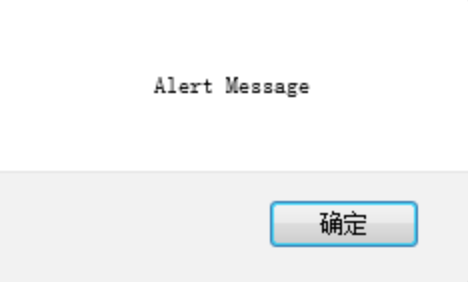
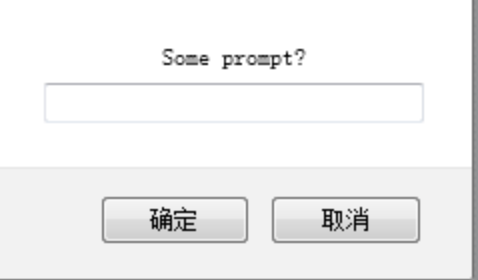
alert为浏览器弹出框,一般是用来确认某些操作、输入简单的text或用户名、密码等,根据浏览器的不同,弹出框的样式也不一样。这种弹窗是无法取到元素的,即alert是不属于网页DOM树的。如从左到右,依次为alert\confirm\prompt

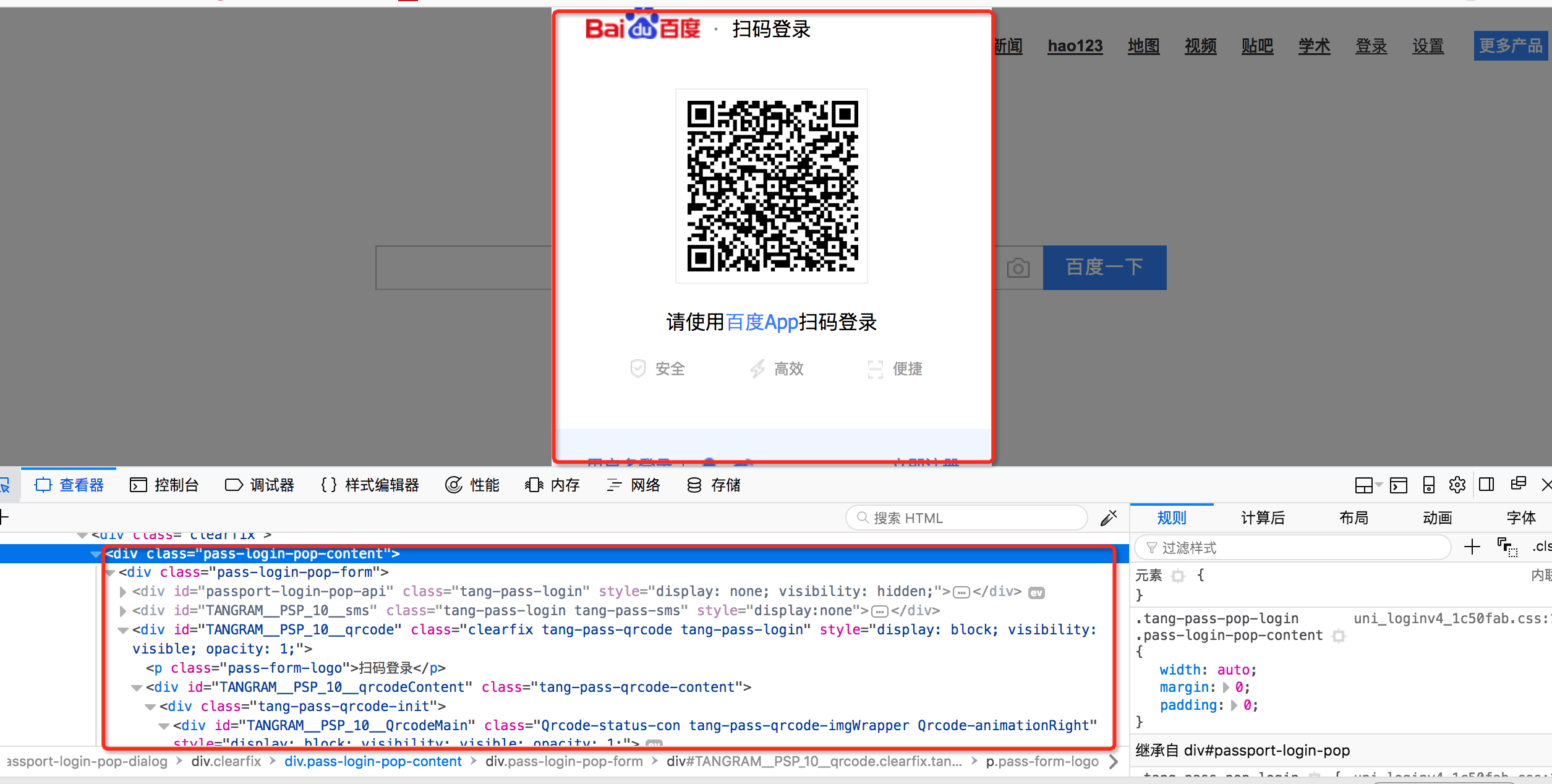
div伪装对话框,是通过网页元素伪装成对话框,这种对话框内容较多,不会随浏览器而改变,在网页中能获取到元素。如下图
  driver.switchTo().alert().accept(); //等同于点击确认或OK
  driver.switchTo().alert().dismiss(); //等同于点击取消或cancel
  driver.switchTo().alert().getText(); //对有信息显示的alert框,获取alert文本内容
  driver.switchTo().alert().sendKeys("Hello world"); //对有提交需求的文本框发送文本
示例1:switch_to.alert accept text
测试链接: http://sahitest.com/demo/alertTest.htm

@Test

public void test4() throws InterruptedException{

    driver.get("http://sahitest.com/demo/alertTest.htm");

    driver.findElement(By.xpath("//input[@name='b1']")).click();

    Thread.sleep(2000);

    driver.switchTo().alert().accept();

    Thread.sleep(2000);

    driver.findElement(By.xpath("//input[@name='b2']")).click();

    Thread.sleep(2000);

    System.out.println(driver.switchTo().alert().getText());

    Thread.sleep(2000);

    driver.switchTo().alert().accept();

    driver.findElement(By.xpath("//input[@name='b3']")).click();

    Thread.sleep(2000);

    driver.switchTo().alert().accept();}
示例2:Alert(driver),dismiss
测试链接:http://sahitest.com/demo/confirmTest.htm

@Test

public void test4() throws InterruptedException{

    driver.get("http://sahitest.com/demo/confirmTest.htm");

    driver.findElement(By.xpath("//input[@name='b1']")).click();

    System.out.println(driver.switchTo().alert().getText());

    Thread.sleep(1000);

    driver.switchTo().alert().dismiss();

}
    示例3: switch_to.alert,send_keys(keysToSend)
    测试链接:http://sahitest.com/demo/promptTest.htm

@Test

public void test4() throws InterruptedException{

    driver.get("http://sahitest.com/demo/promptTest.htm");

    driver.findElement(By.xpath("//input[@name='b1']")).click();

    driver.switchTo().alert().sendKeys("Hello world");

    Thread.sleep(1000);

    driver.switchTo().alert().accept();}
问题:汽车之家的弹窗,是什么类型
3.切换到iFrame/Frame
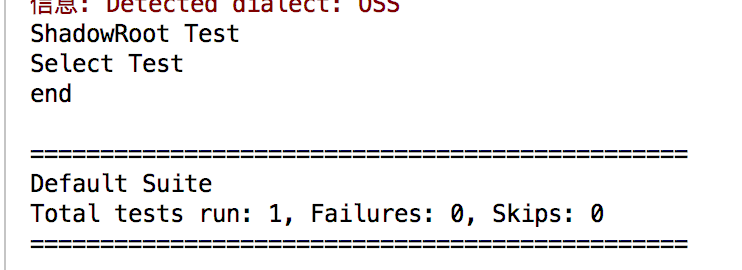
web应用中经常会遇到frame/iframe表单嵌套页面的应用,web driver只能在一个页面对元素进行识别与定位,此时需要通过switch_to.frame()方法将当前定位的主体切换为frame/iframe表单的内嵌页面中。driver.switchTo().defaultContent()跳回最外层的页面。driver.switchTo().parentFrame();返回上一级页面
@Test

public void frame() throws InterruptedException{

    driver.get("http://sahitest.com/demo/framesTest.htm");

    driver.switchTo().frame("top");  //根据唯一的标示,如id,name进入frame

    WebElement shadow=driver.findElement(By.xpath("//a[@href='shadowRoot.html']"));

    System.out.println(shadow.getText());

    driver.switchTo().parentFrame(); //返回上一层

    //driver.switchTo().frame("/html/frameset/frame[2]")

    WebElement show2 = driver.findElement(By.xpath("/html/frameset/frame[2]")); //先找到元素,再进入表单

    driver.switchTo().frame(show2);

    System.out.println(driver.findElement(By.xpath("//a[@href=\"selectTest.htm\"]")).getText());

    driver.switchTo().defaultContent();} //返回最外层
二、cookie处理
有时我们需要验证浏览器中cookie是否正确,因为基于真是cookie的测试是无法通过白盒和集成测试的。Web Driver提供了操作cookie的相关方法,可以读取、添加和删除cookie信息。
1.获取cookie
1.1获取所有的cookie
@Test

public void cookieTest() throws InterruptedException{

    driver.get("http://www.baidu.com");

    System.out.println(driver.manage().getCookies());

}

//获取的cookie为一个字典

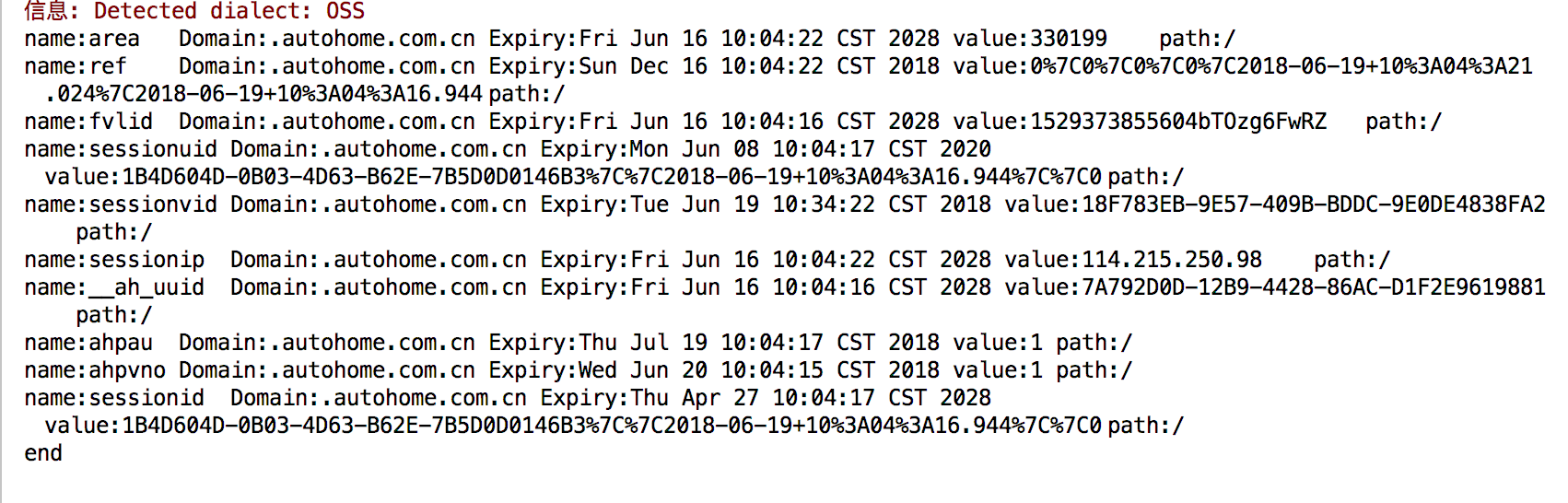
1.2 对cookie进行迭代
for(Cookie cookie:driver.manage().getCookies()){

    System.out.print("name:"+cookie.getName()+"\t");

    System.out.print("Domain:"+cookie.getDomain()+"\t");

    System.out.print("Expiry:"+cookie.getExpiry()+"\t");

    System.out.print("value:"+cookie.getValue()+"\t");

    System.out.println("path:"+cookie.getPath());

}
1.3 根据name获取某个cookie
 @Test

 public void cookieTest() throws InterruptedException{

     driver.get("http://www.autohome.com");

     Cookie cookie = driver.manage().getCookieNamed("area");

     System.out.println(cookie);

 }

2.添加cookie
Cookie cookie = new Cookie("","","",null)
driver.manage().addCookie(cookie)
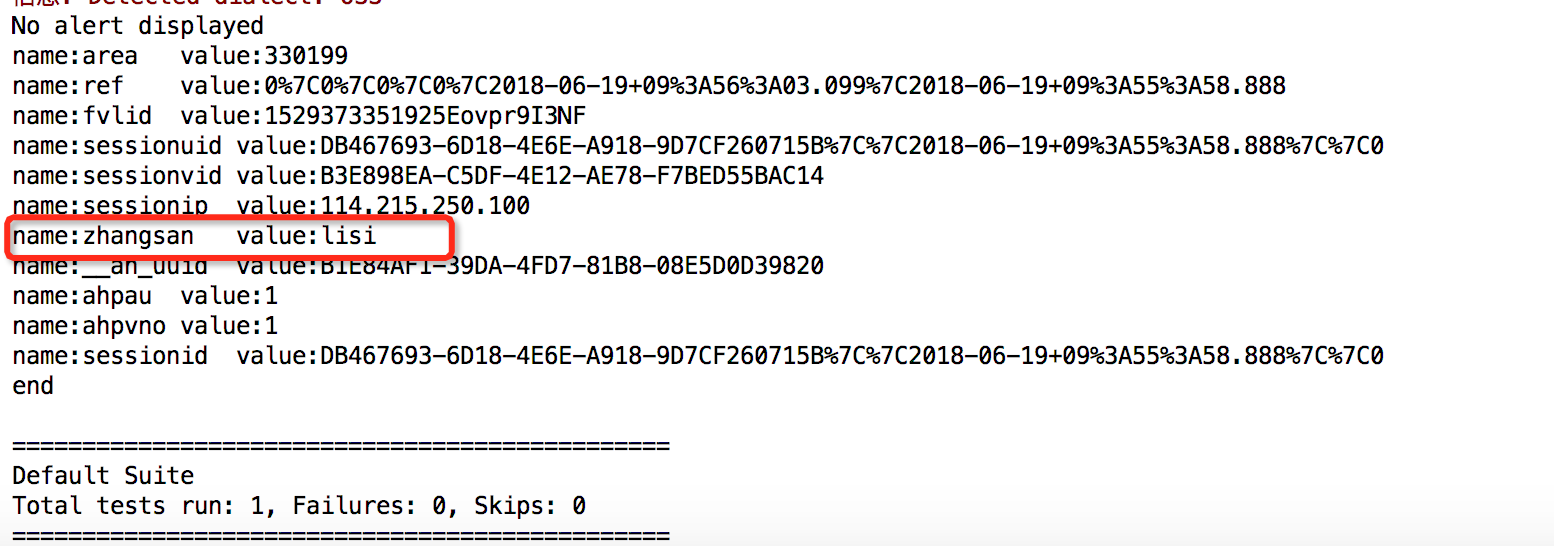
@Test

 public void cookieTest() throws InterruptedException{

     driver.get("http://www.autohome.com");

     //获取异常,打印日志

   try{

         driver.switchTo().alert().dismiss();

     } catch (Exception e){

       Reporter.log("No alert displayed",true);

         }

     //添加cookie

   Cookie addcookie = new Cookie("zhangsan","lisi");

     driver.manage().addCookie(addcookie);

     for(Cookie cookie:driver.manage().getCookies()){

         System.out.print("name:"+cookie.getName()+"\t");

         System.out.println("value:"+cookie.getValue()+"\t");

     }

 }
2.删除cookie
2.1 删除单个cookie
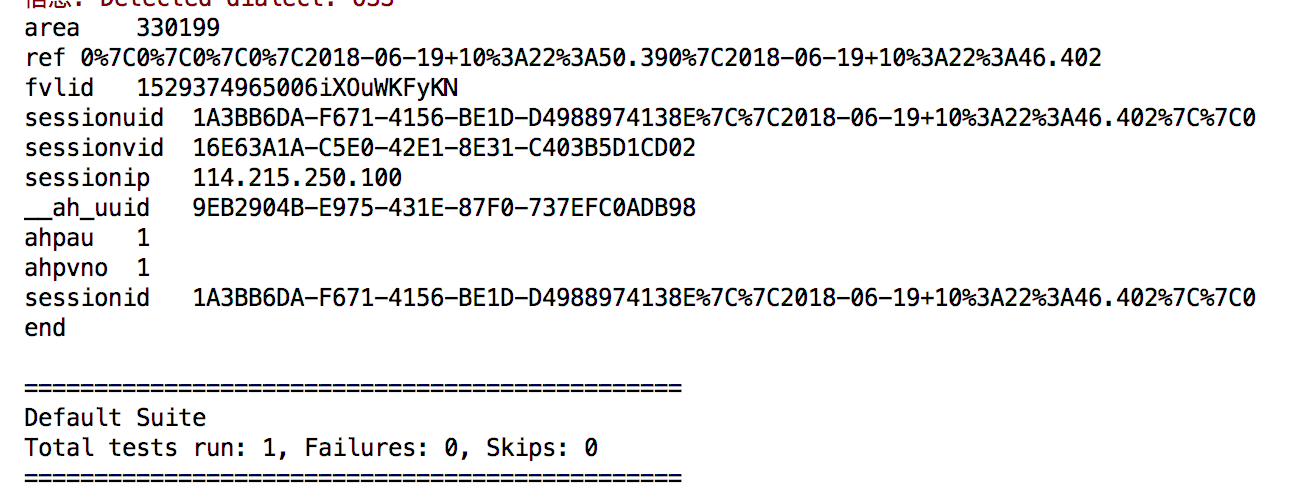
 @Test

    public void cookieTest() throws InterruptedException{

        driver.get("http://www.autohome.com");

        Cookie cookie = driver.manage().getCookieNamed("area");

        System.out.println(cookie.getName()+"\t"+cookie.getValue());

        driver.manage().deleteCookie(cookie);

      for(Cookie icookie:driver.manage().getCookies()){

            System.out.println(icookie.getName()+"\t"+icookie.getValue());

        }

    //也可以直接按照name删除cookie

     driver.manage().deleteCookieNamed("ahpau");

    }
2.2 删除全部cookie
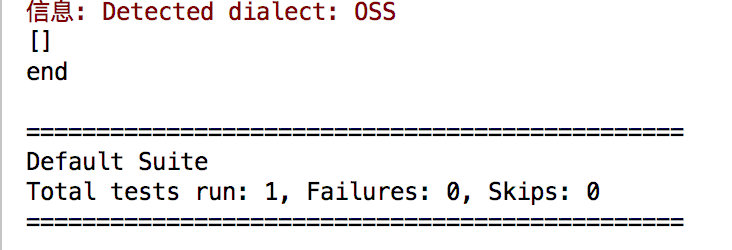
 public void cookieTest() throws InterruptedException{

        driver.get("http://www.autohome.com");

        driver.manage().deleteAllCookies();

        System.out.println(driver.manage().getCookies());

    }
三、执行JavaScript
document.getElementById("ibm-masthead").style.display='none';
arguments[0].setAttribute('style',arguments[1]);
arguments[0].scrollIntoView(true);
document.documentElement.scrollTop=500
document.getElementById(i).style.display ='block'; //获取当前页面里面id为i的标签,改变该标签的样式,使其满框显示。
document.getElementById(i).style.display ='none'; //获取当前页面里面id为i的标签,改变该标签的样式,使其不显示。
document.getElementById(i).style.display ='inline'; //获取当前页面里面id为i的标签,改变该标签的样式,使其显示。
@Test

public void testJS(){

    driver.get("http://www.baidu.com");

    WebElement img = driver.findElement(By.xpath("//*[@id=\"cp\

    JavascriptExecutor js = (JavascriptExecutor)driver;

    js.executeScript("arguments[0].scrollIntoView(true);",img);}
返回返回值
return arguments[0].getText();
return documents.readyState;
return window.innerWidth
return document.documentElement.scrollTop
@Test

public void testJS(){

    driver.get("http://www.baidu.com");

    JavascriptExecutor js = (JavascriptExecutor)driver;

    Object top=js.executeScript("return document.documentElement.scrollTop") ;

    System.out.println((long)top);

}
执行JavaScript脚本http://lijingshou.iteye.com/blog/2018929
1.初始化
JavascriptExecutor js = (JavascriptExecutor)driver;
2.直接传入Javascript代码
js.executeScript("window.document.getElementById('su').click()";
3.传入WebElement执行js脚本
//百度首页点击百度一下
WebElement element = driver.findElement(By.id("su"));
js.executeScript("arguments[0].click();", element);
//
js.executeScript("arguments[0].onclick=function(){alert('This is my alert!');}", element)
//指定的DIV就新增(修改)了 style {height: 1000px}的属性
WebElement div = driver.findElemnt(By.id("myDiv"));
jse.executeScript("arguments[0].setAttribute('style', arguments[1])", div, "height: 1000px");
四、actions
@Test

public void cookieTest() throws InterruptedException{

    driver.get("http://www.baidu.com");

    Actions action = new Actions(driver);

    action.doubleClick(driver.findElement(By.xpath("//a[@name='tj_trmap']")));

}
五、网页截图
需要jar包http://commons.apache.org/proper/commons-io/download_io.cgi
下载Binaries文件
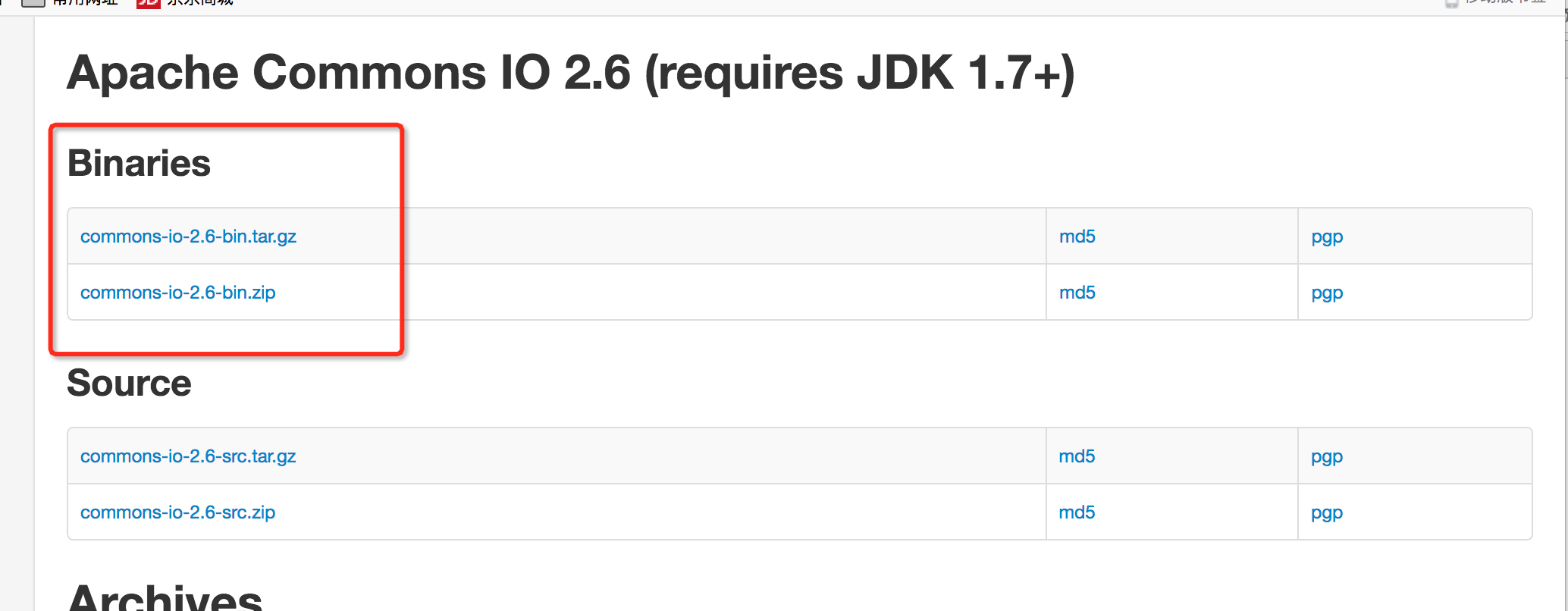
如果下载commons-io-*.tar.gz,需要先解压tar -zxvf commons-io-*.tar.gz
导入jar包
file-project structure-添加-JARs and directories,添加解压后的目录

@Test

 public void screenshotTest() throws IOException {

     driver.get("http://www.baidu.com");

     String screenpath = System.getProperty("user.dir")+"/src/screenshot/";

     System.out.println(screenpath);

     SimpleDateFormat dateFormat = new SimpleDateFormat("yyyyMMddHHmmmss");

     String time = dateFormat.format(Calendar.getInstance().getTime());

     File srcFile = ((TakesScreenshot)driver).getScreenshotAs(OutputType.FILE);

     FileUtils.copyFile(srcFile,new File(screenpath,time+".png"));

     //FileUtils.copyFile(srcFile,new File(screenpath,time+".png"));

 }
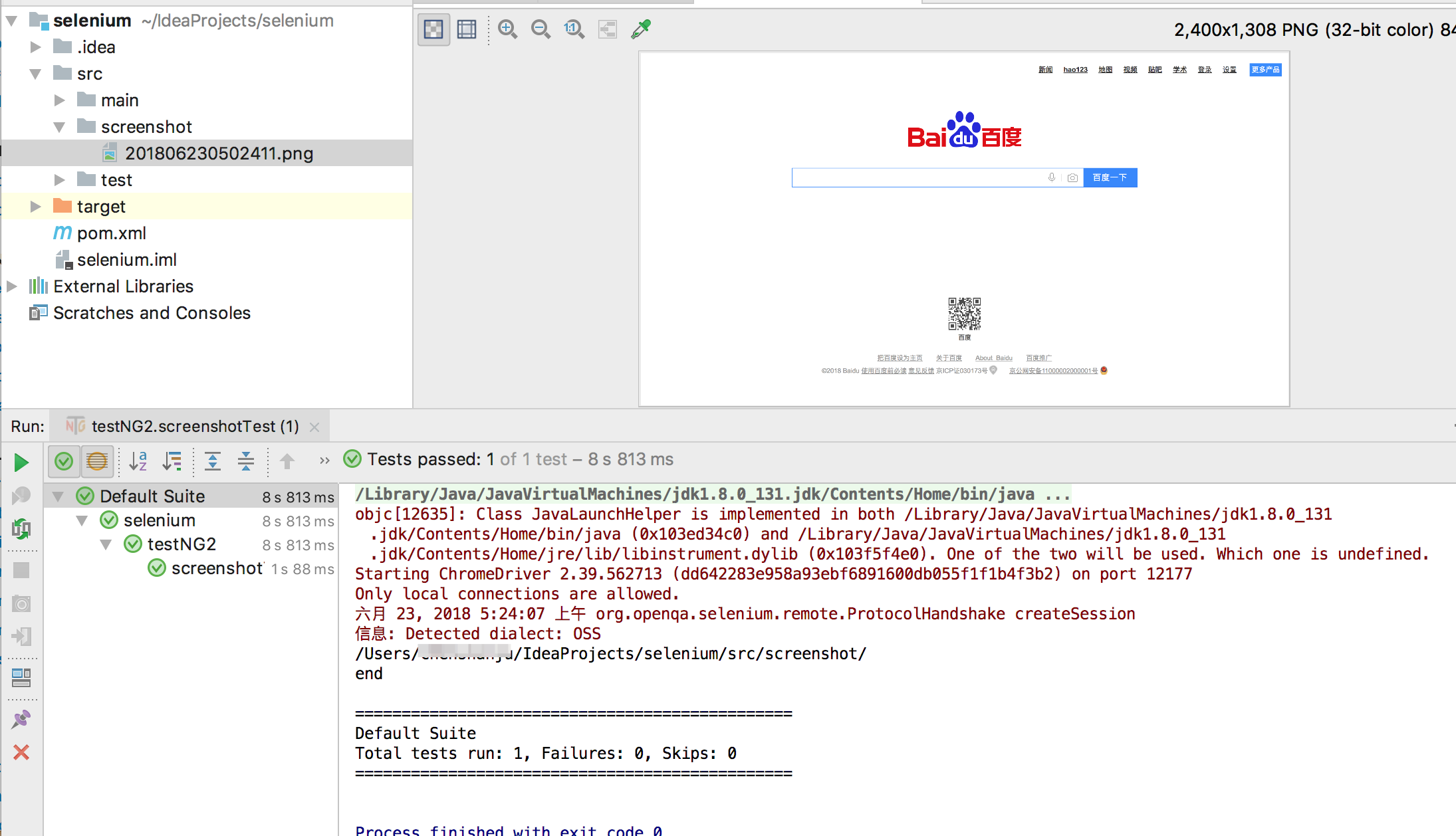
结果:
六、上传下载
没讲
https://seleniumhq.github.io/selenium/docs/api/java/overview-summary.html
七、显式等待、隐式等待
等待的方式有三种:显示等待、隐私等待、线程休眠
1. 显示等待 针对于某个元素的明确等待
WebDriverWait wait = new WebDriverWait(driver,15);
wait.unitl(ExpectedConditions.visibilityOfElementLocated(By.id("kw")));
@Test

   public void waitfor(){

       driver.get("http://www.baidu.com");

       driver.findElement(By.id("kw")).sendKeys("selenium");

       driver.findElement(By.id("su")).click();

       //显式等待,每500毫秒检查元素是否存在;超过30秒没有发现,就报异常

       By result = By.cssSelector("span.nums_text");

       WebDriverWait wait = new WebDriverWait(driver,30);

       wait.until(ExpectedConditions.visibilityOfElementLocated(result));

       String actureResult = driver.findElement(result).getText();

       String expectResult="百度为您找到相关结果";

       Assert.assertTrue(actureResult.contains(expectResult));

   }
2. 隐式等待 通过 一定的时长等待页面上某元素加载完成,默认设置为0。可设置为全局等待
webDriver driver;
driver.manage().timeouts().implicitlyWait(30,TimeUnit.SECONDS);
3. 线程休眠
Thread.sleep(5000)
八、数据驱动
1. 根据二维数组输入内容
package testcase;

import org.apache.commons.io.FileUtils;

import org.openqa.selenium.WebDriver;

import org.openqa.selenium.chrome.ChromeDriver;

import org.openqa.selenium.*;

import org.testng.Assert;

import org.testng.annotations.DataProvider;

import org.testng.annotations.Test;

import java.io.File;

import java.io.IOException;

import java.text.SimpleDateFormat;

import java.util.Calendar;

import java.util.concurrent.TimeUnit;

public class dataProvider {

    @DataProvider

    public static Object[][] getTestData(){

        Object[][] o = new Object[2][1];

        o[0][0] = "selenium";

        o[1][0] = "appium";

        return o;

    }

    @Test(dataProvider = "getTestData")

    public void seartchTest(String searchKey) throws IOException {

        String chromePath = System.getProperty("user.dir") + "/src/main/java/drivers/chromedriver";

        String screenpath = System.getProperty("user.dir")+ "/src/screenshot/";

        WebDriver driver ;

        System.setProperty("webdriver.chrome.driver", chromePath);

        driver=new ChromeDriver();

        driver.manage().timeouts().implicitlyWait(10,TimeUnit.SECONDS);

        driver.get("http://www.baidu.com");

        driver.findElement(By.id("kw")).sendKeys(searchKey);

        driver.findElement(By.id("su")).click();

        By result = By.cssSelector("span.nums_text");

        Assert.assertTrue(driver.findElement(result).isDisplayed());

        SimpleDateFormat dateFormat = new SimpleDateFormat("yyyyMMddHHmmss");

        String time = dateFormat.format(Calendar.getInstance().getTime());

        File srcFile = ((TakesScreenshot)driver).getScreenshotAs(OutputType.FILE);

        FileUtils.copyFile(srcFile,new File(screenpath,time+".png"));

        driver.close();

    }

}

2. 从excel文件中导入数组
//需要把脚本转化为excel驱动的模式

import java.io.File;

import java.io.FileInputStream;

import org.apache.poi.xssf.usermodel.XSSFWorkbook;

import org.apache.poi.xssf.usermodel.XSSFSheet;

public class SeleniumWork1 {

    public static void main(String[] args){

        try{

            File src = new File("/Users/chenshanju/Desktop/testerhome/java.xlsx");

            FileInputStream fis = new FileInputStream(src);

            @SuppressWarnings("resource")

            XSSFWorkbook wb = new XSSFWorkbook(fis);

            XSSFSheet sh1 = wb.getSheetAt(0);

            System.out.println(sh1.getRow(0).getCell(0).getStringCellValue());

            System.out.println(sh1.getRow(3).getCell(1).getStringCellValue());

            int rowInExcel = sh1.getPhysicalNumberOfRows();

            int columnInExcel = sh1.getRow(0).getPhysicalNumberOfCells();

            System.out.println(rowInExcel+"\t"+columnInExcel);

            String[][] obj = new String[rowInExcel][columnInExcel];

            for(int row=0;row <rowInExcel;row++){

                for(int col=0;col<columnInExcel;col++){

                    obj[row][col]=sh1.getRow(row).getCell(col).getStringCellValue();

                    System.out.println(obj[row][col]);

                }

            }

        }catch (Exception e){

            System.out.println(e.getMessage());

        }

    }

}


selenium进阶的更多相关文章
- python自动化测试应用-第7篇(WEB测试)--Selenium进阶篇
篇7 python自动化测试应用-Selenium进阶篇 --lamecho 1.1概要 大家好!我是lamecho(辣么丑),本篇文章将是我们介 ...
- 《手把手教你》系列进阶篇之1-python+ selenium自动化测试 - python基础扫盲(详细教程)
1. 简介 如果你从一开始就跟着宏哥看博客文章到这里,基础篇和练习篇的文章.如果你认真看过,并且手动去敲过每一篇的脚本代码,那边恭喜你,至少说你算真正会利用Python+Selenium编写自动化脚本 ...
- Java使用Selenium几个例子
零.姿势 Selenium分为两个版本:Selenium RC和Selenium Webdriver.现在用Selenium Webdriver比较多. Selenium是一套工具,而不仅仅是一个操纵 ...
- 『心善渊』Selenium3.0基础 — 3、使用Selenium操作浏览器对象的基础API
目录 1.导入Selenium库 2.创建浏览器对象 3.浏览器窗口大小设置 4.浏览器位置设置 5.请求访问网址 6.浏览器页面前进.后退和刷新 7.关闭浏览器 相比于高大上的各种Selenium进 ...
- 还没被玩坏的robobrowser(3)——简单的spider
背景 做一个简单的spider用来获取python selenium实战教程的一些基本信息.因为python selenium每年滚动开课,所以做这样一个爬虫随时更新最新的开课信息是很有必要的. 预备 ...
- Python爬虫系统学习(1)
Python爬虫系统化学习(1) 前言:爬虫的学习对生活中很多事情都很有帮助,比如买房的时候爬取房价,爬取影评之类的,学习爬虫也是在提升对Python的掌握,所以我准备用2-3周的晚上时间,提升自己对 ...
- Selenium Web 自动化 - 项目持续集成(进阶)
Selenium Web 自动化 - 项目持续集成(进阶) 2017-03-09 目录 1 背景及目标2 环境配置 2.1 SVN的安装及使用 2.2 新建Jenkins任务3 过程分析 1 背景 ...
- Selenium自动化测试-进阶2-框架篇
前面的文章已经讲述了 Selenium自动化的入门知识,不知道各位看官看懂没有,有不懂的请留言. 接下来,开始讲解 Selenium自动化测试进阶知识. 首先讲解:自动化测试的核心: 利用自动化程序代 ...
- Selenium自动化测试Python三:WebDriver进阶
WebDriver 进阶 欢迎阅读WebDriver进阶讲义.本篇讲义将会重点介绍Selenium WebDriver API的重点使用方法,以及使用模块化和参数化进行自动化测试的设计. WebDri ...
随机推荐
- ansible 删除路径下的多个文件[收集的参考]
How to delete multiple files / directories in Ansible ansible - find, file modules to delete files a ...
- 使用MyEclipse开发Java EE应用:用XDoclet创建EJB 2 Session Bean项目(五)
MyEclipse限时秒杀!活动火热开启中>> [MyEclipse最新版下载] 六.部署到JBoss服务器 1. 右键单击Servers视图,然后选择New>Server,选择您安 ...
- & | ^ ~ << >> 按位运算符
与(&) |(或) ^(异或) ~(取反) <<(左移) 先将两个数全部转化成为2进制再进行比较,再进行比较,位数不同则前面添0变为位数相同,然后再将得到的结果转化为你想要的类型 ...
- php变量和字符串连接符——点
连接符——点,本身也是一种运算符.它真正的名字应该叫“字符运算符”.作用是把两个字符串连接起来. echo 字符 . 变量 . 字符; //点号把三个值连接成为一个,运行正常. 例: 1.字符串+变 ...
- Redis在.net中的应用学习
在Redis的官网(http://redis.io/clients#c)上可以看到支持Redis C#的客户端. redis的网络连接方式和传统的rdbms相似,一种是长连接,一种是连接池,此处使用长 ...
- Skynet服务器框架(十) CentOS 防火墙设置
引言: 今天修改了 skynet 服务器的 IP 地址(即 config 文件中的 address 和 master 两项参数,IP 与当前及其的保持一致,端口号为 2017),然后使用一个简单的客户 ...
- 怎么使用C++标准库来实现二维数组
在编程里,像界面布局是二维的,那么常常使用二维数组来表示界面的元素,那么就需要使用二维的数组,在现在C++肯定是以标准库为基础了,不再使用C的二维数组,那么怎么样做呢?下面就使用vector来实现二维 ...
- 在python中的使用
操作步骤: 1. 连接数据库,生成数据库连接对象 conn = pymongo.MongoClient('localhost',27017) 2. 选择要操作的数据库,生成数据库对象 (__setit ...
- 偶尔用得上的MySQL操作
数据库编码 查看数据库编码 use xxx show variables like 'character_set_database'; 切换数据库编码 alter database xxx CHARA ...
- Python模块之virtualenvwrapper
Python的virtualenv工具可以创建隔离的Python环境, virtualenvwrapper是virtualenv的进一步封装工具,可以让它更好用. 安装 Linux 系统下: pip ...