
maven学习-基本入门用法
一、下载及安装
1.1 下载maven 3.1.1
先到官网http://maven.apache.org/download.cgi 下载最新版本(目前是3.1.1 ),下载完成后,解压到某个目录(本文中是C:\Java\maven-3.1.1)
2.1 配置环境变量
系统环境变量里,添加MAVEN_HOME(或M2_HOME),其值为C:\Java\maven-3.1.1,然后PATH环境变量最后附加上";%MAVEN_HOME%\bin"
检测方法:
a) 重新进入命令行(DOS窗口)模式,输入 echo %MAVEN_HOME% 如果能显示 C:\Java\maven-3.1.1 说明环境变量起作用了
b) 输入 mvn -version,正常情况下会显示maven及jdk的版本号
(前提:jdk环境必须先安装好,否则后面无法正常编译项目)
3 理解“仓库”
首次运行完mvn -version后,会在用户目录下创建一个.m2的目录(比如:C:\Users\当前用户名\.m2\),这个目录是maven的“本地仓库”,仓库是maven中一个很重要的概念。
试想一下,我们会在工作中同时创建很多项目,每个项目可能都会引用一些公用的jar包(.NET中是dll文件),一种作法是每个项目里,都复制一份这些依赖的jar包(或dll文件),这样显然不好,相同的文件在硬盘上保存了多份,太占用空间,而且这些依赖的jar包(或dll文件)的版本也不太好管理(比如某个公用的jar包,从1.0升级到2.0,如果所有引用这个jar包的项目都需要更新,必须一个个项目的修改)。
maven的仓库则很好的解决了这些问题,它在每台机器上创建一个本机仓库,把本机上所有maven项目依赖的jar包统一管理起来,而且这些jar包用“坐标”来唯一标识(注:坐标是另一个重要的概念,后面还会讲到,这里只要简单理解成“唯一识别某个jar包文件名、版本号”的标识即可),这样所有maven项目就不需要再象以前那样把jar包复制到lib目录中,整个maven项目看起来十分清爽。
4 配置代理服务器(可选)
maven项目在编译、测试、打包里,会需要从maven的中央仓库(即:maven组织公布在互联网上的一个站点,里面已经收录了目前绝大多数主流的jar包)下载jar包等文件,如果使用代理服务器上网,需要配置代理服务器。
把%MAVEN_HOME%\conf\settings.xml复制一份到本地仓库C:\Users\当前用户名\.m2\下,然后编辑该文件,找到下面这段
  <proxies>

    <!-- proxy

     | Specification for one proxy, to be used in connecting to the network.

     |

    <proxy>

      <id>optional</id>

      <active>true</active>

      <protocol>http</protocol>

      <username>proxyuser</username>

      <password>proxypass</password>

      <host>proxy.host.net</host>

      <port>80</port>

      <nonProxyHosts>local.net|some.host.com</nonProxyHosts>

    </proxy>

    -->

  </proxies>
把注释去掉,host这里填写代理服务器的地址(可以用IP)以及port端口,如果需要用户名/密码认证,则填写username/password节点,否则username/password这二个节点去掉,nonProxyHosts表示某些地址不需要经过代理服务器,多个地址之间用|分隔,支持通配符,比如172.156.*
二、创建项目“骨架”
下面用命名行创建一个最基本的maven项目
2.1 mvn archetype:generate
先创建项目的根目录,比如c:\test,命令行窗口下输入
cd /d c:\test
mvn archetype:generate
首次运行时,mvn会从远程"中央仓库"下载一些必需的文件到"本地仓库" - (如果你有兴趣,可以在等待下载过程中,观察一下"C:\Users\当前用户名\.m2\repository"到底下载了些啥东东)
下载完成后(下一篇会讲解如何,在局域网环境中搭建“私服”,直接从局域网的代理仓库中下载这些依赖项),会自动进入交互模式,会让你输入一些基本信息,类似下面这样:
...
[INFO] Generating project in Interactive mode (这里会卡一会儿,因为要联网获取项目模板)
[INFO] No archetype defined. Using maven-archetype-quickstart (org.apache.maven.archetypes:maven-archetype-quickstart:1.0)
Choose archetype:
1:
remote -> br.com.ingenieux:elasticbeanstalk-service-webapp-archetype
(A Maven Archetype Encompassing RestAssured, Jetty, Jackson, Guice and
Jersey for Publishing JAX-RS-based Services on AWS' Elastic Beanstalk
Service)
... (这里会自动列出很多项目模板,每种模板前面会有一个数字序号)
336: remote -> org.apache.maven.archetypes:maven-archetype-quickstart (An archetype which contains a sample Maven project.)
...
Choose a number or apply filter (format: [groupId:]artifactId, case sensitive contains): 336: (这里根据每个人机器上安装的eclipse插件不同,可能默认的数字不是这个,先不管,直接回车)
Choose org.apache.maven.archetypes:maven-archetype-quickstart version:
1: 1.0-alpha-1
2: 1.0-alpha-2
3: 1.0-alpha-3
4: 1.0-alpha-4
5: 1.0
6: 1.1
Choose a number: 6: (直接回车)
Define value for property 'groupId': : cnblogs (可暂时先理解成类似package或namespace的名称,通常我们填写组织机构名称缩写)
Define value for property 'artifactId': : maven-hello-world (组件名称,可暂时理解成项目名称)
Define value for property 'version': 1.0-SNAPSHOT: : (版本号,直接回车,默认1.0-SNAPSHOT)
Define value for property 'package': cnblogs: : (打包后的jar文件名,相当于.net中项目最后生成的程序集dll名称)
Confirm properties configuration:
groupId: cnblogs
artifactId: maven-hello-world
version: 1.0-SNAPSHOT
package: cnblogs
Y: : (直接回车确认)
[INFO] ----------------------------------------------------------------------------
[INFO] Using following parameters for creating project from Old (1.x) Archetype: maven-archetype-quickstart:1.1
[INFO] ----------------------------------------------------------------------------
[INFO] Parameter: groupId, Value: cnblogs
[INFO] Parameter: packageName, Value: cnblogs
[INFO] Parameter: package, Value: cnblogs
[INFO] Parameter: artifactId, Value: maven-hello-world
...
[INFO] ------------------------------------------------------------------------
[INFO] BUILD SUCCESS (看到这个,表示项目创建成功!)
[INFO] ------------------------------------------------------------------------
...
2.2 maven项目的目录结构
C:\test\maven-hello-world>tree
Folder PATH listing for volume win7
Volume serial number is AA2C-6E70
C:.
├───src
│ ├───main
│ │ └───java
│ │ └───cnblogs
│ └───test
│ └───java
│ └───cnblogs
└───target
└───classes
└───cnblogs
注意上面带红色的目录名,maven项目采用“约定优于配置”的原则,src/main/java约定用于存放源代码,src/main/test用于存放单元测试代码,src/target用于存放编译、打包后的输出文件。这是全世界maven项目的通用约定,请记住这些固定的目录结构。
三、编译项目
先进入刚才创建项目的根目录
cd /d c:\test\maven-hello-world
然后执行 mvn clean compile
这样就能对项目进行编译了,编译后会自动在target目录中生成class文件,如果编译成功,会输出类似下面的信息
yangjunmingmatoMacBook-Pro-7:maven-hello-world jimmy$ mvn clean compile
[INFO] Scanning for projects...
[INFO]
[INFO] ------------------------------------------------------------------------
[INFO] Building maven-hello-world 1.0-SNAPSHOT
[INFO] ------------------------------------------------------------------------
[INFO]
[INFO] --- maven-clean-plugin:2.5:clean (default-clean) @ maven-hello-world ---
[INFO]
[INFO] --- maven-resources-plugin:2.6:resources (default-resources) @ maven-hello-world ---
[INFO] Using 'UTF-8' encoding to copy filtered resources.
[INFO] skip non existing resourceDirectory /Users/jimmy/Desktop/study/maven-hello-world/src/main/resources
[INFO]
[INFO] --- maven-compiler-plugin:2.5.1:compile (default-compile) @ maven-hello-world ---
[INFO] Compiling 1 source file to /Users/jimmy/Desktop/study/maven-hello-world/target/classes
[INFO] ------------------------------------------------------------------------
[INFO] BUILD SUCCESS
[INFO] ------------------------------------------------------------------------
[INFO] Total time: 1.515s
[INFO] Finished at: Wed Jan 01 19:08:32 CST 2014
[INFO] Final Memory: 10M/156M
[INFO] ------------------------------------------------------------------------
四、单元测试
mvn clean test
这样就能做单元测试了,so easy !
如果单元测试不通过,会提示出错信息,注意看输出。
注:从输出上可以发现,test前,会先执行compile,即先编译,再执行单元测试.
有兴趣的朋友,可以修改下/src/test/java/cnblogs/AppTest.java里的内容,把testApp()方法中的assertTrue( true );改成assertTrue( false );再跑下单元测试,看下有什么不同
五、项目打包
通常我们会把java项目打包成jar包或war包,maven中打包的命令为
mvn clean package
运行完后,会在target目录下生成jar包
注:从输出 可以发现,package前,会先执行compile,再执行test,最后才是package打包
六、项目运行
该项目中的App.java中有main方法,可以直接运行,常规方式下,我们如果想直接运行class文件,得敲一段很长的命令,maven中不必这么复杂,先用记事本打开项目根目录下的pom.xml文件,增加下面这节内容:
上述这段内容插入在</project>之前即可。
然后在命令行下,输入
mvn exec:exec
即可直接运行,下面是输出:
C:\test\maven-hello-world>mvn exec:exec
[INFO] Scanning for projects...
[INFO]
[INFO] ------------------------------------------------------------------------
[INFO] Building maven-hello-world 1.0-SNAPSHOT
[INFO] ------------------------------------------------------------------------
[INFO]
[INFO] --- exec-maven-plugin:1.2.1:exec (default-cli) @ maven-hello-world ---
Hello World!
[INFO] ------------------------------------------------------------------------
[INFO] BUILD SUCCESS
[INFO] ------------------------------------------------------------------------
[INFO] Total time: 1.175s
[INFO] Finished at: Mon Jan 13 22:35:02 CST 2014
[INFO] Final Memory: 6M/111M
[INFO] ------------------------------------------------------------------------
七、项目部署
如果是web项目,使用命令
mvn clean jboss-as:deploy
就能自动将web项目部署到jboss中(前提是jboss web server已经成功启动),因为刚才我们创建的是一个最基本的maven项目,并非web项目,所以执行这条命令,应该会失败,后面会讲如何在eclipse中用插件部署web项目,这里可以先跳过。
另外:
有时候,我们的项目是一个类库,只是封装一些方法供其它项目引用,对于这种项目,我们可以用 mvn clean install 把生成的jar包,安装到“本地仓库”中,这样本机其它项目需要使用该jar包时,只要在pom里配置依赖项即可,不用把jar包复制到当前项目中。
八、eclipse中集成maven
8.1 修改eclipse中使用的maven版本
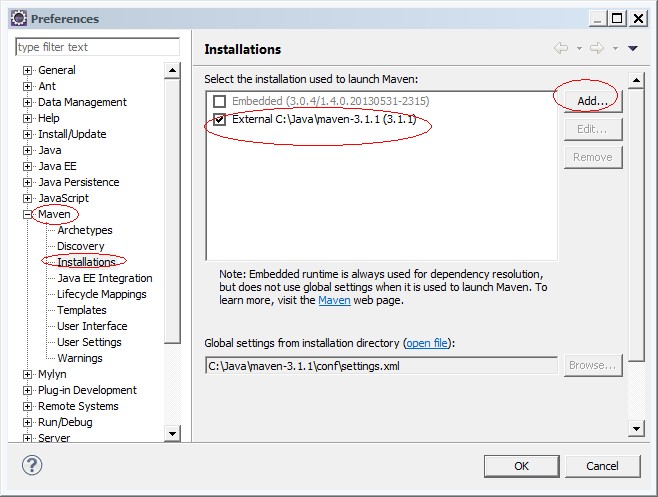
eclipse自带了maven3.0.4,如果想使用最新的3.1.1,可以在eclipse -> window -> perferences -> Maven -> Installations 里参考下图设置一下
8.2 安装Red Hat JBoss Developer Studio(可选,纯个人喜欢)
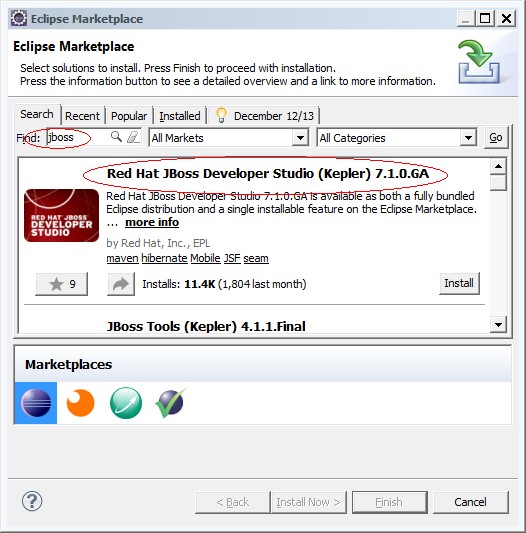
eclipse -> help -> Eclipse Marketplace 搜索jboss,找到Red Hat JBoss Developer Studio,安装即可
8.3 创建一个web的maven示例项目
File -> New -> Maven Project -> Next ,在接下来的窗口中会看到一大堆的项目模板,Filter栏里输入“jboss-javaee6-webapp-archetype”,参考下图

然后Next,在接下来的界面中填写groupId之类
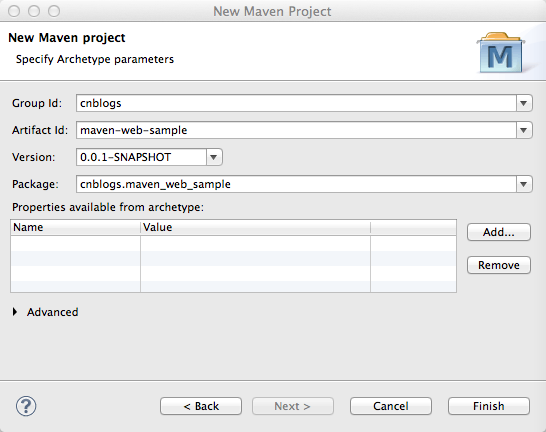
然后Finish完成项目创建。整个过程其实跟前面提到的纯手式命令行完全类似,只不过借助于插件,以图形化的方式更友好而已,直接Finish
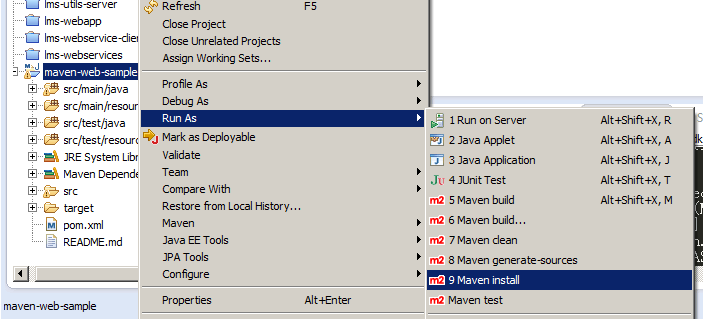
项目上右击->Run As 就能看到很多Maven的选项,顾名思义,如何选择Maven install,等效于命令行执行mvn
clean install,其它几项的含义一看便知,一般来讲Maven test 和 Maven
install这二个基本上已经够用,如果还想定义自己的命令,比如 maven clean package,可以选择“6 Maven
build...”,会弹出一个界面,如下图,在name输入框填写名称:maven-web-sample-package(名字可以随便写,只要方便自己记忆就行),Goals栏输入clean
package
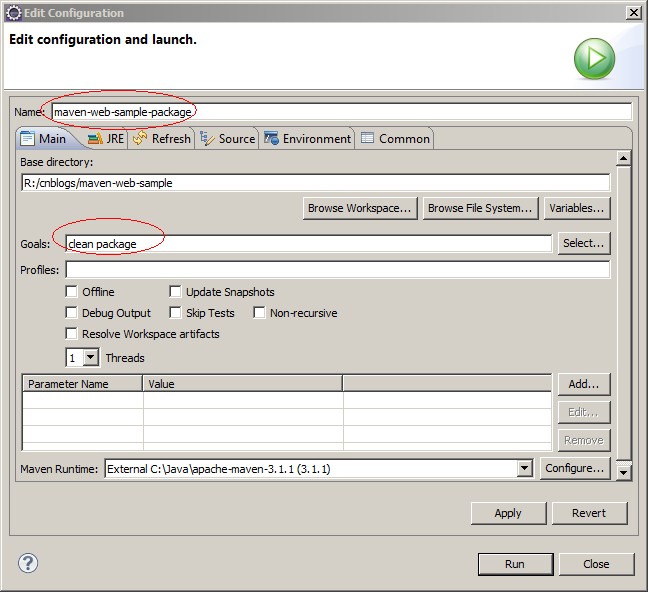
最后点击Run关闭这个窗口,以后可以直接从工具栏调出这个选择,如下图:
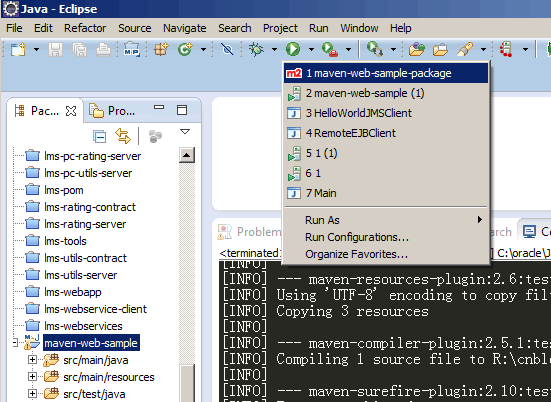
实际使用中,发现eclipse与maven之间并非整合得天衣无缝,有时候eclipse中项目图标经常会莫名其妙的出现一些红叉,以下是一些个人经验:
a) 尝试先到Dos命令行窗口,用mvn clean compile(或install)之类的命令试下能否正常编译
b) 如果a) 步骤能正常编译,在回到eclipse中,项目右击->Maven-Update Project ,通常这样就能消除红叉
c) 有时候b)步骤操作完以后,仍然会有红色感叹号或红叉,但是eclipse编译、调试都OK,这就要具体问题具体分析了,可以尝试把Problems面板调出来,逐个分析
d) 以上3个步骤都尝试无效后,最后还可以尝试 Windows -> Preferences -> Validation -> Disable All 把所有验证都关掉
maven学习-基本入门用法的更多相关文章
- Maven学习总结(一)——Maven入门
原博文出自于:http://www.cnblogs.com/xdp-gacl/p/3498271.html 感谢! 一.Maven的基本概念 Maven(翻译为"专家"," ...
- Maven学习总结(1)——Maven入门
Maven学习总结(一)--Maven入门 一.Maven的基本概念 Maven(翻译为"专家","内行")是跨平台的项目管理工具.主要服务于基于Java平台的 ...
- Maven学习总结(一)——Maven入门——转载
一.Maven的基本概念 Maven(翻译为"专家","内行")是跨平台的项目管理工具.主要服务于基于Java平台的项目构建,依赖管理和项目信息管理. 1.1. ...
- Maven学习(1) - Maven入门
home index:http://maven.apache.org/ download:http://maven.apache.org/download.cgi install: http://ma ...
- (转)Maven学习总结(一)——Maven入门 安装使用
备注 转自: 孤傲苍狼 http://www.cnblogs.com/xdp-gacl/p/3498271.html 只为成功找方法,不为失败找借口! 1. Maven的基本概念 Maven(翻译为& ...
- Maven学习总结--maven入门(一)
一.Maven的基本概念 Maven(翻译为"专家","内行")是跨平台的项目管理工具.主要服务于基于Java平台的项目构建,依赖管理和项目信息管理.
- Maven使用--基本入门
maven学习(上)- 基本入门用法 转载自:https://www.cnblogs.com/yjmyzz/p/3495762.html 参考: http://www.cnblogs.com/dave ...
- Maven学习-目录结构
在前一篇文章中,我们介绍了什么是Maven,以及如何用Maven来构建我们的项目.不了解Maven的童鞋,可以看这里Maven学习-入门.在这篇文章中,我们将学习Maven的项目的目录结构相关的内容. ...
- Maven学习系列二(1-5)
Maven学习系列二(1-5) 本文转自 QuantSeven 博客,讲解精炼易懂,适合入门,链接及截图如下 http://www.cnblogs.com/quanyongan/category/47 ...
随机推荐
- pytorch中,不同的kernel对不同的feature map进行卷积之后输出某一个channel对应的多个feature map如何得到一个channel的feature map
实际上在卷积操作的时候,比如说,我某一层输出的feature map的size为4713*13 channel的数目为7,设经过某卷积层之后,网络输出的feature map的channel的数目为1 ...
- Python全栈之路----Python基础元素
1.变量定义规则 声明变量 name = " Alex Li" 其中,name是变量名(标识符),"Alex Li" ...
- 位运算 - a^b
求 a 的 b 次方对 p 取模的值. 输入格式 三个整数 a,b,p ,在同一行用空格隔开. 输出格式 输出一个整数,表示a^b mod p的值. 数据范围 1≤a,b,p≤109 输入样例: 3 ...
- Linux 测试常用命令
ls :列出文件 ls -l ls -t 按时间排序 ls -rt 按时间倒序 ls -a 列出所有文件(包括隐藏的) ll : ll = ‘ls -l ’ cd: 进入文件目录 cd 不带目录名 ...
- build to win读后感
在软件开发的过程中,不能盲目去show自己的成果,而是要大量考虑别人的意见,在广范围的撒网之后,收集意见,最后在一锤定音. 还有就是,要懂得团队合作,例如,本文介绍了一个事例,作者的团队与科研团队合作 ...
- redis 远程连接出错的解决办法
1. 配置防火墙端口 redis系统的默认端口是6379端口. # 打开端口 $ firewall-cmd --zone=public --add-port=6379/tcp --permanent ...
- hdu5007 Post Robot AC自动机
DT is a big fan of digital products. He writes posts about technological products almost everyday in ...
- python------Socket网略编程
上节课程回顾: 静态变量:与类无关,不能访问类里的任何属性和方法. 类方法:只能访问类变量. 属性:把一个方法变成静态属性, 反射: __new__:先于__init__执行: __call__: c ...
- PythonStudy——三种字符串 Three strings
# 普通字符串:u'以字符作为输出单位'print(u'abc') # 用于显示 # 二进制字符串:b'' 二进制字符串以字节作为输出单位print(b'abc') # 用于传输 # 原义字符串:r' ...
- IntelliJ IDEA 2018.3 升级功能介绍
|0前言 2018.11.28 IntelliJ IDEA 2018.3 正式版发布.对于一个忠实爱好者,迫不及待的我下载了最新版本来体验下.而且 IDEA 今年的第三次重大更新提供了不容错过的显著功 ...