
linux shell脚本之-变量极速入门与进阶(1)
1,如果创建shell脚本?
使用任意文本编辑软件,一般为vim,创建.sh结尾的文件,在文件的最开头用 #!/bin/bash 注明shell的类型
如:
ghostwu@dev:~/linux/shell$ cat how_to_use_shell.sh

#!/bin/bash

ls /
2,如何执行shell?
>把shell文件当做bash的命令行参数
ghostwu@dev:~/linux/shell$ ls -l

total

-rwxrwxr-x  ghostwu ghostwu  5月   : how_to_use_shell.sh

ghostwu@dev:~/linux/shell$ bash how_to_use_shell.sh

backup    cdrom  home       lib64       mnt    proc  sbin  sys  var

bin    dev    initrd.img  lost+found  opt    root  snap  tmp  vmlinuz

boot    etc    lib       media       patch  run   srv   usr  www

ghostwu@dev:~/linux/shell$ /bin/bash how_to_use_shell.sh

backup    cdrom  home       lib64       mnt    proc  sbin  sys  var

bin    dev    initrd.img  lost+found  opt    root  snap  tmp  vmlinuz

boot    etc    lib       media       patch  run   srv   usr  www

ghostwu@dev:~/linux/shell$ bash ~/linux/shell/how_to_use_shell.sh

backup    cdrom  home       lib64       mnt    proc  sbin  sys  var

bin    dev    initrd.img  lost+found  opt    root  snap  tmp  vmlinuz

boot    etc    lib       media       patch  run   srv   usr  www
ghostwu@dev:~/linux/shell$ sh how_to_use_shell.sh

backup    cdrom  home       lib64       mnt    proc  sbin  sys  var

bin    dev    initrd.img  lost+found  opt    root  snap  tmp  vmlinuz

boot    etc    lib       media       patch  run   srv   usr  www
>给shell文件添加可执行权限,我这里已经添加过了,使用命令( chmod a+x 脚本文件路径 )
ghostwu@dev:~/linux/shell$ ./how_to_use_shell.sh

backup    cdrom  home       lib64       mnt    proc  sbin  sys  var

bin    dev    initrd.img  lost+found  opt    root  snap  tmp  vmlinuz

boot    etc    lib       media       patch  run   srv   usr  www

ghostwu@dev:~/linux/shell$ ~/linux/shell/how_to_use_shell.sh

backup    cdrom  home       lib64       mnt    proc  sbin  sys  var

bin    dev    initrd.img  lost+found  opt    root  snap  tmp  vmlinuz

boot    etc    lib       media       patch  run   srv   usr  www

ghostwu@dev:~/linux/shell$
3,单双引号跟php是一样的,单引号不解释变量,双引号会解释变量
ghostwu@dev:~/linux/shell$ echo "learning shell program with ghostwu"

learning shell program with ghostwu

ghostwu@dev:~/linux/shell$ echo 'learning shell program with ghostwu'

learning shell program with ghostwu

ghostwu@dev:~/linux/shell$ echo learning shell program with ghostwu

learning shell program with ghostwu

ghostwu@dev:~/linux/shell$ name=ghostwu

ghostwu@dev:~/linux/shell$ echo $name

ghostwu

ghostwu@dev:~/linux/shell$ echo "$name"

ghostwu

ghostwu@dev:~/linux/shell$ echo '$name'

$name

ghostwu@dev:~/linux/shell$ echo $name

ghostwu
4,-n,不会转义换行符。-e,会转义字符
ghostwu@dev:~/linux/shell$ echo -n "ghostwu"

ghostwughostwu@dev:~/linux/shell$ man echo

ghostwu@dev:~/linux/shell$ echo "1\t2\t3"

\t2\t3

ghostwu@dev:~/linux/shell$ echo -e "1\t2\t3"
5,打印彩色输出
在终端中生成彩色输出相当好玩,我们可以使用转义序列来实现。
每种颜色都有对应的颜色码。比如:重置=0,黑色=30,红色=31,绿色=32,黄色=33,蓝
色=34,洋红=35,青色=36,白色=37。
要打印彩色文本,可输入如下命令:
echo -e "\e[1;31m This is red text \e[0m"
\e[1;31 将颜色设为红色, \e[0m 将颜色重新置回。只需要将 31 替换成想要的颜色码就可以了。
要设置彩色背景,经常使用的颜色码是:重置=0,黑色=40,红色=41,绿色=42,黄色=43,
蓝色=44,洋红=45,青色=46,白色=47。
要打印彩色文本,可输入如下命令:
echo -e "\e[1;42m Green Background \e[0m"
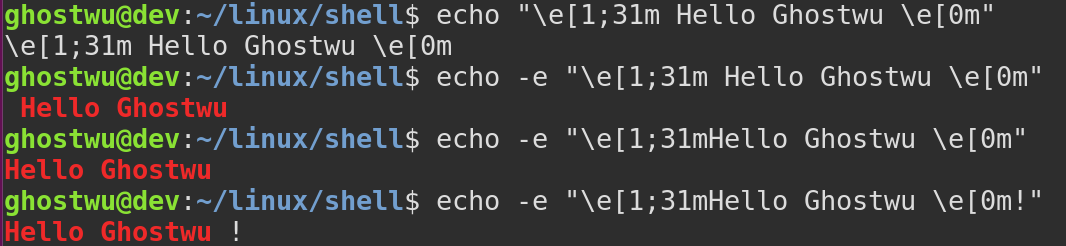
ghostwu@dev:~/linux/shell$ echo "\e[1;31m Hello Ghostwu \e[0m"

\e[;31m Hello Ghostwu \e[0m

ghostwu@dev:~/linux/shell$ echo -e "\e[1;31m Hello Ghostwu \e[0m"

 Hello Ghostwu

ghostwu@dev:~/linux/shell$ echo -e "\e[1;31mHello Ghostwu \e[0m"

Hello Ghostwu

ghostwu@dev:~/linux/shell$ echo -e "\e[1;31mHello Ghostwu \e[0m!"

Hello Ghostwu !
这个要截图,才能看出效果

变量:
在Bash中,每一个变量的值都是字符串。
无论你给变量赋值时有没有使用引号,值都会以字符串的形式存储
5,反引号(数字1左边的那个键),表示引用命令的执行结果
ghostwu@dev:~/linux/shell$ ls

how_to_use_shell.sh

ghostwu@dev:~/linux/shell$ str=`ls`

ghostwu@dev:~/linux/shell$ echo $str

how_to_use_shell.sh
ghostwu@dev:~/linux/shell$ echo str

str
注意:echo $str 与 echo str。前面表示str变量,后面表示字符串str
反引号的另一种等价写法,用小括号括起来: $()
ghostwu@dev:~/linux/shell$ echo str2

str2

ghostwu@dev:~/linux/shell$ str2=$(ls)

ghostwu@dev:~/linux/shell$ echo $str2

how_to_use_shell.sh
str2=$(ls):取得ls命令执行后的结果赋值给str2这个变量【注意:变量=值, 表示变量赋值,或者改写变量的值,要使用变量的值(访问变量的值)在变量前面用$】
ghostwu@dev:~/linux/shell$ str=`date "+%F"`

ghostwu@dev:~/linux/shell$ echo $str

--
ghostwu@dev:~/linux/shell$ str2=$(date "+%F")

ghostwu@dev:~/linux/shell$ echo $str2

--
变量引用的应用:可以把变量返回的值,拿来作为其他的应用,如时间的返回值,常用来备份文件
ghostwu@dev:~/linux/shell$ tar czvf `date "+%F"`_shell.tar.gz how_to_use_shell.sh

how_to_use_shell.sh

ghostwu@dev:~/linux/shell$ ls

--28_shell.tar.gz  how_to_use_shell.sh
6,引用命令行的参数,用$1..$9,大于10用大括号括起来,如:${10}
ghostwu@dev:~/linux/shell/how_to_use_var$ cat var.sh

#!/bin/bash

echo $ $ $ ${}

ghostwu@dev:~/linux/shell/how_to_use_var$ bash var.sh {a..z}

a b c j
给var.sh传入26个字母作为参数, a--->$1,b--->$2, c----->$3, j---->$10
7,$0表示脚本本身
>如果用bash单纯执行脚本,$0就是脚本的名称
>如果用全路径执行脚本,那么$0就是脚本的名称+路径
ghostwu@dev:~/linux/shell/how_to_use_var$ bash var.sh

var.sh

ghostwu@dev:~/linux/shell/how_to_use_var$ bash ~/linux/shell/how_to_use_var/var.sh

/home/ghostwu/linux/shell/how_to_use_var/var.sh
8,dirname获取脚本的路径,basename获取脚本名称
ghostwu@dev:~/linux/shell/how_to_use_var$ dirname ~/linux/shell/how_to_use_var/var.sh

/home/ghostwu/linux/shell/how_to_use_var

ghostwu@dev:~/linux/shell/how_to_use_var$ basename ~/linux/shell/how_to_use_var/var.sh

var.sh
9,$# 获取参数的个数
ghostwu@dev:~/linux/shell/how_to_use_var$ cat var.sh

#!/bin/bash

echo $#

ghostwu@dev:~/linux/shell/how_to_use_var$ bash var.sh {a..j}
10,判断参数的个数,给出一些提示信息
ghostwu@dev:~/linux/shell/how_to_use_var$ bash var2.sh a

usage:/bin/bash var2.sh arg1 arg2

ghostwu@dev:~/linux/shell/how_to_use_var$ bash var2.sh a b

a b

ghostwu@dev:~/linux/shell/how_to_use_var$ cat var2.sh

#!/bin/bash

if [ $# -ne  ]

    then

        echo "usage:/bin/bash $0 arg1 arg2"

        exit

fi

echo $ $
11,set -- 设置位置参数,跟命令行传参差不多
ghostwu@dev:~$ set -- hello ghost wu

ghostwu@dev:~$ echo $#

ghostwu@dev:~$ echo $

hello

ghostwu@dev:~$ echo $

ghost

ghostwu@dev:~$ echo $

wu
12,$@, $*,不加引号时,输出所有参数
ghostwu@dev:~$ set -- hello ghost wu

ghostwu@dev:~$ echo $#

ghostwu@dev:~$ echo $

hello

ghostwu@dev:~$ echo $

ghost

ghostwu@dev:~$ echo $

wu

ghostwu@dev:~$ echo $*

hello ghost wu

ghostwu@dev:~$ echo $@

hello ghost wu

ghostwu@dev:~$ for i in $*; do echo $i; done

hello

ghost

wu

ghostwu@dev:~$ for i in $@; do echo $i; done

hello

ghost

wu
加双引号时,在循环遍历的情况下:"$*" 所有参数当做一个参数。 "$@"输出所有参数
ghostwu@dev:~$ echo "$*"

hello ghost wu

ghostwu@dev:~$ echo "$@"

hello ghost wu

ghostwu@dev:~$ for i in "$*"; do echo $i; done

hello ghost wu

ghostwu@dev:~$ for i in "$@"; do echo $i; done

hello

ghost

wu
下面的例子,相当于加引号的 "$@"
ghostwu@dev:~$ for i;do echo $i; done

hello

ghost

wu
shift:将位置参数左移
ghostwu@dev:~$ echo $# $ $ $

 hello ghost wu

ghostwu@dev:~$ shift

ghostwu@dev:~$ echo $# $ $ $

 ghost wu
13,$? 获取上一条命令的执行状态返回值( 0 为成功,非0为失败 )
ghostwu@dev:~$ pwd

/home/ghostwu

ghostwu@dev:~$ echo $?

ghostwu@dev:~$ cd /root

bash: cd: /root: Permission denied

ghostwu@dev:~$ echo $?
linux shell脚本之-变量极速入门与进阶(1)的更多相关文章
- linux shell脚本之-变量极速入门与进阶(2)
1,$$:显示当前的进程id号 ghostwu@dev:~/linux/shell/how_to_use_var$ cat show_pid.sh #!/bin/bash echo $$ ghostw ...
- Linux shell 脚本中变量的数学计算【转】
本文转载自:http://blog.csdn.net/qinghezhen/article/details/9194287 首先从一个例子说起: x=1+1 echo $x 你是不是期待着输出2啊?让 ...
- Linux Shell脚本入门--cut命令
Linux Shell脚本入门--cut命令 cut cut 命令可以从一个文本文件或者文本流中提取文本列. cut语法 [root@www ~]# cut -d'分隔字符' -f fields &l ...
- linux shell 脚本攻略学习20--awk命令入门详解
awk生于1977年,创始人有三个,分别为 Alfred Aho,Peter Weinberger, 和 Brian Kernighan,名称源于三个创始人的姓的首字母. 作用:处理文本文件. awk ...
- Linux Shell 脚本入门
linux shell 脚本格式 #!/bin/sh#..... (注释)命令...命令... 使用vi 创建完成之后需设置权限 chmod +x filename.sh 执行命令: ./filena ...
- Linux Shell脚本入门--wget 命令用法详解
Linux Shell脚本入门--wget 命令用法详解 wget是在Linux下开发的开放源代码的软件,作者是Hrvoje Niksic,后来被移植到包括Windows在内的各个平台上.它有以下功能 ...
- Linux shell 脚本攻略之正则表达式入门
摘自:<Linux shell 脚本攻略> 下面是类似的解释:
- Shell脚本编程30分钟入门
Shell脚本编程30分钟入门 转载地址: Shell脚本编程30分钟入门 什么是Shell脚本 示例 看个例子吧: #!/bin/sh cd ~ mkdir shell_tut cd shell_t ...
- Linux Shell编程、变量、控制语句
为什么要学习Shell编程 1)Linux运维工程师在进行服务器集群管理时,需要编写Shell程序来进行服务器管理. 2)对于JavaEE和Python程序员来说,工作的需要,你的老大会要求你编写一些 ...
随机推荐
- 8.AOP全自动
CGLIB字节码增强 l没有接口,只有实现类. 采用字节码增强框架 cglib,在运行时 创建目标类的子类,从而对目标类进行增强. 导入jar包: 自己导包(了解): 核心:hibernate-dis ...
- 谈谈最近的想法和 Thoughtworks 的 Offer
最近笔者一直没有记录博客,原因是因为卷入了面试,离职,谈判,思考等一系列事件中.不过可以先说明一下的是, 笔者最后还是拒绝了 Thoughtworks 的 Offer,继续留在目前的公司. 去年毕业后 ...
- WPF简单的分页控件实现
XAML代码(使用ItemsControl控件实现): <UserControl x:Class="SunCreate.Vipf.Client.UI.CityDoor.PageCont ...
- CCPC-Wannafly Winter Camp Day8 (Div2, onsite)
咕咕咕. camp补题. 传送门:https://www.zhixincode.com/contest/29/problems A.Aqours 题意:有一棵有根树,根节点为1,给出每个结点的父 ...
- Spring IOC容器的实现原理
1 概述 1.1 依赖反转模式 在Java中,一个复杂的功能一般都需要由两个或者两个以上的类通过彼此合作来实现业务逻辑的,这使得每个对象都需要与其合作的对象的引用.如果这个获取依赖对象的过程需要自己去 ...
- C语言中const关键字的用法
关键字const用来定义常量,如果一个变量被const修饰,那么它的值就不能再被改变,我想一定有人有这样的疑问,C语言中不是有#define吗,干嘛还要用const呢,我想事物的存在一定有它自己的道理 ...
- Hive SQL基础操作
创建表 hive 查看本地的文件#Can execute local commands within CLI, place a command in between ! and ;!cat data/ ...
- 从零开始学 Web 之 HTML5(二)表单,多媒体新增内容,新增获取操作元素,自定义属性
大家好,这里是「 从零开始学 Web 系列教程 」,并在下列地址同步更新...... github:https://github.com/Daotin/Web 微信公众号:Web前端之巅 博客园:ht ...
- C++学习总结(2)
1.const指针 指向常量的指针变量,其一般形式为 "const 类型名 * 指针变量名 " . 如下: int a=12,b=15; const int *p=&a; ...
- LearnOpenGL学习笔记(四)——着色器类编写
之前我们将着色器的代码用glsl写好之后,保存为字符串指针,然后用一个函数去编译它,这是一种手段,对于简单的着色器代码可以这样.但当我们针对复杂的着色器,我们发现编写.编译.管理着色器是一件麻烦事.我 ...