
FTP服务-filezilla server 配置
一、下载Filezilla Server
官网网址:https://filezilla-project.org/download.php?type=server
二、安装Filezilla Server
Filezilla Server的安装过程,按照默认提示安装即可。
1)点击 I agree
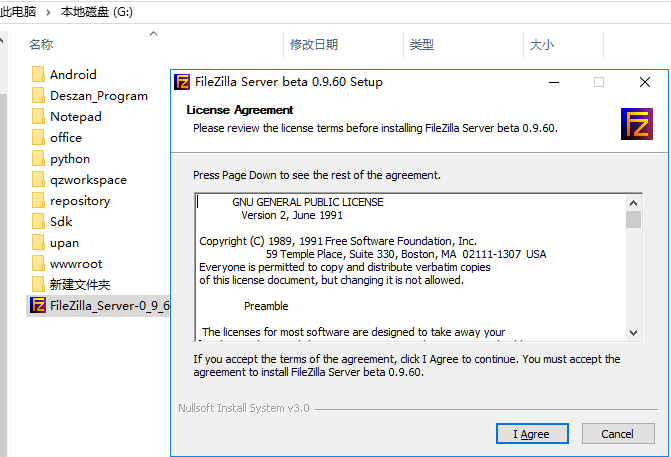
2)默认下一步

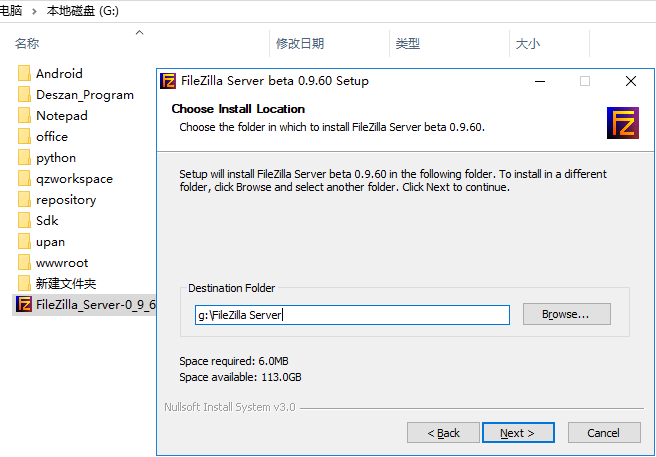
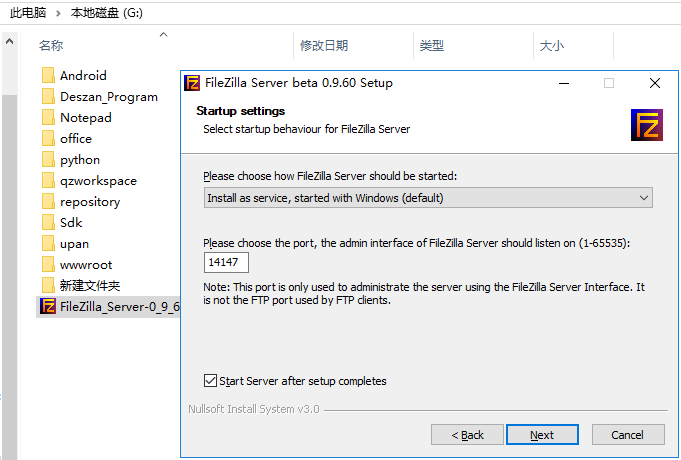
3)选择安装路径、选择FileZilla Server的启动方式以及管理端口。
共有3种启动方式:将FileZilla Server作为服务安装,随Windows系统启动;将FileZilla Server作为服务安装,手动启动;不将FileZilla Server作为服务安装,随Windows系统启动。(一般情况选择第一种。管理端口选择未被占用的端口即可,此处默认14147,后面我们介绍更改端口号。)
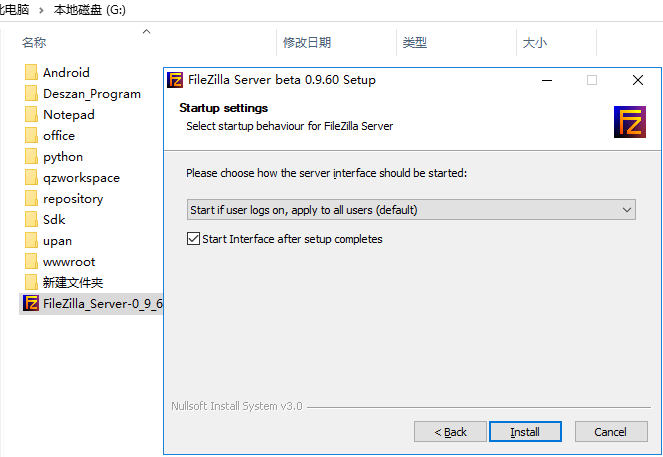
4)配置控制台启动方式。
共有3种选择:所有用户适用,自动启动;仅对当前用户适用,自动启动;手动启动。一般情况选择第一种即可。点击【Install】开始安装。
三、配置FTP服务器
1)打开Filezilla Server
Host默认为127.0.0.1,即默认将本机作为FTP服务器。14147默认--连接
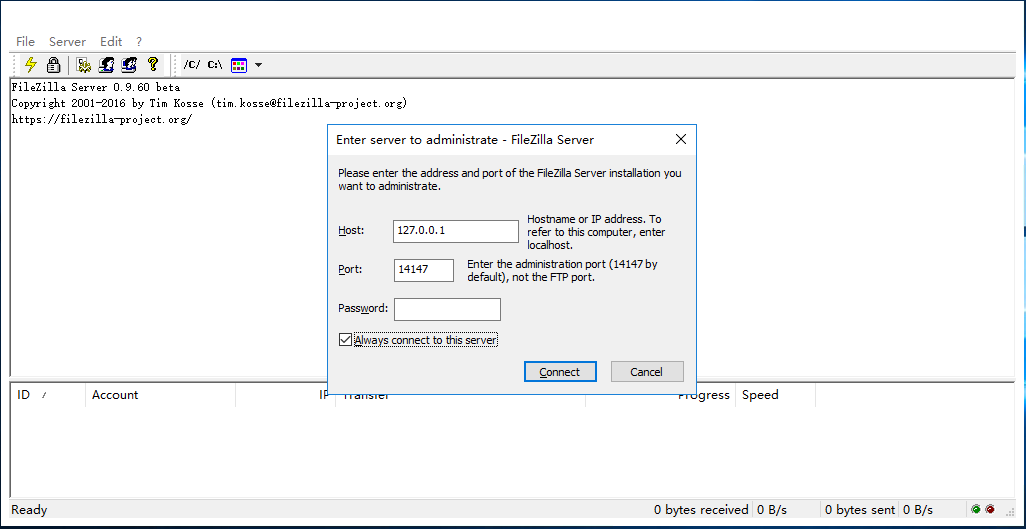
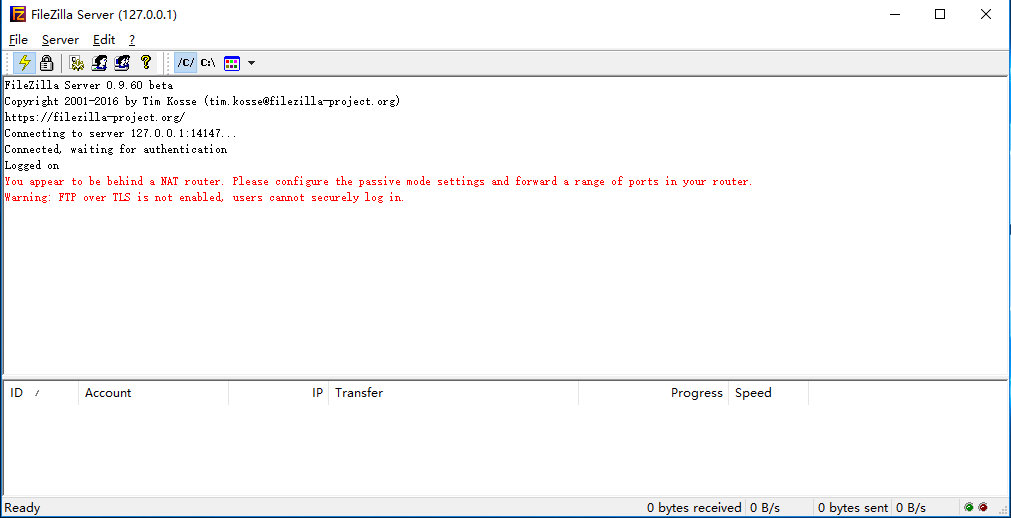
2)设置用户名和密码,以及共享文件夹,具体过程如下:
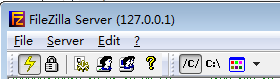 点击第四个图标(用户头像)--打开users 用户界面

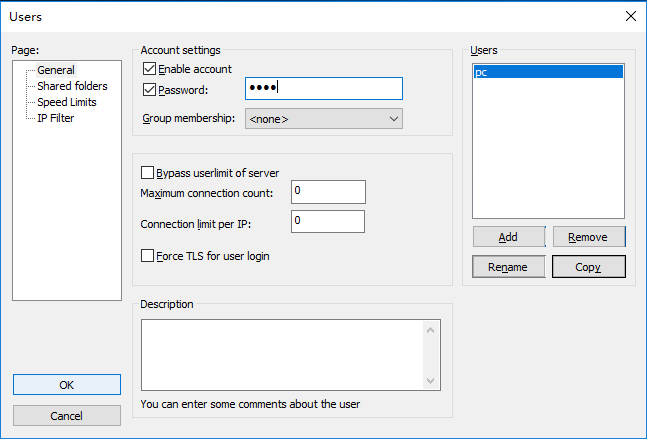
在users界面下--点ADD--调出Add user account--输入用户名(pc)--点OK(如果我们建用户组的话,再分配一下用户组)
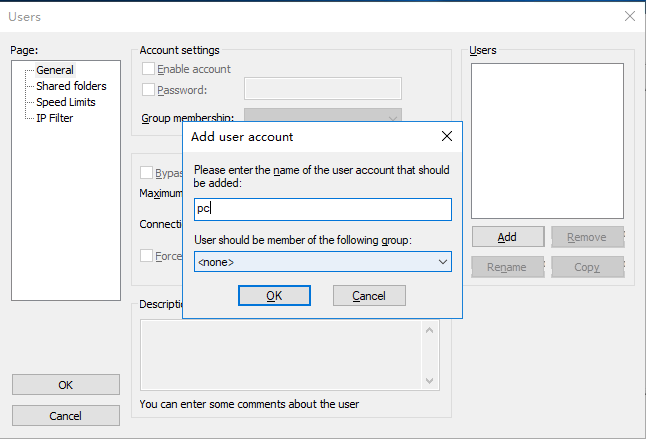
点击OK--勾选password--调出设置用户密码--OK(保存)
OK后--调出shared folders(共享文件夹设置界面)--点击Add--选择需要共享的文件目录--并设置相应的管理权限(读、写、删、增等)
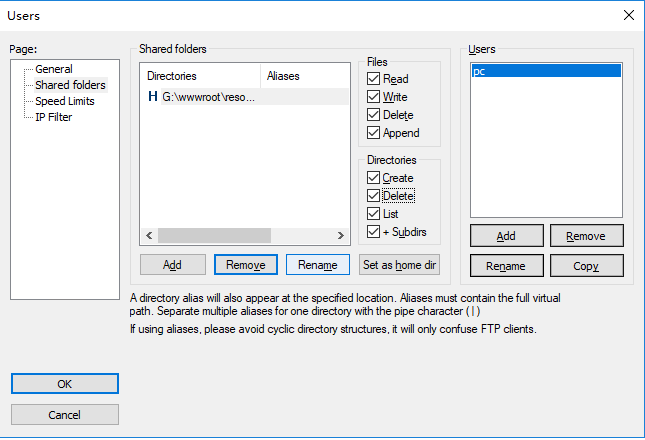
点击OK--保存我们的设置。FileZilla服务已经搭建好。我们可以通过FileZilla客户端登录我们搭建的FTP服务器了。需要知道以下参数:
FTP服务器IP、FileZilla用户名、FileZilla用户密码,已经设置的FTP端口(默认端口为21)。
四、常见问题
1)修改FTP默认端口:
先打开第三个齿轮图标(设置)
调出下面界面--general settings--listen on these ports:修改为我们的目标端口(10200)--其他设置默认即可。

ok保存--打开passive mode settings--勾选use custom port range--将被动的数据端口激活--范围设置10119(方便记忆,我们将ftp端口号-1)
在默认端口为21,数据端口号是随机的。
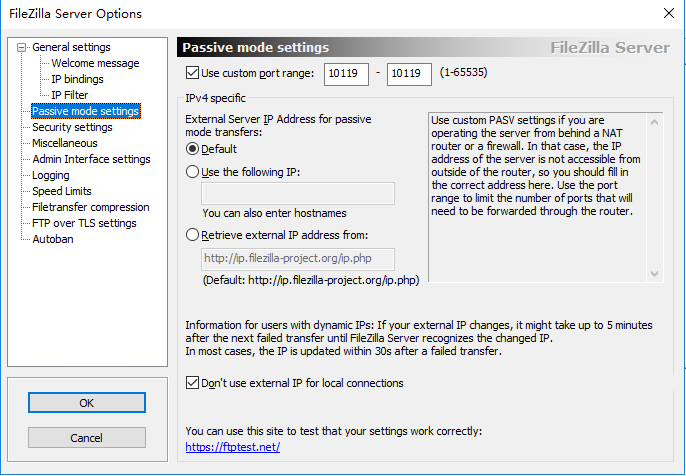
2)ftp服务,连接成功。但是显示下面提示:
Warning: FTP over TLS is not enabled, users cannot securely log in.
解决方法:启用TLS传输,具体操作如下:
“Edit”-“Setting”或直接点击设置按钮(齿轮);
选择“FTP over TLS settings”选项卡,点击“Generate new certificate...”;
生成验证时Key size”根据自己的喜好选择即可、国家代码:CN 、common name:127.0.0.1 。
其他信息可以根据自己的情况随意填写,然后选择browse 保存地址(最好放到安装路径下)
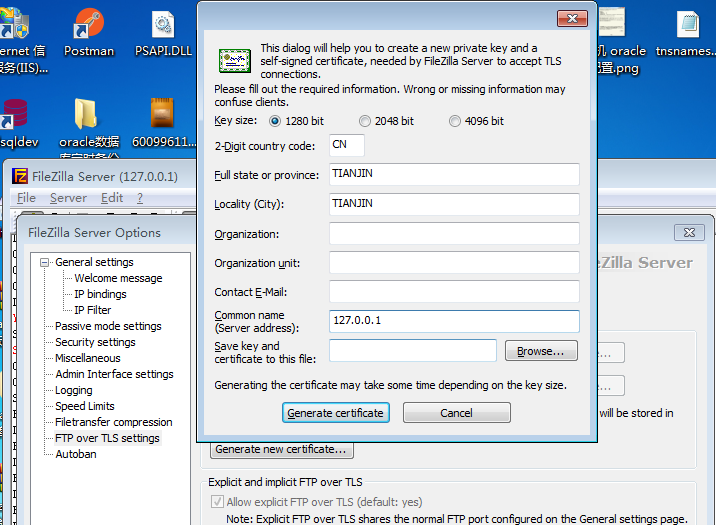
名称默认为“certificate.crt”就好,最终选择生成;
提示“Certificate generated successfully”则说明生成没有问题,点击“确定”关闭弹窗;
点击OK保存

之后的FTP连接信息提示不再出现警告。
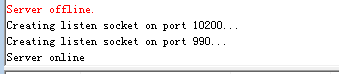
3)ftp服务,连接成功。但是显示下面提示:
You appear to be behind a NAT router. Please configure the passive mode settings and forward a range of ports in your router.
解决方法: 点击Edit 再点Settings 或直接点击设置按钮(齿轮);会出现如下窗口
打开passive mode settings界面--勾选use the following ip:--激活后输入ip地址:127.0.0.1
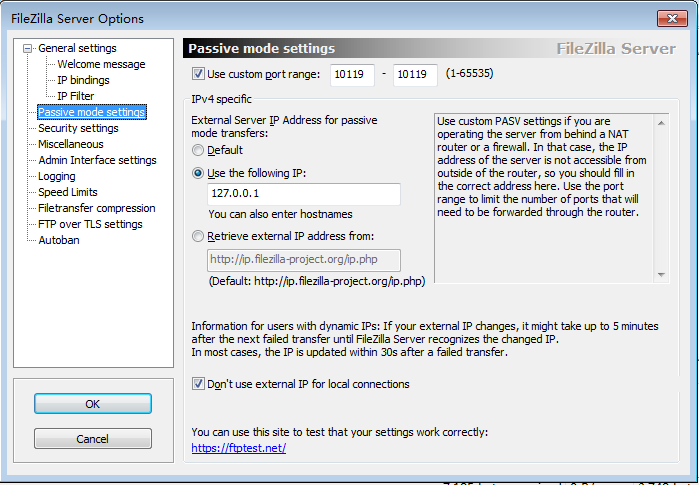
ok--保存(再次连接ftp服务)--不再出现警告
FTP服务-filezilla server 配置的更多相关文章
- 免费ftp服务器FileZilla Server配置
FileZilla Server下载安装完成后,必须启动软件进行设置,由于此软件是英文,本来就是一款陌生的软件,再加上英文,配置难度可想而知,小编从网上找到一篇非常详细的教程进行整理了一番,确保读到这 ...
- FTP服务FileZilla Server上传提示550 Permission denied
原文地址:https://help.aliyun.com/knowledge_detail/5989224.html 相关文章 1.filezilla通过root账户远程连接管理ubuntu serv ...
- FTP服务器FileZilla Server配置及使用方法
FileZilla Server下载安装完成后,安装过程不写说明了,网上一抓一大把,直接从配置开始记录. 1.创建服务器 ² Password:栏位中输入本服务器Filezilla服务的密码, ² ...
- Filezilla server配置FTP服务器中的各种问题与解决方法
转至;https://www.jb51.net/article/122171.htm 安装文件以及补丁下载 公司很多资料需要通过ftp上传,那么就需要配置一个FTP服务器,找了一台Windows服务器 ...
- c#FTP应用---FileZilla Server
一.下载Filezilla Server 官网网址:https://filezilla-project.org FileZilla Server是目前稍有的免费FTP服务器软件,比起Serv-U F ...
- windows server 2008 r2 配置ftp (FileZilla Server )
1.需要个ftp 2.在华为云内部,用IIS,配置后如果用主动模式,客户端需要配置后客户端需要做配置才能访问,去掉√,见下图. 3.华为云的教程,配被动需要把1024以上的端口都放开,不安全! 但客户 ...
- 使用Filezilla Server配置FTP服务器
一.下载Filezilla Server 官网网址:https://filezilla-project.org 二.安装Filezilla Server Filezilla Server的安 ...
- FileZilla Server配置
1.在服务器上安装并配置服务端: 安装过程这里不再赘述,一直下一步,在跳出弹窗时勾选“Always connect to this server”,然后点击“Connect”即可(密码可自行设置) 之 ...
- Filezilla Server 配置大全
一个开源.免费的FTP服务端程序,Windows 安装程序(0.9.50 beta):右键另存为. 首先说一下FTP的二种模式:主动模式(port mode)与被动模式(passive mode),网 ...
随机推荐
- 字段值为 null 时,序列化或反序列化成其他值
using Newtonsoft.Json; using Newtonsoft.Json.Serialization; using System; using System.Collections.G ...
- mysql常用的查询优化
原文链接:https://www.jb51.net/article/39221.htm 1.对查询进行优化,应尽量避免全表扫描,首先应考虑在 where 及 order by 涉及的列上建立索引. 2 ...
- 网络3-Jsonp
解决跨域问题的几种办法 1.Flash (不做讨论) 2.服务器代理中转 3.Jsonp 4.document.domain(针对基础域名相同的情况)bj.58.com document.domain ...
- 力扣(LeetCode)463. 岛屿的周长
给定一个包含 0 和 1 的二维网格地图,其中 1 表示陆地 0 表示水域. 网格中的格子水平和垂直方向相连(对角线方向不相连).整个网格被水完全包围,但其中恰好有一个岛屿(或者说,一个或多个表示陆地 ...
- leecode第一百六十题(相交链表)
/** * Definition for singly-linked list. * struct ListNode { * int val; * ListNode *next; * ListNode ...
- synchronized同步方法《二》
1.synchronized方法和锁对象 (1).验证线程锁的是对象 代码如下: 1.1创建一个MyObject类: package edu.ymm.about_thread4; public cla ...
- iOS10 后 http 网页定位失效解决方案
最近公司开发一个app项目H5+ MUI框架进行开发的,开发的相关人员离职后,我这个小菜鸟...都是泪(从未接触过app开发) 项目要嵌入百度地图,由于已经做了微信版本的,想着还是用js api 做吧 ...
- python3中 getpass模块使用
getpass在IDLE中报错 CMD中可以使用 import getpass usr = getpass.getuser print(usr) 返回值为当前windows登陆用户名
- linux存储管理之自动挂在
自动挂载 Automount ==================================================================================== ...
- ZCRM_AU_MAIL
FUNCTION ZCRM_AU_MAIL. *"---------------------------------------------------------------------- ...