
android:layout_margin真实含义 及 自己定义复合控件 layout()运行无效的问题解决
一、关于layout_margin
搞Android时间也不短了。对layout_margin也不陌生了,可近期遇到一个问题让我发现,对它的认识还不够深入全面。大量网络资料上都说,layout_margin指view距离父view的距离。这个说法不够严谨。正确的说法是,距离view的相对view的距离才更准确。
在Linearlayout下,能够觉得是距离父view的距离。
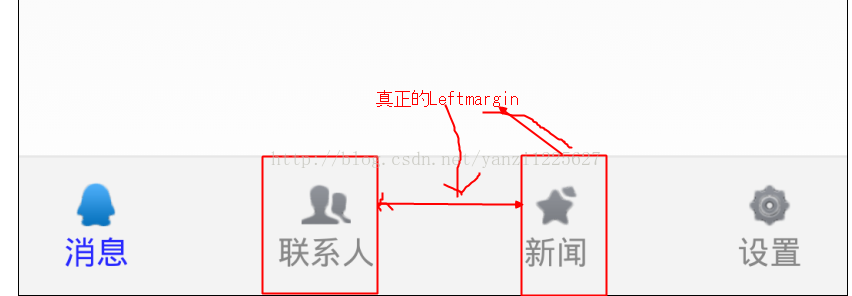
但在RelativeLayout下则不然,假设view A已经写定在view B的右側,则view A的layout_marginLeft就是距离view B的距离,与父View无关。另外。这个距离到底是两个view中心的距离还是相邻两边的距离?能够这样理解,每一个view都是一个矩形区域,假设view A已经设定在view B的右側。则layout_marginLeft是view B的右边 和view A的左边之间的距离,而非两个view中心之间的距离!示意图例如以下:
watermark/2/text/aHR0cDovL2Jsb2cuY3Nkbi5uZXQveWFuemkxMjI1NjI3/font/5a6L5L2T/fontsize/400/fill/I0JBQkFCMA==/dissolve/70/gravity/Center" alt="" />
二、关于自己定义复合控件layout()无效的问题
如上图所看到的。我将一个ImageView和一个TextView组合在一起作为一个自己定义控件。然后将四个这种自己定义控件放在底部的一个RelativeLayout里,两边的view,即“消息”和“设置”能够通过设置RelativeLayout的左右padding来控制位置。
可是第二个view和第三个View则须要自己来调整。
底部的这个RelativeLayout代码例如以下:
<?xml version="1.0" encoding="utf-8"?>

<org.yanzi.ui.BottomControlPanel xmlns:android="http://schemas.android.com/apk/res/android"

    android:layout_width="match_parent"

    android:layout_height="60dp"

    android:layout_alignParentBottom="true"

    android:gravity="center_vertical"

    android:paddingLeft="20dp"

    android:paddingRight="20dp" >

    <org.yanzi.ui.ImageText

        android:id="@+id/btn_message"

        android:layout_width="wrap_content"

        android:layout_height="wrap_content"

        android:layout_alignParentLeft="true" />

    <org.yanzi.ui.ImageText

        android:id="@+id/btn_contacts"

        android:layout_width="wrap_content"

        android:layout_height="wrap_content"

        android:layout_toRightOf="@id/btn_message" />

    <org.yanzi.ui.ImageText

        android:id="@+id/btn_news"

        android:layout_width="wrap_content"

        android:layout_height="wrap_content"

        android:layout_toRightOf="@id/btn_contacts" />

    <org.yanzi.ui.ImageText

        android:id="@+id/btn_setting"

        android:layout_width="wrap_content"

        android:layout_height="wrap_content"

        android:layout_alignParentRight="true" />

</org.yanzi.ui.BottomControlPanel>
这里我将第二个view设置在第一个view的右側,第三个view在第二个的右側。
这个BottomControlPanel.java也是自己定义的。继承自RelativeLayout。为了让四个view等间距分布。本能的想到重写BottomControlPanel.java的onLayout()函数。注意这里,第二个view“联系人”的宽度要宽于其它3个view。
@Override

	protected void onLayout(boolean changed, int left, int top, int right, int bottom) {

		// TODO Auto-generated method stub

		super.onLayout(changed, left, top, right, bottom);

		layoutItems(left, top, right, bottom);

		//		for(int i = 0; i< n; i++){

		//			ImageText v = viewList.get(i); //getChildAt(i);

		//			v.setVisibility(View.VISIBLE);

		//			int vTop = top;

		//			int vLeft = paddingLeft + i * (blankV + viewW);

		//			int vBottom = bottom;

		//			int vRight = vLeft + viewW;

		//			(v).layout(vLeft, vTop, vRight, vBottom);

		//			Log.i("yanzi"," vTop = " + vTop + " vLeft = " + vLeft + " vBottom = " + vBottom + " vRight = " + vRight);

		//		}

	}

	/**最左边和最右边的view由母布局的padding进行控制位置。

这里需对第2、3个view的位置又一次设置

	 * @param left

	 * @param top

	 * @param right

	 * @param bottom

	 */

	private void layoutItems(int left, int top, int right, int bottom){

		int n = getChildCount();

		if(n == 0){

			return;

		}

		int paddingLeft = getPaddingLeft();

		int paddingRight = getPaddingRight();

		Log.i("yanzi", "paddingLeft = " + paddingLeft + " paddingRight = " + paddingRight);

		int width = right - left;

		int height = bottom - top;

		Log.i("yanzi", "width = " + width + " height = " + height);

		int allViewWidth = 0;

		for(int i = 0; i< n; i++){

			View v = getChildAt(i);

			Log.i("yanguoqi", "v.getWidth() = " + v.getWidth());

			allViewWidth += v.getWidth();

		}

		int blankWidth = (width - allViewWidth - paddingLeft - paddingRight) / (n - 1);

		Log.i("yanzi", "blankV = " + blankWidth );

		LayoutParams params1 = (LayoutParams) viewList.get(1).getLayoutParams();

		params1.leftMargin = blankWidth;

		viewList.get(1).setLayoutParams(params1);

		LayoutParams params2 = (LayoutParams) viewList.get(2).getLayoutParams();

		params2.leftMargin = blankWidth;

		viewList.get(2).setLayoutParams(params2);

	}
最初我是使用onLayout()函数里凝视掉的这一段来控制的:
// for(int i = 0; i< n; i++){
// ImageText v = viewList.get(i); //getChildAt(i);
// v.setVisibility(View.VISIBLE);
// int vTop = top;
// int vLeft = paddingLeft + i * (blankV + viewW);
// int vBottom = bottom;
// int vRight = vLeft + viewW;
// (v).layout(vLeft, vTop, vRight, vBottom);
// Log.i("yanzi"," vTop = " + vTop + " vLeft = " + vLeft + " vBottom = " + vBottom + " vRight = " + vRight);
// }
非常显然,一个view的绘制过程分为:onMeasure 进行測量大小。onLayout计算放的位置。onDraw进行绘制。
可是在这里。layout()这个函数死活不起作用了。我之前使用layout()时都是好好的。注意使用layout()时将上面代码里的super.onLayout(changed, left, top, right, bottom);凝视掉。本来带super()的时候运行的是默认流程,view还能够画出来。把这个super去掉,换成我自己计算的坐标layout()上,结果一个view都绘制不出来。
可的的确确,对单一布局。如将这里的ImageText换成ImageView则是能够正常放置的,为此我又重写了ImageText的onlayout()函数,仍然是什么都画不出来。
通过onLayout()打印发现,在显示过程中共进入这里两次,第一次的时候view的width和height都是0,应该是还没显示出来,第二次时能得到width和height。(这块描写叙述不准确。下来还要再细致研究下)
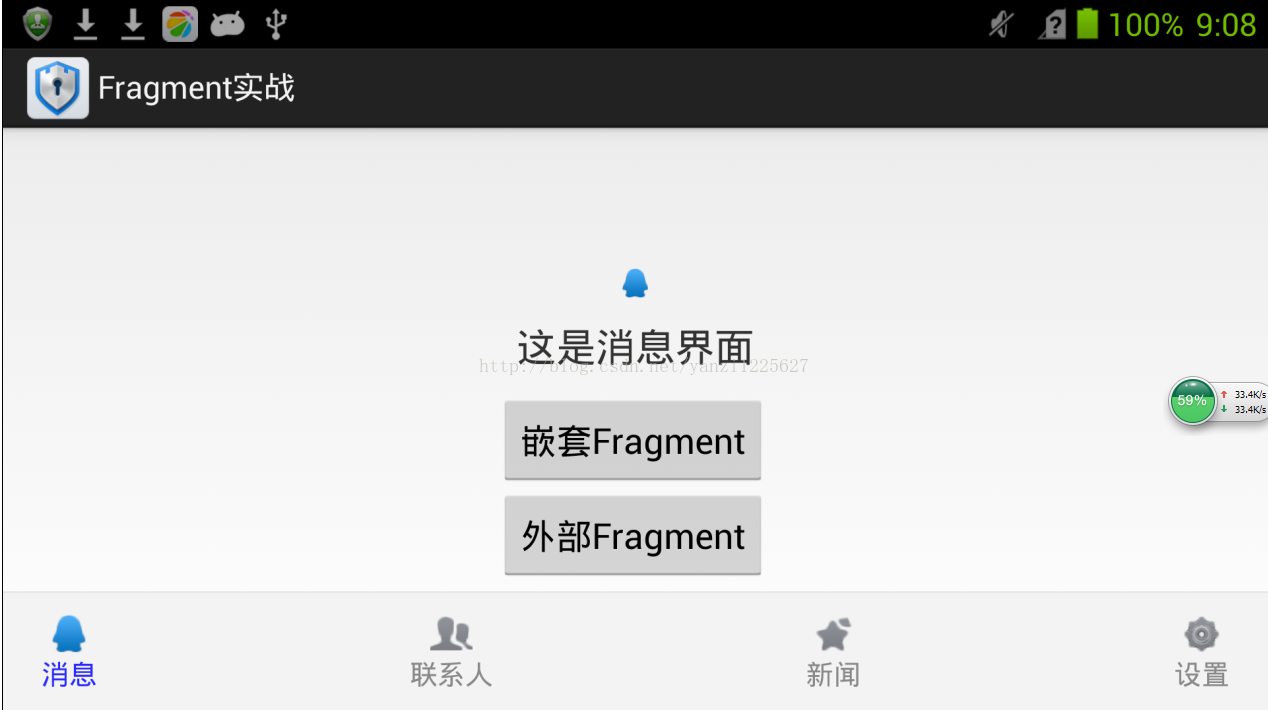
最后为了解决这个问题,干脆就让它super.onLayout(),在他以下加上自己写的layoutItems()函数。通过计算leftMargin来确定位置,于是有了上面第一个问题关于margin的精确理解。最后问题完美解决,横屏情况下也能正常放置:
最后补充一点,一个view假设设置了padding。那么view.getWidth()得到的长度是包括padding的。layoutItems()的过程是获得整个父view的宽度,这个宽度包括最左边和最右边的两个padding。然后计算allViewWidth。即四个view的总宽度。两者相减除以3得到这3个空档的距离,然后把參数设下去就ok了。待我把源代码梳理好再上传。
android:layout_margin真实含义 及 自己定义复合控件 layout()运行无效的问题解决的更多相关文章
- android:layout_weight的真实含义(转)
首先声明只有在Linearlayout中,该属性才有效.之所以Android:layout_weight会引起争议,是因为在设置该属性的同时,设置android:layout_width为wrap_c ...
- Android开发(二十七)——android:layout_weight的真实含义
android:layout_weight的真实含义是:一旦View设置了该属性(假设有效的情况下),那么该 View的宽度等于原有宽度(android:layout_width)加上剩余空间的占比! ...
- android:layout_weight的真实含义
首先声明只有在Linearlayout中,该属性才有效.之所以android:layout_weight会引起争议, 是因为在设置该属性的同时,设置android:layout_width为wrap_ ...
- 【整理】Android中EditText中的InputType类型含义与如何定义( 转 )
转自:[整理]Android中EditText中的InputType类型含义与如何定义 用到的时候查到了这篇文章觉得很不错,就在此记录下. [背景] 经过一些Android中EditText方面的折腾 ...
- android:layout_weight的真实含义/android:layout_gravity的条件
用layout_weight的时候,不要把宽度(或是高度,你想分配weight的那个)设成match_parent. android:layout_weight只适用于LinearLayout and ...
- android学习七(创建自己定义控件)
前面学习的是android的基本控件和布局的使用,可是主要的控件和布局有时候并不能实现复杂的布局.我们来看下各种控件和布局的关系. 可见全部的控件都是直接或者间接的继承自View的,全部的布局都是直接 ...
- Android Xfermode 真实 实现全面、圆角图片
转载请注明出处:http://blog.csdn.net/lmj623565791/article/details/42094215.本文出自:[张鸿洋的博客] 1.概述 事实上这篇本来准备Andro ...
- Android开发UI之android:gravity / android:layout_Gravity,android:padding / android:layout_margin属性区分
android:gravity / android:layout_Gravity区别: android:gravity 是设置该view里面的内容相对于该view的位置,例如设置button里面的te ...
- Android调用系统相机、自己定义相机、处理大图片
Android调用系统相机和自己定义相机实例 本博文主要是介绍了android上使用相机进行拍照并显示的两种方式,而且因为涉及到要把拍到的照片显示出来,该样例也会涉及到Android载入大图片时候的处 ...
随机推荐
- windows下mongodb基础玩法系列二CURD附加一
windows下mongodb基础玩法系列 windows下mongodb基础玩法系列一介绍与安装 windows下mongodb基础玩法系列二CURD操作(创建.更新.读取和删除) windows下 ...
- eclipse4.6.1安装SpringSource Tool Suite(sts-eclipse)插件
1. Spring Tool Suite(sts)简介 Spring Tool Suite(sts)就是一个基于Eclipse的开发环境, 用于开发Spring应用程序.它提供了一个现成的使用环境来实 ...
- T-SQL:函数大全(九)
1.CONCAT函数 SELECT custid, country, region, city, country + N',' + region + N',' + city AS location F ...
- IIS服务器SSL证书安装
在证书控制台下载IIS版本证书,下载到本地的是一个压缩文件,解压后里面包含.pfx文件是证书文件,pfx_password.txt是证书文件的密码. 友情提示: 每次下载都会产生新密码,该密码仅匹配本 ...
- ip2Long 代码
def ip2Long(ip: String): Long = { val fragments = ip.split("[.]") var ipNum = 0L for (i &l ...
- Liquibase使用入门
1.LiquiBase简介 LiquiBase是一个用于数据库重构和迁移的开源工具,通过日志文件的形式记录数据库的变更,然后执行日志文件中的修改,将数据库更新或回滚到一致的状态.LiquiBase的主 ...
- Bell(hdu4767+矩阵+中国剩余定理+bell数+Stirling数+欧几里德)
Bell Time Limit:3000MS Memory Limit:32768KB 64bit IO Format:%I64d & %I64u Submit Status ...
- expressjs项目里使用npm run dev,实现热更新
只需要在package.json文件里添加一句代码 "dev": "supervisor -i ./views ./bin/www" 添加的位置如上图所示, 然 ...
- Python中的基本数据类型的区别
set集合和dict字典的区别 唯一区别: set没有对应的value值 相同点: 都无索引,不可进行切片和根据索引进行的操作 两者都是不可哈希的可变类型 两者的内部元素是可哈希的不可变类型 利用哈希 ...
- 前端开发面试题-CSS(转载)
本文由 本文的原作者markyun 收集总结. 介绍一下标准的CSS的盒子模型?低版本IE的盒子模型有什么不同的? (1)有两种, IE 盒子模型.W3C 盒子模型: (2)盒模型: 内容(conte ...