
elementUI Tree 树形控件--官方文档
一、基础用法
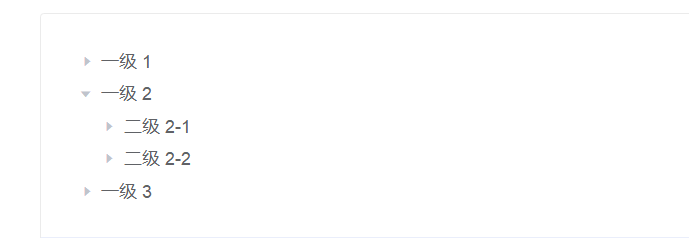
基础的树形结构展示,props相当于一个对实体类对像
<template>
  <el-tree :data="data" :props="defaultProps" @node-click="handleNodeClick"></el-tree>
</template>

<script>
export default {
  data() {
    return {
      data: [{
        label: '一级 1',
        children: [{
          label: '二级 1-1',
          children: [{
            label: '三级 1-1-1'
          }]
        }]
      }, {
        label: '一级 2',
        children: [{
          label: '二级 2-1',
          children: [{
            label: '三级 2-1-1'
          }]
        }, {
          label: '二级 2-2',
          children: [{
            label: '三级 2-2-1'
          }]
        }]
      }, {
        label: '一级 3',
        children: [{
          label: '二级 3-1',
          children: [{
            label: '三级 3-1-1'
          }]
        }, {
          label: '二级 3-2',
          children: [{
            label: '三级 3-2-1'
          }]
        }]
      }],
      defaultProps: {
        children: 'children',
        label: 'label'
      }
    }
  },
  methods: {
    handleNodeClick(data) {
      console.log(data);
    }
  }
}
</script>
二、可选择
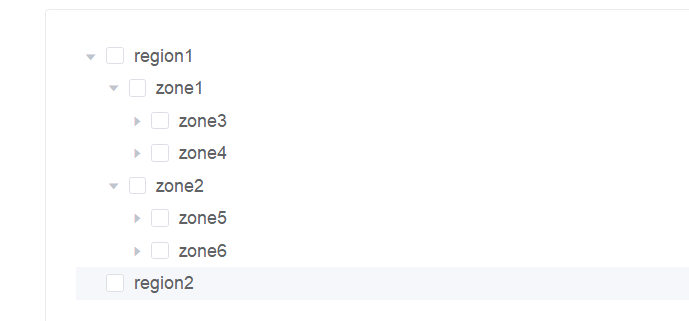
适用于需要选择层级时使用。本例还展示了动态加载节点数据的方法。
<template>
  <el-tree
    :props="props"
    :load="loadNode"
    lazy
    show-checkbox
    @check-change="handleCheckChange">
  </el-tree>
</template>

<script>
export default {
  data() {
    return {
      props: {
        label: 'name',
        children: 'zones'
      },
      count: 1
    }
  },
  methods: {
    handleCheckChange(data, checked, indeterminate) {
      console.log(data, checked, indeterminate)
    },
    handleNodeClick(data) {
      console.log(data)
    },
    loadNode(node, resolve) {
      if (node.level === 0) {
        return resolve([{ name: 'region1' }, { name: 'region2' }])
      }
      if (node.level > 3) return resolve([])

      var hasChild
      if (node.data.name === 'region1') {
        hasChild = true
      } else if (node.data.name === 'region2') {
        hasChild = false
      } else {
        hasChild = Math.random() > 0.5
      }

      setTimeout(() => {
        var data
        if (hasChild) {
          data = [{
            name: 'zone' + this.count++
          }, {
            name: 'zone' + this.count++
          }];
        } else {
          data = []
        }

        resolve(data)
      }, 500)
    }
  }
}
</script>
三、懒加载自定义叶子节点
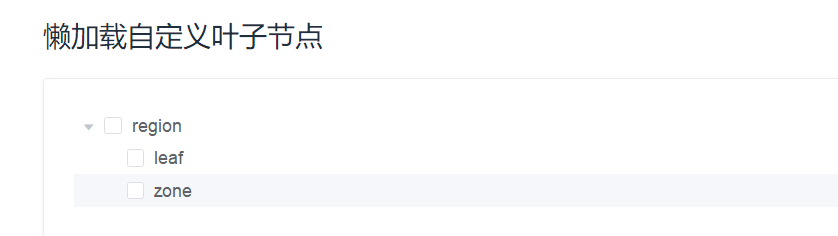
由于在点击节点时才进行该层数据的获取,默认情况下 Tree 无法预知某个节点是否为叶子节点,所以会为每个节点添加一个下拉按钮,如果节点没有下层数据,则点击后下拉按钮会消失。同时,你也可以提前告知 Tree 某个节点是否为叶子节点,从而避免在叶子节点前渲染下拉按钮。
<template>
  <el-tree
    :props="props1"
    :load="loadNode1"
    lazy
    show-checkbox>
  </el-tree>
</template>

<script>
export default {
  data() {
    return {
      props1: {
        label: 'name',
        children: 'zones',
        isLeaf: 'leaf'
      }
    }
  },
  methods: {
    loadNode1(node, resolve) {
      if (node.level === 0) {
        return resolve([{ name: 'region' }])
      }
      if (node.level > 1) return resolve([])

      setTimeout(() => {
        const data = [{
          name: 'leaf',
          leaf: true
        }, {
          name: 'zone'
        }];

        resolve(data)
      }, 500)
    }
  }
}
</script>
四、默认展开和默认选中
可将 Tree 的某些节点设置为默认展开或默认选中
分别通过default-expanded-keys和default-checked-keys设置默认展开和默认选中的节点。需要注意的是,此时必须设置node-key,其值为节点数据中的一个字段名,该字段在整棵树中是唯一的。

<template>
  <el-tree
    :data="data2"
    show-checkbox
    node-key="id"
    :default-expanded-keys="[2, 3]"
    :default-checked-keys="[5]"
    :props="defaultProps">
  </el-tree>
</template>

<script>
export default {
  data() {
    return {
      data2: [{
        id: 1,
        label: '一级 1',
        children: [{
          id: 4,
          label: '二级 1-1',
          children: [{
            id: 9,
            label: '三级 1-1-1'
          }, {
            id: 10,
            label: '三级 1-1-2'
          }]
        }]
      }, {
        id: 2,
        label: '一级 2',
        children: [{
          id: 5,
          label: '二级 2-1'
        }, {
          id: 6,
          label: '二级 2-2'
        }]
      }, {
        id: 3,
        label: '一级 3',
        children: [{
          id: 7,
          label: '二级 3-1'
        }, {
          id: 8,
          label: '二级 3-2'
        }]
      }],
      defaultProps: {
        children: 'children',
        label: 'label'
      }
    }
  }
}
</script>
五、禁用状态
可将 Tree 的某些节点设置为禁用状态
通过disabled设置禁用状态。

<template>
  <el-tree
    :data="data3"
    show-checkbox
    node-key="id"
    :default-expanded-keys="[2, 3]"
    :default-checked-keys="[5]">
  </el-tree>
</template>

<script>
export default {
  data() {
    return {
      data3: [{
        id: 1,
        label: '一级 2',
        children: [{
          id: 3,
          label: '二级 2-1',
          children: [{
            id: 4,
            label: '三级 3-1-1'
          }, {
            id: 5,
            label: '三级 3-1-2',
            disabled: true
          }]
        }, {
          id: 2,
          label: '二级 2-2',
          disabled: true,
          children: [{
            id: 6,
            label: '三级 3-2-1'
          }, {
            id: 7,
            label: '三级 3-2-2',
            disabled: true
          }]
        }]
      }],
      defaultProps: {
        children: 'children',
        label: 'label'
      }
    }
  }
}
</script>
六、树节点的选择
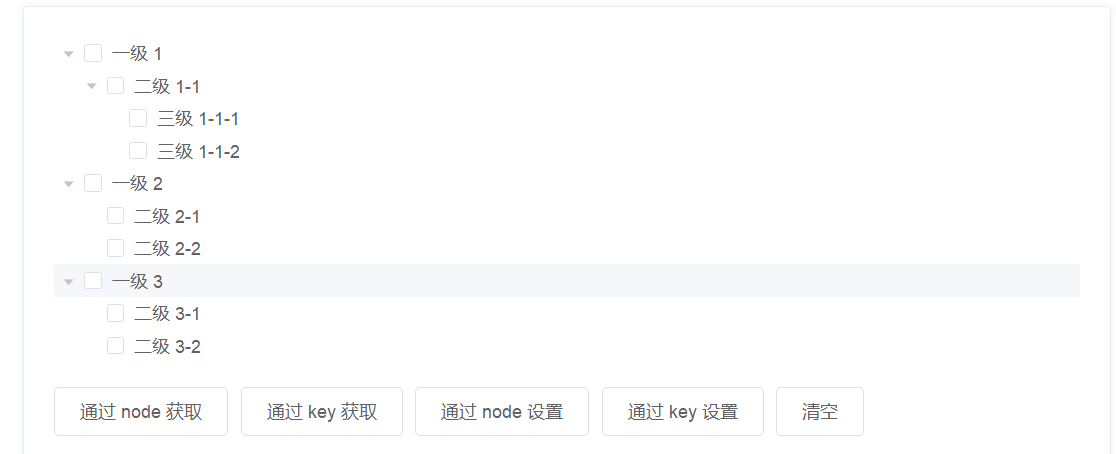
本例展示如何获取和设置选中节点。获取和设置各有两种方式:通过 node 或通过 key。如果需要通过 key 来获取或设置,则必须设置node-key。
<template>
<div>
  <div>
    <el-tree
      :data="data2"
      show-checkbox
      default-expand-all
      node-key="id"
      ref="tree"
      highlight-current
      :props="defaultProps">
    </el-tree>
  </div>
  <div>
    <el-button @click="getCheckedNodes">通过 node 获取</el-button>
    <el-button @click="getCheckedKeys">通过 key 获取</el-button>
    <el-button @click="setCheckedNodes">通过 node 设置</el-button>
    <el-button @click="setCheckedKeys">通过 key 设置</el-button>
    <el-button @click="resetChecked">清空</el-button>
  </div>
</div>
</template>

<script>
export default {
  methods: {
    getCheckedNodes() {
      console.log(this.$refs.tree.getCheckedNodes());
    },
    getCheckedKeys() {
      console.log(this.$refs.tree.getCheckedKeys());
    },
    setCheckedNodes() {
      this.$refs.tree.setCheckedNodes([{
        id: 5,
        label: '二级 2-1'
      }, {
        id: 9,
        label: '三级 1-1-1'
      }])
    },
    setCheckedKeys() {
      this.$refs.tree.setCheckedKeys([3]);
    },
    resetChecked() {
      this.$refs.tree.setCheckedKeys([]);
    }
  },

  data() {
    return {
      data2: [{
        id: 1,
        label: '一级 1',
        children: [{
          id: 4,
          label: '二级 1-1',
          children: [{
            id: 9,
            label: '三级 1-1-1'
          }, {
            id: 10,
            label: '三级 1-1-2'
          }]
        }]
      }, {
        id: 2,
        label: '一级 2',
        children: [{
          id: 5,
          label: '二级 2-1'
        }, {
          id: 6,
          label: '二级 2-2'
        }]
      }, {
        id: 3,
        label: '一级 3',
        children: [{
          id: 7,
          label: '二级 3-1'
        }, {
          id: 8,
          label: '二级 3-2'
        }]
      }],
      defaultProps: {
        children: 'children',
        label: 'label'
      }
    }
  }
}
</script>
七、自定义节点内容
节点的内容支持自定义,可以在节点区添加按钮或图标等内容
可以通过两种方法进行树节点内容的自定义:render-content和 scoped slot。使用render-content指定渲染函数,该函数返回需要的节点区内容即可。渲染函数的用法请参考 Vue 文档。使用 scoped slot 会传入两个参数node和data,分别表示当前节点的 Node 对象和当前节点的数据。注意:由于 jsfiddle 不支持 JSX 语法,所以render-content示例在 jsfiddle 中无法运行。但是在实际的项目中,只要正确地配置了相关依赖,就可以正常运行。

<template>
<div class="custom-tree-container">
  <div class="block">
    <p>使用 render-content</p>
    <el-tree
      :data="data4"
      show-checkbox
      node-key="id"
      default-expand-all
      :expand-on-click-node="false"
      :render-content="renderContent">
    </el-tree>
  </div>
  <div class="block">
    <p>使用 scoped slot</p>
    <el-tree
      :data="data5"
      show-checkbox
      node-key="id"
      default-expand-all
      :expand-on-click-node="false">
      <span class="custom-tree-node" slot-scope="{ node, data }">
        <span>{{ node.label }}</span>
        <span>
          <el-button
            type="text"
            size="mini"
            @click="() => append(data)">
            Append
          </el-button>
          <el-button
            type="text"
            size="mini"
            @click="() => remove(node, data)">
            Delete
          </el-button>
        </span>
      </span>
    </el-tree>
  </div>
</div>
</template>

<script>
let id = 1000;

export default {
  data() {
    const data = [{
      id: 1,
      label: '一级 1',
      children: [{
        id: 4,
        label: '二级 1-1',
        children: [{
          id: 9,
          label: '三级 1-1-1'
        }, {
          id: 10,
          label: '三级 1-1-2'
        }]
      }]
    }, {
      id: 2,
      label: '一级 2',
      children: [{
        id: 5,
        label: '二级 2-1'
      }, {
        id: 6,
        label: '二级 2-2'
      }]
    }, {
      id: 3,
      label: '一级 3',
      children: [{
        id: 7,
        label: '二级 3-1'
      }, {
        id: 8,
        label: '二级 3-2'
      }]
    }];
    return {
      data4: JSON.parse(JSON.stringify(data)),
      data5: JSON.parse(JSON.stringify(data))
    }
  },

  methods: {
    append(data) {
      const newChild = { id: id++, label: 'testtest', children: [] };
      if (!data.children) {
        this.$set(data, 'children', []);
      }
      data.children.push(newChild);
    },

    remove(node, data) {
      const parent = node.parent;
      const children = parent.data.children || parent.data;
      const index = children.findIndex(d => d.id === data.id);
      children.splice(index, 1);
    },

    renderContent(h, { node, data, store }) {
      return (
        <span class="custom-tree-node">
        <span>{node.label}</span>
        <span>
        <el-button size="mini" type="text" on-click={ () => this.append(data) }>Append</el-button>
      <el-button size="mini" type="text" on-click={ () => this.remove(node, data) }>Delete</el-button>
      </span>
      </span>);
    }
  }
};
</script>

<style>
  .custom-tree-node {
    flex: 1;
    display: flex;
    align-items: center;
    justify-content: space-between;
    font-size: 14px;
    padding-right: 8px;
  }
</style>
八、节点过滤
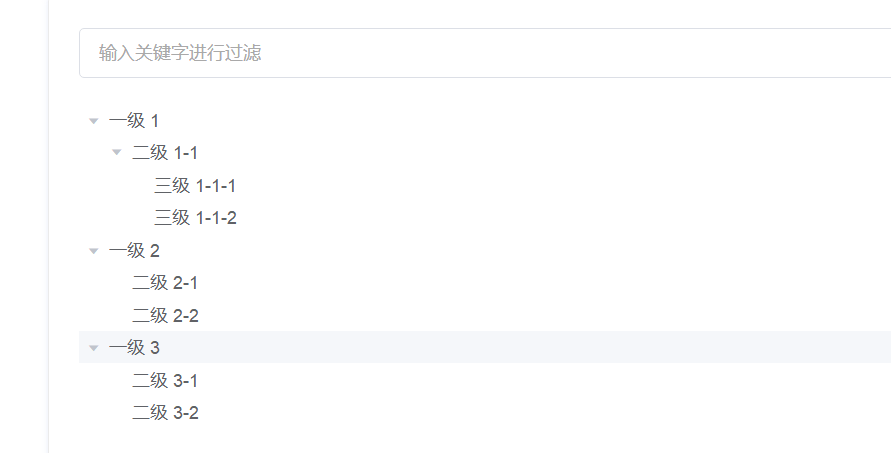
通过关键字过滤树节点
在需要对节点进行过滤时,调用 Tree 实例的filter方法,参数为关键字。需要注意的是,此时需要设置filter-node-method,值为过滤函数。
<template>
  <div>
    <div>
      <el-input
        placeholder="输入关键字进行过滤"
        v-model="filterText">
      </el-input>
    </div>
    <div>
      <el-tree
        class="filter-tree"
        :data="data2"
        :props="defaultProps"
        default-expand-all
        :filter-node-method="filterNode"
        ref="tree2">
      </el-tree>
    </div>
  </div>
</template>

<script>
export default {
  watch: {
    filterText(val) {
      this.$refs.tree2.filter(val)
    }
  },
  methods: {
    filterNode(value, data) {
      if (!value) return true;
      return data.label.indexOf(value) !== -1
    }
  },
  data() {
    return {
      filterText: '',
      data2: [{
        id: 1,
        label: '一级 1',
        children: [{
          id: 4,
          label: '二级 1-1',
          children: [{
            id: 9,
            label: '三级 1-1-1'
          }, {
            id: 10,
            label: '三级 1-1-2'
          }]
        }]
      }, {
        id: 2,
        label: '一级 2',
        children: [{
          id: 5,
          label: '二级 2-1'
        }, {
          id: 6,
          label: '二级 2-2'
        }]
      }, {
        id: 3,
        label: '一级 3',
        children: [{
          id: 7,
          label: '二级 3-1'
        }, {
          id: 8,
          label: '二级 3-2'
        }]
      }],
      defaultProps: {
        children: 'children',
        label: 'label'
      }
    }
  }
}
</script>
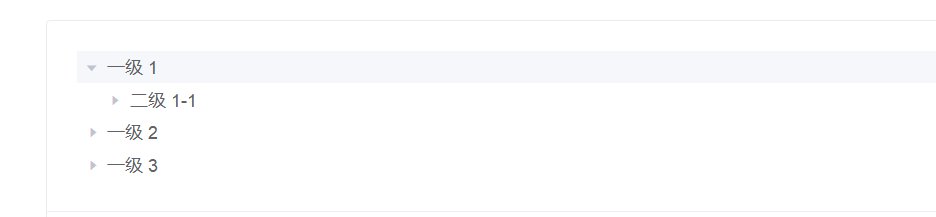
九、手风琴模式
对于同一级的节点,每次只能展开一个
<template>
  <el-tree
    :data="data"
    :props="defaultProps"
    accordion
    @node-click="handleNodeClick">
  </el-tree>
</template>

<script>
export default {
  data() {
    return {
      data: [{
        label: '一级 1',
        children: [{
          label: '二级 1-1',
          children: [{
            label: '三级 1-1-1'
          }]
        }]
      }, {
        label: '一级 2',
        children: [{
          label: '二级 2-1',
          children: [{
            label: '三级 2-1-1'
          }]
        }, {
          label: '二级 2-2',
          children: [{
            label: '三级 2-2-1'
          }]
        }]
      }, {
        label: '一级 3',
        children: [{
          label: '二级 3-1',
          children: [{
            label: '三级 3-1-1'
          }]
        }, {
          label: '二级 3-2',
          children: [{
            label: '三级 3-2-1'
          }]
        }]
      }],
      defaultProps: {
        children: 'children',
        label: 'label'
      }
    }
  },
  methods: {
    handleNodeClick(data) {
      console.log(data);
    }
  }
}
</script>
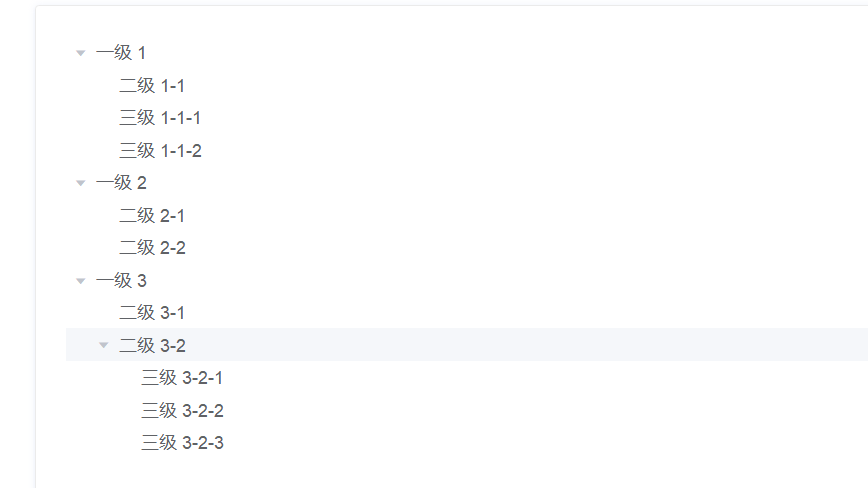
十、可拖拽节点
通过 draggable 属性可让节点变为可拖拽。
<template>
  <el-tree
    :data="data6"
    node-key="id"
    default-expand-all
    @node-drag-start="handleDragStart"
    @node-drag-enter="handleDragEnter"
    @node-drag-leave="handleDragLeave"
    @node-drag-over="handleDragOver"
    @node-drag-end="handleDragEnd"
    @node-drop="handleDrop"
    draggable
    :allow-drop="allowDrop"
    :allow-drag="allowDrag">
  </el-tree>
</template>

<script>
export default {
  data () {
    return {
      data6: [{
        id: 1,
        label: '一级 1',
        children: [{
          id: 4,
          label: '二级 1-1',
          children: [{
            id: 9,
            label: '三级 1-1-1'
          }, {
            id: 10,
            label: '三级 1-1-2'
          }]
        }]
      }, {
        id: 2,
        label: '一级 2',
        children: [{
          id: 5,
          label: '二级 2-1'
        }, {
          id: 6,
          label: '二级 2-2'
        }]
      }, {
        id: 3,
        label: '一级 3',
        children: [{
          id: 7,
          label: '二级 3-1'
        }, {
          id: 8,
          label: '二级 3-2',
          children: [{
            id: 11,
            label: '三级 3-2-1'
          }, {
            id: 12,
            label: '三级 3-2-2'
          }, {
            id: 13,
            label: '三级 3-2-3'
          }]
        }]
      }],
      defaultProps: {
        children: 'children',
        label: 'label'
      }
    }
  },
  methods: {
    handleDragStart (node, ev) {
      console.log('drag start', node)
    },
    handleDragEnter (draggingNode, dropNode, ev) {
      console.log('tree drag enter: ', dropNode.label)
    },
    handleDragLeave (draggingNode, dropNode, ev) {
      console.log('tree drag leave: ', dropNode.label)
    },
    handleDragOver (draggingNode, dropNode, ev) {
      console.log('tree drag over: ', dropNode.label)
    },
    handleDragEnd (draggingNode, dropNode, dropType, ev) {
      console.log('tree drag end: ', dropNode && dropNode.label, dropType)
    },
    handleDrop (draggingNode, dropNode, dropType, ev) {
      console.log('tree drop: ', dropNode.label, dropType)
    },
    allowDrop (draggingNode, dropNode) {
      return dropNode.data.label !== '二级 3-1'
    },
    allowDrag (draggingNode) {
      return draggingNode.data.label.indexOf('三级 3-1-1') === -1
    }
  }
}
</script>
Attributes
| 参数 | 说明 | 类型 | 可选值 | 默认值 |
|---|---|---|---|---|
| data | 展示数据 | array | — | — |
| empty-text | 内容为空的时候展示的文本 | String | — | — |
| node-key | 每个树节点用来作为唯一标识的属性,整棵树应该是唯一的 | String | — | — |
| props | 配置选项,具体看下表 | object | — | — |
| render-after-expand | 是否在第一次展开某个树节点后才渲染其子节点 | boolean | — | true |
| load | 加载子树数据的方法,仅当 lazy 属性为true 时生效 | function(node, resolve) | — | — |
| render-content | 树节点的内容区的渲染 Function | Function(h, { node, data, store } | — | — |
| highlight-current | 是否高亮当前选中节点,默认值是 false。 | boolean | — | false |
| default-expand-all | 是否默认展开所有节点 | boolean | — | false |
| expand-on-click-node | 是否在点击节点的时候展开或者收缩节点, 默认值为 true,如果为 false,则只有点箭头图标的时候才会展开或者收缩节点。 | boolean | — | true |
| auto-expand-parent | 展开子节点的时候是否自动展开父节点 | boolean | — | true |
| default-expanded-keys | 默认展开的节点的 key 的数组 | array | — | — |
| show-checkbox | 节点是否可被选择 | boolean | — | false |
| check-strictly | 在显示复选框的情况下,是否严格的遵循父子不互相关联的做法,默认为 false | boolean | — | false |
| default-checked-keys | 默认勾选的节点的 key 的数组 | array | — | — |
| filter-node-method | 对树节点进行筛选时执行的方法,返回 true 表示这个节点可以显示,返回 false 则表示这个节点会被隐藏 | Function(value, data, node) | — | — |
| accordion | 是否每次只打开一个同级树节点展开 | boolean | — | false |
| indent | 相邻级节点间的水平缩进,单位为像素 | number | — | 16 |
| lazy | 是否懒加载子节点,需与 load 方法结合使用 | boolean | — | false |
| draggable | 是否开启拖拽节点功能 | boolean | — | false |
| allow-drag | 判断节点能否被拖拽 | Function(node) | — | — |
| allow-drop | 拖拽时判定位置能否被放置 | Function(draggingNode, dropNode) | — | — |
¶props
| 参数 | 说明 | 类型 | 可选值 | 默认值 |
|---|---|---|---|---|
| label | 指定节点标签为节点对象的某个属性值 | string, function(data, node) | — | — |
| children | 指定子树为节点对象的某个属性值 | string | — | — |
| disabled | 指定节点选择框是否禁用为节点对象的某个属性值 | boolean, function(data, node) | — | — |
| isLeaf | 指定节点是否为叶子节点,仅在指定了 lazy 属性的情况下生效 | boolean, function(data, node) | — | — |
¶方法
Tree 内部使用了 Node 类型的对象来包装用户传入的数据,用来保存目前节点的状态。 Tree 拥有如下方法:
| 方法名 | 说明 | 参数 |
|---|---|---|
| filter | 对树节点进行筛选操作 | 接收一个任意类型的参数,该参数会在 filter-node-method 中作为第一个参数 |
| updateKeyChildren | 通过 keys 设置节点子元素,使用此方法必须设置 node-key 属性 | (key, data) 接收两个参数,1. 节点 key 2. 节点数据的数组 |
| getCheckedNodes | 若节点可被选择(即 show-checkbox 为 true),则返回目前被选中的节点所组成的数组 |
(leafOnly) 接收一个 boolean 类型的参数,若为 true 则仅返回被选中的叶子节点,默认值为 false |
| setCheckedNodes | 设置目前勾选的节点,使用此方法必须设置 node-key 属性 | (nodes) 接收勾选节点数据的数组 |
| getCheckedKeys | 若节点可被选择(即 show-checkbox 为 true),则返回目前被选中的节点的 key 所组成的数组 |
(leafOnly) 接收一个 boolean 类型的参数,若为 true 则仅返回被选中的叶子节点的 keys,默认值为 false |
| setCheckedKeys | 通过 keys 设置目前勾选的节点,使用此方法必须设置 node-key 属性 | (keys, leafOnly) 接收两个参数,1. 勾选节点的 key 的数组 2. boolean 类型的参数,若为 true则仅设置叶子节点的选中状态,默认值为 false |
| setChecked | 通过 key / data 设置某个节点的勾选状态,使用此方法必须设置 node-key 属性 | (key/data, checked, deep) 接收三个参数,1. 勾选节点的 key 或者 data 2. boolean 类型,节点是否选中 3. boolean 类型,是否设置子节点 ,默认为 false |
| getHalfCheckedNodes | 若节点可被选择(即 show-checkbox 为 true),则返回目前半选中的节点所组成的数组 |
- |
| getHalfCheckedKeys | 若节点可被选择(即 show-checkbox 为 true),则返回目前半选中的节点的 key 所组成的数组 |
- |
| getCurrentKey | 获取当前被选中节点的 key,使用此方法必须设置 node-key 属性,若没有节点被选中则返回 null | — |
| getCurrentNode | 获取当前被选中节点的 node,若没有节点被选中则返回 null | — |
| setCurrentKey | 通过 key 设置某个节点的当前选中状态,使用此方法必须设置 node-key 属性 | (key) 待被选节点的 key |
| setCurrentNode | 通过 node 设置某个节点的当前选中状态,使用此方法必须设置 node-key 属性 | (node) 待被选节点的 node |
| getNode | 根据 data 或者 key 拿到 Tree 组件中的 node | (data) 要获得 node 的 key 或者 data |
| remove | 删除 Tree 中的一个节点 | (data) 要删除的节点的 data、key 或者 node |
| append | 为 Tree 中的一个节点追加一个子节点 | (data, parentNode) 接收两个参数,1. 要追加的子节点的 data 2. 子节点的 parent 的 data、key 或者 node |
| insertBefore | 为 Tree 的一个节点的前面增加一个节点 | (data, refNode) 接收两个参数,1. 要增加的节点的 data 2. 要增加的节点的后一个节点的 data、key 或者 node |
| insertAfter | 为 Tree 的一个节点的后面增加一个节点 | (data, refNode) 接收两个参数,1. 要增加的节点的 data 2. 要增加的节点的前一个节点的 data、key 或者 node |
¶Events
| 事件名称 | 说明 | 回调参数 |
|---|---|---|
| node-click | 节点被点击时的回调 | 共三个参数,依次为:传递给 data 属性的数组中该节点所对应的对象、节点对应的 Node、节点组件本身。 |
| node-contextmenu | 当某一节点被鼠标右键点击时会触发该事件 | 共四个参数,依次为:event、传递给 data 属性的数组中该节点所对应的对象、节点对应的 Node、节点组件本身。 |
| check-change | 节点选中状态发生变化时的回调 | 共三个参数,依次为:传递给 data 属性的数组中该节点所对应的对象、节点本身是否被选中、节点的子树中是否有被选中的节点 |
| check | 当复选框被点击的时候触发 | 共两个参数,依次为:传递给 data 属性的数组中该节点所对应的对象、树目前的选中状态对象,包含 checkedNodes、checkedKeys、halfCheckedNodes、halfCheckedKeys 四个属性 |
| current-change | 当前选中节点变化时触发的事件 | 共两个参数,依次为:当前节点的数据,当前节点的 Node 对象 |
| node-expand | 节点被展开时触发的事件 | 共三个参数,依次为:传递给 data 属性的数组中该节点所对应的对象、节点对应的 Node、节点组件本身 |
| node-collapse | 节点被关闭时触发的事件 | 共三个参数,依次为:传递给 data 属性的数组中该节点所对应的对象、节点对应的 Node、节点组件本身 |
| node-drag-start | 节点开始拖拽时触发的事件 | 共两个参数,依次为:被拖拽节点对应的 Node、event |
| node-drag-enter | 拖拽进入其他节点时触发的事件 | 共三个参数,依次为:被拖拽节点对应的 Node、所进入节点对应的 Node、event |
| node-drag-leave | 拖拽离开某个节点时触发的事件 | 共三个参数,依次为:被拖拽节点对应的 Node、所离开节点对应的 Node、event |
| node-drag-over | 在拖拽节点时触发的事件(类似浏览器的 mouseover 事件) | 共三个参数,依次为:被拖拽节点对应的 Node、当前进入节点对应的 Node、event |
| node-drag-end | 拖拽结束时(可能未成功)触发的事件 | 共四个参数,依次为:被拖拽节点对应的 Node、结束拖拽时最后进入的节点(可能为空)、被拖拽节点的放置位置(before、after、inner)、event |
| node-drop | 拖拽成功完成时触发的事件 | 共四个参数,依次为:被拖拽节点对应的 Node、结束拖拽时最后进入的节点、被拖拽节点的放置位置(before、after、inner)、event |
¶Scoped Slot
| name | 说明 |
|---|---|
| — | 自定义树节点的内容,参数为 { node, data } |
elementUI Tree 树形控件--官方文档的更多相关文章
- ElementUI Tree树形控件renderContent return时报错
问题描述: 使用Tree树形控件使用render-content渲染时return后报错或npm run dev时候报错,报错信息相同,如下: 问题分析: renderContent函数中需要使用js ...
- vue+element-ui之tree树形控件有关子节点和父节点之间的各种选中关系详解
做后端管理系统,永远是最蛋疼.最复杂也最欠揍的事情,也永远是前端开发人员最苦逼.最无奈也最尿性的时刻.蛋疼的是需求变幻无穷,如同二师兄的三十六般变化:复杂的是开发难度寸步难行,如同蜀道难,难于上青天: ...
- vue_elementUI_ tree树形控件 获取选中的父节点ID
el-tree 的 this.$refs.tree.getCheckedKeys() 只可以获取选中的id 无法获取选中的父节点ID想要获取选中父节点的id;需要如下操作1. 找到工程下的node_m ...
- Element ui tree树形控件获取当前节点id和父节点id
低版本Element ui tree树形控件获取当前节点id和父节点id的方法:点击查看 最新版本Element ui tree树形控件获取当前节点id和父节点id教程: 1.找到node_modul ...
- BootstrapBlazor实战 Tree树形控件使用(2)
继续上篇实战BootstrapBlazor树型控件Tree内容, 本篇主要讲解整合Freesql orm快速制作数据库后台维护页面 demo演示的是Sqlite驱动,FreeSql支持多种数据库,My ...
- BootstrapBlazor实战-Tree树形控件使用(1)
实战BootstrapBlazor树型控件Tree的使用, 以及整合Freesql orm快速制作数据库后台维护页面 demo演示的是Sqlite驱动,FreeSql支持多种数据库,MySql/Sql ...
- vue-element Tree树形控件通过id默认选中
一.设置 1.给树形控件设置 ref="tree" node-key="id" 2.在获取数据的位置加上 this.$nextTick(() => { t ...
- Element ui 使用 Tree 树形控件
使用树形控件需要映入 jsx才能运行链接:https://github.com/vuejs/babel-plugin-transform-vue-jsx#usage npm install\ babe ...
- vue+element ui项目总结点(五)Carousel 走马灯组件、Collapse 折叠面板、Tree 树形控件
<template> <div class="ele_test_box"> <!-- 常用效果 Popover 弹出框组件 具体属性查看官方文档--& ...
随机推荐
- python接收邮件
# -*- coding: utf-8 -*- import poplib import email from email.parser import Parser from email.header ...
- 根据ip地址获得国家和城市(C#)
/// <summary> /// get country and city /// </summary> /// <param name="ip"& ...
- Navicat Premium 12.1.8.0安装与激活
本文介绍Navicat Premium 12.1.8.0的安装.激活与基本使用. 博主所提供的激活文件理论支持Navicat Premium 12.0.x系列和Navicat Premium 12.1 ...
- 微信支付JSAPI掉不起来支付按钮是什么原因?(原创)
两种可能: 1.支付页面的js参数有问题 2.微信支付的配置有问题,大概率在微信支付授权目录是否有填写正确
- snmp v3的安全配置 snmp认证与加密配置(53)
http://www.ttlsa.com/zabbix/snmp-v3-configuration/
- 自定义Spring标签
写了好几次了,结果一段时间之后就忘记了自己有写好的example,但是最后还是决定重新写一遍,把这个步骤记录下来 首先看整个项目结构 从transaction.xml开始,虽然图上报错了,实际上运行并 ...
- [转] babel入门基础
背景 babel的官网说babel是下一代的js语法编译器,现在自己也在很多项目中使用了babel,可是自己对babel的认识呢,只停留在从google和别人项目中copy的配置代码上,内心感到很不安 ...
- Nodejs通过账号密码连接MongoDB数据库
转自https://blog.csdn.net/szu_lzz/article/details/77435804#commentBox 1.创建管理员 首先开启Mongo服务,然后切换admin数据库 ...
- 导出CSV乱码
导出CSV,无论是什么格式,excel打卡都是乱码 需要加上 echo "\xEF\xBB\xBF"; header("Content-Disposition:attac ...
- Python_shelve模块
shelve:对象持久化的保存的模块,将对象保存到文件里 (默认的数据存储文件为二进制),可持久化任何pickle可支持的Python数据格式 shelve 中唯一的方法: shelve.open( ...