
dell r420 H310/H810阵列配置教程及常见问题
1.进入H310/H810阵列卡BIOS界面
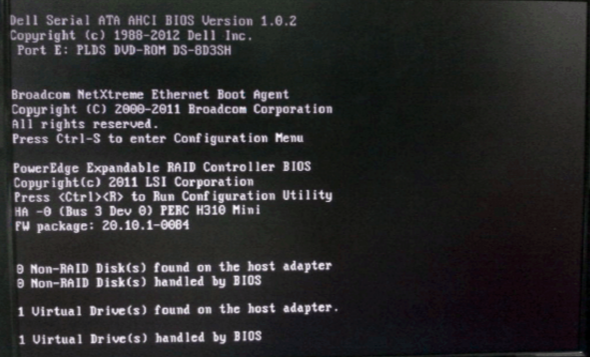
开机启动,服务器自检,看到提示,按下Ctrl-R这两个键,以进入阵列卡的配置菜单界面
(Ctrl-R在启动过程中DELL 标志消失的时候出现)如图:
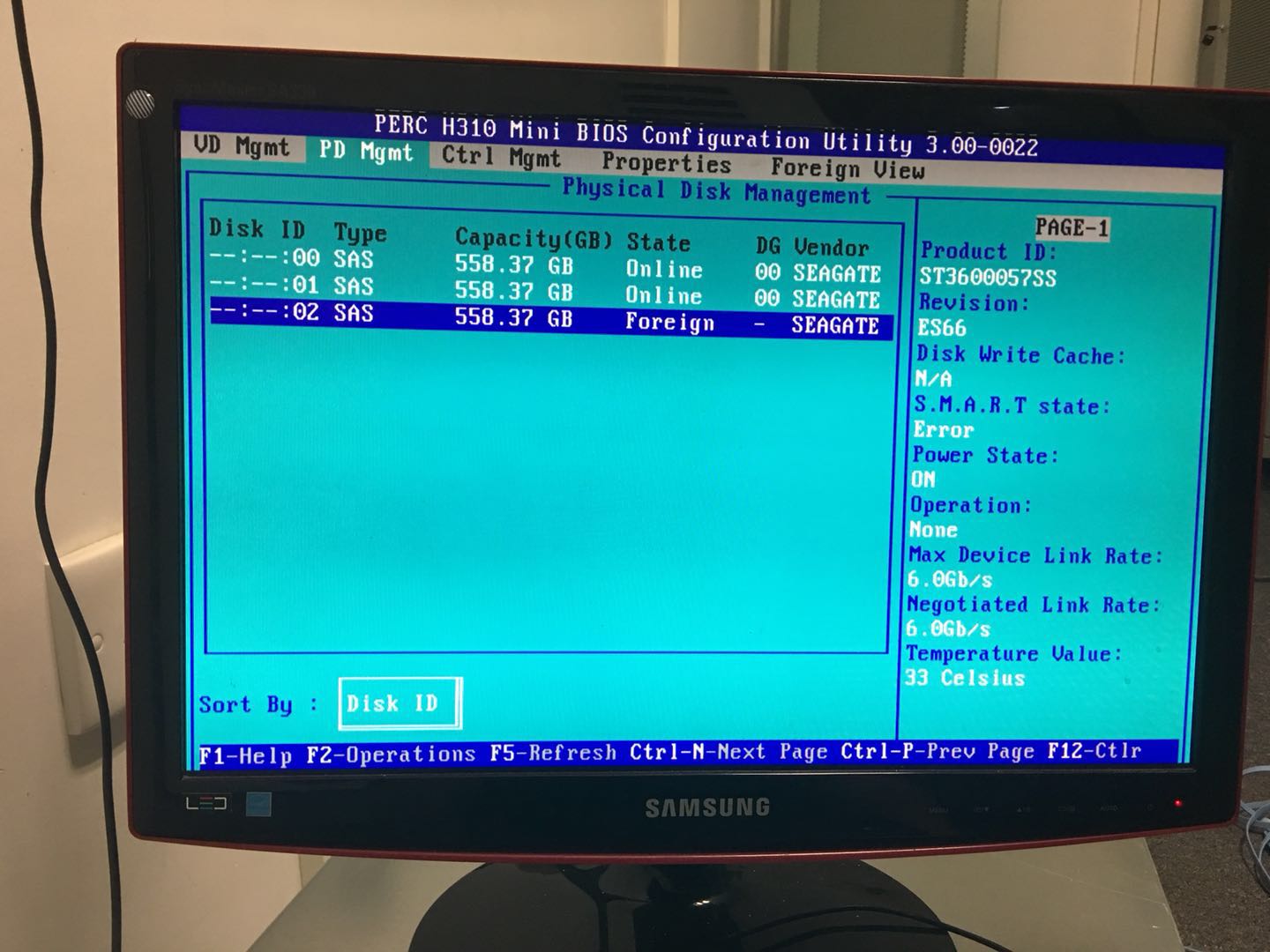
三个界面的简介:
VD Mgmt-该界面控制虚拟硬盘。虚拟磁盘由物理磁盘组成形成,也称之为VD。
PD Mgmt-该界面控制物理磁盘,有重建(rebuild), 设置设备(hot spares)等功能。
Ctrl Mgmt-该选项与系统设置有关。在该界面中可以配置与BIOS有关的通信选项,比如报错信息如何出现,等等。
2.阵列卡管理界面快捷键
以下是在阵列卡BIOS中可以使用的快捷键:
F1-帮助
F2-弹出可以使用的功能菜单
F5-刷新数据可视化
Ctrl+N-下一页
Ctrl+P-上一页
F12-选择可用的控制器
3.如何创建RAID0和RAID1和RAID5
进入RAID BIOS看到第一个界面是VD Mgmt(虚拟磁盘管理,也就是阵列管理)
下面所示检测到3个300G的SAS硬盘
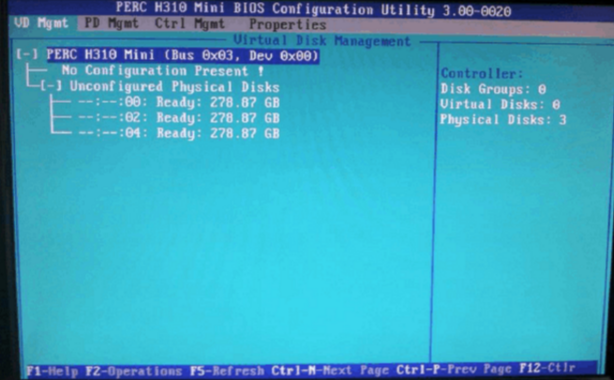
在VD Mgmt界面,将光标移至控制器(图中光标停留在H310控制器上),按下F2键,选择创建虚拟磁盘(Create New VD)
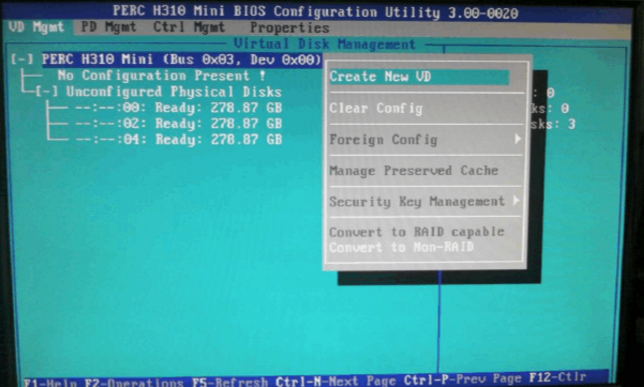
1)通过"ENTER"键来选择所需的RAID级别,本文以RAID-5为例。
2)通过"TAB"键,切换至物理硬盘界面(Physical Disks)。在该界面,通过"SPACE"键选择您所需创建阵列的硬盘
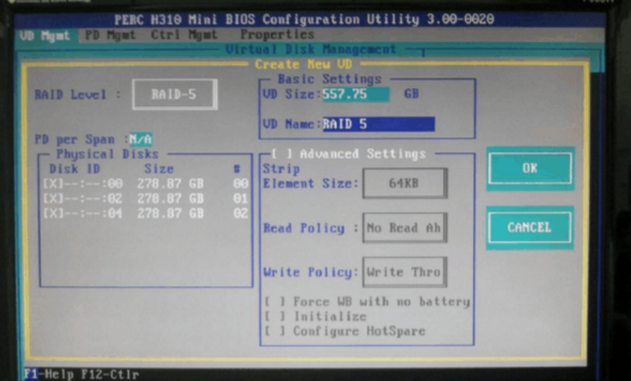
3)通过"TAB"键,进入基本设置界面(Basic Settings),可在该处设置虚拟磁盘的大小和名字。
4)通过"TAB"键,进入高级设置选项(Advanced Settings),以下为该界面功能介绍:
1.条带化元素大小Stripe Element Size
2.读策略Read Policy:
3.写策略Write Policy:
5)通过"TAB"键选择RAID Level,选择"OK"确认创建新阵列,选择"Cancel"以取消。
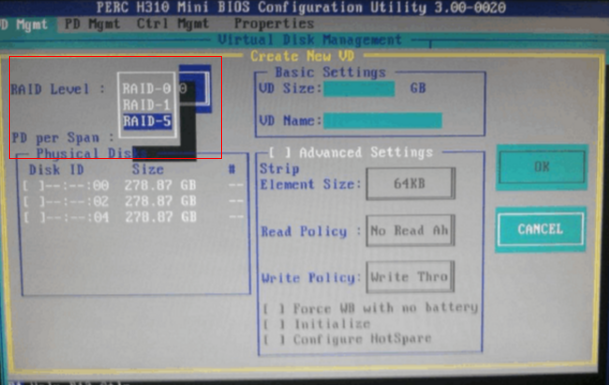
选择你需要创建的阵列,H310阵列卡支持RAID0,1,10,5,按回车确认阵列之后光标会自动下移到你的磁盘
按空格键选中需要创建的磁盘(选中之后磁盘前面的括号会多个X)
选中磁盘以后就会自动根据你选择阵列与磁盘的数量计算你做完阵列以后的容量
如下图:
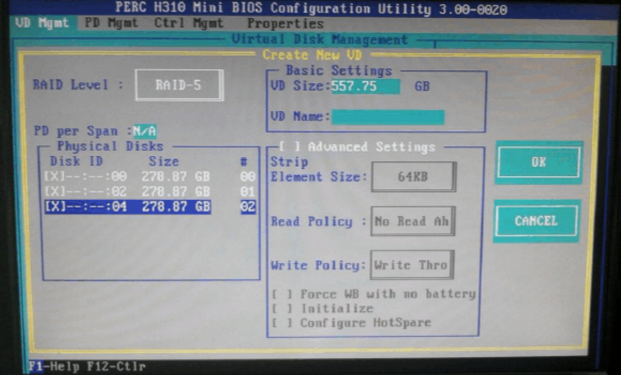
VD Name:输入阵列的名字,创建的RAID5就写RAID5命名
确认无误以后,选择OK键,回车确认!
如下图:
6)在创建完毕RAID5之后,我们需要初始化该阵列以运行系统。初始化步骤如下:
选择需要初始化的硬盘,按F2键,选择Initialization,然后选择 Fast Init
(注:初始化会清除阵列中所有数据,有重要数据请提前备份)
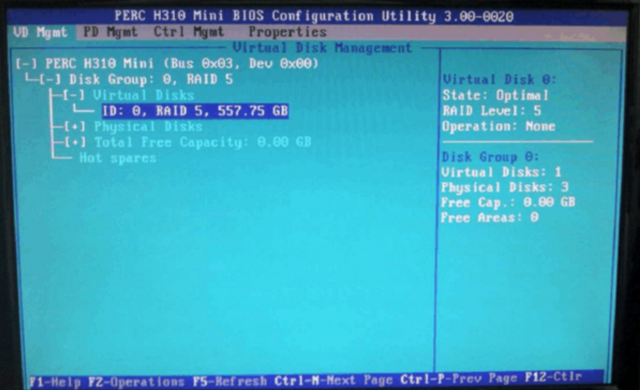
7)在完成初始化后,便可以在所创建的阵列中安装系统。
4.阵列修复篇
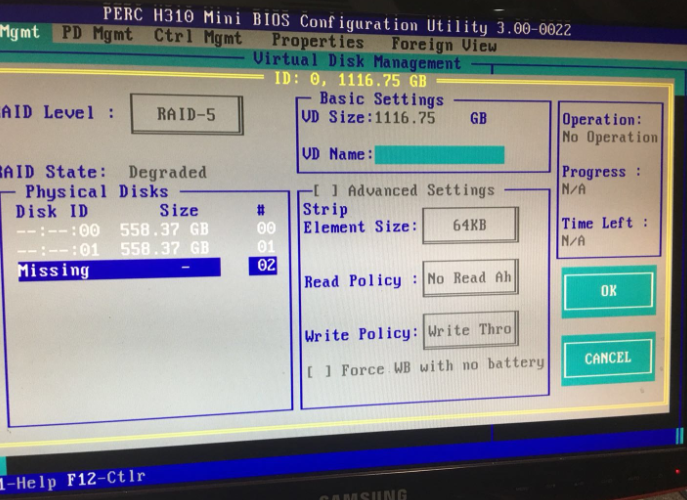
因磁盘故障,或者不小心拔出磁盘,导致阵列出现错误问题,如下图
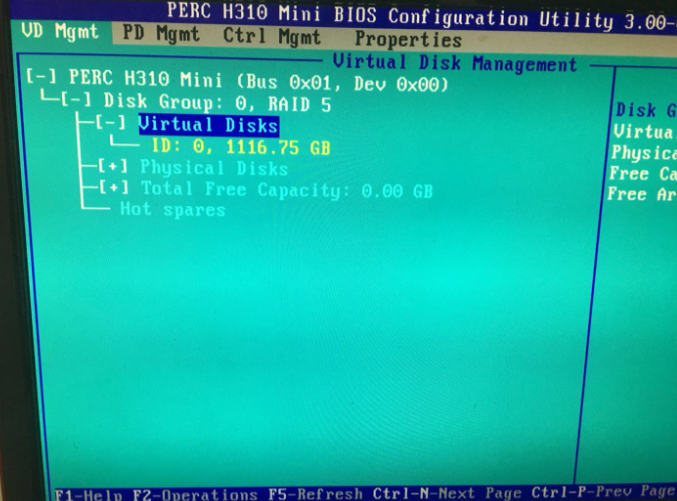
进入到RAID BIOS,我们看到我们的阵列信息字体黄色显示,状态提示被降级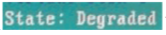
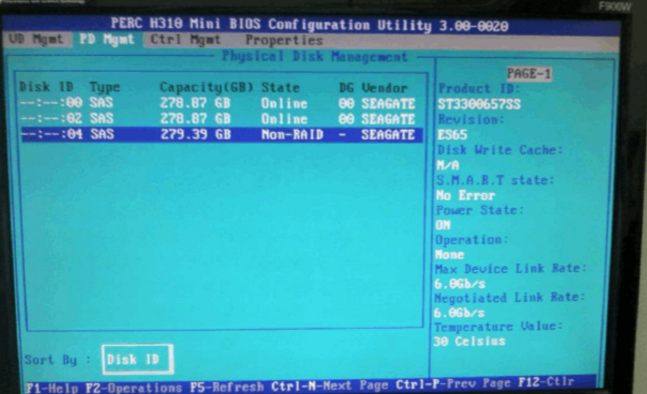
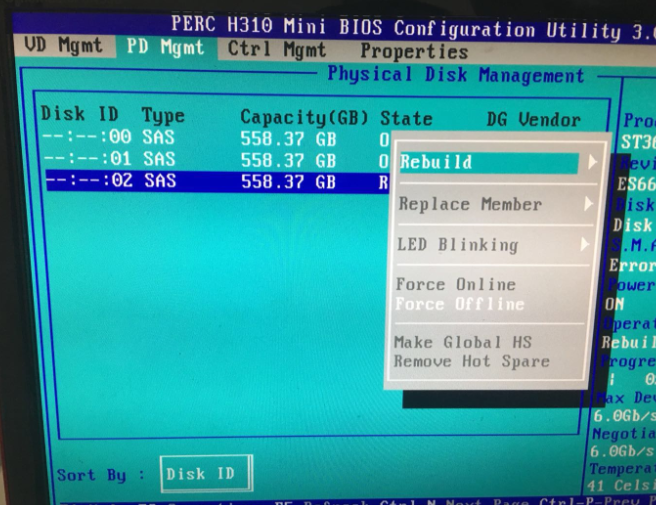
按下Ctrl+N切换到PD Mgmt(物理磁盘管理界面)这里可以看到阵列每个磁盘的状态
如果发现磁盘有丢失,可能你的磁盘已经存在故障,需要更换新的磁盘.
如果看到原本阵列丢失磁盘,但是状态不是在线状态,选择你的磁盘邮件选择convert RAID capable 切换到能加入RAID的状态
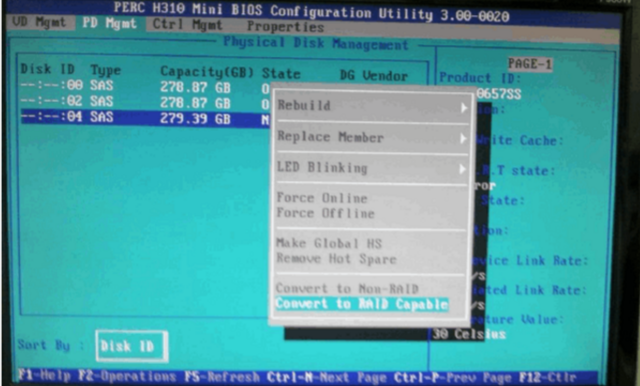
提示清除本磁盘所有数据--yes
磁盘转换成ready状态
继续右键,选中make global HS 转换成热备状态
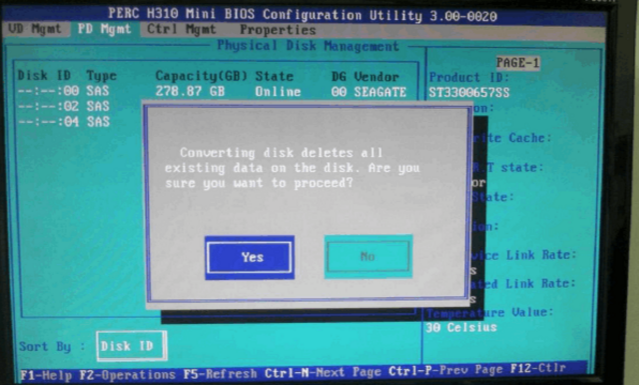

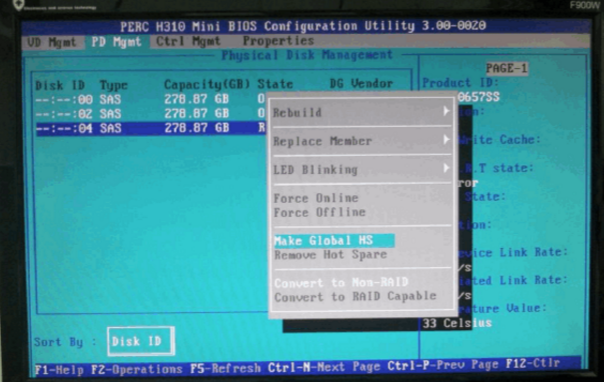
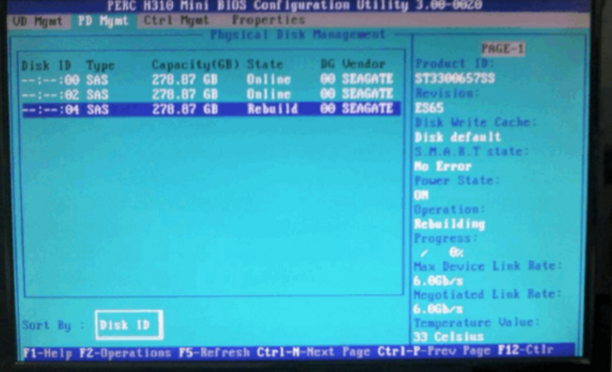
这个时候磁盘会自动加入阵列开始修复阵列rebuild,等待修复完成即可正常使用,数据不受影响
progress是修复的进度
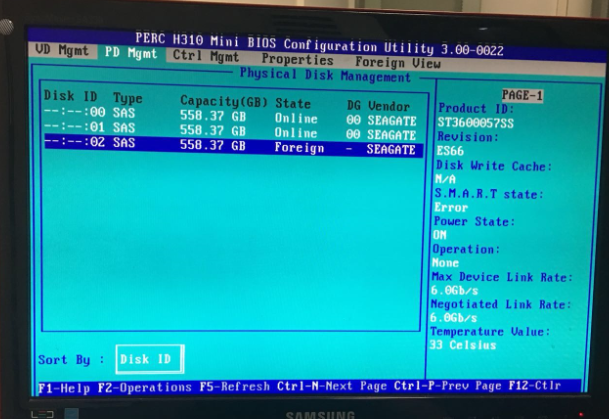
5.Foreign(外来)状态的硬盘应如何处理
当阵列卡没有识别到阵列中的硬盘时,硬盘状态可能会显示为Foreign(外来)。
大多数情况下是由于硬盘在机器处于启动状态时被移除,并且再次接上。
以下为解决方案:
(注意:对Foreign硬盘进行操作可能会导致数据丢失,如果有重要数据,请提前备份。)
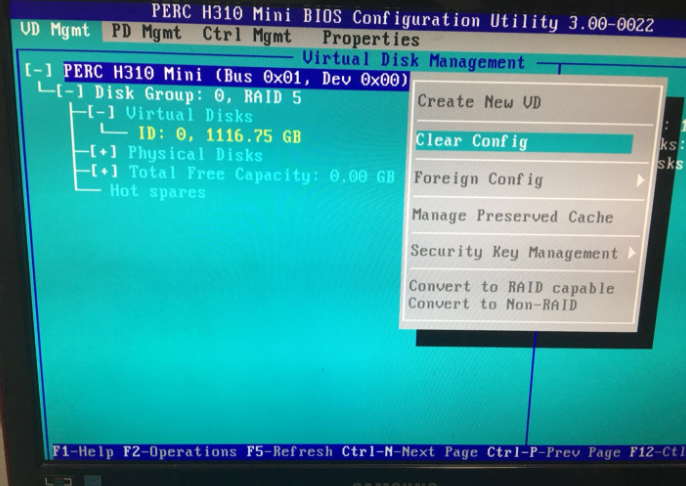
- 在VD Mgmt界面,选择阵列卡型号,并且按F2。
- 选择Foreign Config
- 接下来会出现两个选项:Import、Clear
Import:可导入硬盘中原有的数据
(注意:对Foreign硬盘进行操作可能会导致数据丢失,如果有重要数据,请提前备份。)
Clear:选择该选项会清除硬盘中的所有数据。建议在创建新阵列或者添加热备盘时使用。
dell r420 H310/H810阵列配置教程及常见问题的更多相关文章
- TPshop之邮箱注册配置教程--附加常见问题集合
准备:企业邮箱(开启POP/SMTP功能) 一.步骤教程: 1.登录企业邮箱(QQ邮箱示例) QQ邮箱 POP3:pop.qq.com SMTP:smtp.qq.com SMTP端口号:25 邮箱 ...
- Dell R420 RAID建立以及系统安装
http://thefallenheaven.blog.51cto.com/450907/1753472 Dell R420的RAID划分,以及系统安装 3块2T的盘,装好硬盘后开机,这里有3种方式去 ...
- Dell R730服务器 Raid0 Raid5配置
Dell R730服务器,有7块5t硬盘,默认做的RAID5.我们的目的是取其中6块硬盘做RAID5,留一块硬盘做热备. 一块SSD系统盘. 在这里,我具体解释一下 ①6块硬盘做成RAID5 ②6块硬 ...
- 如何在DELL R420上部署EXSI虚拟化(服务器上的安装)
<VMware ESXi>是一款虚拟化软件.软件支持windows平台客户端界面管理,客户端界面与正常使用的虚拟机WMware Workstation界面功能类似VMware ESXI 服 ...
- openvpn配置教程
openvpn配置教程 本文是为解决本地服器能从外网访问web页,从新改写(临摹) 烂泥:ubuntu 14.04搭建OpenVPN服务器这篇文章 腾讯云为服务器,本地服务器为客户端 一.服务器安装o ...
- VMware Workstation虚拟机中的Linux通过NAT模式共享上网配置教程
VMware Workstation虚拟机中的Linux通过NAT模式共享上网配置教程 在VMware Workstation虚拟机下面,Linux虚机要上网,一般是桥接模式,但我自己的电脑上网的环境 ...
- 百度在线编辑器UEditor(v1.3.6) .net环境下详细配置教程之更改图片和附件上传路径
本文是接上一篇博客,如果有疑问请先阅读上一篇:百度在线编辑器UEditor(v1.3.6) .net环境下详细配置教程 默认UEditor上传图片的路径是,编辑器包目录里面的net目录下 下面就演示如 ...
- 百度在线编辑器UEditor(v1.3.6) .net环境下详细配置教程
UEditor是百度开发团队奉献的一款很不错的在线编辑器.在百度自己很多产品上都有应用,本文主要是该编辑器的配置教程. 1.下载UEditor,当前最新版本是1.3.6.这里下载的.net版本,选择U ...
- OpenGL 4.3配置教程
OpenGL 4.3配置教程 下载开发包 需要下载的开发包主要包含如下几个组件:freeglut+glew+ OpenGL.Development.Cookbook+源码+GLM+SOIL. Open ...
随机推荐
- kubernetes入门之获取私有仓库镜像
一般情况下,我们项目构建的镜像统一会推送至私有仓库,那么这里大家可以参考阿里云的私有仓库搭建教程.那么我们可以通过以下步骤拉取: 1.推送及拉取镜像 1.1. 登录阿里云Docker Registry ...
- GO入门——7. 并发
1 并发 1.1 goroutine Goroutine 奉行通过通信来共享内存,而不是共享内存来通信 goroutine 只是由官方实现的超级"线程池"而已. 每个实例 4-5K ...
- JVM内存区域划分及垃圾回收
第一部分.闲扯+概述 近来在研读<深入理解java虚拟机>一书,读完之后做个小结,算是记录一下自己的学习所得,在成长的路上,只能死磕. 要理解JVM,就要先从其内存区域划分开始,知道其由几 ...
- Android 内存溢出解决方案(OOM) 整理总结<转>
在最近做的工程中发现加载的图片太多或图片过大时经常出现OOM问题,找网上资料也提供了很多方法,但自己感觉有点乱,特此,今天在不同型号的三款安卓手机上做了测试,因为有效果也有结果,今天小马就做个详细的总 ...
- python 浅析格式化输出和深浅copy
一,格式化输出 今天主要想记录一下关于格式化输出的例子,然后结合了自己的理解,分析如下: 格式是 :百分号+占位符 主要有三种使用形式:%s (其中s表示string)表示字符串 %d (其中d表 ...
- server下apache2.4.*虚拟主机配置Forbidden You don't have permission to access / on this server.
前言: 继前面两节笔记之后,在配置一个虚拟主机时,这中间却遇见了一个问题,这里需要描述做一下笔记,刚刚安装的是Ubuntu server,apt-get下来的apache的版本是2.4.7,之前一直用 ...
- 数字证书及CA介绍
数字证书及CA介绍 作者: 编程随想 发布时间: 2013-12-03 11:48 阅读: 95280 次 推荐: 69 原文链接 [收藏] ★ 先说一个通俗的例子 考虑到证书体系的 ...
- python元祖操作和内置方法
1 元祖:元祖可以理解为一个不可变的列表 2 用途:用于存放多个值,当存放的多个值只有读的需求而没有改的需求时用元祖最合适 3 定义:在()内用逗号分隔开多个任意类型的值.注意:当只有一个元素的时候, ...
- U盘基本处理,U盘与移动固态硬盘
一.辨别 USB2.0 和 USB3.0 1.从USB外观上来看,USB2.0通常是白色或黑色,而USB3.0则改观为“高大上”的蓝色接口. 目前,部分笔记本电脑USB接口,已同时提供对USB2.0及 ...
- Python带你轻松进行网页爬虫
前不久DotNet开源大本营通过为.NET程序员演示如何在.NET下使用C#+HtmlAgilityPack+XPath进行网页数据的抓取,从而为我们展示了HtmlAgilitypack利器的优点和使 ...