
BootStrap学习(6)_模态框
一、模态框
模态框(Modal)是覆盖在父窗体上的子窗体。通常,目的是显示来自一个单独的源的内容,可以在不离开父窗体的情况下有一些互动。子窗体可提供信息、交互等。
如果只使用该功能,只引入BootStrap中的 modal.js即可
1.用法:
您可以切换模态框(Modal)插件的隐藏内容:
- 通过 data 属性:在控制器元素(比如按钮或者链接)上设置属性 data-toggle="modal",同时设置 data-target="#identifier" 或href="#identifier" 来指定要切换的特定的模态框(带有 id="identifier")。
- 通过 JavaScript:使用这种技术,您可以通过简单的一行 JavaScript 来调用带有 id="identifier" 的模态框:
$('#identifier').modal(options)
<!DOCTYPE html>
<html xmlns="http://www.w3.org/1999/xhtml">
<head> <meta name="viewport" content="width=device-width, initial-scale=1.0"/>
<title></title>
<link href="http://apps.bdimg.com/libs/bootstrap/3.3.0/css/bootstrap.min.css" rel="stylesheet" />
<script src="http://apps.bdimg.com/libs/jquery/2.0.0/jquery.min.js"></script>
<script src="http://apps.bdimg.com/libs/bootstrap/3.3.0/js/bootstrap.min.js"></script>
</head>
<body style="margin-top:20px;margin-left:20px;"> <h3>创建模态框(Modal)</h3>
<!-- 按钮触发模态框 -->
<table class="table table-bordered">
<thead>
<tr>
<th>书名</th>
<th>单价</th>
<th>操作</th>
</tr>
</thead>
<tbody>
<tr>
<td>三国演义</td>
<td>50</td>
<td ><button class="btn btn-primary btn-lg" data-toggle="modal"
data-target="#myModal">
修改
</button></td>
</tr>
</tbody>
</table> <!-- 模态框(Modal) -->
<form >
<div class="modal fade" id="myModal" tabindex="-1" role="dialog"
aria-labelledby="myModalLabel" aria-hidden="true">
<div class="modal-dialog">
<div class="modal-content">
<div class="modal-header">
<button type="button" class="close"
data-dismiss="modal" aria-hidden="true">
×
</button>
<h4 class="modal-title" id="myModalLabel">
模态框(Modal)标题
</h4>
</div>
<div class="modal-body">
<table class="table table-condensed">
<tr><td>书名:<input type="text" value="三国演义"/>价格:<input type="text" value="50" /></td></tr>
</table>
</div>
<div class="modal-footer">
<button type="button" class="btn btn-default"
data-dismiss="modal">关闭
</button>
<button type="button" class="btn btn-primary">
提交更改
</button>
</div>
</div>
<!-- /.modal-content -->
</div><!-- /.modal -->
</div> </form>
</body>
</html>
效果:

代码讲解:
- 使用模态窗口,您需要有某种触发器。您可以使用按钮或链接。这里我们使用的是按钮。
- 如果您仔细查看上面的代码,您会发现在 <button> 标签中,data-target="#myModal" 是您想要在页面上加载的模态框的目标。您可以在页面上创建多个模态框,然后为每个模态框创建不同的触发器。现在,很明显,您不能在同一时间加载多个模块,但您可以在页面上创建多个在不同时间进行加载。
- 在模态框中需要注意两点:
- 第一是 .modal,用来把 <div> 的内容识别为模态框。
- 第二是 .fade class。当模态框被切换时,它会引起内容淡入淡出。
- aria-labelledby="myModalLabel",该属性引用模态框的标题。
- 属性 aria-hidden="true" 用于保持模态窗口不可见,直到触发器被触发为止(比如点击在相关的按钮上)。
- <div class="modal-header">,modal-header 是为模态窗口的头部定义样式的类。
- class="close",close 是一个 CSS class,用于为模态窗口的关闭按钮设置样式。
- data-dismiss="modal",是一个自定义的 HTML5 data 属性。在这里它被用于关闭模态窗口。
- class="modal-body",是 Bootstrap CSS 的一个 CSS class,用于为模态窗口的主体设置样式。
- class="modal-footer",是 Bootstrap CSS 的一个 CSS class,用于为模态窗口的底部设置样式。
- data-toggle="modal",HTML5 自定义的 data 属性 data-toggle 用于打开模态窗口。
选项: 在点出模态窗的按钮上加上:data-backdrop='static' 可以指定一个静态的背景,当用户点击模态框外部时不会关闭模态框。
2.事件
下表列出了模态框中要用到事件。这些事件可在函数中当钩子使用。
| 事件 | 描述 | 实例 |
| show.bs.modal | 在调用 show 方法后触发。 |
$('#identifier').on('show.bs.modal', function () {
|
| shown.bs.modal | 当模态框对用户可见时触发(将等待 CSS 过渡效果完成)。 |
$('#identifier').on('shown.bs.modal', function () {
|
| hide.bs.modal | 当调用 hide 实例方法时触发。 |
$('#identifier').on('hide.bs.modal', function () {
|
| hidden.bs.modal | 当模态框完全对用户隐藏时触发。 |
$('#identifier').on('hidden.bs.modal', function () {
|
show方法:即弹出模态框事件
hide:方法:即关闭模态框事件
<!DOCTYPE html>
<html xmlns="http://www.w3.org/1999/xhtml">
<head> <meta name="viewport" content="width=device-width, initial-scale=1.0" />
<title></title>
<link href="http://apps.bdimg.com/libs/bootstrap/3.3.0/css/bootstrap.min.css" rel="stylesheet" />
<script src="http://apps.bdimg.com/libs/jquery/2.0.0/jquery.min.js"></script>
<script src="http://apps.bdimg.com/libs/bootstrap/3.3.0/js/bootstrap.min.js"></script>
</head>
<body style="margin-top: 20px; margin-left: 20px;"> <h3>创建模态框(Modal)</h3>
<!-- 按钮触发模态框 -->
<table class="table table-bordered">
<thead>
<tr>
<th>书名</th>
<th>单价</th>
<th>操作</th>
</tr>
</thead>
<tbody>
<tr>
<td>三国演义</td>
<td>50</td>
<td>
<button class="btn btn-primary btn-lg" data-toggle="modal"
data-target="#myModal" data-backdrop="static">
修改
</button>
</td>
</tr>
</tbody>
</table> <!-- 模态框(Modal) -->
<div class="modal fade" id="myModal" tabindex="-1" role="dialog"
aria-labelledby="myModalLabel" aria-hidden="true" data-backdrop="true">
<div class="modal-dialog">
<div class="modal-content">
<div class="modal-header">
<button type="button" class="close"
data-dismiss="modal" aria-hidden="true">
×
</button>
<h4 class="modal-title" id="myModalLabel">模态框(Modal)标题
</h4>
</div>
<div class="modal-body">
<table class="table table-condensed">
<tr>
<td>书名:<input type="text" value="三国演义" />价格:<input type="text" value="50" /></td>
</tr>
</table>
</div>
<div class="modal-footer">
<button type="button" class="btn btn-default"
data-dismiss="modal">
关闭
</button>
<button type="button" class="btn btn-primary">
提交更改
</button>
</div>
</div>
<!-- /.modal-content -->
</div>
<!-- /.modal -->
</div>
<script>
$(function () {
$('#myModal').on('hide.bs.modal', function () {
alert('真的要取消修改吗...');
})
});
</script>
</body>
</html>
效果:
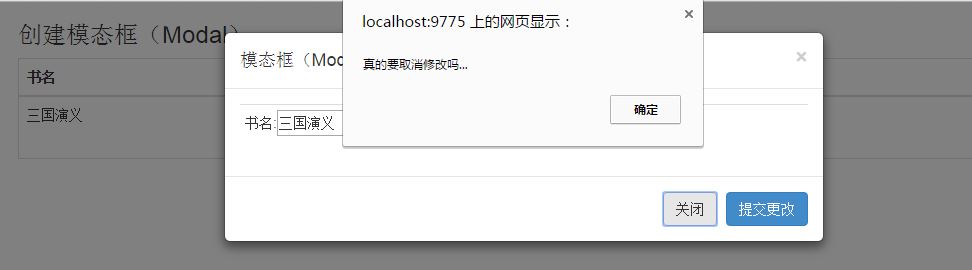
点关闭时会触发事件。
三、提示工具
是基于BootStrap里面的(Tooltip)插件, 如果单单想用这个功能,可以直接用 tooltip.js这个插件.
当您想要描述一个链接的时候,提示工具(Tooltip)就显得非常有用。
1.用法有两种
1.1 通过 data 属性:如需添加一个提示工具(tooltip),只需向一个锚标签添加 data-toggle="tooltip" 即可。锚的 title 即为提示工具(tooltip)的文本。默认情况下,插件把提示工具(tooltip)设置在顶部。
<a href="#" data-toggle="tooltip" title="提示信息">把鼠标停在我的上面</a>
1.2 通过 JavaScript:通过 JavaScript 触发提示工具(tooltip):
$('#identifier').tooltip(options)
注意: 您必须使用 jquery 激活它(读取 javascript)。使用下面的脚本来启用页面中的所有的提示工具(tooltip):
$(function () { $("[data-toggle='tooltip']").tooltip(); });
<!DOCTYPE html>

<html xmlns="http://www.w3.org/1999/xhtml">

<head>

    <meta http-equiv="Content-Type" content="text/html; charset=utf-8" />

    <title></title>

    <link href="http://apps.bdimg.com/libs/bootstrap/3.3.0/css/bootstrap.min.css" rel="stylesheet" />

    <script src="http://apps.bdimg.com/libs/jquery/2.0.0/jquery.min.js"></script>

    <script src="http://apps.bdimg.com/libs/bootstrap/3.3.0/js/bootstrap.min.js"></script>

</head>

<body style="margin-top: 20px; margin-left: 20px;">

     <a href="#" class="tooltip-test" data-toggle="tooltip"

   data-placement="left" title="左侧的 Tooltip">

   左侧的 Tooltip

</a>.

 <a href="#" data-toggle="tooltip" data-placement="top"

   title="顶部的 Tooltip">

   顶部的 Tooltip

</a>.

 <a href="#" data-toggle="tooltip" data-placement="bottom"

   title="底部的 Tooltip">

   底部的 Tooltip

</a>.

 <a href="#" data-toggle="tooltip" data-placement="right"

   title="右侧的 Tooltip">

   右侧的 Tooltip

</a>

<br/>

<h4>提示工具(Tooltip)插件 - 按钮</h4>

<button type="button" class="btn btn-default" data-toggle="tooltip"

   title="默认的 Tooltip">

   默认的 Tooltip

</button>

<button type="button" class="btn btn-default" data-toggle="tooltip"

   data-placement="left" title="左侧的 Tooltip">

   左侧的 Tooltip

</button>

<button type="button" class="btn btn-default" data-toggle="tooltip"

   data-placement="top" title="顶部的 Tooltip">

   顶部的 Tooltip

</button>

<button type="button" class="btn btn-default" data-toggle="tooltip"

   data-placement="bottom" title="底部的 Tooltip">

   底部的 Tooltip

</button>

<button type="button" class="btn btn-default" data-toggle="tooltip"

   data-placement="right" title="右侧的 Tooltip">

   右侧的 Tooltip

</button>

<script>

    $(function () { $("[data-toggle='tooltip']").tooltip(); });

</script>

</body>

</html>
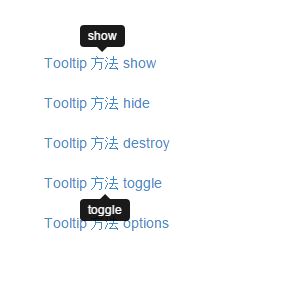
效果:

2.提示工具的方法
| 方法 | 描述 | 实例 |
| Options: .tooltip(options) | 向元素集合附加提示工具句柄。 |
$().tooltip(options) |
| Toggle: .tooltip('toggle') | 切换显示/隐藏元素的提示工具。 |
$('#element').tooltip('toggle')
|
| Show: .tooltip('show') | 显示元素的提示工具。 |
$('#element').tooltip('show')
|
| Hide: .tooltip('hide') | 隐藏元素的提示工具。 |
$('#element').tooltip('hide')
|
| Destroy: .tooltip('destroy') | 隐藏并销毁元素的提示工具。 |
$('#element').tooltip('destroy')
|
<!DOCTYPE html>

<html xmlns="http://www.w3.org/1999/xhtml">

<head>

    <meta http-equiv="Content-Type" content="text/html; charset=utf-8" />

    <title></title>

    <link href="http://apps.bdimg.com/libs/bootstrap/3.3.0/css/bootstrap.min.css" rel="stylesheet" />

    <script src="http://apps.bdimg.com/libs/jquery/2.0.0/jquery.min.js"></script>

    <script src="http://apps.bdimg.com/libs/bootstrap/3.3.0/js/bootstrap.min.js"></script>

</head>

    <body >

<div style="padding: 100px 100px 10px;">

    <a href="#" class="tooltip-show" data-toggle="tooltip"

      title="show">Tooltip 方法 show

   </a><br /><br />

   <a href="#" class="tooltip-hide" data-toggle="tooltip"

      data-placement="left" title="hide">Tooltip 方法 hide

   </a><br /><br />

 <a href="#" class="tooltip-destroy" data-toggle="tooltip"

      data-placement="top" title="destroy">Tooltip 方法 destroy

   </a><br /><br />

   <a href="#" class="tooltip-toggle" data-toggle="tooltip"

      data-placement="bottom" title="toggle">Tooltip 方法 toggle

   </a><br /><br />

   <p class="tooltip-options" >

     <a href="#" data-toggle="tooltip" title="'am Header2">Tooltip 方法 options

      </a>

   </p>

   <script>

       $(function () { $('.tooltip-show').tooltip('show'); });

       $(function () { $('.tooltip-hide').tooltip('hide'); });

       $(function () { $('.tooltip-destroy').tooltip('destroy'); });

       $(function () { $('.tooltip-toggle').tooltip('toggle'); });

       $(function () {

           $(".tooltip-options a").tooltip({ html: true });

       });

   </script>

</div>

</body>

</html>
效果:
BootStrap学习(6)_模态框的更多相关文章
- Bootstrap 学习笔记7 模态框插件
网站弹出框使用: 基本使用: <!-- 模态框的声明 --> <div class="modal" id="myModal" tabindex ...
- Bootstrap(v3.2.0)模态框(modal)垂直居中
Bootstrap(v3.2.0)模态框(modal)垂直居中方法: 在bootstrap.js文件900行后面添加如下代码,便可以实现垂直居中. that.$element.children().e ...
- Bootstrap历练实例:模态框(Modal)插件
模态框(Modal)是覆盖在父窗体上的子窗体.通常,其目的是显示来自一个单独源的内容,可以在不离开父窗体的情况下进行一些交互,子窗体提供一些交互或信息. <!DOCTYPE html>&l ...
- 使用bootstrap的插件实现模态框效果
在上一篇文章中,我们使用 js+css 实现了模态框效果,在理解了模态框的基本实现方法和实现效果后,我们就要寻找更快捷的方法,又快又好的来完成模态框开发需求,从而节约时间,提高效率.一个好的轮子,不仅 ...
- bootstrap学习<三>打开模态窗体
可以切换模态框(Modal)插件的隐藏内容: 通过 data 属性:在控制器元素(比如按钮或者链接)上设置属性 data-toggle="modal",同时设置 data-targ ...
- 关于bootstrap 在MVC里 模态框里加载iframe页面做编辑的时候
前台代码 <div class="modal fade" id="myModal" tabindex="-1" role=" ...
- bootstrap中的data-toggle模态框相关
一,点击即打开1,点击按钮 <a href="javascript:void(0)" class="btn btn-primary" data-toggl ...
- Bootstrap手动打开隐藏模态框
开发的时候遇到一个bug,关闭模态框后背景灰色图层依旧还在.原来是用错了隐藏模态框的代码. 正确的调用方式如下: $("#id").modal("show"); ...
- BootStrap学习(4)_分页&标签&缩略图&警告&进度条
一.分页 分页(Pagination),是一种无序列表,Bootstrap 像处理其他界面元素一样处理分页. .pagination --添加该 class 来在页面上显示分页. .disa ...
随机推荐
- python自动化开发-4
装饰器之我见 python里的装饰器到底是个什么东东,初看起来,可能有的小伙伴会发懵啊,哈哈. 先来个装饰器的例子瞅瞅: Author:RYB # __*__coding:utf-8__*__ ''' ...
- Kotlin入门(13)类成员的众生相
上一篇文章介绍了类的简单定义及其构造方式,当时为了方便观察演示结果,在示例代码的构造函数中直接调用toast提示方法,但实际开发是不能这么干的.合理的做法是外部访问类的成员属性或者成员方法,从而获得处 ...
- Sqlautocode使用过程的一些坑
Sqlautocode是SQLAlchemy一个数据库映射工具,可以将数据库文件映射为python代码,直接在程序中移植使用.最近在使用过程中遇到了一些坑,通过用代码编辑工具pycharm阅读源码和多 ...
- python第三十一天-----类的封装、继承,多态.....
封装 封装最好理解了.封装是面向对象的特征之一,是对象和类概念的主要特性. 封装,也就是把客观事物封装成抽象的类,并且类可以把自己的数据和方法只让可信的类或者对象操作,对不可信的进行信息隐藏. cla ...
- python第二十二天-----在做作业当中............
作业 1, ATM:模拟实现一个ATM + 购物商城程序 额度 自定义实现购物商城,买东西加入 购物车,调用信用卡接口结账可以提现,手续费5%支持多账户登录支持账户间转账记录每月日常消费流水提供还款接 ...
- 【HANA系列】SAP HANA XS使用JavaScript数据交互详解
公众号:SAP Technical 本文作者:matinal 原文出处:http://www.cnblogs.com/SAPmatinal/ 原文链接:[HANA系列]SAP HANA XS使用Jav ...
- sqlserver 将 “用 特定字符 分隔的一个字段” 拆分成多个字段,然后两个表之间数据更新
将源TXT文件sourceFile_table.txt导入数据库,生成新表dbo.sourceFile_table.新增字段lon.lat.shi.xian 源表dbo.sourceFile_tabl ...
- Hive-1.2.1_05_案例操作
1. 建库建表 # 建库 create database exercise; # 建表 create table student(Sno int,Sname string,Sex string,Sag ...
- zookeeper-03 命令行操作
1. 前言 在3台机器分别部署了zookeeper-3.4.5,本文操作是在此基础上进行的.部署详情参见上一篇文章 2. 客户端登录与帮助查看 # 由于是集群模式,所以可以在3台机器的其中任意一台进行 ...
- pThreads线程(一) 基本API
1.创建线程 int pthread_create(pthread_t *restrict_ptid, const pthread_attr_t *restrict_att ...