
第二次作业:Github的使用
Github的使用
一·注册:
要想使用github第一步当然是注册github账号了。之后就可以创建仓库了(免费用户只能建公共仓库),Create a New Repository,填好名称后Create,之后会出现一些仓库的配置信息。

对于刚入门的用户而言。GitHub提供了可视化的桌面应用。点击截图所示部分。

网站会根据你的电脑环境,给你提供适配的版本下载。
下载完成后。打开GitHub。选择Options。进行帐号登录。
当你下载完桌面GitHub以后就可以Clone别人的库了。

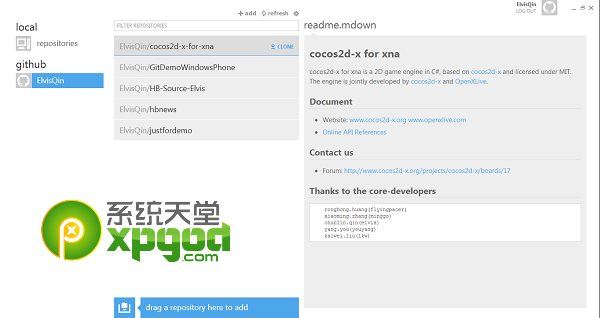
你就能在桌面的GitHub中看到了。
在网页选择New Repository就能创建自己的库了。

二. 登陆:
安装好后打开GitHub,用刚刚注册好的GitHub账号登陆。需要注意的事,Github for Windows会帮你创建SSH Key,你打开邮件应该会收到邮件帮你创建SSH Key的信息,这也省了不少事:
三. 创建一个仓库:
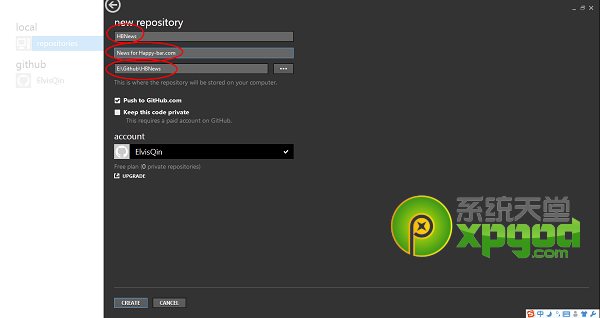
点击上面的 “+Add” 按钮创建一个新的仓库,输入相关信息:
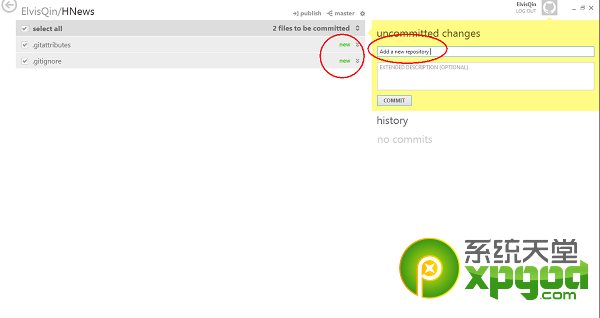
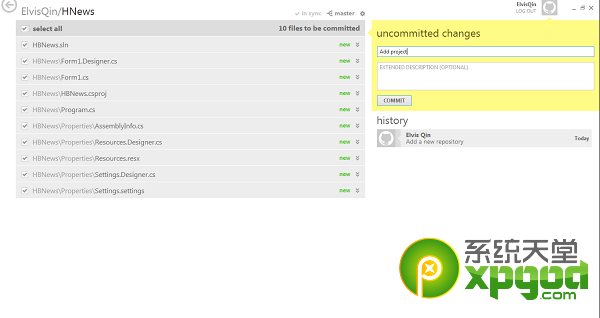
新建的仓库还没有真正地提交到本地仓库,相当于这只是一个new的修改,github简化了一些操作过程,对于任何修改,只需要添加评论就可以提交到本地仓库,然后这个时候才可以提交到远程仓库,所以我们来添加一条评论:
在每次添加一个评论之后,就相当于向本地仓库提交了一本版本,之后,就可以选择一个版本向远处仓库提交了。
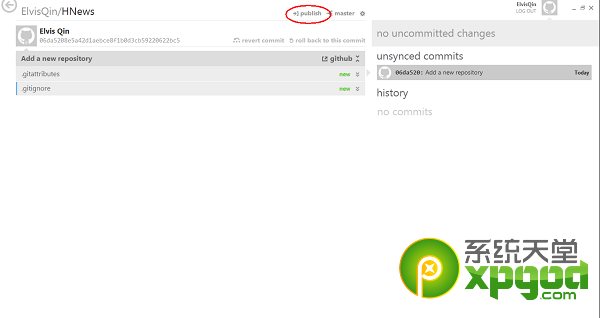
这个时候我们就可以Publish一个仓库了,Publish之后按钮就变成in sync文字,表示以后的修改提交就是同步,这个时候你到你的github上看应该就会多一个仓库了:
四. 添加项目:
仓库在本地保存在一个文件夹中,Github for windows会监视这个文件夹,任何修改都会在仓库中看到,然后像上面一样添加评论就可以将修改提交到本地仓库,这里我们打开仓库目录,往里面添加一个项目:
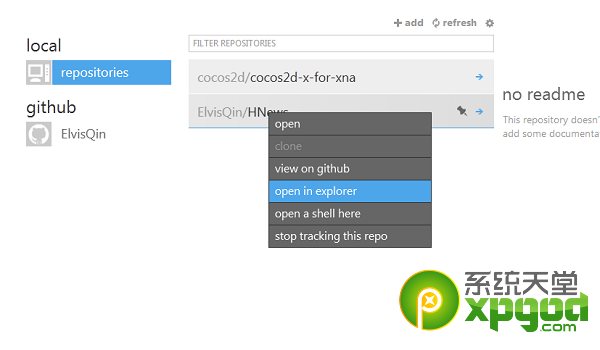
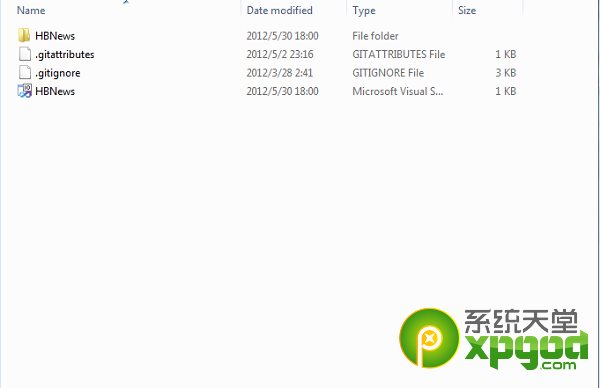
将修改提交到本地仓库,回到Github for windows中,已经可以看到刚才添加的项目了,同样,提交注释提交到本地仓库,最后,点击sync将本地仓库提交到github。
五. 参与开源项目协同开发:
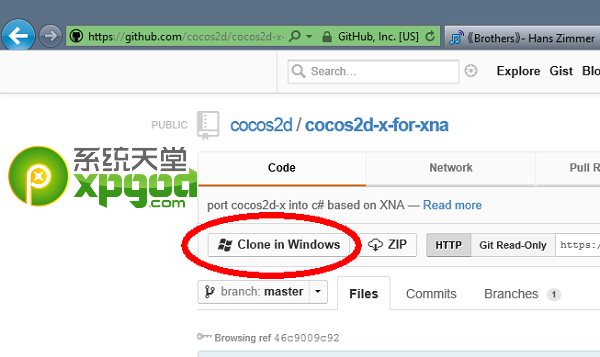
github现在已经深度支持Windows开发者了,现在每个在github的开源项目前面都有一个“Clone in Windows”的按钮,我们可以Clone任何我们感兴趣的开源项目,然后在地进行修改,参与开源项目的开发。
点击该按钮之后,浏览器会要求打开Github for Windows,并下载项目至本地,新建一个本地仓库:
总结:
github for Windows简化了一些概念和操作,并且几乎所有主要操作都通过图形界面来完成,基本上能完成日常写作了。这些主要的简化包括:
1. 将push到远程仓库简化为一个同步按钮
2. 将提交到本地仓库简化为只需要对一些列修改添加评论,还包括分支的建立和管理。
第二次作业:Github的使用的更多相关文章
- 第二次作业(Git and Github)
第二次作业(Git and Github) 1.Github项目地址: https://github.com/YanSiJu/JavaWebProject.git 具体介绍详见READ.md 2 ...
- 软件工程(QLGY2015)第二次作业点评(随机挑选20组点评)
相关博文目录: 第一次作业点评 第二次作业点评 第三次作业点评 说明:随机挑选20组点评,大家可以看看blog名字,github项目名字,看看那种是更好的,可以学习,每个小组都会反应出一些问题,希望能 ...
- 程序设计第二次作业<1>
面向对象程序设计第二次作业<1> Github 链接:https://github.com/Wasdns/object-oriented 题目: <1>第一次尝试 我立马认识到 ...
- 《Coderxiaoban团队》第二次作业:团队项目选题报告
<Coderxiaoban团队>第二次作业:团队项目选题报告 项目 内容 这个作业属于哪个课程 任课教师博客主页链接 这个作业的要求在哪里 实验六 团队作业2:团队项目选题 团队名称 Co ...
- 《AlwaysRun!团队》第二次作业:团队项目选题报告
第二次作业:团队项目选题报告 项目 内容 这个作业属于哪个课程 https://www.cnblogs.com/nwnu-daizh/ 这个作业的要求在哪里 https://www.cnblog ...
- 广州商学院16级软工一班&二班-第二次作业成绩
作业地址 https://edu.cnblogs.com/campus/gzcc/GZCC-16SE2/homework/2097 https://edu.cnblogs.com/campus/gzc ...
- MathExam第二次作业
第二次作业:MathExam 一.预估与实际 PSP2.1 Personal Software Process Stages 预估耗时(分钟) 实际耗时(分钟) Planning 计划 20 30 • ...
- 结队第二次作业——WordCount进阶需求
结队第二次作业--WordCount进阶需求 博客地址 051601135 岳冠宇 博客地址 051604103 陈思孝 博客地址 Github地址 具体分工 队友实现了爬虫功能,我实现了wordco ...
- BUAA OO 2019 第二单元作业总结
目录 总 架构 controller model view 优化算法 Look 算法 多种算法取优 预测未来 多线程 第五次作业 第六次作业 第七次作业 代码静态分析 UML 类图 类复杂度 类总代码 ...
- 第二次作业——个人项目实战(sudoku)
第二次作业--个人项目实战(sudoku) 一.作业要求地址 第二次作业--个人项目实战 二.Github项目地址 softengineering1--sudoku 三.PSP表格估计耗时 PSP2. ...
随机推荐
- iOS所有的子视图
for (id view in [self.view subviews]) { if ([view isEqual:[UITextField class]]) { NSLog(@"你想要?& ...
- jetbrains产品激活方式(WebStorm,Pycharm有效)
注册时,在打开的License Activation窗口中选择"activation code",在输入框输入下面的注册码 43B4A73YYJ-eyJsaWNlbnNlSWQiO ...
- web测试
1.验证码在不同浏览器兼容性(兼容测试) 2.登录时间cookie及session
- EFM32外设模块—USART V1.00
http://wenku.baidu.com/link?url=hx-pumUzdpS-AbD1OhEW11Jl6H8wex2DNsv4IcZwrgL-drwuUzZ6E1L64fCnAfdUOObK ...
- webservice jsonp格式调用
前端 $.ajax({ type: "get", url: "http://baiduzd.yihu.com.cn/APIS ...
- PHP使用内置函数生成图片的方法详解
原文地址:http://www.poluoluo.com/jzxy/201605/475301.html 本文实例讲述了PHP使用内置函数生成图片的方法.分享给大家供大家参考,具体如下: 第一步:创建 ...
- android蓝牙打印机
您还未登录!|登录|注册|帮助 首页 业界 移动 云计算 研发 论坛 博客 下载 更多 reality_jie的专栏 编程的过程是一种微妙的享受 目录视图 摘要视图 订阅 CSDN2013 ...
- 百度地图里面搜索到的公司商家电话导出表格?怎样将把百度地图里面搜索到的公司 电话 地址 等数据导出excel里?
好多人在问:如何将百度地图里面搜索到的公司商家电话导出表格?怎样将把百度地图里面搜索到的公司 电话 地址 等数据导出excel里? 现在,很多人都在网络上找商家,联系业务. 百度地图里有很多的商家联系 ...
- redis命令总结
Redis命令总结 redis 127.0.0.1:6379> info #查看server版本内存使用连接等信息 redis 127.0.0.1:6379> client list ...
- redis客户端连接异常
本文参考:http://mdba.cn/2015/04/02/redistwemproxy-%e5%ae%a2%e6%88%b7%e7%ab%af%e8%bf%9e%e6%8e%a5%e5%bc%82 ...