
ubuntu 安装apache2并配置cgi,搭建mimetex转化公式图片的服务
一.Apache的安装
在终端输入:
sudo apt-get install apache2
二.启动、停止Apache服务
Apache的启动和停止文件是:/etc/init.d/apache2
启动服务
sudo apache2ctl -k start
停止服务
sudo apache2ctl -k stop
重启服务
sudo apache2ctl -k restart 或 sudo /etc/init.d/apache2 restart
三. 配置文件的结构
The configuration layout for an Apache2 web server installation on Ubuntu systems is as follows:
/etc/apache2/

|-- apache2.conf

|       `--  ports.conf

|-- mods-enabled

|       |-- *.load

|       `-- *.conf

|-- conf-enabled

|       `-- *.conf

|-- sites-enabled

|       `-- *.conf
上面这段话是摘自apache2的主页,可以通过http://localhost/访问得到,这里简单翻译一下。
- apache2.conf 是主要的配置文件,当启动web 服务的时候,它通过include的方式引入其它的配置文件来进行配置。
- ports.conf 总是被主配置文件(apache2.conf)include进来,主要用于监听进来的连接的端口。
- 在目录 mods-enabled/, conf-enabled/ and sites-enabled/ 下的配置文件分别负责一些其它的配置,诸如模块的管理,全局变量,虚拟机等的配置,这块的配置我也没碰过,以后碰到再补充。
使用vi apache2.conf查看文件,可以看到如下关键配置,里面的注释和一些其它配置没有贴出来
Include ports.conf

<Directory />

        Options FollowSymLinks

        AllowOverride None

        Require all denied

</Directory>

<Directory /usr/share>

        AllowOverride None

        Require all granted

</Directory>

<Directory /var/www/>

        Options Indexes FollowSymLinks

        AllowOverride None

        Require all granted

</Directory>

IncludeOptional conf-enabled/*.conf

# Include the virtual host configurations:

IncludeOptional sites-enabled/*.conf
从上面的配置看,它引用了ports.conf, conf-enabled/目录,sites-enabled/目录下面的配置文件。
四、 启动服务
运行前面说的命令启动服务,看是否我们的web服务能否正常访问。
在执行命令后会报错:“Could not reliably determine the server's fully qualified domain name, using 127.0.1.1 for ServerName”。 不用担心,可以在ports.conf里加下一句 ServerName localhost:80
再次重启服务,这下应该没有问题了。
五.CGI的配置
1.首先在根目录下建一个cgi-bin的目录,即/var/www/cgi-bin/。cgi程序都放在这个cgi-bin的目录中,不能放在其他的目录中。
我是从 http://www.forkosh.com/mimetexmanual.html 下载了一个cgi文件放到该目录下,这个文件的作用就是将latex的文本转化为gif形式的图片公式,主要用于数学等一些理工科领域的公式编辑。
可以参考另一篇文章http://www.cnblogs.com/lovemo1314/p/5614769.html,这篇文章是用android访问的第三方网站http://latex.codecogs.com的api。本文则是采用mimetex.cgi在本地搭建
一个服务,遗憾的是这两种都不支持中文的转换。mimetex文档参看 http://www.sciencechatforum.com/documents/。
2. cgi配置成功后,只要我输入http://localhost/cgi-bin/mimetex.cgi?x^2,后端就会为我返回一个x^2(这里是数学中样子打不出来,只能以计算机中的样子示人,稍后上图看结果)。 mimetex.cgi为
转化图片的程序bin文件。
3.打开/etc/apache2/sites-enabled/000-default,可以看到
DocumentRoot /var/www/     ##默认的是指向/var/www/html,这一句一定要改,我就是在这里被坑了好久,不然会一直提示找不到
Include conf-available/serve-cgi-bin.conf
如果这句被注释掉就打开。
4. 接下来我们再打下配置文件 serve-cgi-bin.conf, 这个文件是cgi的主要配置。
<IfModule mod_alias.c>

        <IfModule mod_cgi.c>

                Define ENABLE_USR_LIB_CGI_BIN

        </IfModule>

        <IfModule mod_cgid.c>

                Define ENABLE_USR_LIB_CGI_BIN

        </IfModule>

        <IfDefine ENABLE_USR_LIB_CGI_BIN>

                ScriptAlias /cgi-bin/ /var/www/cgi-bin/            ###指定目录

                <Directory "/var/www/cgi-bin">

                        AllowOverride None

                        Options +ExecCGI -MultiViews +SymLinksIfOwnerMatch

                        Require all granted

                        AddHandler cgi-script cgi         ###添加cgi脚本的处理

                </Directory>

        </IfDefine>

</IfModule>
5. 编译出来的cgi文件放到/var/www/cgi-bin目录下就可以运行了,但是一定要保证该文件是可执行的,所以最好修改下的权限
sudo chmod a+x xxx.cgi
在配置到这一步了,正常情况下只要重启服务就可以成功的访问了,但是我在访问时,得到的是cgi文件本身,老是提示保存文件,也就是说服务器只是把它当做普通的文件了,而不是cgi脚本。
这有可能没有配置好,但是在第4步中,addhandler cgi-script cgi就已经做好了的。检查了好久,在快要放弃的时候,看到两种命令
sudo a2enmod cgi

sudo service apache2 restart
然后就好了, 好了,好了,,,,,我也不知道原因。
六、结果展示
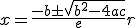
最后来看结果,浏览器输入一个复杂点的公式吧,就这 http://localhost/cgi-bin/mimetex.cgi?x=\frac{-b\pm\sqrt{b^2-4ac}}%20er,如图
技巧,在不知道环境是否配置好不确定的情况下,又不确定自己编译的cgi文件是否没问题的情况,在出错时,很难排错,我觉得可以写个小小的helloworld程序测试下是很有必要的,比如写个perl
#!/usr/bin/perl

print "Content-type: text/html\n\n";

print "Hello, World.";
将它放到cgi-bin目录下,当然不要忘记了将它的权限修改成777。
ubuntu 安装apache2并配置cgi,搭建mimetex转化公式图片的服务的更多相关文章
- ubuntu 启用apache2 虚拟机配置
Ubuntu 启用apache2 虚拟机配置 http://jingyan.baidu.com/article/5d6edee20b78e999eadeecf7.html
- Ubuntu 安装后的配置及美化(二)
Ubuntu安装后的配置与美化(二) 上篇文章讲了安装ubuntu后的一系列基础的配置,已经可以满足日常的使用了,这篇文章讲一下安装 IDE 及一些其他的配置. 1.安装 SSR 下载 SSR 客户端 ...
- Ubuntu 安装后的配置及美化(一)
Ubuntu 安装后的配置及美化(一) 记录一下 完成后的主界面. 配置 1.更新源为阿里云 找到 软件和更新 选项,更新源为阿里云的源. 在 其他软件 中将 Canonical合作伙伴 打上勾. 然 ...
- 年终福利,PHP7+Apache2.4+MySQL5.6 源码编译安装,环境配置,搭建你自己的LAMP环境
PHP7 都出来了,你还在玩PHP5吗? MySQL5.6 早都出来了,你还在玩MySql5.2吗? Apache2.4 早都出来了,你还在玩Apache2.2吗? 笔者不才,愿意亲自搭建环境,供搭建 ...
- ubuntu 安装apache2,mysql,php5,phpmyadmin等软件
1.安装apache2 sudo apt-get install apache2 输入Y回车 apache2 安装完成 检测:在浏览器输入localhost 出现It works则成功. 2. ...
- Ubuntu 安装JDK并配置成为默认的JDK
Ubuntu安装JDK 系统版本:Ubuntu 15.04 x64 JDK版本:jdk-8u60-linux-x64 1.查看系统位数,输入以下命令即可 getconf LONG_BIT 2.下载对应 ...
- Ubuntu 安装之后的配置博文总结
由于频繁地在各种机器上给别人安装ubuntu,每次安装之后都需要进行一些配置,现在以ubuntu12.04为例,就他人的一些配置博文总结如下: 1. Ubuntu安装中文输入法 http://www. ...
- ubuntu14.04安装 Apache2 并配置https
一.安装 Apache2 sudo apt-get update sudo apt-get install apache2 安装完apache2,默认根目录在/var/www/html 下,点击其下的 ...
- Ubuntu 安装phpmyadmin 和配置
ubuntu 安装 phpmyadmin 两种 : 1: apt-get 安装 然后使用 已有的虚拟主机目录建立软连接 sudo apt-get install phpmyadmin sud ...
随机推荐
- Java学习基础1
Java 平台: Java API JVM 特点:可跨平台 Java 运行机制: 编译 运行 Java文件-------> ...
- 56992 vuser_init.c(12): Error: Socket descriptor not found.
Loadrunner 运行场景时提示" vuser_init.c(12): Error: Socket descriptor not found. Hint: the problem mi ...
- PHP include 和 require 语句
在 PHP 中,您可以在服务器执行 PHP 文件之前在该文件中插入一个文件的内容. include 和 require 语句用于在执行流中插入写在其他文件中的有用的代码. include 和 requ ...
- Js 职责链模式 简单理解
js 职责链模式 的简单理解.大叔的代码太高深了,不好理解. function Handler(s) { this.successor = s || null; this.handle = funct ...
- centos7 安装jdk7
源码包准备: 首先到官网下载jdk,http://www.oracle.com/technetwork/java/javase/downloads/jdk7-downloads-1880260.htm ...
- 【python】迭代器&生成器
源Link:http://www.cnblogs.com/huxi/archive/2011/07/01/2095931.html 迭代器 迭代器是访问集合元素的一种方式.迭代器对象从集合的第一个元素 ...
- nginx + lua +redis环境搭建
环境搭建,其实主要是lua的环境,这个环境够麻烦的,在网上找了很多前辈的文章,终于完成了 ,安装redis wget http://download.redis.io/releases/redis-3 ...
- PDFsharp Samples
http://www.pdfsharp.net/wiki/PDFsharpSamples.ashx http://www.pdfsharp.net/?AspxAutoDetectCookieSuppo ...
- discuz!安装遇到问题的解决方案
正常的安装步骤好多地方都有写过了,我安装的时候遇到问题百度翻了个遍也没有找到,现在问题已经解决了,发出了分享一下! 进入第三步创建数据库的时候提示:由于目标计算机积极拒绝,无法连接. 打开phpmya ...
- mysql修改为utf8格式
1.修改相应数据库的编码格式: -- 修改数据库编码为utf8 ALTER DATABASE databasename CHARACTER SET utf8 COLLATE utf8_general_ ...