
Windows下的SVN环境搭建详解
前言:最近因为要和其他人合作开发项目,所以花时间搭建了SVN的环境。
因为是初次使用SVN,对于SVN的环境搭建很不熟悉,再加上网上的教程都介绍的比较粗略,导致前前后后重做了几次。
当然最终是搭建成功了。以下是个人搭建SVN环境时的一些心得体会,现分享给大家。
第一步、 下载所需程序并安装
1. 下载Subversion服务器 for windows
访问http://subversion.apache.org/packages.html下载Win32Svn(如果要结合eclipse SVN使用,不要下载最新的,具体情况见注释),下载了zip包后,解压缩(解压缩的文件相当于程序安装文件),我将解压缩的文件放到了D盘(D:\Program Files\svn-win32-1.7.11),各位可以根据喜好存放。
2. 下载TortoiseSVN客户端
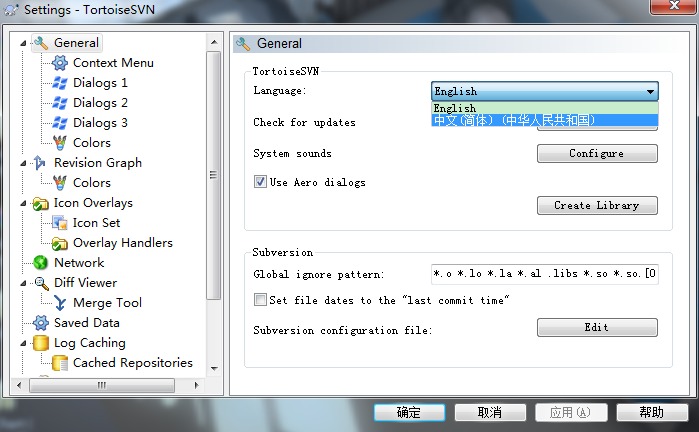
访问http://tortoisesvn.net/downloads.html下载,安装后能够进行TortoiseSVN的setting和查看Repository。在任意文件夹/文件右键就会看到“TortoiseSVN”菜单项。如果不喜欢英文,可以下载一个中文语言包。安装语言包后,在setting里面设置语言为中文即可。
第二步、 建立SVN版本库 (Repository)
首先创建一个空文件夹D:\SVNRepos(文件名和存放的位置根据个人喜好设置),作为所有版本库的根目录,便于集中管理所有版本库。
下面有两种方法创建版本库:
第一种:需要使用Subversion的命令,为了方便以后操作方便,我配置了Subversion的环境,在环境变量里面加上D:\Program Files\svn-win32-1.7.11\bin;,具体配置方法我就不详细说明了。
在 开始菜单 运行里输入cmd,回车,进入Dos界面,然后输入 svnadmin create D:\SVNRepos\Repos1
这样子在D:\SVNRepos文件夹里面建立了一个子文件夹Repos1(根据喜好设定文件夹名),这就是一个版本库,里面有一些文件。
第二种:在D盘SVNRepos文件夹下新建一个子文件夹Repos1(根据喜好设定文件夹名),单击鼠标右键,选择“TortoiseSVN”->“Create repository here”,这样版本库就创建成功了。

注:第二种虽然便捷,但如果Subversion版本低于TortoiseSVN的版本,可能会出现兼容性问题。为保险起见,建议大家用第一种方法。
第三步、 启动SVN服务器
在 开始菜单 运行里输入cmd,回车,进入Dos界面,然后输入
svnserve --daemon --root D:\SVNRepos
--daemon,表示svnserve将以守护进程方式运行,当关闭当前命令行窗口就会把svnserve stop了。使用SVN服务,需要服务器一直开着。我们可以通过svnserve -h来查看相关操作选项。
接下来可以通过TortoiseSVN -> Repo-browser来查看版本库:在点击那个菜单项后弹出的URL对话框中输入
svn://localhost/Repos1
这样就可以看见Repos1版本库的目录结构了。其他电脑访问需要把localhost改成本机IP地址,其他电脑只需要安装TortoiseSVN客户端即可。
注:1、启动SVN服务器输入svnserve --daemon不指明根目录,随后输入的svn://localhost/SVNRepos/Repos1会提示找不到的!
2、本机IP建议使用静态IP地址,关于静态IP地址的设置,这里不做详细介绍。
第四步、 配置用户和权限 此部分具体可参考TortoiseSVN的操作指南
打开版本库目录的D:/SVNRepos/Repos1/conf/svnserve.conf文件,把里面的被注释的password-db = passwd,去掉前面的 # 注释符,并且前面不能有空格。这样将会使用conf\passwd文件作为密码数据库。
修改密码数据库passwd,添加user:
[users]
admin = 123456 (格式: 用户名= 密码, 一行一个account)
( 无需重启服务器,即可使用!如果提示“认证失败”,请检查这里的配置)
注:此Subversion服务器仅供局域网/本地使用,所以不需要Apache服务器。如需Apache服务器,可以参考TortoiseSVN 操作指南里面的介绍!或者Subversion文件夹里面的Readme文件也有说明!
第五步、 开始新的项目
1、添加新的项目到版本库
选择项目所在文件夹,单击鼠标右键,选择“TortoiseSVN”->“Import“->确定即可。

2、检出版本库里面的项目
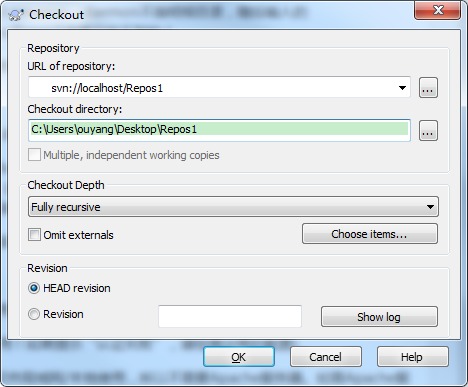
选择一个空白的地方或者新建一个空文件夹,单击鼠标右键,选择”SVN Checkout“,然后点击确认即可。
第六步、设置Subversion服务器开机自动启动
1、将Subversion服务添加到windows服务中需要在dos下创建一个windows服务。命令如下:
sc create svnserve binpath= "\"D:\Program Files\svn-win32-1.7.11\bin\svnserve.exe\" --service --root D:\SVNRepos" displayname= "Subversion Server" depend= tcpip start= auto
这样定义了一个新的windows服务,叫做"svnserve"(名字自取),会在启动时(这里根目录是D:\SVNRepos)执行特定的svnserve.exe。服务显示的名字是“Subversion Server”(名字自取),通过tcpip协议通信,自动启动。
2、将Subversion服务删除。命令如下:
sc delete svnserve
3、启动Subversion服务。命令如下:
sc start svnserve
注:如果用的是Windows 7系统,创建服务需要管理员权限才行。建议创建批处理文件来实现上面的命令。
批处理文件的创建方法:1、新建txt文本;2、将上面的命令复制、粘贴然后保存;3、将.txt后缀改成.bat后缀
批处理文件创建完成后,选中文件,点击鼠标右键,以管理员身份运行,即可创建服务。
第七步、Eclipse安装SVN插件
最新的Eclipse SVN插件分为两块,安装完插件之后不能立刻使用,还需要安装连接器,用来连接服务器。Eclipse的插件安装比较简单,这里就不详细介绍了。
注:安装了最新的subversion-1.8.1,eclipse里面使用svn会提示:svn: E210004: Number is larger than maximum,原因是eclipse不支持subversion 1.8需要换成1.7。目前最新的subclipse插件只支持到1.8.0。
转载请注明来源:http://www.cnpath.com/android-412.html
Windows下的SVN环境搭建详解的更多相关文章
- Windows下PATH等环境变量详解
在学习JAVA的过程中,涉及到多个环境变量(environment variable)的概念,如PATH.正确地配置这些环境变量,是能够顺利学习.开发的前提.而经常出现的问题是:有的学习者能够按照提示 ...
- Windows下PATH等环境变量详解(转载)
本文转载自http://legend2011.blog.51cto.com/3018495/553255 在学习JAVA的过程中,涉及到多个环境变量(environment variable)的概念, ...
- 【转】Windows下PATH等环境变量详解
[转]“肖凡的专栏” 博客,请务必保留此出处http://legend2011.blog.51cto.com/3018495/553255 在学习JAVA的过程中,涉及到多个环境变量(environm ...
- SVN环境搭建详解
SVN服务器搭建和使用(一) Subversion是优秀的版本控制工具,其具体的的优点和详细介绍,这里就不再多说. 首先来下载和搭建SVN服务器. 现在Subversion已经迁移到apache网 ...
- Windows GTK+ 环境搭建(详解)
来源:http://blog.sina.com.cn/s/blog_a6fb6cc901017ygy.html Windows GTK+ 环境搭建 最近要做界面的一些东西,但是对微软提供的类库MFC不 ...
- Python环境搭建详解(Window平台)
前言 Python,是一种面向对象的解释型计算机程序设计语言,是纯粹的自由软件,Python语法简洁清晰,特色是强制用空白符作为语句缩进,具有丰富和强大的库,它常被称为胶水语言. Python是一种解 ...
- Windows 下 Ionic 开发环境搭建
Ionic 介绍 首先,Ionic 是什么. Ionic 是一款基于 Cordova 及 Angular 开发 Hybrid/Web APP 的前端框架,类似的其他框架有:Intel XDK等. 简单 ...
- NDK在windows下的开发环境搭建及开发过程
在Android应用的开发工程中,不管是游戏还是普通应用,都时常会用到.so即动态链接库,关于.so是什么玩意儿,有什么好处,这个大家可以在网上查一下,本人不做过多解释..so本是linux下的文件类 ...
- Windows系统中path环境变量详解
在学习JAVA的过程中,涉及到多个环境变量(environment variable)的概念,如PATH.正确地配置这些环境变量,是能够顺利学习.开发的前提.而经常出现的问题是:有的学习者能够按照提示 ...
随机推荐
- [转载]Android开发必备的21个免费资源和工具
转载自: http://blog.csdn.net/shimiso/article/details/6788375 Android移动开发平台现在不是一个“火”字能形容的,今年Android平台在市场 ...
- Spring 3.2 ClassMetadataReadingVisitor 错误
nested exception is java.lang.IncompatibleClassChangeError: class org.springframework.core.type.clas ...
- java笔记15之this
this:是当前类的对象引用,记为该类的一个对象 注意:谁调用这个方法,在这个方法内部的this就是代表谁 解决场景: 解决局部变量隐藏成员变量 class Student { private Str ...
- 来自苹果的编程语言——Swift简单介绍
关于 这篇文章简要介绍了苹果于WWDC 2014公布的编程语言--Swift. 原文作者: Lucida Blog 新浪微博 豆瓣 转载前请保留出处链接.谢谢. 前言 在这里我觉得有必要提一下Brec ...
- 多表关联查询(ORACLE版)
前言:这几天学习oracle,把自己对于关联查询的理解,记录下.如有错误请指正! 交叉连接: 交欢连接又称为“笛卡儿积连接”,是两个或多个表之间的无条件连接.一个表中所有的记录与其它表的所有的记录进行 ...
- table标签
table标签使我们最常用的的标签,在使用table标签时我们要注意一些其属性,早期我们经常使用table标签对其进行页面布局但是现在我们基本不再使用,由此可见table标签也是非常强大的一个工具. ...
- 最全的C#图片处理帮助类ImageHelper
最全的C#图片处理帮助类ImageHelper.cs 方法介绍: 生成缩略图 图片水印处理方法 图片水印位置处理方法 文字水印处理方法 文字水印位置的方法 调整光暗 反色处理 浮雕处理 拉伸图片 滤色 ...
- Android项目中如何用好构建神器Gradle?(转)
最近在忙团队并行开发的事情,主要是将各个团队的代码分库,一方面可以降低耦合,为后面模块插件化做铺垫,另一方面采用二进制编译,可以加快编译速度.分库遇到了一些问题,很多都要通过Gradle脚本解决,所以 ...
- Android EditText的使用及值得注意的地方
Android上有很多输入法应用,每种输入法都有各自的特点,输入法多数时候是和EditText配合使用,结合我自己的亲身实践分享一下使用EditText过程中遇到的一些问题及解决方法. 设置默认输入法 ...
- Java基础知识强化82:Random类概述和方法使用
1. Random类 public class Random extends Object implements Serializable: 此类的实例用于生成伪随机数流.此类使用48位种子. (1) ...