
docker常用命令与容器创建
################docker安装#####################
Docker从1.13版本之后采用时间线的方式作为版本号,分为社区版CE和企业版EE。
社区版是免费提供给个人开发者和小型团体使用的,企业版会提供额外的收费服务,比如经过官方测试认证过的基础设施、容器、插件等。
社区版按照stable和edge两种方式发布,每个季度更新stable版本,如17.06,17.09;每个月份更新edge版本,如17.09,17.10。
一、安装docker
1、Docker 要求 CentOS 系统的内核版本高于 3.10 ,查看本页面的前提条件来验证你的CentOS 版本是否支持 Docker 。
通过 uname -r 命令查看你当前的内核版本
uname -r
2、使用 root 权限登录 Centos。确保 yum 包更新到最新。
sudo yum update
3、卸载旧版本(如果安装过旧版本的话)
sudo yum remove docker docker-common docker-selinux docker-engine
4、安装需要的软件包, yum-util 提供yum-config-manager功能,另外两个是devicemapper驱动依赖的
sudo yum install -y yum-utils device-mapper-persistent-data lvm2
5、设置yum源
sudo yum-config-manager --add-repo https://download.docker.com/linux/centos/docker-ce.repo
6、可以查看所有仓库中所有docker版本,并选择特定版本安装
yum list docker-ce --showduplicates | sort -r
7、安装docker
sudo yum install docker-ce  #由于repo中默认只开启stable仓库,故这里安装的是最新稳定版17.12.0

sudo yum install <FQPN>  # 例如:sudo yum install docker-ce-17.12.0.ce
8、启动并加入开机启动
sudo systemctl start docker

sudo systemctl enable docker
9、验证安装是否成功(有client和service两部分表示docker安装启动都成功了)
docker version
二、问题
1、因为之前已经安装过旧版本的docker,在安装的时候报错如下:
Transaction check error:

  file /usr/bin/docker from install of docker-ce-17.12.0.ce-1.el7.centos.x86_64 conflicts with file from package docker-common-2:1.12.6-68.gitec8512b.el7.centos.x86_64

  file /usr/bin/docker-containerd from install of docker-ce-17.12.0.ce-1.el7.centos.x86_64 conflicts with file from package docker-common-2:1.12.6-68.gitec8512b.el7.centos.x86_64

  file /usr/bin/docker-containerd-shim from install of docker-ce-17.12.0.ce-1.el7.centos.x86_64 conflicts with file from package docker-common-2:1.12.6-68.gitec8512b.el7.centos.x86_64

  file /usr/bin/dockerd from install of docker-ce-17.12.0.ce-1.el7.centos.x86_64 conflicts with file from package docker-common-2:1.12.6-68.gitec8512b.el7.centos.x86_64
2、卸载旧版本的包
sudo yum erase docker-common-2:1.12.6-68.gitec8512b.el7.centos.x86_64
3、再次安装docker
sudo yum install docker-ce
1.docker使用国内镜像
vim /etc/docker/daemon.json
{

  "registry-mirrors": ["http://hd1esep4.mirror.aliyuncs.com","https://registry.docker-cn.com"]

}
systemctl daemon-reload
systemctl restart docker
######################docker常用命令######################
docker --version 查看版本
docker stats 查看容器使用的系统资源(每秒刷新一次输出)
docker search nginx 从镜像空间查找nginx镜像
docker pull nginx 拉取nginx镜像
docker images 查看所有镜像
docker ps 查看运行中容器信息 (包含 containerId image ports 等信息)
docker ps -all 查看所有容器信息
docker inspect containerId 查看容器内网的ip地址等信息
docker image inspect imageId 查看镜像详细信息
docker logs containerId 查看容器日志
docker cp localfile containerId:/usr/local 从宿主机拷贝文件到容器内指定目录
docker start containerId 启动容器
docker stop containerId 关闭容器
docker rm containerId 删除容器
docker rmi imageId 删除镜像 或者 docker rmi centos_nginx:v1
docker exec -it containerId bash 进入容器(ctrl+p+q 保存修改退出)
docker commit containerId nginxserver:v5.0 将自定义的容器提交成镜像
docker stop $(docker ps -q) 关闭所有运行中的容器
docker rm $(docker ps -aq) 删除所有容器
docker run -p 80:80 -d -v $PWD/html:usr/share/nginx/html nginx:latest【 -v $PWD/html:usr/share/nginx/html 表示把当前路径下html目录映射为usr/share/nginx/html 也就是说主机下的html就是容器下的usr/share/nginx/html html内的文件修改和添加就等同于容器usr/share/nginx/html文件操作 外网访问就可以访问得到,就不用再登录容器操作文件了; -d 表示以守护进程启动; -p 宿主机端口:容器端口 映射; nginx:latest 已经pull下来的镜像】
apt-get update && apt-get install vim 容器内安装vi 工具
####################阿里云镜像仓库(也可自己搭一个镜像仓库)#############
######################Dockerfile编写#######################
1.常用的Dockerfile 文件内容如下:
FROM java:8

VOLUME /tmp

ADD base_model_server_jg-0.0.1-SNAPSHOT.jar /app.jar

ENTRYPOINT ["java","-Djava.security.egd=file:/dev/./urandom","-jar","/app.jar"]

CMD ["--spring.profiles.active=isv"]

EXPOSE 8101
2.容器构建:
docker build -t centos_nginx:v1 Dockerfile路径
3.自定义ES Dockerfile
FROM java:8

RUN groupadd elasticsearch

RUN useradd elasticsearch -g elasticsearch

RUN set -ex \

    && mkdir -p /usr/local/data/elasticsearch \

    && mkdir -p /usr/local/data/elasticsearch/data \

    && mkdir -p /usr/local/data/elasticsearch/logs

RUN chown -R elasticsearch:elasticsearch /usr/local/data/elasticsearch

COPY elasticsearch-6.2.2.tar.gz  /usr/local/elasticsearch-6.2.2.tar.gz

RUN tar -zxvf /usr/local/elasticsearch-6.2.2.tar.gz -C /usr/local/ && rm -rf /usr/local/elasticsearch-6.2.2.tar.gz

COPY elasticsearch.yml /usr/local/elasticsearch-6.2.2/config/elasticsearch.yml

RUN chown -R elasticsearch:elasticsearch /usr/local/elasticsearch-6.2.2

RUN chmod 777 /usr/local/data/elasticsearch/data

VOLUME /usr/local/data/elasticsearch/data

COPY docker-entrypoint.sh /

RUN chmod 777 /docker-entrypoint.sh

EXPOSE 9200 9300

ENTRYPOINT ["/docker-entrypoint.sh"]

CMD ["elasticsearch"]
docker-entrypoint.sh 文件如下:
#!/bin/bash

su - elasticsearch -s /usr/local/elasticsearch-6.2.2/bin/elasticsearch

chmod 777 -R /usr/local/data/elasticsearch
#####################docker-compose编写#####################
docker-compose.yml 如下:
version: '2'

services:

  eureka-server:

    image: eureka/eurekaserver

    hostname: eureka-server

    ports:

      - "8761:8761"

  config-server:

    image: eureka/configserver

    ports:

      - "8888:8888"

    links:

      - "eureka-server"

  config-client:

    image: eureka/configclient

    ports:

      - "8881:8881"

    links:

      - "eureka-server"

      - "config-server"
#启动容器
在jwd_cloud/docker 目录下 执行如下命令
#构建/重建服务
docker-compose up --build
#以后台方式启动容器和容器内服务
docker-compose up -d
#显示当前项目容器
docker-compose ps
#####################################注意###########################################
1.写启动脚本时注意
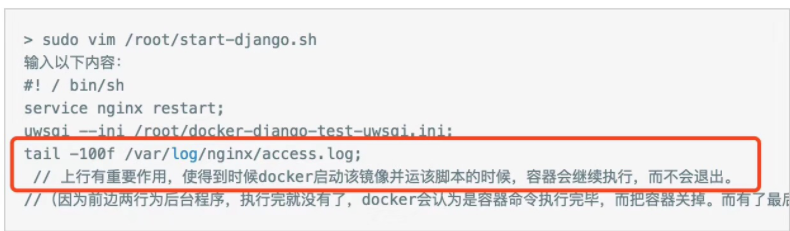
2. inux下解决docker端口映射到宿主机后外网无法访问的问题
docker常用命令与容器创建的更多相关文章
- docker常用命令、镜像命令、容器命令、数据卷,使用dockerFile创建镜像,dockefile的语法规则。
一.docker常用命令? 1. 常用帮助命令 1.1 docker的信息以及版本号 /* docker info 查看docker的信息 images2 docker本身就是一个镜像. docker ...
- 『现学现忘』Docker常用命令 — 21、容器常用命令(三)
目录 13.进入正在运行的容器并以命令行交互 (1)方式一 (2)方式二 (3)attach和exec的区别 14.从容器内拷贝文件到主机上 15.Docker常用命令小结 (1)容器生命周期管理 ( ...
- docker常用命令,及进入Tomcat的WebApps发布目录(就是进入docker容器后台目录)
docker常用命令,及进入Tomcat的WebApps发布目录(就是进入docker容器后台目录) 一.常用命令 1.显示所有的容器,包括未运行的 docker ps -a 2.启动容器.注 ...
- CentOS docker 常用命令
yum install docker 安装服务 systemctl start docker.service 启动服务 systemctl enable docker.service 开机启动服务 d ...
- Docker常用命令汇总,和常用操作举例
Docker命令 docker 常用命令如下 管理命令: container 管理容器 image 管理镜像 network 管理网络 node 管理Swarm节点 plugin 管理插件 secre ...
- 1021 docker常用命令和Jenkins搭建
docker常用命令 1.镜像管理 docker pull (镜像名) # 默认拉取最新版本的镜像 docker pull (镜像名:版本号) #拉取指定版本的镜像 docker push (镜像名) ...
- docker 常用 命令
http://os.51cto.com/art/201409/451117.htm 2.1 在测试机启动容器,安装ssh docker run -i -t ubuntu /bin/bash #此方式运 ...
- Docker | 第三章:Docker常用命令
前言 上一章节,简单介绍了在CentOS下的Docker的安装过程,以及运行了一个官方提供的Hello,World镜像运行了第一个Docker.就像上一章中,验证Docker是否安装成功,我们执行的是 ...
- Docker 常用命令总结
Docker 常用命令总结 回到顶部 镜像相关 搜索 docker search *image_name* 下载 docker pull *image_name* 查看 docker images ...
随机推荐
- js中||与&&的用法
|| 或 &&与常用法 func a()和func b() a() && b() 如果a执行成功返回true则执行b返回b结果的值,如果a执行返回false则不执行b ...
- 如何在Github下载jackson的jar包
-------------------------这是jackson-annotations的,往下拉找到Downloads就有jar包下载了 https://github.com/FasterXML ...
- linux常用命令(17)find命令概览
Linux下find命令在目录结构中搜索文件,并执行指定的操作.Linux下find命令提供了相当多的查找条件,功能很强大.由于find具有强大的功能,所以它的选项也很多,其中大部分选项都值得我们花时 ...
- Memtest86+ 5.0.1系统设置
Settings: (1) Test Selection (测试选择) > (1) Default Tests (2) Skip Current Test (3) Select Test (4) ...
- docker上传私有仓库报错
docker 1.17 版本搭建私有仓库,上传镜像报错:server gave HTTP response to HTTPS client” 系统环境:centos7docker版本:1.17(注意版 ...
- 使用Keepalived实现Nginx高可用
Keepalived是一个路由软件,可以提供linux系统和linux系统上的组件的负载均衡和高可用,高可用基于VRRP(Virtual Router Redundancy Protocol,虚ip) ...
- Python爬虫学习==>第六章:爬虫的基本原理
学习目的: 掌握爬虫相关的基本概念 正式步骤 Step1:什么是爬虫 请求网站并提取数据的自动化程序 Step2:爬虫的基本流程 Step3:Request和Response 1.request 2. ...
- 【HANA系列】SAP HANA SQL REPLACE替换字符串
公众号:SAP Technical 本文作者:matinal 原文出处:http://www.cnblogs.com/SAPmatinal/ 原文链接:[HANA系列]SAP HANA SQL REP ...
- jvm的学习笔记:二、类的初始化,代码实战(3)
首次主动此用导致类的初始化 MyParent4 myParent4 = new MyParent4(); MyParent4 myParent5 = new MyParent4(); 输出: MyPa ...
- 【DSP开发】【Linux开发】IIC设备驱动程序
IIC设备是一种通过IIC总线连接的设备,由于其简单性,被广泛引用于电子系统中.在现代电子系统中,有很多的IIC设备需要进行相互之间通信 IIC总线是由PHILIPS公司开发的两线式串行总线,用于连接 ...