
【工具安装】kali linux 安装教程
日期:2019-07-14 16:36:21
介绍:使用最新版的 VMware 来安装 kali linux
0x01、下载镜像
首先需要安装 VMware,安装步骤点这里。
下载 kali 的镜像,官网如下。
选择合适的版本,这里我们选择 Kali Linux 64-Bit。
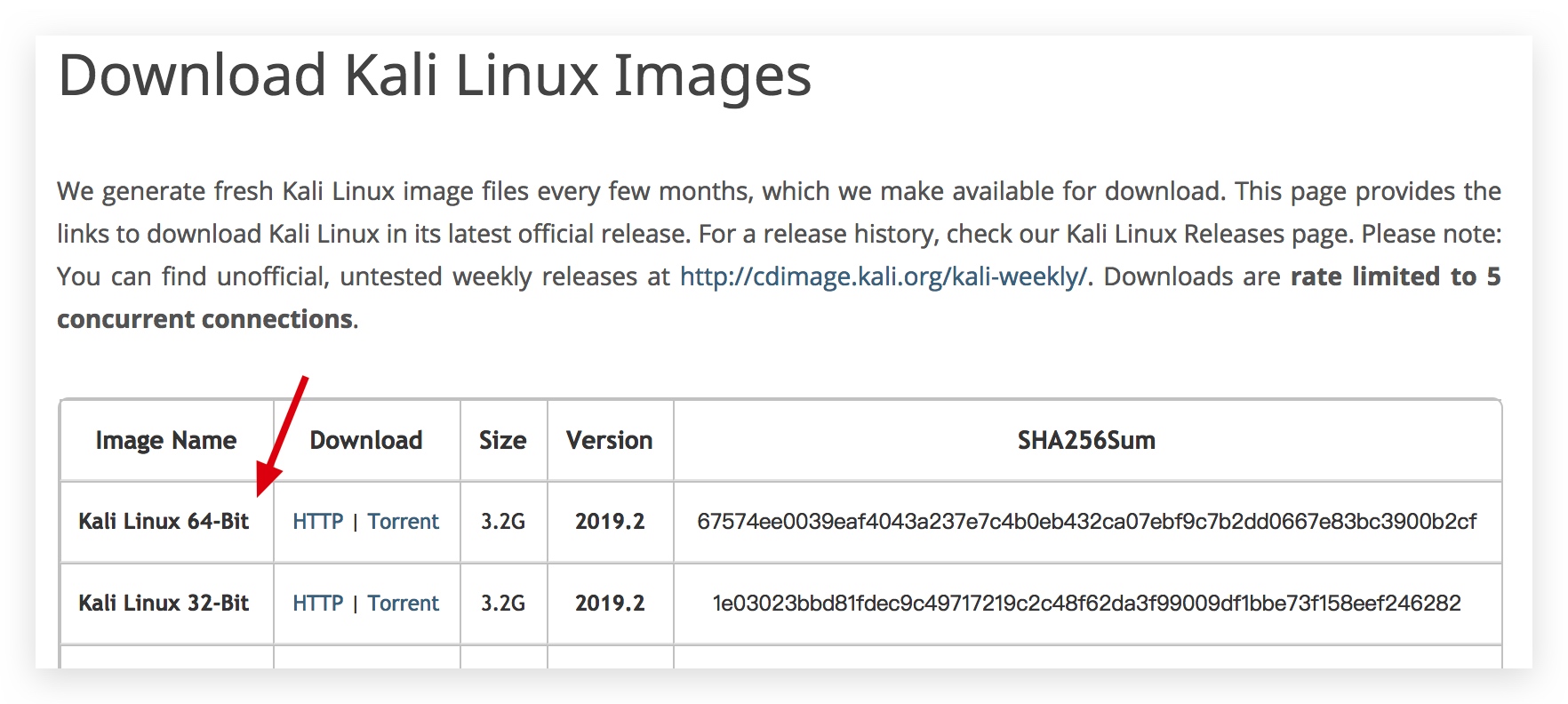 

提取的种子链接,可以直接通过迅雷进行下载,速度较快。
https://images.offensive-security.com/kali-linux-2019.2-amd64.iso.torrent
0x02、创建虚拟机
在 MAC 中安装:
1、选择 从光盘或映像中安装
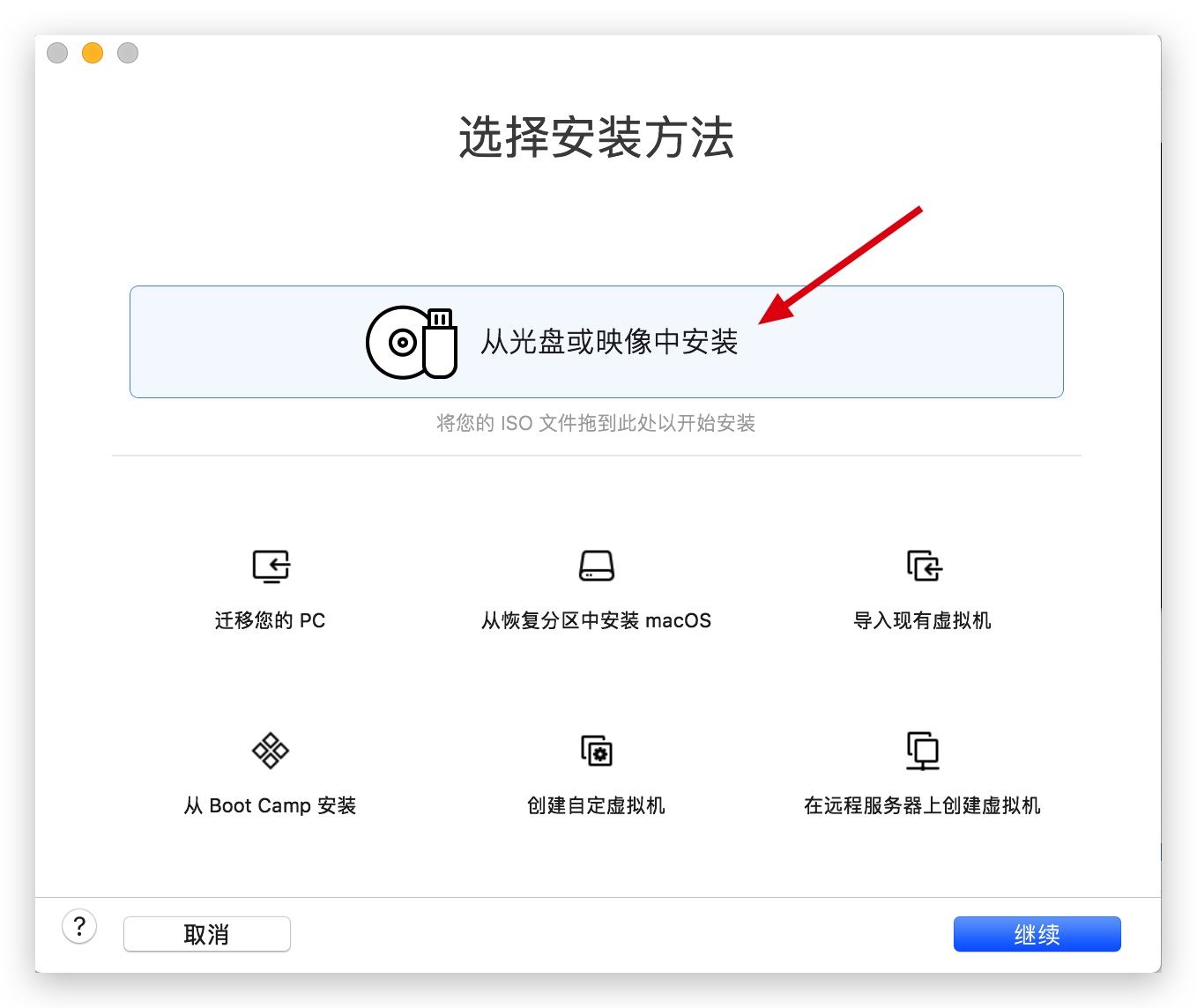 

2、选择 kali 的镜像
 

3、选择操作系统 Debain 7.x 64 位。
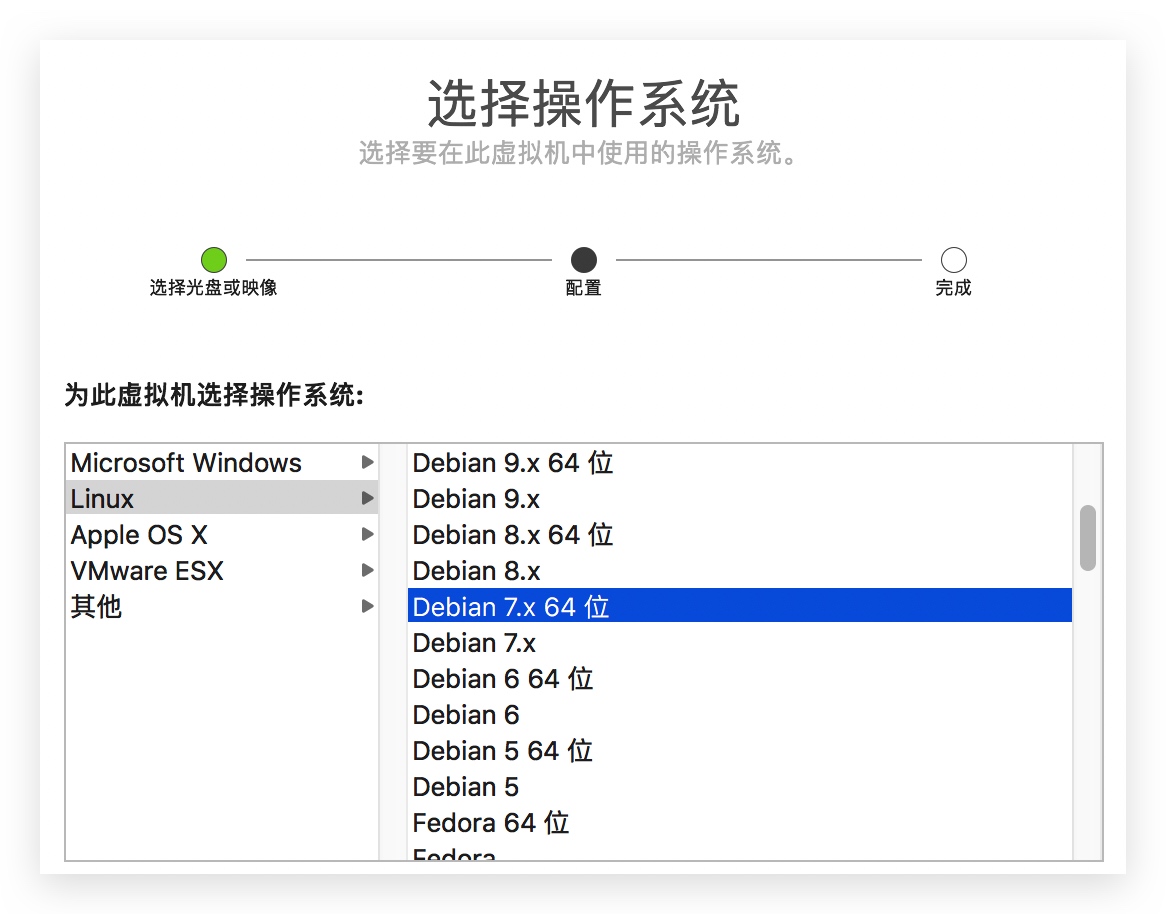 

4、选择 传统 BIOS 引导固件,自定义配置,内存分 2G,硬盘分 50GB 即可,完成虚拟机的新建。
在 Windows 中安装
1、打开 VMware,选择创建虚拟机,使用 自定义(高级)模式。
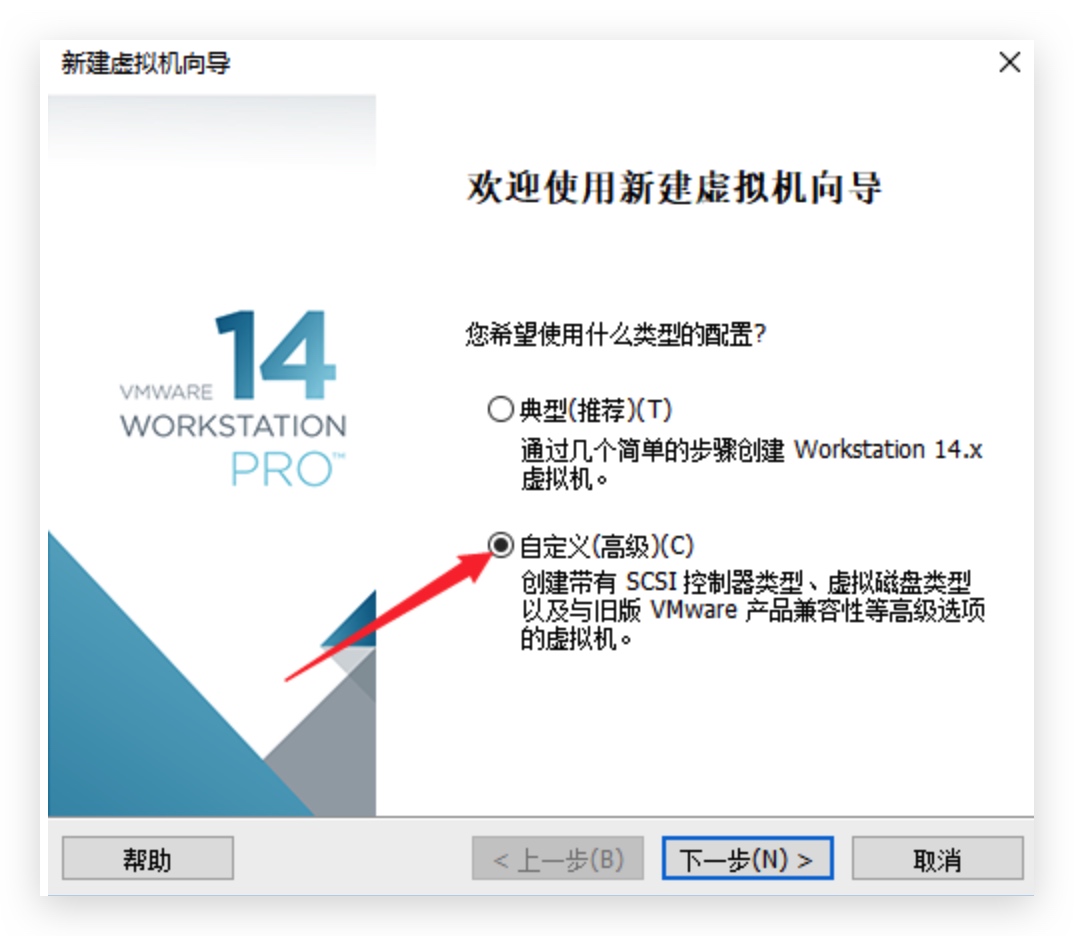 

2、选择虚拟机镜像
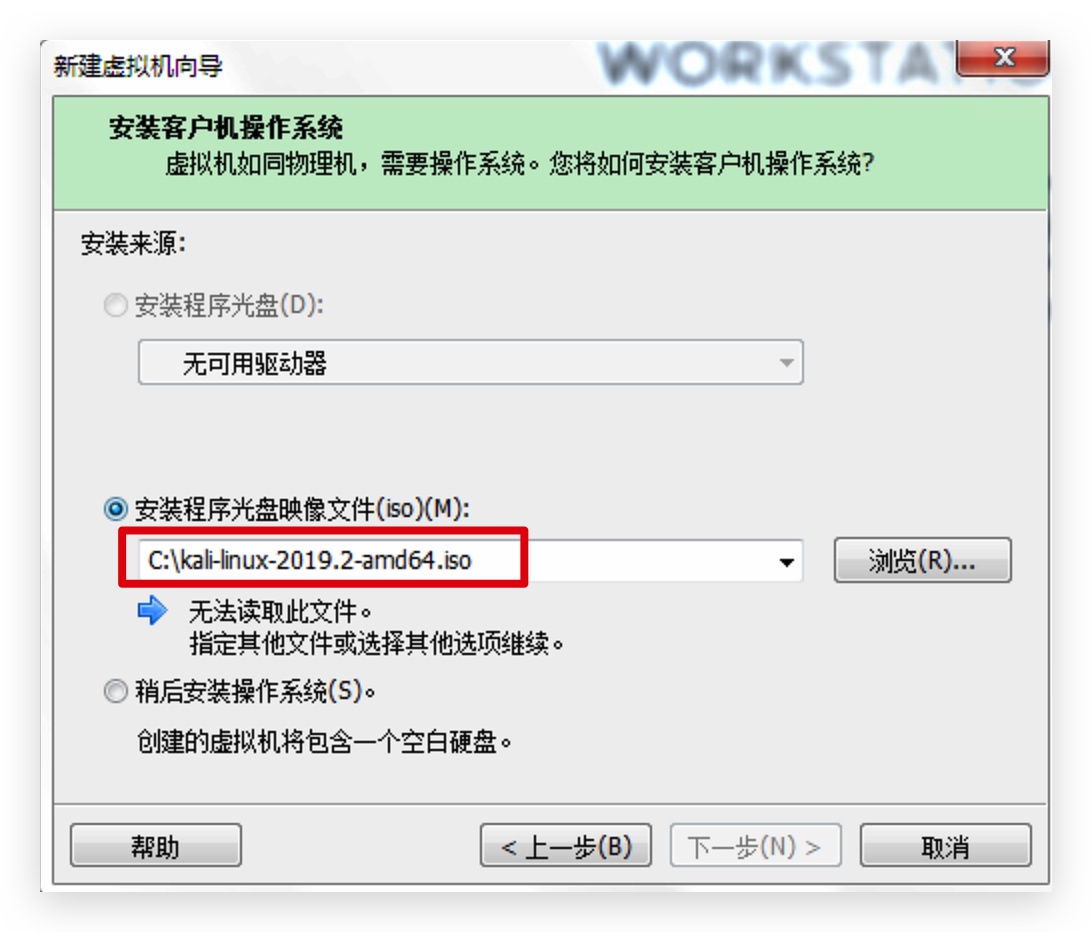 

3、选择操作系统 Debain 7.x 64 位。
 

4、之后还是自定义配置,内存分 2G,硬盘分 50GB 即可,完成虚拟机的新建。
0x03、安装 kali
完成虚拟机的创建后,开启虚拟机,开始安装 kali 操作系统。
1、Boot menu
选择 Graphical install 选项,以图形化的方式安装。
2、Select a language
选择默认的 English,如果选择中文的话,家目录会出现 桌面、下载、图像 等中文文件名,操作的时候不方便。
学好英语对自己帮助很大,你可以自由自在的在 Stack overflow、github 等论坛上和老外们沟通。
3、select your location
选择 United States
4、Keymap to use
选择默认的 American English
5、Configure the network
选择 NAT
6、Hostname
输入你想设置的名字
7、Root password
输入 root 的密码,请牢记!
8、Select your time zone:
默认 Eastern 即可。
9、Partition disks 配置磁盘分区
选择 Guided-use entire disk (向导-使用整个磁盘)
10、select disk to parition
只有一个默认选项,Continue 即可
11、Partitioning scheme选择分区方案
选择 All files in one partition (所有文件放在一个分区)
12、选择 Finish paritioning and write changes to disk
确认分区方案并将改变写入磁盘
13、Write the changes to disk
选择 Yes
14、Install the system
安装操作系统
15、Use a network mirror?
注意,此处一定要选 No,不要使用网络镜像。
16、Install the GRUB boot loader to the master boot record
选择 Yes
17、Device fro boot loader installation
选择 /dev/sda
18、Finish the installation
点击 Continue 完成安装
19、安装完毕后自动重启,选择 Kali GNU/Linux 进入 Kali Linux
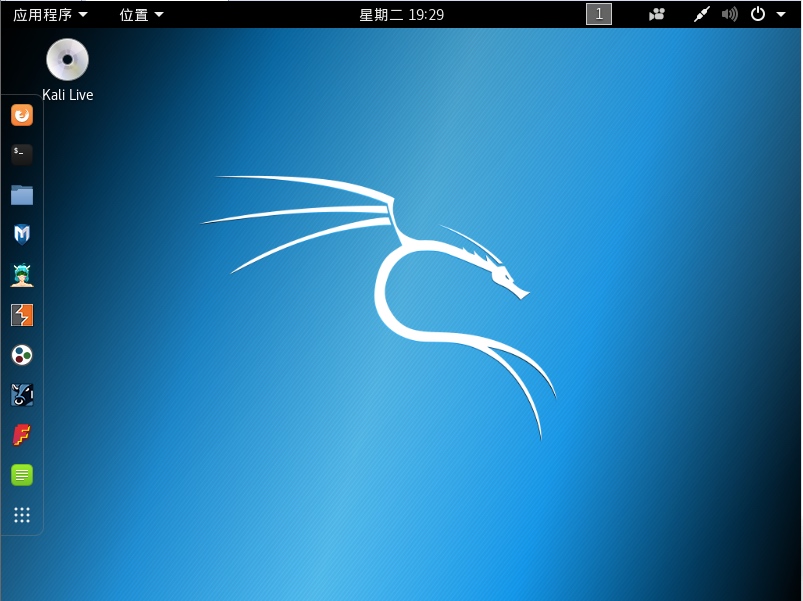
安装完成,hava fun!

Reference
VMware 虚拟机安装 Kali Linux 2017 - 熊猫大哥大 - CSDN博客
虚拟机 VMware 安装 Kali Linux - 隐秀 - 博客园
【工具安装】kali linux 安装教程的更多相关文章
- Kali Linux 安装教程-转
rootoorotor昨天折腾了 Kali Linux 1.0,把大概的配置过程记录下来,希望对想接触或使用Kali Linux的同学有所帮助. 请注意: 1.本文为面向新手的教程,没技术含量,没 ...
- VMware上安装Kali Linux 超详细教程
一.下载镜像文件 下载好系统对应镜像文件 https://www.kali.org/downloads/ 二.创建新的虚拟机 1.创建新的虚拟机 我们使用自定义的配置方法. 2.添加镜像文件的路径 ...
- 安装Kali Linux操作系统Kali Linux无线网络渗透
安装Kali Linux操作系统Kali Linux无线网络渗透 Kali Linux是一个基于Debian的Linux发行版,它的前身是BackTrack Linux发行版.在该操作系统中,自带了大 ...
- 在vps上安装 kali linux
在渗透测试过程中,很多时候我们需要反弹一个shell回来.使用empire也好,MSF也好,其他工具也好,都避不开公网IP的问题.这时候我们就需要一个VPS来进一步进行渗透测试. 建立通道连接的方式有 ...
- 在VMware Workstation上安装Kali Linux
在VMware Workstation上安装Kali Linux VMware Workstation是一款功能强大的桌面虚拟计算机软件.该软件允许用户在单一的桌面上同时运行不同的操作系统,并且可以进 ...
- 安装 Kali Linux 后需要做的 20 件事
安装 Kali Linux 后需要做的 20 件事 本文含有我觉得有用的每一件事情.本文分为三大部分: 专门针对Kali用户 Kali Linux是来自Debian的一个特殊版本,Kali Linux ...
- Kali Linux安装字典StarDict
Kali Linux安装字典StarDictStartDict是国外知名的字典框架,也可以加入国内翻译工具的字典.Kali Linux软件源提供该字典框架.用户需要安装qstardict软件包和词库 ...
- Kali Linux on Android # 实测:小米2s离线安装Kali Linux
小米2s 离线安装Kali Linux 2017年2月4日 by 小甘丶 前段时间也研究过一两天,没弄明白,今天突然来兴致了,说研究一下吧,结果一不小心,就弄明白了! 第一次研究,主要是没弄明白这个 ...
- 安装Kali Linux 后需要做的 20 件事 - 51CTO.COM
我在本文中整理出了安装一份全新的Kali Linux后总是要做的若干件事情.由于我有多台笔记本电脑和工作站,所以尽量扩大下列操作步骤的适用范围,以满足每个人的需求.这是我在安装Kali Linux后做 ...
随机推荐
- QWidget 设置背景图片
QWidget 设置背景图片办法: 利用 QPaltette QPixmap pixmap("back.png"); QPalette palette; palette.setBr ...
- python_实现员工信息表
实现员工信息表 文件存储格式如下:id,name,age,phone,job1,Alex,22,13651054608,IT2,Egon,23,13304320533,Tearcher3,nezha, ...
- jenkins 构建时显示git分支插件、显示构建分支插件
参数化构建分支 1.安装插件:Git Parameter 2.找到我们在Jenkins中建立的工程,勾选“参数化构建过程”,并如下配置 3.在“源码管理”中如下配置 Jenkins构建完显示构建用户和 ...
- python snippets
1.Find memory used by an object import sys 2.Combine a list of strings into a single string strings ...
- 可持久化BCJ
BZOJ3674:可持久化并查集加强版 n个集合 m个操作操作:1 a b 合并a,b所在集合2 k 回到第k次操作之后的状态(查询算作操作)3 a b 询问a,b是否属于同一集合,是则输出1否则输出 ...
- etl-p
java excel 导入数据库 上传文件包 解压导入excel包 导入mysql
- 02/Oct/2019:11:55:28 类型的时间转换为
public static String upDataTime(String time) { Date upTime = new Date(); String newtime = null; Simp ...
- 跨平台开发框架DevExtreme v19.1.4正式发布|附下载
DevExtreme Complete Subscription是性能最优的 HTML5,CSS 和 JavaScript 移动.Web开发框架,可以直接在Visual Studio集成开发环境,构建 ...
- Git远程新建分支之后,本地看不到最新分支
git remote update origin –prune 注意 双- csdn 对于 两个 - 看起来像一个
- 对云信SDK的研究1
1.云信大部分用了jq 2.很多接口 3.是可以文档很健全