
linux运维、架构之路-git版本管理
一、常见版本管理系统
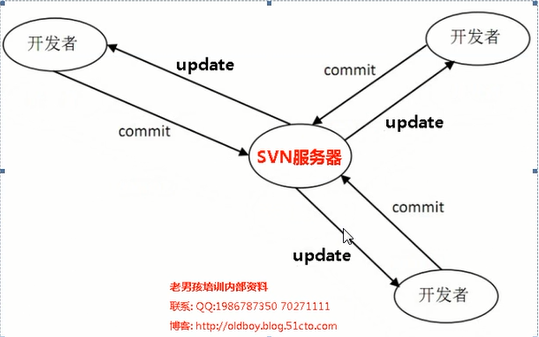
1、SVN
集中式的版本控制系统,只有一个中央数据仓库,如果中央数据仓库挂了或者不能访问,所有的使用者无法使用svn,无法进行提交或者备份文件
2、Git
分布式的版本控制系统,在每个使用者电脑上就有一个完整的数据仓,没有网络依然可以使用Git,当然为了习惯及团队协作,会将本地数据同步到Git服务器或者GitHub等代码仓库

二、Git的工作模式
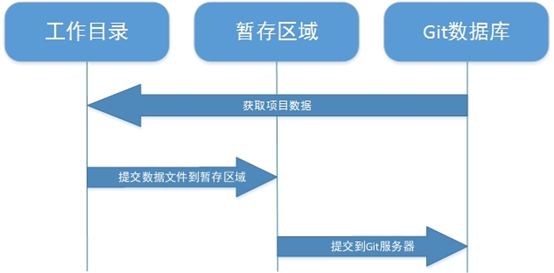
1、在工作目录中修改数据文件。
2、将文件的快照放入暂存区域。
3、将暂存区域的文件快照提交到Git仓库中
三、Git安装部署
1、环境准备
[root@gitlab ~]# cat /etc/redhat-release

CentOS Linux release 7.2. (Core)

[root@gitlab ~]# uname -r

3.10.-.el7.x86_64

[root@gitlab ~]# systemctl status firewalld.service

● firewalld.service - firewalld - dynamic firewall daemon

   Loaded: loaded (/usr/lib/systemd/system/firewalld.service; disabled; vendor preset: enabled)

   Active: inactive (dead)

[root@gitlab ~]# getenforce

Disabled

[root@gitlab ~]# hostname -I

172.19.5.63 172.16.1.63
2、Git安装配置
①安装Git、全局配置
yum install git -y
[root@gitlab ~]# git config --global user.name "yan xinjiang"      # 配置git使用用户

[root@gitlab ~]# git config --global user.email "774181401@qq.com" # 配置git使用邮箱

[root@gitlab ~]# git config --global color.ui true                 # 语法高亮

[root@gitlab ~]# git config --list                                 # 查看全局配置

user.name=yan xinjiang

user.email=774181401@qq.com

color.ui=true
②新建并初始化Git工作目录
[root@gitlab ~]# mkdir git_data

[root@gitlab ~]# cd git_data/

[root@gitlab git_data]# git init

初始化空的 Git 版本库于 /root/git_data/.git/

[root@gitlab git_data]# git status

# 位于分支 master

#

# 初始提交

#

无文件要提交(创建/拷贝文件并使用 "git add" 建立跟踪)
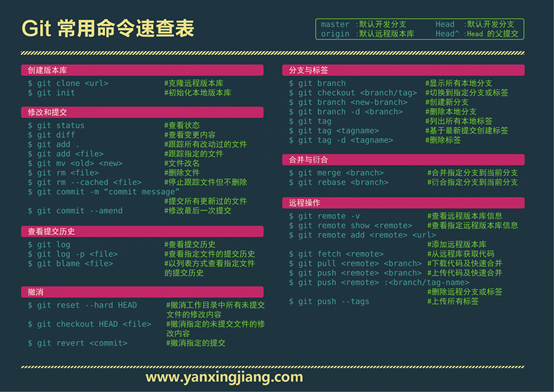
③Git基本使用
④创建数据、提交数据
[root@gitlab git_data]# touch README

[root@gitlab git_data]# git status

# 位于分支 master

#

# 初始提交

#

# 未跟踪的文件:

#   (使用 "git add <file>..." 以包含要提交的内容)

#

#    README

提交为空,但是存在尚未跟踪的文件(使用 "git add" 建立跟踪)

[root@gitlab git_data]# git add README #添加文件到暂存区域

[root@gitlab git_data]# git status #查看git状态

# 位于分支 master

#

# 初始提交

#

# 要提交的变更:

#   (使用 "git rm --cached <file>..." 撤出暂存区)

#

#    新文件:    README

#

[root@gitlab git_data]# git commit -m "README first commit" #git commit 提交暂存区文件README到git仓库

[master(根提交) 86bc282] README first commit

  file changed,  insertions(+),  deletions(-)

 create mode  README
⑤删除暂存区数据
[root@gitlab git_data]# touch database

[root@gitlab git_data]# git add database

[root@gitlab git_data]# git status

# 位于分支 master

# 要提交的变更:

#   (使用 "git reset HEAD <file>..." 撤出暂存区)

#

#    新文件:    database

#

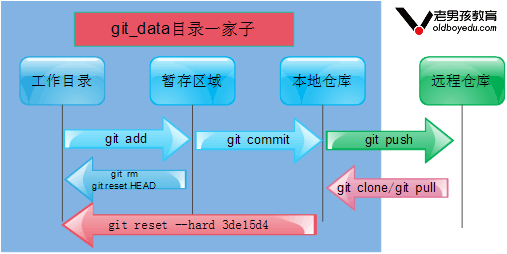
[root@gitlab git_data]# git reset HEAD database #将git暂存区的追踪列表删除,并不会删除工作目录的数据文件

[root@gitlab git_data]# git rm --cached database#撤出暂存区文件的另一种写法,-f参数git暂存区和工作目录数据一起删除

[root@gitlab git_data]# git status

# 位于分支 master

# 未跟踪的文件:

#   (使用 "git add <file>..." 以包含要提交的内容)

#

#    database

提交为空,但是存在尚未跟踪的文件(使用 "git add" 建立跟踪)
3、Git历史记录
①查看历史记录相关命令
git log        #查看提交历史记录

git log -2     #查看最近几条记录

git log -p -1  #显示每次提交的内容差异,例如仅查看最近一次差异

git log --stat -2 #简要显示数据增改行数,这样能够看到提交中修改过的内容,对文件添加或移动的行数,并在最后列出所有增减行的概要信息

git log --pretty=oneline         #根据不同的格式展示提交的历史信息

git log --pretty=fuller -2       #以更详细的模式输出提交的历史记录

git log --pretty=fomat:"%h %cn"  #查看当前所有提交记录的简短SHA-1哈希字串与提交者的姓名,其他格式见备注
format参数指定具体输出格式
%s  提交说明。

%cd 提交日期。

%an 作者的名字。

%cn 提交者的姓名。

%ce 提交者的电子邮件。

%H  提交对象的完整SHA-1哈希字串。

%h  提交对象的简短SHA-1哈希字串。

%T  树对象的完整SHA-1哈希字串。

%t  树对象的简短SHA-1哈希字串。

%P  父对象的完整SHA-1哈希字串。

%p  父对象的简短SHA-1哈希字串。

%ad 作者的修订时间
②还原历史数据
#模拟提交了三次数据

[root@gitlab git_data]# git log

commit e92dc47b6e2d4972e45fb7be557a6bcfebd3fd2e

Author: yan xinjiang <@qq.com>

Date:   Mon Dec  ::  +

    README three commit

commit a3950f561fc74803d8a4dba7e4980f19a87a85e9

Author: yan xinjiang <@qq.com>

Date:   Mon Dec  ::  +

    README second commit

commit 86bc282a6c90e332e516a289c7c92282bdc425ac

Author: yan xinjiang <@qq.com>

Date:   Mon Dec  ::  +

    README first commit
此时查看README数据内容
[root@gitlab git_data]# cat README

heoll

word
还原历史提交版本到上一次
[root@gitlab git_data]# git reset --hard HEAD^ #还原历史提交版本上一次

[root@gitlab git_data]# git reset --hard a3950f #根据SHA-1值,还原

HEAD 现在位于 a3950f5 README second commit

[root@gitlab git_data]# cat README #查看数据文件已经还原到上一次

heoll

HEAD^ 还原到上次

HEAD^^还原到上上次

HEAD^^^

HEAD~5还原到上5次
说明:上面的操作实际上就是改变了一个HEAD版本指针的位置,你将HEAD指针放在哪里,你的当前工作版本就会定位在哪里,要想把内容再还原到最新提交的版本,先查看提交版本号
③还原未来数据
未来数据指的是还原到历史数据了,突然后悔了,想撤销更改,但是git log已经找不到这个版本了
#查看未来历史更新点

[root@gitlab git_data]# git reflog

a3950f5 HEAD@{}: reset: moving to a3950f

e92dc47 HEAD@{}: reset: moving to e92dc4

a3950f5 HEAD@{}: reset: moving to HEAD^

e92dc47 HEAD@{}: commit: README three commit

a3950f5 HEAD@{}: commit: README second commit

86bc282 HEAD@{}: commit (initial): README first commit
4、标签使用
#前面回滚使用的是一串字符串,又长又难记

git tag v1.0     #当前提交内容打一个标签(方便快速回滚),每次提交都可以打个tag。

git tag          #查看当前所有的标签

git show v1.0    #查看当前1.0版本的详细信息

git tag v1.2 -m "version 1.2 release is test"  #创建带有说明的标签,-a指定标签名字,-m指定说明文字

git tag -d v1.0  #我们为同一个提交版本设置了两次标签,删除之前的v1.0
[root@gitlab git_data]# git tag v20171218

[root@gitlab git_data]# git tag

v20171218

#这样还原起来方便很多,根据tag标记即可以还原#

[root@gitlab git_data]# git reset --hard v20171218

HEAD 现在位于 a3950f5 README second commit

[root@gitlab git_data]# cat README

heoll
四、Git分支结构管理
1、分支结构
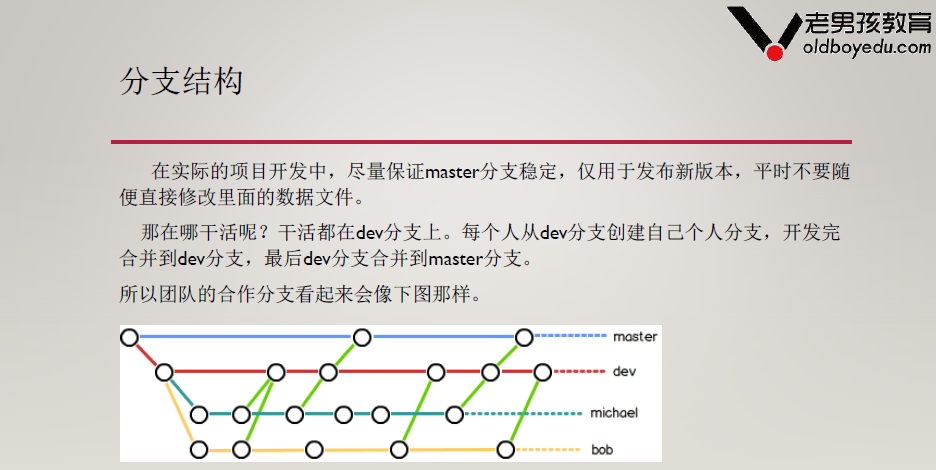
2、创建分支
[root@gitlab git_data]# git branch linux #创建分支

[root@gitlab git_data]# git status

# 位于分支 master

无文件要提交,干净的工作区

[root@gitlab git_data]# git checkout linux #切换分支

切换到分支 'linux'

[root@gitlab git_data]# git branch #查看当前分支情况,当前分支前面有*

* linux

  master
3、合并分支
[root@gitlab git_data]# git checkout master #把分支linux的工作成果合并到master上,先切换到master

已经位于 'master'

[root@gitlab git_data]# git merge linux #合并linux分支到master

Already up-to-date.

[root@gitlab git_data]# git branch -d linux #查看合并文件,确认合并完成后,可以删除分支linux

已删除分支 linux(曾为 b578156)。
4、合并分支冲突
①自动合并:文件没有冲突,就可以自动合并
②合并失败:文件冲突——文件的同一行有不同的内容
5、Windows客户端使用
①安装Git-2.10.0-64-bit
②windows的git,本质是window上的linux系统

五、Git服务器
1、常见Git仓库
①使用GitHub或者码云等公共代码仓库
②使用GitLab私有仓库
2、搭建私有仓库GitLab
安装文档  https://about.gitlab.com/downloads/#centos7

https://mirrors.tuna.tsinghua.edu.cn/gitlab-ce/yum/
①安装
[root@gitlab ~]# cd /server/tools/

[root@gitlab tools]# rz #上传gitlab-ce-9.1.-ce..el7.x86_64.rpm

[root@gitlab tools]# ls

gitlab-ce-9.1.-ce..el7.x86_64.rpm

[root@gitlab tools]# rpm -ivh gitlab-ce-9.1.-ce..el7.x86_64.rpm

准备中...                          ################################# [%]

正在升级/安装...

   :gitlab-ce-9.1.-ce..el7         ################################# [%]

[root@gitlab tools]# gitlab-ctl reconfigure #初始化,执行一次即可
②启动服务,浏览器输入172.19.5.63访问
gitlab-ctl status/stop/start
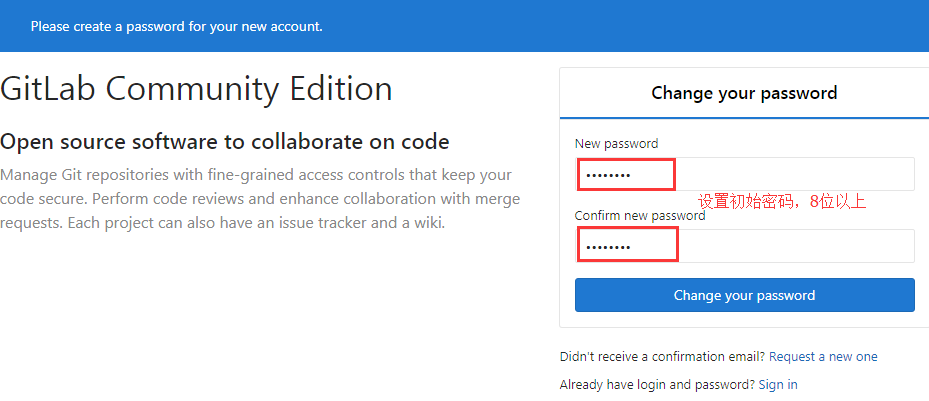
创建项目
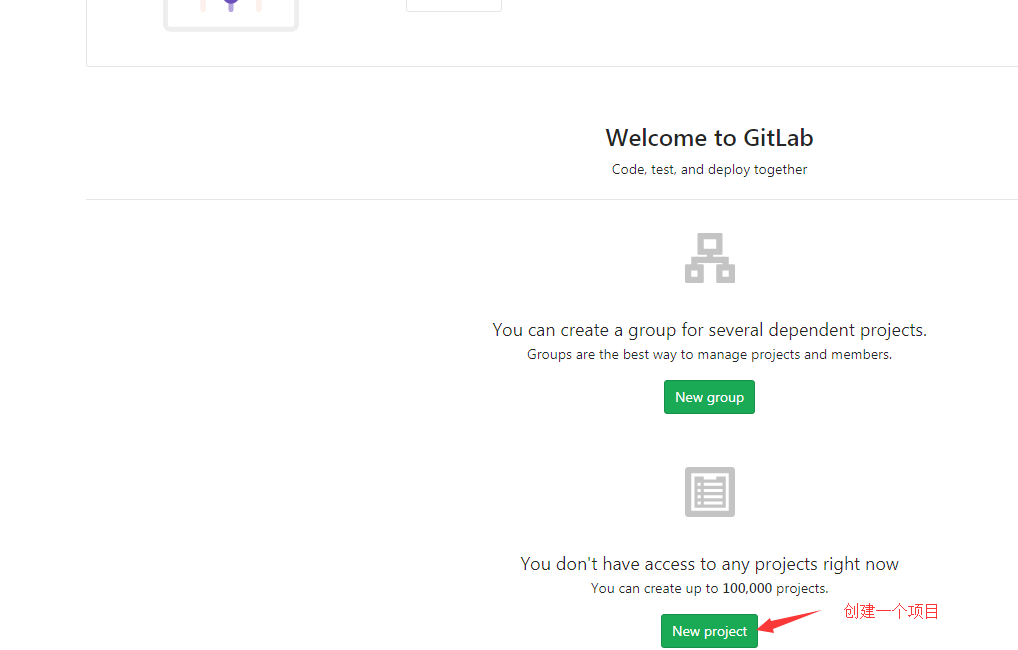
项目名称
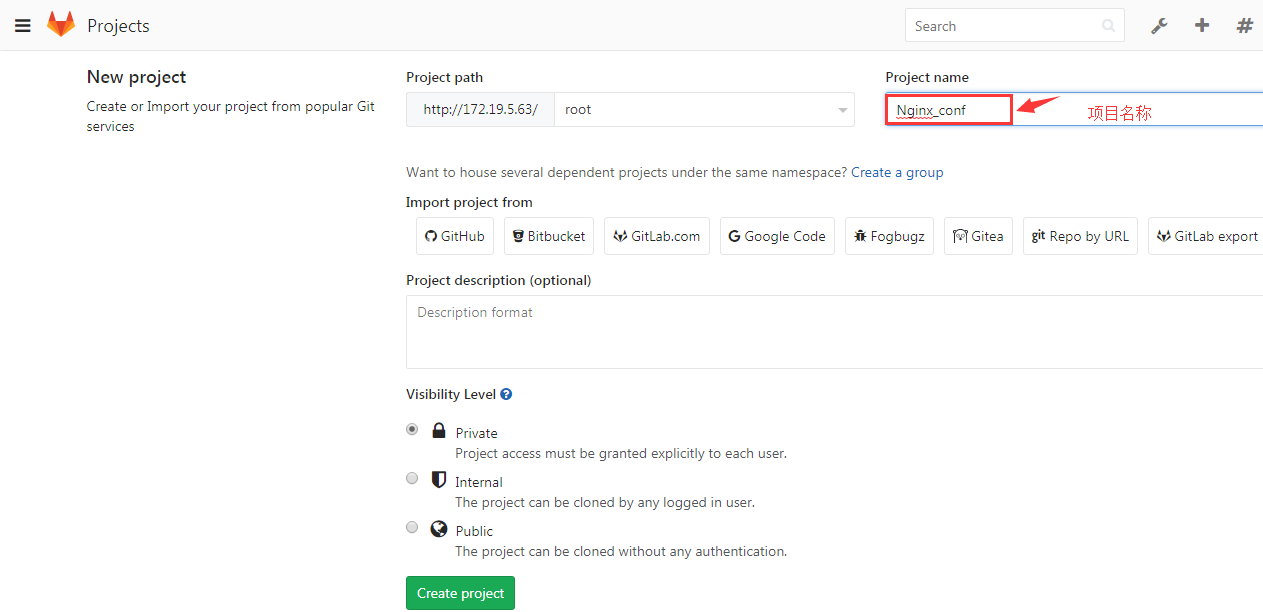
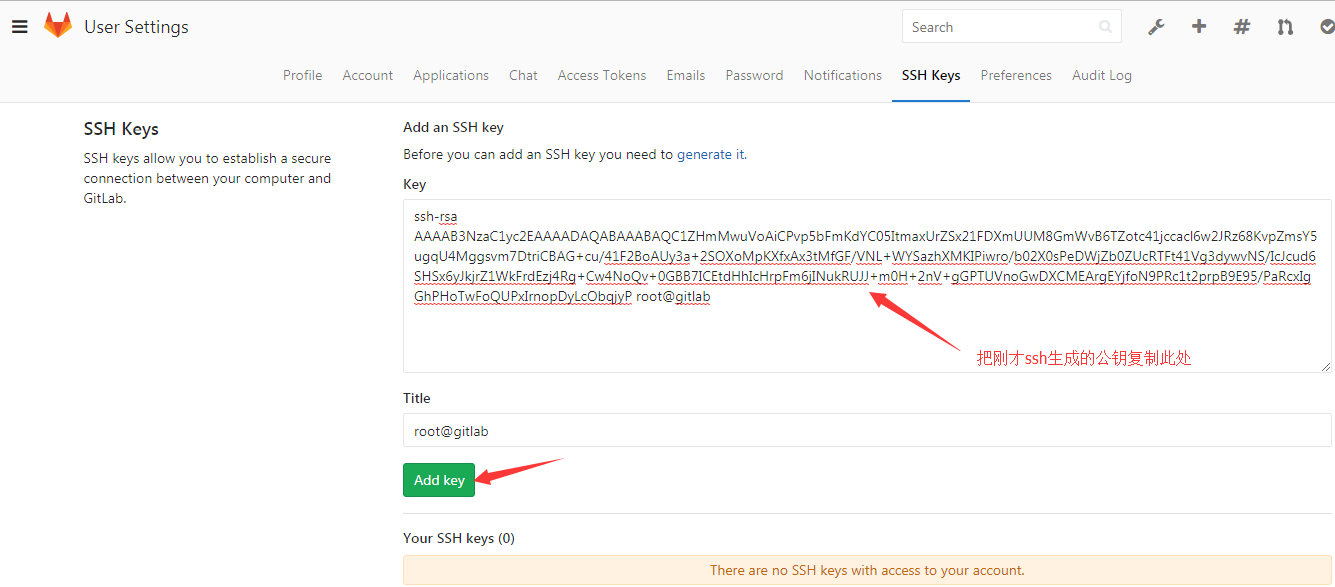
创建SSH秘钥认证
[root@gitlab git_data]# ssh-keygen

[root@gitlab git_data]# cat /root/.ssh/id_rsa.pub

ssh-rsa AAAAB3NzaC1yc2EAAAADAQABAAABAQC1ZHmMwuVoAiCPvp5bFmKdYC05ItmaxUrZSx21FDXmUUM8GmWvB6TZotc41jccacl6w2JRz68KvpZmsY5ugqU4Mggsvm7DtriCBAG+cu/41F2BoAUy3a+2SOXoMpKXfxAx3tMfGF/VNL+WYSazhXMKIPiwro/b02X0sPeDWjZb0ZUcRTFt41Vg3dywvNS/IcJcud6SHSx6yJkjrZ1WkFrdEzj4Rg+Cw4NoQv+0GBB7ICEtdHhIcHrpFm6jINukRUJJ+m0H+2nV+gGPTUVnoGwDXCMEArgEYjfoN9PRc1t2prpB9E95/PaRcxIgGhPHoTwFoQUPxIrnopDyLcObqjyP root@gitlab
命令使用说明
Command line instructions

#Git global setup#

git config --global user.name "Administrator"

git config --global user.email "admin@example.com"

#Create a new repository#

git clone git@gitlab.example.com:root/Nginx_conf.git

cd Nginx_conf

touch README.md

git add README.md

git commit -m "add README"

git push -u origin master

#Existing folder#

cd existing_folder

git init

git remote add origin git@gitlab.example.com:root/Nginx_conf.git

git add .

git commit

git push -u origin master

#Existing Git repository#

cd existing_repo

git remote add origin git@gitlab.example.com:root/Nginx_conf.git

git push -u origin --all

git push -u origin --tags
③同步Gitlab服务器项目到本地工作目录
[root@gitlab git_data]# git clone git@172.19.5.63:root/Nginx_conf.git#克隆服务端项目到本地

正克隆到 'Nginx_conf'...

The authenticity of host '172.19.5.63 (172.19.5.63)' can't be established.

ECDSA key fingerprint is 9c:aa:0b::a4::3f::0a:2d::::e2:5a:7d.

Are you sure you want to continue connecting (yes/no)? yes

Warning: Permanently added '172.19.5.63' (ECDSA) to the list of known hosts.

warning: 您似乎克隆了一个空版本库。

[root@gitlab git_data]# ls

linux.txt  Nginx_conf  README
④推送本地数据到Gitlab服务器
[root@gitlab git_data]# cd Nginx_conf/ #进入Nginx_conf项目下

[root@gitlab Nginx_conf]# git add nginx.conf #把Nginx配置文件放于此处

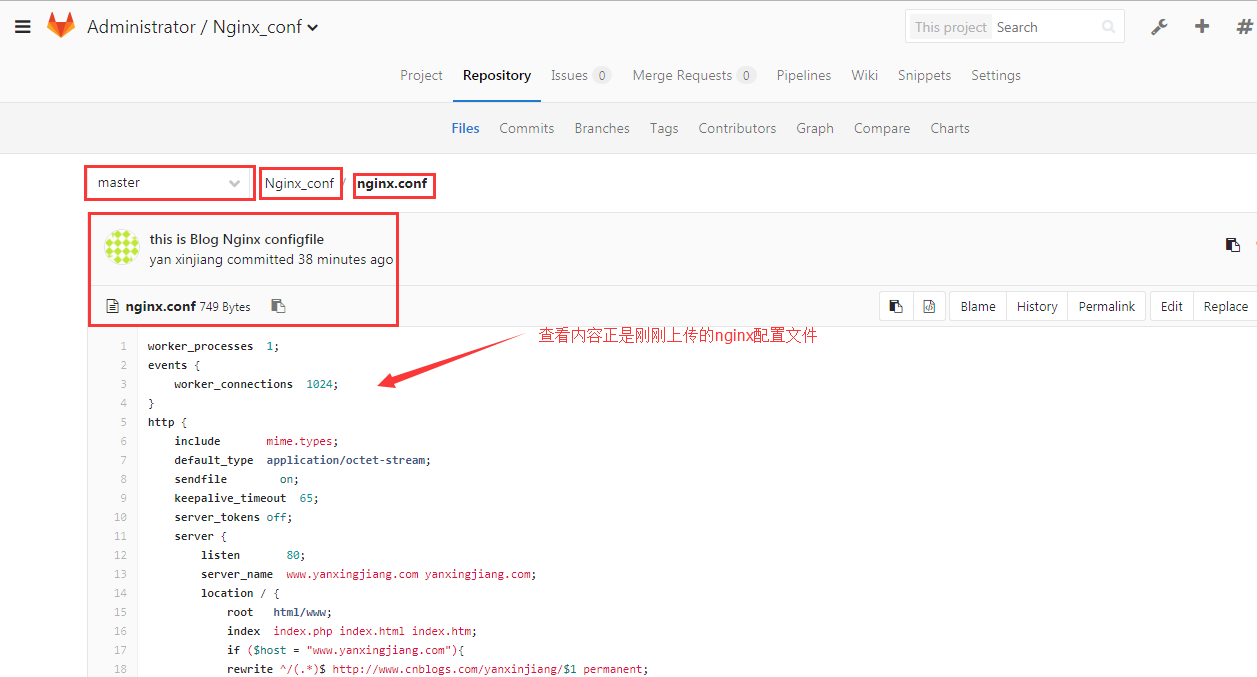
[root@gitlab Nginx_conf]# git commit -m "this is Blog Nginx configfile" #提交nginx.conf到git仓库

[master(根提交) 9478a0f] this is Blog Nginx configfile

  file changed,  insertions(+)

 create mode  nginx.conf

[root@gitlab Nginx_conf]# git push -u origin master #将本地代码仓库推送到gitlab服务器master分支下,第一次加上参数-u,代表关联本地与远程

Counting objects: , done.

Compressing objects: % (/), done.

Writing objects: % (/),  bytes |  bytes/s, done.

Total  (delta ), reused  (delta )

To git@172.19.5.63:root/Nginx_conf.git

 * [new branch]      master -> master

分支 master 设置为跟踪来自 origin 的远程分支 master。
Gitlab服务端查看
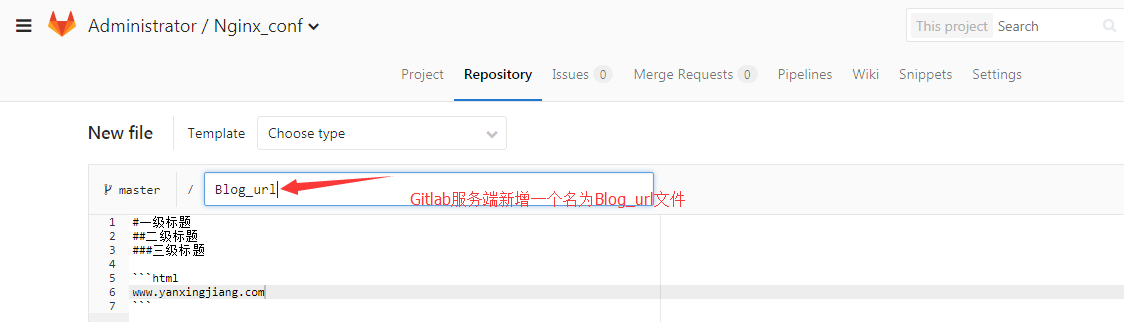
⑤服务端创建测试数据,拉取到本地工作目录
[root@gitlab Nginx_conf]# git pull #拉取服务端数据到本地

remote: Counting objects: , done.

remote: Compressing objects: % (/), done.

remote: Total  (delta ), reused  (delta )

Unpacking objects: % (/), done.

来自 172.19.5.63:root/Nginx_conf

   9478a0f..af55ef9  master     -> origin/master

更新 9478a0f..af55ef9

Fast-forward

 Blog_url |  +++++++

  file changed,  insertions(+)

 create mode  Blog_url

[root@gitlab Nginx_conf]# ls #查看刚才拉取服务端的数据

Blog_url  nginx.conf
linux运维、架构之路-git版本管理的更多相关文章
- linux运维架构师职业规划
1.假如你从来未接触过Linux的话,首先要做的就找一本指导书来学习.现在公认的Linux的入门书籍是“鸟哥的私房菜”,讲的很全面,鸟哥的私房菜一共分为两部,一部是基础篇,一部是服务器篇.“鸟哥的私房 ...
- 从苦逼到牛逼,详解Linux运维工程师的打怪升级之路
做运维也快四年多了,就像游戏打怪升级,升级后知识体系和运维体系也相对变化挺大,学习了很多新的知识点. 运维工程师是从一个呆逼进化为苦逼再成长为牛逼的过程,前提在于你要能忍能干能拼,还要具有敏锐的嗅觉感 ...
- Nginx+Lua+Redis整合实现高性能API接口 - 网站服务器 - LinuxTone | 运维专家网论坛 - 最棒的Linux运维与开源架构技术交流社区! - Powered by Discuz!
Nginx+Lua+Redis整合实现高性能API接口 - 网站服务器 - LinuxTone | 运维专家网论坛 - 最棒的Linux运维与开源架构技术交流社区! - Powered by Disc ...
- Linux运维企业架构实战系列
Linux运维企业架构项目实战系列 项目实战1-LNMP的搭建.nginx的ssl加密.权限控制的实现 项目实战2-LVS.nginx实现负载均衡系列 2.1 项目实战2.1-实现基于LVS负载均衡集 ...
- Linux运维企业架构项目实战系列
Linux运维企业架构项目实战系列 项目实战1—LNMP的搭建.nginx的ssl加密.权限控制的实现 项目实战2—LVS.nginx实现负载均衡系列2.1 项目实战2.1—实现基于LVS负载均衡集群 ...
- Linux 运维入门到跑路书单推荐
一.基础入门 <鸟哥的Linux私房菜基础学习篇>:最具知名度的Linux入门书<鸟哥的Linux私房菜基础学习篇>,全面而详细地介绍了Linux操作系统. https://b ...
- 从零起步做到Linux运维经理, 你必须管好的23个细节
“不想成为将军的士兵,不是好士兵”-拿破仑 如何成为运维经理? 一般来说,运维经理大概有两种出身:一种是从底层最基础的维护做起,通过出色的维护工作,让公司领导对这个人非常认可,同时对Linux运维工作 ...
- linux运维工程师面试题收集
面试必考 mysql5和mysql6 有什么区别 mysql-server-5.5:默认引擎改为Innodb,提高了性能和扩展性,提高实用性(中继日志自动恢复) mysql-server-5.6:In ...
- 从零起步做到Linux运维经理,你必须管好的23个细节
不想成为将军的士兵,不是好士兵-拿破仑 如何成为运维经理?成为运维经理需要什么样的能力?我想很多运维工程师都会有这样的思考和问题. 如何成为运维经理.一般来说,运维经理大概有两种出身,一种是从底层最基 ...
随机推荐
- Asp .Net Mvc在DeBug模式下设置自定义IP
首先打开所在项目下的.vs文件(查看隐藏文件) 打开config下的applicationhost.config文件 往下拖大概100多行的位置,复制一下binding,然后设置本地ip,如果是设置i ...
- 关于Laravel Gate 和 Policies 的理解
他们的关系是什么? Gate 派生出 Policies 原因见:Providers/AuthServiceProvider.php 文件 其中有注册policies方法: public functio ...
- jyputer notebook 、jypyter、IPython basics
1 .修改jupyter默认工作目录:打开cmd,在命令行下指定想要进的工作目录,即键入“cd d/ G:\0工作面试\学习记录”标红部分是想要进入的工作目录. 2.Tab补全 a.在命令行输入表达 ...
- 【Linux开发】【Qt开发】tslibs的配置(触摸屏没有,HDMI屏幕):Qt界面响应USB鼠标
s3c2416 linux qt4.x 由于触摸屏坏了,板子只能用鼠标了,结果以前可以用的现在鼠标突然不能用了 为此交叉编译了qt的多个版本,也换过根文件系统,以为是tslib版本的问题,却发现q ...
- 使用 java.util.Properties 读取配置文件中的参数
配置文件格式 如下的配置参数格式都支持: Key = ValueKey = Key:ValueKey :Value 用法 getProperty方法的返回值是String类型. //读取配置文件 Fi ...
- 【Linux命令】解压相关命令
xxx.tar.gz : tar xvzf xxx.tar.gz xxx.tar.bz2 : tar -vxjf xxx.tar.bz2
- CentOS7 硬盘检测
一.测试硬盘健康状态 安装相关工具:yum -y install smartmontools SMART是一种磁盘自我分析检测技术,早在90年代末就基本得到了普及每一块硬盘(包括IDE.SCSI),在 ...
- java基础知识部分知识点
1.Java常见的注释有哪些,语法是怎样的? 1)单行注释用//表示,编译器看到//会忽略该行//后的所文本 2)多行注释/* */表示,编译器看到/*时会搜索接下来的*/,忽略掉/* */之间的文 ...
- [BZOJ4569] [Luogu 3295] [SCOI2016]萌萌哒(并查集+倍增)
[BZOJ4569] [Luogu 3295] [SCOI2016]萌萌哒(并查集+倍增) 题面 有一个n位的十进制数a(无前导0),给出m条限制,每条限制\((l_1,r_1,l_2,r_2)(保证 ...
- [集合]Map
Map集合的功能概述 a:添加功能 * V put(K key,V value):添加元素.* 如果键是第一次存储,就直接存储元素,返回null * 如果键不是第一次存在,就用值把以前的值替换掉, ...