
iOS开发UI篇—iOS开发中三种简单的动画设置
iOS开发UI篇—iOS开发中三种简单的动画设置
【在ios开发中,动画是廉价的】
一、首尾式动画
代码示例:
    // beginAnimations表示此后的代码要“参与到”动画中

    [UIView beginAnimations:nil context:nil];

//设置动画时长

    [UIView setAnimationDuration:2.0];

      self.headImageView.bounds = rect;

    // commitAnimations,将beginAnimation之后的所有动画提交并生成动画

    [UIView commitAnimations];
说明:如果只是修改控件的属性,使用首尾式动画还是比较方便的,但是如果需要在动画完成后做后续处理,就不是那么方便了
二、block代码块动画
代码示例:
   //简单的动画效果

    [UIView animateWithDuration:2.0 animations:^{

        showlab.alpha=;

    } completion:^(BOOL finished) {

        [showlab removeFromSuperview];

    }];
说明:
(1)在实际的开发中更常用的时block代码块来处理动画操作。
(2)块动画相对来说比较灵活,尤为重要的是能够将动画相关的代码编写在一起,便于代码的阅读和理解.
三、序列帧动画(以一个简单的TOM猫动画示例)
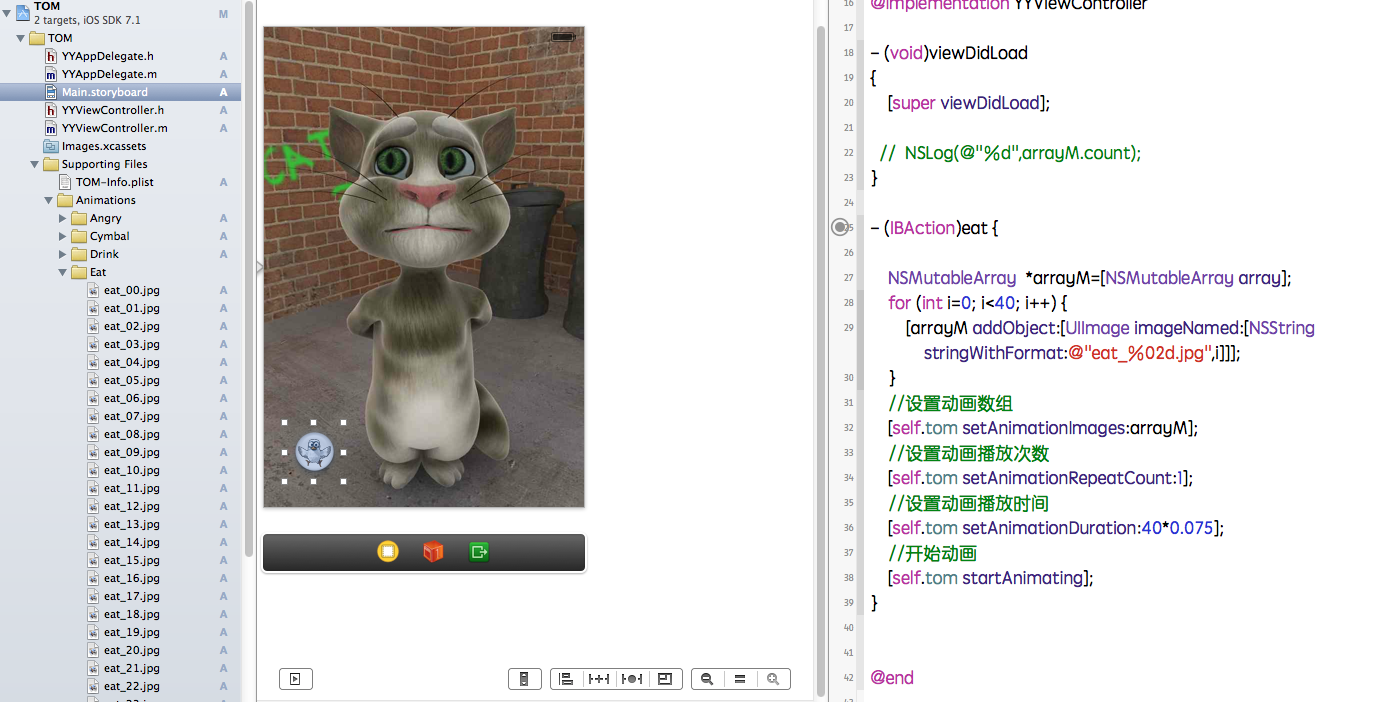
导入提前准备好的素材,对UIImageview和button按钮进行连线。
代码示例:
- (IBAction)eat {

    NSMutableArray  *arrayM=[NSMutableArray array];

    for (int i=; i<; i++) {

        [arrayM addObject:[UIImage imageNamed:[NSString stringWithFormat:@"eat_%02d.jpg",i]]];

    }

    //设置动画数组

    [self.tom setAnimationImages:arrayM];

    //设置动画播放次数

    [self.tom setAnimationRepeatCount:];

    //设置动画播放时间

    [self.tom setAnimationDuration:*0.075];

    //开始动画

    [self.tom startAnimating];

}
点击按钮,即可执行动画,实现效果截图如下:

四、补充知识
1. Images.xcassets中的素材
(1)只支持png格式的图片
(2) 图片只支持[UIImage imageNamed]的方式实例化,但是不能从Bundle中加载
(3) 在编译时,Images.xcassets中的所有文件会被打包为Assets.car的文件
2. UIImageView的序列帧动画(需要考虑程序性能,释放数据)
// 0. 是否正在动画
[self.tom isAnimating];
// 1. 设置图片的数组
[self.tom setAnimationImages:arrayM];
// 2. 设置动画时长,默认每秒播放30张图片
[self.tom setAnimationDuration:arrayM.count * 0.075];
// 3. 设置动画重复次数,默认为0,无限循环
[self.tom setAnimationRepeatCount:1];
// 4. 开始动画
[self.tom startAnimating];
// 5. 动画播放完成后,清空动画数组
[self.tom performSelector:@selector(setAnimationImages:) withObject:nil afterDelay:self.tom.animationDuration];
3. UIImage imageNamed
(1)在图片使用完成后,不会直接被释放掉,具体释放时间由系统决定,适用于图片小,常用的图像处理
(2)如果要释放快速释放图片,可以使用[UIImage imageWithContentsOfFile:path]实例化图像
4. 方法重构的策略
(1) 将具有共性的代码复制到一个新的方法
(2)根据不同的调用情况,增加方法的参数
提示:在写程序时不要着急重构,有时候把代码先写出来,更容易看清楚如何重构才会更好
5. Bundle(包)中的图片素材
往项目中拖拽素材时,通常选择
(1) Destination: 勾选
(2) Folders:
1)选择第一项:黄色文件夹
注意点:Xcode中分文件夹,Bundle中所有所在都在同一个文件夹下,因此,不能出现文件重名的情况
特点:
a.可以直接使用[NSBundle mainBundle]作为资源路径,效率高!
b.可以使用[UIImage imageNamed:]加载图像
2)选择第二项:蓝色文件夹
注意点:Xcode中分文件夹,Bundle中同样分文件夹,因此,可以出现文件重名的情况
特点:
a.需要在[NSBundle mainBundle]的基础上拼接实际的路径,效率较差
b.不能使用[UIImage imageNamed:]加载图
iOS开发UI篇—iOS开发中三种简单的动画设置的更多相关文章
- iOS开发UI篇—IOS开发中Xcode的一些使用技巧
iOS开发UI篇—IOS开发中Xcode的一些使用技巧 一.快捷键的使用 经常用到的快捷键如下: 新建 shift + cmd + n 新建项目 cmd + n 新建文 ...
- iOS开发UI篇—iPad开发中得modal介绍
iOS开发UI篇—iPad开发中得modal介绍 一.简单介绍 说明1: 在iPhone开发中,Modal是一种常见的切换控制器的方式 默认是从屏幕底部往上弹出,直到完全盖住后面的内容为止 说明2: ...
- iOS开发UI篇—在UIImageView中添加按钮以及Tag的参数说明
ios开发UI篇—在ImageView中添加按钮以及Tag的参数说明 一.tag参数 一个视图通常都只有一个父视图,多个子视图,在开发中可以通过使用子视图的tag来取出对应的子视图.方法为Viewwi ...
- ios开发UI篇—在ImageView中添加按钮以及Tag的参数说明
ios开发UI篇—在ImageView中添加按钮以及Tag的参数说明 一.tag参数 一个视图通常都只有一个父视图,多个子视图,在开发中可以通过使用子视图的tag来取出对应的子视图.方法为Viewwi ...
- iOS开发UI篇—多控制器和导航控制器简单介绍
iOS开发UI篇—多控制器和导航控制器简单介绍 一.多控制器 一个iOS的app很少只由一个控制器组成,除非这个app极其简单.当app中有多个控制器的时候,我们就需要对这些控制器进行管理 有多个vi ...
- iOS开发UI篇—ios应用数据存储方式(XML属性列表-plist)
iOS开发UI篇—ios应用数据存储方式(XML属性列表-plist) 一.ios应用常用的数据存储方式 1.plist(XML属性列表归档) 2.偏好设置 3.NSKeydeArchiver归档(存 ...
- iOS开发UI篇—ios应用数据存储方式(偏好设置)
iOS开发UI篇—ios应用数据存储方式(偏好设置) 一.简单介绍 很多iOS应用都支持偏好设置,比如保存用户名.密码.字体大小等设置,iOS提供了一套标准的解决方案来为应用加入偏好设置功能 每个应用 ...
- iOS开发UI篇—ios应用数据存储方式(归档)
iOS开发UI篇—ios应用数据存储方式(归档) 一.简单说明 在使用plist进行数据存储和读取,只适用于系统自带的一些常用类型才能用,且必须先获取路径相对麻烦: 偏好设置(将所有的东西都保存在同 ...
- iOS开发UI篇—ios应用数据存储方式(归档) :转发
本文转发至:文顶顶http://www.cnblogs.com/wendingding/p/3775293.html iOS开发UI篇—ios应用数据存储方式(归档) 一.简单说明 在使用plist ...
随机推荐
- ucos 学习
1.UCOSII 早期版本只支持 64 个任务,但是从 2.80 版本开始,支持任务数提高到 255 个,不过对我们来说一般 64 个任务都是足够多了,一般很难用到这么多个任务. UCOSII 保留了 ...
- Form 数据库的顺序
form buidler 中数据库的上下排列顺序也很重要,开发中无心把LINE的数据块放在HEADER数据块之上, 导致在新增数据的时候先去insert LINE数据块(没有生成HEADER_ID的 ...
- [Effective JavaScript 笔记]第65条:不要在计算时阻塞事件队列
第61条解释了异步API怎样帮助我们防止一段程序阻塞应用程序的事件队列.使用下面代码,可以很容易使一个应用程序陷入泥潭. while(true){} 而且它并不需要一个无限循环来写一个缓慢的程序.代码 ...
- SIP协议栈基础笔记
//------------------SIP基础------------------------// SIP是基于UDP的协议 UA(user Agent)用户代理 UAC(client)发起SIP ...
- Centos6版本升级
1.查看当前版本 [root@IDC-D-1699 docker]# cat /etc/issue CentOS release 6.8 (Final) Kernel \r on an \m 2.升级 ...
- android user版本默认开启调试模式
由于项目需要,需要发布版本默认开启调试模式,修改方式如下: 1.开启开发者模式 context.getSharedPreferences(DevelopmentSettings.PREF_FILE,C ...
- Worker Thread
http://www.codeproject.com/Articles/552/Using-Worker-Threads Introduction Worker threads are an eleg ...
- laravel框架总结(六) -- 门面(facades)
Facades 为应用程序的服务容器中可用的类提供了一个「静态」接口. Laravel 本身附带许多的 facades,甚至你可能在不知情的状况下已经在使用他们! xpower的静态接口(门面 ...
- [多校联考2 T3] 排列 (DP)
DP Description 对于一个排列,考虑相邻的两个元素,如果后面一个比前面一个大,表示这个位置是上升的,用 I 表示,反之这个位置是下降的,用 D表示.如排列 3,1,2,7,4,6,5 可以 ...
- 微信小程序-视图
数据绑定 <!--wxml--> <view> {{message}} </view> // page.js Page({ data: { message: 'He ...