
【转载】pyqt QTableWidget的使用
转载地址: http://blog.sina.com.cn/s/blog_9b78c91101019sgi.html
QTableWidget是QT程序中常用的显示数据表格的空间,很类似于VC、C#中的DataGrid。
说到QTableWidget,就必须讲一下它跟QTabelView的区别了。QTableWidget是QTableView的子类,主要的区别是QTableView可以使用自定义的数据模型来显示内容(也就是先要通过setModel来绑定数据源),而QTableWidget则只能使用标准的数据模型,并且其单元格数据是QTableWidgetItem的对象来实现的(也就是不需要数据源,将逐个单元格内的信息填好即可)。
这主要体现在QTableView类中有setModel成员函数,而到了QTableWidget类中,该成员函数变成了私有。
使用QTableWidget就离不开QTableWidgetItem。QTableWidgetItem用来表示表格中的一个单元格,正个表格都需要用逐个单元格构建起来。
继承图:

QtableWidget是继承于QtableView的。所以QtableView的方法也在QtableWidget中继承了。
QTableWidget类提供了一个默认模式的表格,它是基于Item的,这个Item是由QTableWidgetItem提供的。如果你要构建自己的数据模式,请使用QTableView而不是QTableWidget。
一个简单的QTableWidget小程序:
 #!/usr/bin/env python

 #coding=utf-8

 from PyQt4.QtGui  import *  #目测table的类应该是在qt.gui里面的

 from PyQt4.QtCore import *

 class MyDialog(QDialog):

     def __init__(self, parent=None):

         super(MyDialog, self).__init__(parent)

         self.MyTable = QTableWidget(4,3)

         self.MyTable.setHorizontalHeaderLabels(['姓名','身高','体重'])

         newItem = QTableWidgetItem("松鼠")

         self.MyTable.setItem(0, 0, newItem)

         newItem = QTableWidgetItem("10cm")

         self.MyTable.setItem(0, 1, newItem)

         newItem = QTableWidgetItem("60g")

         self.MyTable.setItem(0, 2, newItem)

         layout = QHBoxLayout()

         layout.addWidget(self.MyTable)

         self.setLayout(layout)

 if __name__ == '__main__':

     import sys

     app = QApplication(sys.argv)

     myWindow = MyDialog()

     myWindow.show()

     sys.exit(app.exec_())
self.MyTable = QTableWidget(4,3) 构造了一个QTableWidget的对象,并且设置为4行,3列
self.MyTable.setHorizontalHeaderLabels(['姓名','身高','体重']) 则设置表格的表头
newItem = QTableWidgetItem("松鼠") 则是生成了一个QTableWidgetItem的对象,并让其名为“松鼠”
self.MyTable.setItem(0, 0, newItem) 将刚才生成的Item加载到第0行、0列处
运行结果如下:

第一部分:对QTableWidget本身的效果实现
1.将表格变为禁止编辑
在默认情况下,表格里的字符是可以更改的,比如双击一个单元格,就可以修改原来的内容,如果想禁止用户的这种操作,让这个表格对用户只读,可以这样:
self.MyTable.setEditTriggers(QAbstractItemView.NoEditTriggers) #MyTable是上面代码中生成的QTableWidget对象
QAbstractItemView.NoEditTriggers是QAbstractItemView.EditTrigger枚举中的一个,都是触发修改单元格内容的条件:
| QAbstractItemView.NoEditTriggers | 0 | No editing possible. 不能对表格内容进行修改 |
| QAbstractItemView.CurrentChanged | 1 | Editing start whenever current item changes.任何时候都能对单元格修改 |
| QAbstractItemView.DoubleClicked | 2 | Editing starts when an item is double clicked.双击单元格 |
| QAbstractItemView.SelectedClicked | 4 | Editing starts when clicking on an already selected item.单击已选中的内容 |
| QAbstractItemView.EditKeyPressed | 8 | Editing starts when the platform edit key has been pressed over an item. |
| QAbstractItemView.AnyKeyPressed | 16 | Editing starts when any key is pressed over an item.按下任意键就能修改 |
| QAbstractItemView.AllEditTriggers | 31 | Editing starts for all above actions.以上条件全包括 |
2.设置表格为整行选择
self.MyTable.setSelectionBehavior(QAbstractItemView.SelectRows) #整行选中的方式
QAbstractItemView.SelectionBehavior枚举还有如下类型:
| Constant | Value | Description |
|---|---|---|
| QAbstractItemView.SelectItems | 0 | Selecting single items.选中单个单元格 |
| QAbstractItemView.SelectRows | 1 | Selecting only rows.选中一行 |
| QAbstractItemView.SelectColumns | 2 | Selecting only columns.选中一列 |
3.单个选中和多个选中的设置:
self.MyTable.setSelectionMode(QAbstractItemView.ExtendedSelection) #设置为可以选中多个目标
该函数的参数还可以是:
QAbstractItemView.NoSelection 不能选择
QAbstractItemView.SingleSelection 选中单个目标
QAbstractItemView.MultiSelection 选中多个目标
QAbstractItemView.ExtendedSelection QAbstractItemView.ContiguousSelection 的区别不明显,主要功能是正常情况下是单选,但按下Ctrl或Shift键后,可以多选
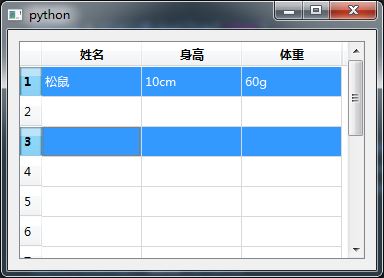
4.表格表头的显示与隐藏
对于水平或垂直方法的表头,可以用以下方式进行 隐藏/显示 的设置:
self.MyTable.verticalHeader().setVisible(False)

self.MyTable.horizontalHeader().setVisible(False)
就将所有的表头都隐藏起来了,效果如下:

5.对表头文字的字体、颜色进行设置
        textFont = QFont( "song" ,  12 , QFont.Bold)
        for x in range(self.MyTable.columnCount()):

            headItem = self.MyTable.horizontalHeaderItem(x)   #获得水平方向表头的Item对象

            headItem.setFont(textFont)                        #设置字体

            headItem.setBackgroundColor(QColor(0,60,10))      #设置单元格背景颜色  ######################经测试,该setBackgroundColor 方法无效!!!
headItem.setTextColor(QColor(200,111,30)) #设置文字颜色

6.在单元格里加入控件:
QTableWidget不仅允许把文字加到单元格,还允许把控件也放到单元格中。比如,把一个下拉框加入单元格,可以这么做:
        self.MyCombo = QComboBox()

        self.MyCombo.addItem("√")

        self.MyCombo.addItem("×")

        self.MyTable.setCellWidget(1,0,self.MyCombo)   #注意行列是从0开始计数的
先生成一个QComboBox的对象, 再用QTableWidget类中的setCellWidget函数,将其填入指定的单元格中

第二部分:对单元格的进行设置
1.单元格设置字体颜色和背景颜色
newItem = QTableWidgetItem("松鼠")

newItem.setBackgroundColor(QColor(0,60,10))

newItem.setTextColor(QColor(200,111,100))

self.MyTable.setItem(0, 0, newItem)
通过QTableWidgetItem类的setBackgroundColor、setTextColor函数来实现

2.设置单元格中的字体和字符大小
textFont = QFont("song", 12, QFont.Bold)

newItem = QTableWidgetItem("松鼠")

#newItem.setBackgroundColor(QColor(0,60,10))

#newItem.setTextColor(QColor(200,111,100))

newItem.setFont(textFont)

self.MyTable.setItem(0, 0, newItem)
首先,先生成一个字体QFont对象,并将其字体设为宋体,大小设为12,并且加粗
再利用单元格的QTableWidgetItem类中的setFont加载给特定的单元格。如果需要对所有的单元格都使用这种字体,则可以使用
self.MyTable.setFont(testFont) #利用QTableWidget类中的setFont成员函数,将所有的单元格都设成该字体

3.设置单元格内文字的对齐方式:
这个比较简单,使用newItem.setTextAlignment()函数即可,该函数的参数为单元格内的对齐方式,和字符输入顺序是自左相右还是自右向左。
水平对齐方式有:
| Constant | Value | Description |
|---|---|---|
| Qt.AlignLeft | 0x0001 | Aligns with the left edge. |
| Qt.AlignRight | 0x0002 | Aligns with the right edge. |
| Qt.AlignHCenter | 0x0004 | Centers horizontally in the available space. |
| Qt.AlignJustify | 0x0008 | Justifies the text in the available space. |
垂直对齐方式:
| Constant | Value | Description |
|---|---|---|
| Qt.AlignTop | 0x0020 | Aligns with the top. |
| Qt.AlignBottom | 0x0040 | Aligns with the bottom. |
| Qt.AlignVCenter | 0x0080 | Centers vertically in the available space. |
如果两种都要设置,只要用 Qt.AlignHCenter | Qt.AlignVCenter 的方式即可
4.合并单元格效果的实现:
self.MyTable.setSpan(0, 0, 3, 1) # 其参数为: 要改变单元格的 1行数 2列数 要合并的 3行数 4列数

5.设置单元格的大小
首先,可以指定某个行或者列的大小
self.MyTable.setColumnWidth(2,50)  #将第2列的单元格,设置成50宽度

self.MyTable.setRowHeight(2,60)      #将第2行的单元格,设置成60的高度
还可以将行和列的大小设为与内容相匹配
self.MyTable.resizeColumnsToContents()   #将列调整到跟内容大小相匹配

self.MyTable.resizeRowsToContents()      #将行大小调整到跟内容的大学相匹配
6.获得单击单元格的内容
通过实现 itemClicked (QTableWidgetItem *) 信号的槽函数,就可以获得鼠标单击到的单元格指针,进而获得其中的文字信息
self.connect(self.MyTable, SIGNAL("itemClicked (QTableWidgetItem*)"), self.outSelect) #将itemClicked信号与函数outSelect绑定
然后实现一个outSelect函数,如下:
def outSelect(self, Item=None):

        if Item==None:

            return

        print(Item.text())
运行程序后,单击一个单元格,即可获得其中的字符了

【转载】pyqt QTableWidget的使用的更多相关文章
- pyqt QTableWidget例子学习(重点)
# -*- coding: utf-8 -*- # python:2.x __author__ = 'Administrator' from PyQt4.QtGui import * from PyQ ...
- PyQt—QTableWidget中的checkBox状态判断
一.QTableWidget实现checkBox效果 利用QTableWidgetItem对象的CheckState属性,既能显示QCheckBox,又能读取状态 table = QtGui.QTab ...
- PyQt—QTableWidget实现翻页功能
主要使用QTableWidget中的三个函数实现: verticalScrollBar().setSliderPosition() 设置当前滑动条的位置 verticalScrollBar().max ...
- 转载:pyqt线程间通过 信号/槽 通信
转自:http://blog.sina.com.cn/s/blog_613d5bb701016qzv.html 信号(singal)与槽(slot)用于对象相互通信,信号:当某个对象的某个事件发生时, ...
- [转载]使用PyQt来编写第一个Python GUI程序
转载自:http://python.jobbole.com/81276/ 英文版出处:http://pythonforengineers.com/your-first-gui-app-with-pyt ...
- 【转载】Pyqt QSplitter分割窗口
转载来自: http://blog.sina.com.cn/s/blog_4b5039210100h3ih.html 分割窗口在应用程序中经常用到,它可以灵活分布窗口布局,经常用于类似文件资源管理器的 ...
- 第15.28节 PyQt(Python+Qt)入门学习:Model/View架构中的便利类QTableWidget详解
老猿Python博文目录 专栏:使用PyQt开发图形界面Python应用 老猿Python博客地址 一.引言 表格部件为应用程序提供标准的表格显示工具,在表格内可以管理基于行和列的数据项,表格中的最大 ...
- PyQt学习随笔:QTableWidget的信号signal简介
老猿Python博文目录 专栏:使用PyQt开发图形界面Python应用 老猿Python博客地址 QTableWidget非继承自父类的信号如下: cellActivated(int row, in ...
- PyQt学习随笔:QTableWidget水平表头horizontalHeader、竖直表头verticalHeader的相关操作方法
老猿Python博文目录 专栏:使用PyQt开发图形界面Python应用 老猿Python博客地址 QTableWidget表格部件的表头包括水平表头和竖直表头,水平表头每节对应表格的一列,竖直表头对 ...
随机推荐
- Android的一种MVP模式框架
今天给大家分享的是一种将view的初始化和逻辑与activity分离的架构,采用的是mvp模式.但令人遗憾的是,这仅仅是一个新的思路,我在实际使用中发现其并不能完全将UI逻辑与activity分开,所 ...
- CentOS 7更换 安装源
centos 安转源更换 一:切换到目录 cd /etc/yum.repos.d二: [备份] mv CentOS-Base.repo CentOS-Base.repo.bak三 : [下载] wg ...
- 5.3---找最近的两个数(CC150)
public static int[] getCloseNumber(int x){ int[] res = new int[2]; int i = 1; int num = oneNumber(x) ...
- linux下的shell运算(加、减、乘、除)
linux下的shell运算(加.减.乘.除) 标签: linuxshell运算加减乘除 2014-03-12 16:25 15127人阅读 评论(0) 收藏 举报 分类: linux(17) ((i ...
- Spring框架学习[IoC容器高级特性]
1.通过前面4篇文章对Spring IoC容器的源码分析,我们已经基本上了解了Spring IoC容器对Bean定义资源的定位.读入和解析过程,同时也清楚了当用户通过getBean方法向IoC容器获取 ...
- C# 数组、多维数组(矩形数组)、锯齿数组(交叉数组)
数组是变量的索引列表,可以在方括号中指定索引来访问数组中的各个成员,其中索引是一个整数,从0开始. 一维数组 多维数组(矩形数组) 数组的数组(锯齿数组) 数组必须在访问之前初始化,数组的初始化有两种 ...
- JavaScript——Window对象
1.serTimeout()和setinterval()可用于注册在指定的时间之后单词或者重复调用的函数. 2.window对象的location属性引用的是Location对象,表示该窗口当前显示的 ...
- Struts2学习笔记《二》
struts.xml配置文件的全部配置元素:
- Java 抽象类与oop三大特征
面向对象主要有三大特性:继承和多态.封装. 一.抽象类 在了解抽象类之前,先来了解一下抽象方法.抽象方法是一种特殊的方法:它只有声明,而没有具体的实现.抽象方法的声明格式为: abstract voi ...
- 【leetcode】Find Peak Element
Find Peak Element A peak element is an element that is greater than its neighbors. Given an input ar ...