
android菜鸟学习笔记30----Android使用百度地图API(一)准备工作及在应用中显示地图
1.准备工作:
百度地图API是免费开放的,但是需要申请API Key:
1)先注册一个百度开发者帐号
2)进入百度开放服务平台http://developer.baidu.com/
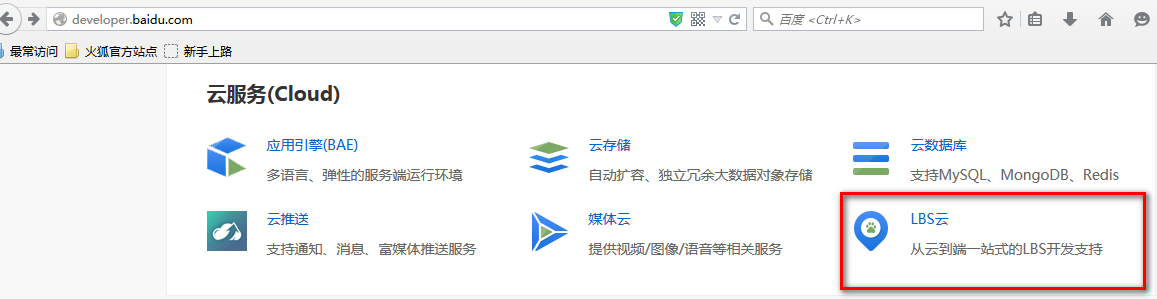
3)进入LBS云

4)点击右上角的API控制台,没有登录的话会先跳转到登录页面,登录成功之后就进入应用控制台了:

5)点击创建应用:

应用类型选择Android SDK,注意下面的安全码,格式是数字签名+应用包名,中间用分号分隔。数字签名的获得:
Eclipse中window->Preferences->Android->build:找到SHA1 fingerprint那一栏:
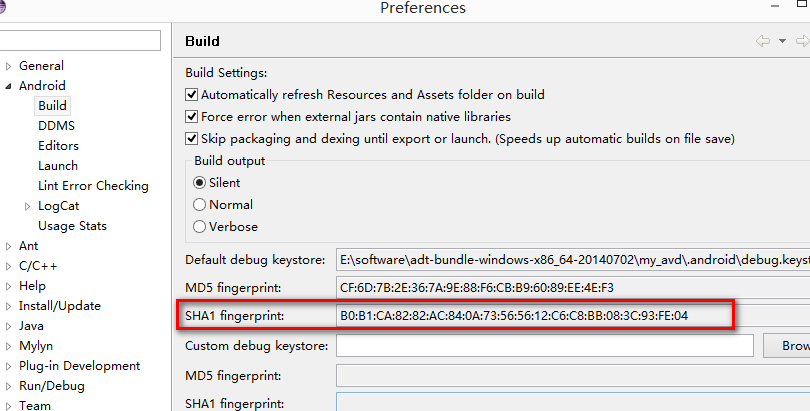
把后面的一长串复制出来就行了,测试就用这个数字签名。
然后是应用包名,随便给即将用到百度地图API的应用取个包名就好了,我取的是cn.csc.bm,两个拼接起来就是安全码了:
B0:B1:CA:82:82:AC:84:0A:73:56:56:12:C6:C8:BB:08:3C:93:FE:04;cn.csc.bm,然后点击提交:

这个就是上面安全码对应的API Key了。
获取API Key之后,就需要下载百度地图SDK了:
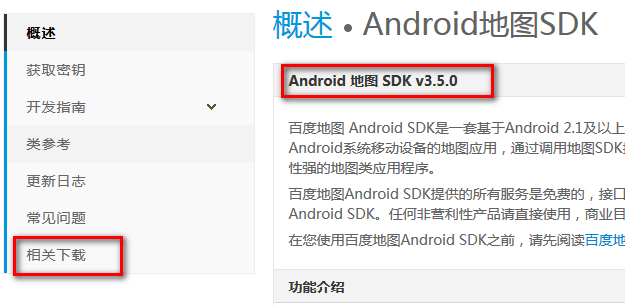
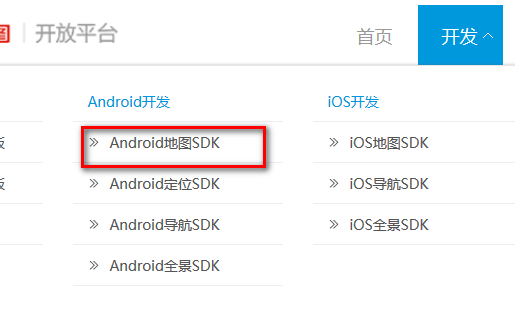
百度地图SDK升级到v3.5.0与之前2.x的使用有些不同,更加简便了。
到相关下载中下载即可:
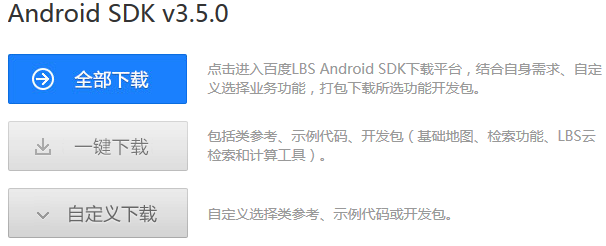
根据需要选择下载内容,我这里直接点击了一键下载。
下载后的压缩包中:

Docs是帮助文档
Lib是使用百度地图API时需要引入的类库
Sample是一些API使用的示例
解压Lib包

把jar包复制到项目的libs目录下,右击这个jar包:

将其添加到build path中
进入so目录把不同CPU版本的链接库连同目录一起复制到项目的libs目录下

如armeabi,则将目录连同里面的so链接库都复制到libs目录下,然后就可以在arm的模拟器上运行,这时,要注意的是:如果模拟器采用的CPU是x86的就会出现错误:

因为so链接库是用c/c++写的,然后根据特定的CPU平台编译为特定的版本,不同cpu的机器指令不同,肯定不能通用。这时,就应当把x86目录复制到libs目录。
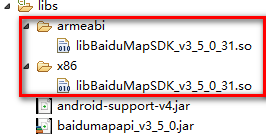
这时,arm和x86的模拟器都能正常使用百度API了:

5554使用的是arm的CPU,5556使用的是X86cpu,都能正常运行。
2.在应用中使用百度地图API:
新版本的百度地图SDK的使用方式与之前的采用BMapManager的方式有所不同,具体操作如下:
1)在清单文件中application节点中添加开发密钥,即上面申请的API Key:
 <application>

     <meta-data

         android:name="com.baidu.lbsapi.API_KEY"

         android:value="API key" />

 </application>
2)在清单文件中添加百度地图SDK所用到的权限:
 <uses-permission android:name="android.permission.ACCESS_NETWORK_STATE"/>

 <uses-permission android:name="android.permission.INTERNET"/>

 <uses-permission android:name="com.android.launcher.permission.READ_SETTINGS" />

 <uses-permission android:name="android.permission.WAKE_LOCK"/>

 <uses-permission android:name="android.permission.CHANGE_WIFI_STATE" />

 <uses-permission android:name="android.permission.ACCESS_WIFI_STATE" />

 <uses-permission android:name="android.permission.GET_TASKS" />

 <uses-permission android:name="android.permission.WRITE_EXTERNAL_STORAGE"/>

 <uses-permission android:name="android.permission.WRITE_SETTINGS" />
3)在布局文件中添加显示地图的控件:
 <com.baidu.mapapi.map.MapView

     android:id="@+id/mv"

     android:layout_width="match_parent"

     android:layout_height="match_parent"

 android:clickable="true" />
4)在应用程序创建时初始化 SDK引用的Context 全局变量:
 public class MainActivity extends Activity {

     @Override

     protected void onCreate(Bundle savedInstanceState) {

         super.onCreate(savedInstanceState);

         SDKInitializer.initialize(getApplicationContext());

         setContentView(R.layout.activity_main);

     }

 }

注意,初始化工作一定要在setContentView()之前完成,因为初始化工作中会自动获取布局文件中的MapView()进行填充,之后加载布局文件才能正常显示地图。
这样,就能在应用中显示百度地图了,但是出于资源等方面的考虑,还需要将地图控件的生命周期与Activity生命周期进行绑定:
5)修改MainActivity.java代码:
 public class MainActivity extends Activity {

       private MapView mv;

     @Override

     protected void onCreate(Bundle savedInstanceState) {

         super.onCreate(savedInstanceState);

         SDKInitializer.initialize(getApplicationContext());

         setContentView(R.layout.activity_main);

         mv = (MapView) findViewById(R.id.mv);

     }

       @Override

       protected void onResume() {

            // TODO Auto-generated method stub

            super.onResume();

            mv.onResume();

       }

       @Override

       protected void onPause() {

            // TODO Auto-generated method stub

            super.onPause();

            mv.onPause();

       }

       @Override

       protected void onDestroy() {

            // TODO Auto-generated method stub

            super.onDestroy();

            mv.onDestroy();

       }

 }
在Activity对应的生命周期回调方法中调用MapView的对应方法即可。
6)运行结果:
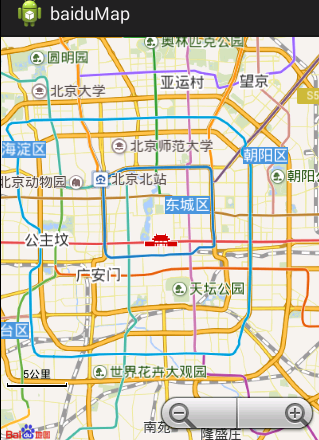
上面这个简单的程序中只用到了两个类:

用于初始化 SDK context 全局变量,指定 sdcard 路径
常用方法:

用于初始化上下文环境,必须在用到百度地图SDK各个组件如MapView之前被调用。
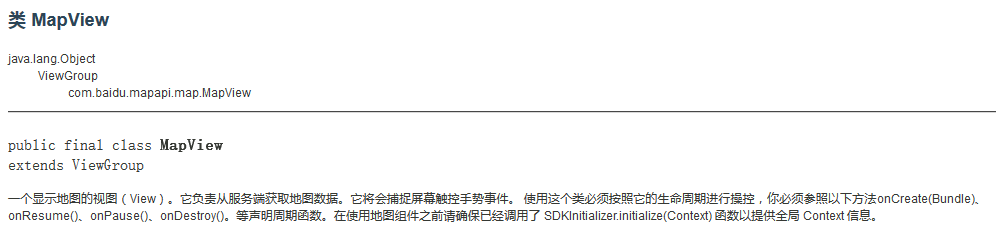
MapView继承自ViewGroup。
方法有:

因为继承自ViewGroup,所以有addView()和removeView()方法,可以用来添加个删除子控件。
onDestroy()、onPause()、onResume()分别对应生命周期的回调。
showScaleControl(boolean)和showZoomControls(boolean)用于控制是否显示比例尺控件及缩放控件
setScaleControlPosition()和setZoomControlsPosition()用于设置这两个控件的显示位置
getMap()用于获取地图控制器对象。
简单测试下几个方法的效果:
1)addView():
新建一个direction.xml的布局文件:
 <?xml version="1.0" encoding="utf-8"?>

 <RelativeLayout xmlns:android="http://schemas.android.com/apk/res/android"

     android:layout_width="match_parent"

     android:layout_height="match_parent" >

     <Button

         android:id="@+id/btn_cent"

         android:layout_width="wrap_content"

         android:layout_height="wrap_content"

         android:text="中"

         android:layout_centerInParent="true"

         />

     <Button

         android:id="@+id/btn_up"

         android:layout_width="wrap_content"

         android:layout_height="wrap_content"

         android:text="上"

         android:layout_above="@id/btn_cent"

         android:layout_alignLeft="@id/btn_cent"

         />

     <Button

         android:id="@+id/btn_down"

         android:layout_width="wrap_content"

         android:layout_height="wrap_content"

         android:text="下"

         android:layout_below="@id/btn_cent"

         android:layout_alignLeft="@id/btn_cent"

         />

     <Button

         android:id="@+id/btn_left"

         android:layout_width="wrap_content"

         android:layout_height="wrap_content"

         android:text="左"

         android:layout_toLeftOf="@id/btn_cent"

         android:layout_alignTop="@id/btn_cent"

         />

     <Button

         android:id="@+id/btn_down"

         android:layout_width="wrap_content"

         android:layout_height="wrap_content"

         android:text="上"

         android:layout_toRightOf="@id/btn_cent"

         android:layout_alignTop="@id/btn_cent"

         />

 </RelativeLayout>
用于显示上中下左右五个按钮
修改MainActivity.java:
 protected void onCreate(Bundle savedInstanceState) {

         super.onCreate(savedInstanceState);

         SDKInitializer.initialize(getApplicationContext());

         setContentView(R.layout.activity_main);

         mv = (MapView) findViewById(R.id.mv);

         View view = getLayoutInflater().from(this).inflate(R.layout.direction, null);

         Builder builder = new MapViewLayoutParams.Builder();

         MapViewLayoutParams params = builder.point(new Point(100,450)).width(300).height(300).build();

         mv.addView(view,params);

 }
注意:addView()方法的第二个参数必须是MapViewLayoutParams类型的,查看说明文档该类型的实例可以通过其内部类Builder设置各种属性,并最终创建出。
如:上面代码中通过MapViewLayoutParams.Builder对象设置了子控件显示位置、宽度、高度等,最后调用build()方法获取MapViewLayoutParams对象。
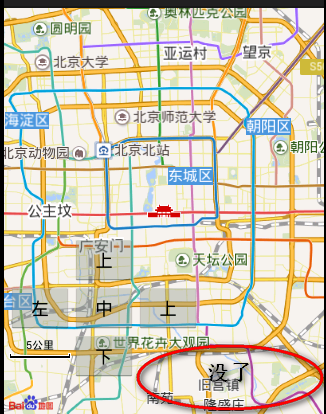
运行结果:

可以看到,自定义的控件被放在地图之上了,虽然这个控件没有任何作用。
2)showZoomControls():
默认是显示这个控件的,不需要时,可以调用该方法传入false即可。
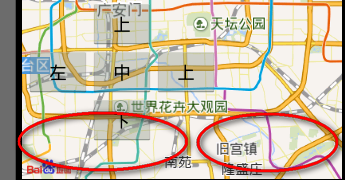
3)showScaleControl():
默认显示,就是上面那个5公里的东东,要不显示就调用该方法,传入false。
4)修改控件的显示位置:
setZoomControlsPosition();
setScaleControlPosition();
但是,直接调用:
mv.setScaleControlPosition(new Point(20,20));
mv.setZoomControlsPosition(new Point(150,50));
位置并没有发生改变,文档中说明:

这个onMapLoaFinish到底在哪呢……
MapView中没有这个方法,只好先搁置,测试下一个方法:
5)getMap():
用于获取地图控制器。
BaiduMap map = mv.getMap();//返回类型是BaiduMap,与之前的版本的控制器有所不同。
BaiduMap这个类的方法很多,看来要慢慢学下,但是,在帮助文档中注意到这样一个方法,现在应该能用到:

设置地图加载完成的回调,上面那个设置位置的方法说是要在地图加载完成之后生效,是不是就要在这个回调里设置,简单测试下:
 BaiduMap map = mv.getMap();

 map.setOnMapLoadedCallback(new OnMapLoadedCallback() {

                  @Override

                  public void onMapLoaded() {

                       // TODO Auto-generated method stub

                       mv.setScaleControlPosition(new Point(20,20));

                    mv.setZoomControlsPosition(new Point(150,50));

                  }

 });
运行结果:
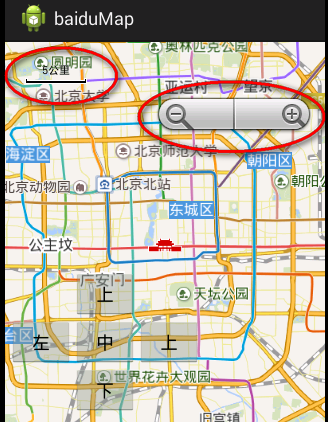
果然生效了……汗,帮助文档敢不敢再模糊点儿,还要自己摸索……
先学到这……
毕竟周末了,下午先去看个电影,其他的API晚上回来再接着学习……
android菜鸟学习笔记30----Android使用百度地图API(一)准备工作及在应用中显示地图的更多相关文章
- android菜鸟学习笔记31----Android使用百度地图API(二)获取地理位置及地图控制器的简单使用
1.获取当前地理位置: Android中提供了一个LocationManager的类,用于管理地理位置.不能通过构造函数获取该类的实例,而是通过Context的getSystemService(): ...
- android菜鸟学习笔记29----Android应用向用户发送提示信息的方式总结
常见的向用户发送提示信息的方式有3种,分别为: 1)发送Toast信息 2)弹出对话框 3)发送通知 总结如下: 方式1:发送Toast信息: 这种方式最简单,在之前的学习中多次使用过.Toast是在 ...
- android菜鸟学习笔记24----与服务器端交互(一)使用HttpURLConnection和HttpClient请求服务端数据
主要是基于HTTP协议与服务端进行交互. 涉及到的类和接口有:URL.HttpURLConnection.HttpClient等 URL: 使用一个String类型的url构造一个URL对象,如: U ...
- android菜鸟学习笔记21----ContentProvider(一)ContentProvider的简单使用
ContentProvider是Android四大组件之一,它用来封装数据,并通过ContentResolver接口将数据提供给其他应用.只有当需要在多个应用之间共享数据时才会用到ContentPro ...
- android菜鸟学习笔记7----android布局(二)
3.FrameLayout:帧布局 如同Flash或者photoshop中图层的概念,在上面的图层遮盖下面的图层,没被遮到的地方仍然显示出来. 右击res/layout,然后在弹出的菜单中选择new, ...
- android菜鸟学习笔记2----关于adb
adb : android debug bridge android调试桥 路径:adt-bundle目录/sdk/platform-tools/adb.exe 常见的adb命令: adb devic ...
- android菜鸟学习笔记28----Android中的Service生命周期及本地和远程服务绑定的实现
Service是Android中长期在后台运行的没有界面的组件,使用服务的优势在于:能够提高进程的优先级,系统不容易回收掉进程,即便回收了,内存充足的时候,会把进程重新创建. 1.服务的简单使用示例: ...
- android菜鸟学习笔记22----ContentProvider(二)ContentObserver的简单使用
现在有这样一个应用A通过ContentProvider提供自己的数据给其他应用,应用B通过ContentResolver获取应用A中提供的数据,并将其展示在ListView中,而应用C通过Conten ...
- android菜鸟学习笔记17----Android数据存储(一)文件读写
假如有如下需求,要求能够记录用户输入的用户名和密码,下次登录时,能直接获取之前保存的用户名密码,并在相应的EditText中显示. 要保存用户输入的数据,最先想到的应该就是文件读写了. 通过对andr ...
随机推荐
- 香蕉派 Banana pi BPI-M1+ 双核开源单板计算机. 板载WIFI
Banana PI BPI-M1+是一款高性能双核开源硬件单板计算机,Banana PI BPI-M1+是一款比树莓派更强悍的双核Android4.4与Linux产品. Banana PI BP ...
- mui.ajax返回type为abort
最近在使用h5和mui开发app,发现mui.ajax有一个小bug 情况一: 参数和请求路径无误,但是总是调起失败的回调函数,打印出 type=abort (终止请求) 原因: mui.ajax默认 ...
- leetcode第一刷_Sudoku Solver
这道题简直是耻辱啊.竟然被吓得不敢做,最终開始写还犯下了各种低级错误,花了好久的时间. 事实上假设想明确81*9事实上是非常小的规模的话,早就想到用回溯法了,这不是跟八皇后全然一样的嘛.每次填入的时候 ...
- PgSql备份pg_dump与还原手记pg_restore(转)可以直接跳转至最后面的示例进行查看
PgSql备份pg_dump与还原手记pg_restore(转) 可以直接跳转至最后面的示例进行查看 真没有想到,以前一直是PostgreSQL使用者,突然需要库移植又成了头一招了!原来它与mysql ...
- 【Python3 爬虫】02_利用urllib.urlopen向百度翻译发送数据并返回结果
上一节进行了网页的简单抓取,接下来我们详细的了解一下两个重要的参数url与data urlopen详解 urllib.request.urlopen(url, data=None, [timeout, ...
- 【LeetCode】two num 利用comparable接口 对对象进行排序
题目two num 题意:给定一个整数数组和一个目标值.要求在数组中找到两个数.使得它们的和相加等于目标值.而且返回两个数的下标 思路:1.假设使用暴力,时间复杂度为O(n^2) 2.能够先将全部数进 ...
- (016)给定一个有序数组(递增),敲代码构建一棵具有最小高度的二叉树(keep it up)
给定一个有序数组(递增),敲代码构建一棵具有最小高度的二叉树. 因为数组是递增有序的.每次都在中间创建结点,类似二分查找的方法来间最小树. struct TreeNode { int data; Tr ...
- 获取表数据的插入SQL
DECLARE @TABLE_NAME VARCHAR(200) SET @TABLE_NAME = 'myFunction' --表名 DECLARE @TABLE_CONDITION VARCHA ...
- zendstdio的智能提示功能
在项目的include的那个地方邮寄,在addsource file 然后指向TP类库的文件夹,刷新项目即可有智能提示
- 李洪强经典面试题53-Swift
李洪强经典面试题53-Swift Swift 网上有很多Swift的语法题,但是Swift现在语法还未稳定,所以在这里暂时不贴出语法题,可以自行搜索. Swift和Objective-C的联系 Swi ...