
iOS- 快速实现展示布局
概述
详细
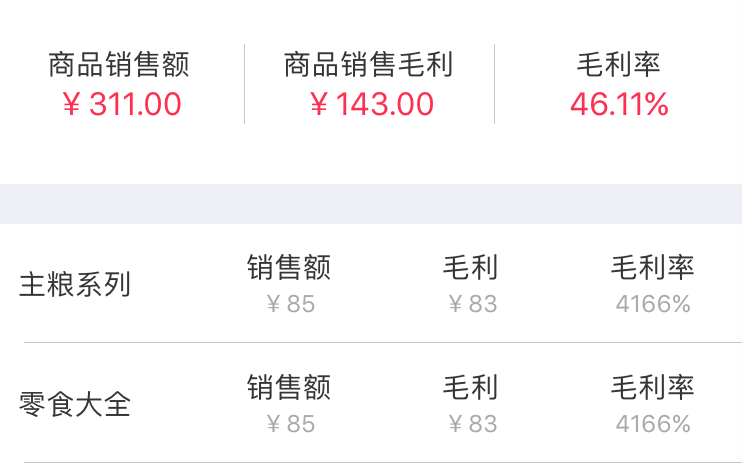
看到这个界面,是不是觉得不像那种比较有规律的, 可以用 单独 tableViewCell 或者 xib 来实现方便些的,现在我直接在 C里快速实现展示布局.
一、程序实现
先看布局, 可以分成两个分区:在数据源方法里去处理展现
- (UITableViewCell *)tableView:(UITableView *)tableView cellForRowAtIndexPath:(NSIndexPath *)indexPath {

    if (indexPath.section == 0) {

        static NSString *CellIdentifier = @"cell0";

        UITableViewCell *cell = [tableView dequeueReusableCellWithIdentifier:CellIdentifier];

        if (cell == nil) {

            cell = [[UITableViewCell alloc] initWithStyle:UITableViewCellStyleValue1 reuseIdentifier:CellIdentifier];

            cell.selectionStyle = UITableViewCellSelectionStyleNone;

            cell.backgroundColor = [UIColor whiteColor];

        } else {

            for(UIView *view in cell.contentView.subviews) {

                [view removeFromSuperview];

            }

        }

// 处理第一分区

 return cell;

    } else if (indexPath.section == 1) {

        static NSString *CellIdentifier = @"cell1";

        UITableViewCell *cell = [tableView dequeueReusableCellWithIdentifier:CellIdentifier];

        if(cell == nil) {

            cell = [[UITableViewCell alloc] initWithStyle:UITableViewCellStyleValue1 reuseIdentifier:CellIdentifier];

            cell.selectionStyle = UITableViewCellSelectionStyleNone;

            cell.backgroundColor = [UIColor whiteColor];

        } else {

            for(UIView *view in cell.contentView.subviews) {

                [view removeFromSuperview];

            }

        }

// 处理第二分区

  return cell;

    }

    return nil;

}
第一部分可以用两个标签去处理展示:
NSArray *nameArr = @[@"商品销售额",@"商品销售毛利",@"毛利率"];

        NSArray *valueArr = @[@"¥311.00",@"¥143.00",@"46.11%"];

        NSInteger count = nameArr.count;

        for (int i=0; i<count; i++) { // 循环创建两个标签

            UIView *backView = [[UIView alloc] init];

            backView.frame = CGRectMake(i*UI_View_Width/count, 30, UI_View_Width/count, 40);

            [cell.contentView addSubview:backView];

            UILabel *nameLabel = [[UILabel alloc] init];

            nameLabel.frame = CGRectMake(0, 0, UI_View_Width/count, 20);

            nameLabel.font = [UIFont systemFontOfSize:14];

            nameLabel.textColor = YYPColor(52, 53, 54);

            nameLabel.textAlignment = NSTextAlignmentCenter;

            nameLabel.text = nameArr[i];

            [backView addSubview:nameLabel];

            UILabel *valueLabel = [[UILabel alloc] init];

            valueLabel.frame = CGRectMake(0, 20, UI_View_Width/count, 20);

            valueLabel.font = [UIFont systemFontOfSize:16];

            valueLabel.textColor = YYPColor(255, 45, 77);

            valueLabel.textAlignment = NSTextAlignmentCenter;

            valueLabel.text = valueArr[i];

            [backView addSubview:valueLabel];

            if (i > 0) { // 添加间隔竖线

                UIView *line = [[UIView alloc] init];

                line.frame = CGRectMake(0, 0, 0.5, 40);

                line.backgroundColor = YYPColor(200, 200, 200);

                [backView addSubview:line];

            }

        }
第二部分可以利用一个标签创建通过富文本去修改布局:
NSArray *dataSource = @[

                                @{@"name":@"主粮系列", @"price1":@"85", @"price2":@"83", @"percent":@"4166"},

                                @{@"name":@"零食大全", @"price1":@"85", @"price2":@"83", @"percent":@"4166"},

                                ];

        UILabel *nameLabel = [[UILabel alloc]init];

        nameLabel.frame = CGRectMake(12, 0, 90, 60);

        nameLabel.font = [UIFont systemFontOfSize:14];

        nameLabel.textColor = YYPColor(52, 53, 54);

        nameLabel.text = dataSource[indexPath.row][@"name"];

        [cell.contentView addSubview:nameLabel];

        for (int i=0; i<3; i++) { // 循环创建一个标签

            CGFloat magrinL = 12;

            UILabel *crossLabel = [[UILabel alloc]init];

            crossLabel.frame = CGRectMake(magrinL+90+i*(UI_View_Width-magrinL-90)/3.0, 0, (UI_View_Width-magrinL-90)/3.0, 60);

            crossLabel.font = [UIFont systemFontOfSize:14];

            crossLabel.textColor = YYPColor(52, 53, 54);

            crossLabel.numberOfLines = 0;

            crossLabel.textAlignment = NSTextAlignmentCenter;

            NSString *titleStr; // 标题

            NSString *valueStr; // 值

            if (i == 0) {

                titleStr = @"销售额";

                valueStr = [NSString stringWithFormat:@"¥%@", dataSource[indexPath.row][@"price1"]];

            } else if (i == 1) {

                titleStr = @"毛利";

                valueStr = [NSString stringWithFormat:@"¥%@", dataSource[indexPath.row][@"price2"]];

            } else if (i == 2) {

                titleStr = @"毛利率";

                valueStr = [NSString stringWithFormat:@"%@%%", dataSource[indexPath.row][@"percent"]];

            }

          // 创建通过富文本去修改色系

            NSMutableAttributedString *string = [[NSMutableAttributedString alloc]initWithString:[NSString stringWithFormat:@"%@\n%@", titleStr, valueStr]];

            [string addAttribute:NSFontAttributeName value:[UIFont systemFontOfSize:12] range:NSMakeRange(titleStr.length+1, valueStr.length)];

            [string addAttribute:NSForegroundColorAttributeName value:YYPColor(170, 170, 170) range:NSMakeRange(titleStr.length+1, valueStr.length)];

            NSMutableParagraphStyle *paragraphStyle = [[NSMutableParagraphStyle alloc] init];

            paragraphStyle.alignment = NSTextAlignmentCenter;//居中

            paragraphStyle.lineSpacing = 3; // 调整行间距

            [string addAttribute:NSParagraphStyleAttributeName value:paragraphStyle range:NSMakeRange(0, [string length])];

            crossLabel.attributedText = string;

            [cell.contentView addSubview:crossLabel];

            if (i > 0) { // 循环添加间隔横线

                UIView *line = [[UIView alloc] init];

                line.frame = CGRectMake(15, 59, UI_View_Width - 15, 0.5);

                line.backgroundColor = YYPColor(200, 200, 200);

                [cell.contentView addSubview:line];

            }

        }
这两个分区, 第一个布局用的较多, 第二个可以在商品介绍里用上富文本去修改色系.
二、MVC测试
PS:建议像这种死的分区可以这么来,但是多数据需要后台传数据的那种最好用 MVC来实现.
个人感觉后期维护修改界面布局的情况下, 直接在 cell 里修改会比较清晰方便.
第二种方法这里测试一下:
当以 MVC 形式来写的话, 标签我在 Cell 里还是用一个来先创建, 只不过多写一个label 的富文本布局方法.
/**

 * label 的富文本布局

 *

 * titleStr 标题

 * ValueStr 值

 */

- (NSMutableAttributedString *)setupAttriLabelWithTitleStr:(NSString *)titleStr ValueStr:(NSString *)valueStr {

    NSMutableAttributedString *string = [[NSMutableAttributedString alloc]initWithString:[NSString stringWithFormat:@"%@\n%@", titleStr, valueStr]];

    [string addAttribute:NSFontAttributeName value:[UIFont systemFontOfSize:12] range:NSMakeRange(titleStr.length+1, valueStr.length)];

    [string addAttribute:NSForegroundColorAttributeName value:YYPColor(170, 170, 170) range:NSMakeRange(titleStr.length+1, valueStr.length)];

    NSMutableParagraphStyle *paragraphStyle = [[NSMutableParagraphStyle alloc] init];

    paragraphStyle.alignment = NSTextAlignmentCenter; // 居中

    paragraphStyle.lineSpacing = 3; // 调整行间距

    [string addAttribute:NSParagraphStyleAttributeName value:paragraphStyle range:NSMakeRange(0, [string length])];

    return string;

}
然后在 Model 赋值里调用这个方法:
// model赋值

- (void)setModel:(YYPSalesMarginModel *)model {

    _model = model;

    // 商品系列名称

    self.name.text = [NSString stringWithFormat:@"%@", model.name];

    // 销售额

    self.sale.attributedText = [self setupAttriLabelWithTitleStr:@"销售额" ValueStr:[NSString stringWithFormat:@"¥%.2f", model.sale]];

    // 毛利

    self.grossProfit.attributedText = [self setupAttriLabelWithTitleStr:@"毛利" ValueStr:[NSString stringWithFormat:@"¥%.2f", model.grossProfit]];

    // 毛利率

    self.percent.attributedText = [self setupAttriLabelWithTitleStr:@"毛利率" ValueStr:[NSString stringWithFormat:@"%.2f%%", model.percent]];

}
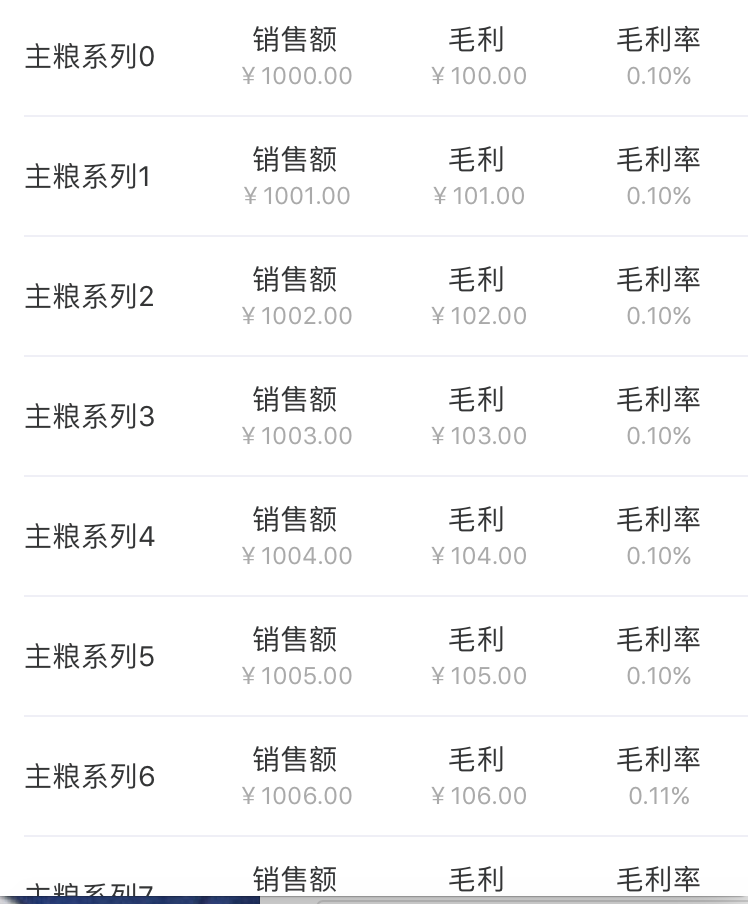
MVC 创建效果图:
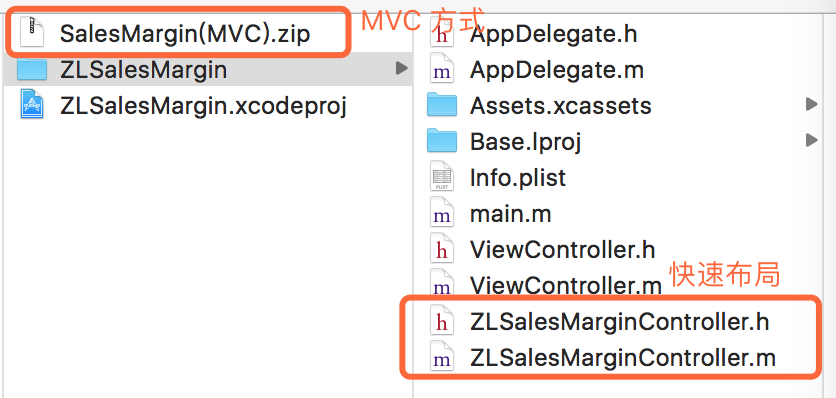
三、压缩文件截图
四、其他补充
界面性问题可以根据自己项目需求调整即可, 具体可参考代码, 项目能够直接运行!
其中对 MVC测试模式 感兴趣的,可以拖进项目中测试看下效果(采用了第三方MJExtension).
注:本文著作权归作者,由demo大师发表,拒绝转载,转载需要作者授权
iOS- 快速实现展示布局的更多相关文章
- iOS快速开发框架--Bee Framework
Bee Framework是一款iOS快速开发框架,允许开发者使用Objective-C和XML/CSS来进行iPhone和iPad开发,由 Gavin Kwoe 和 QFish 开发并维护. 其早期 ...
- Redesign Your App for iOS 7 之 页面布局
Redesign Your App for iOS 7 之 页面布局 http://www.vinqon.com/codeblog/?detail/11109
- iOS快速打企业包ipa
简 首页 专题 发钱啦 注册 登录 简首页专题下载手机应用 gege 2016.01.19 16:55 写了24604字,被92人关注,获得了152个喜欢 iOS快速打企业包ipa 字数256 阅读1 ...
- 试用一款网荐的 iOS 快速布局UI库
NerdyUI github: https://github.com/nerdycat/NerdyUI Cupcake (Swift 版本) github: https://github.com/ ...
- iOS开发~UI布局(三)深入理解autolayout
一.概要 通过对iOS8界面布局的学习和总结,发现autolayout才是主角,autolayout是iOS6引入的新特性,当时还粗浅的学习了下,可是没有真正应用到项目中.随着iOS设备尺寸逐渐碎片化 ...
- iOS下的界面布局利器-MyLayout布局框架
Swift:TangramKit: https://github.com/youngsoft/TangramKit OC:MyLayout: https://github.com/youngsof ...
- iOS 7 修改默认布局从status bar 底部开始
最近在对公司的一个老项目进行版本升级,添加了导航栏和tabBar,并且在个人中心界面隐藏navigationBar,于是在控制器里添加了如下对象方法: - (void)viewWillAppear:( ...
- 【转】iOS,搜索标签布局
前一阵时间,看过这样一个demo,代码不多,但是简洁易懂. 转自: // 代码地址: https://github.com/iphone5solo/PYSearch // 代码地址: http:/ ...
- IOS开发之绝对布局和相对布局(屏幕适配)
之前如果做过Web前端页面的小伙伴们,看到绝对定位和相对定位并不陌生,并且使用起来也挺方便.在IOS的UI设计中也有绝对定位和相对定位,和我们的web前端的绝对定位和相对定位有所不同但又有相似之处.下 ...
随机推荐
- Extjs GridPanel 监听事件 行选中背景
Extjs设置GridPanel选中行背景色和选中单元格背景色 var view = grid.getView(); view.getRow(index).style.backgroundColor ...
- 《Windows核心编程》第七章——进程优先级实验
其实就是做个实验,看看SetPriorityClass是否真的会生效. 设计思路:主线程一直在进行某种操作(这里是写文件操作),以保证有一定的CPU占用率:生成的子线程来接收你的命令,决定将进程改变为 ...
- Coursera课程《大家的Python》中一些资料
Printed copies of Python for Informatics are available for $10 or less from Amazon and $2 or less on ...
- maven生命周期(lifecycle)—— maven权威指南学习笔记(四)
定义: 生命周期是包含在一个项目构建中的一系列有序的阶段 举个例子来说就是maven 对一个工程进行: 验证(validate) …… 编译源码(compile) …… 编译测试源码(test-com ...
- strtok()函数
strtok()这个函数大家都应该碰到过,但好像总有些问题, 这里着重讲下它 首先看下MSDN上的解释: char *strtok( char *strToken, const char *strDe ...
- 网页IE轻松调用VLC播放器实现监控(组件+方法大全)【转】
公司突发奇想,要把刚买回来的网络监控机用自己内部网站在线监控. 作为网站的开发员,我接下了这个任务. 网络上有很多资料参与,但是都不全都不尽人意,最后经过多次的不同关键字的查找和测试,总算让我成功了. ...
- YUI+Ant 实现JS CSS压缩
今天研究了一下YUI yahoo开源框架,感觉很猛啊. 于是乎我做了一个YUI的ant实现,网上好多关于bat的实现,我就另辟蹊径,出个关于这个的ant实现,嘿嘿独一无二的文章,如果转载的话,其注明作 ...
- Vue路由scrollBehavior滚动行为控制锚点
使用前端路由,当切换到新路由时,想要页面滚到顶部,或者是保持原先的滚动位置,就像重新加载页面那样. vue-router 能做到,而且更好,它让你可以自定义路由切换时页面如何滚动. 注意: 这个功能只 ...
- 用C语言获取任意文件的长度(可能大于2GB)
用C语言获取文件长度的常见思路是: 打开文件后用 fseek() 函数把文件位置指针移动到文件的末尾,用 ftell() 获得这时位置指针距文件头的字节数,这个字节数就是文件的长度.但是这样做也会受到 ...
- windows10(64位)Anaconda3+Python3.6搭建Tensorflow(cpu版本)及keras
转自:windows10(64位)Anaconda3+Python3.6搭建Tensorflow(cpu版本)及keras 1.本来电脑安装的是anaconda3 5.3.1,但安装的python版本 ...