
原生Js弹窗插件|web弹出层组件|对话框
wcPop.js 是一款基于原生javascript开发的前端 web版 弹窗组件,遵循原生 H5/css3/JS 的书写规范,简单实用、拿来即用(压缩后仅10KB)。已经兼容各大主流浏览器。内含多种弹窗类型(普通型弹窗、仿微信|android|ios弹窗、定位弹窗、全屏弹窗),多种动画展示效果,可以让您的网页对话框千变万化。
◆ 一睹风采
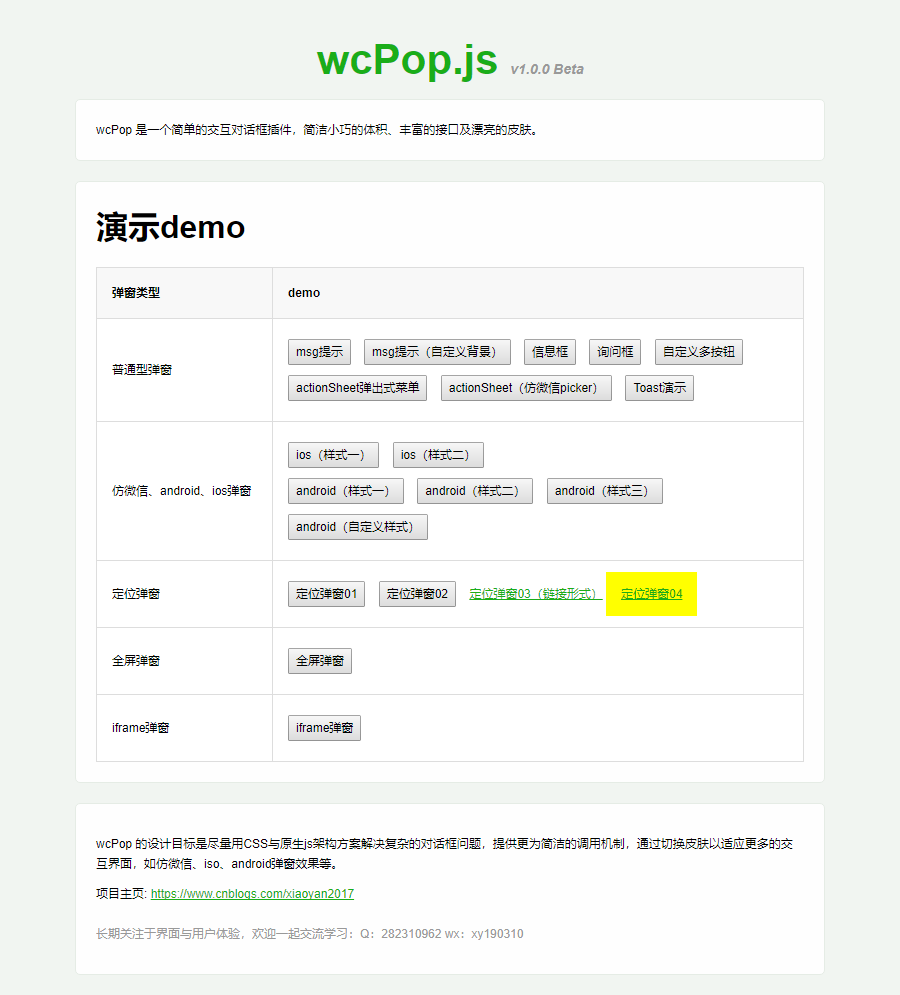
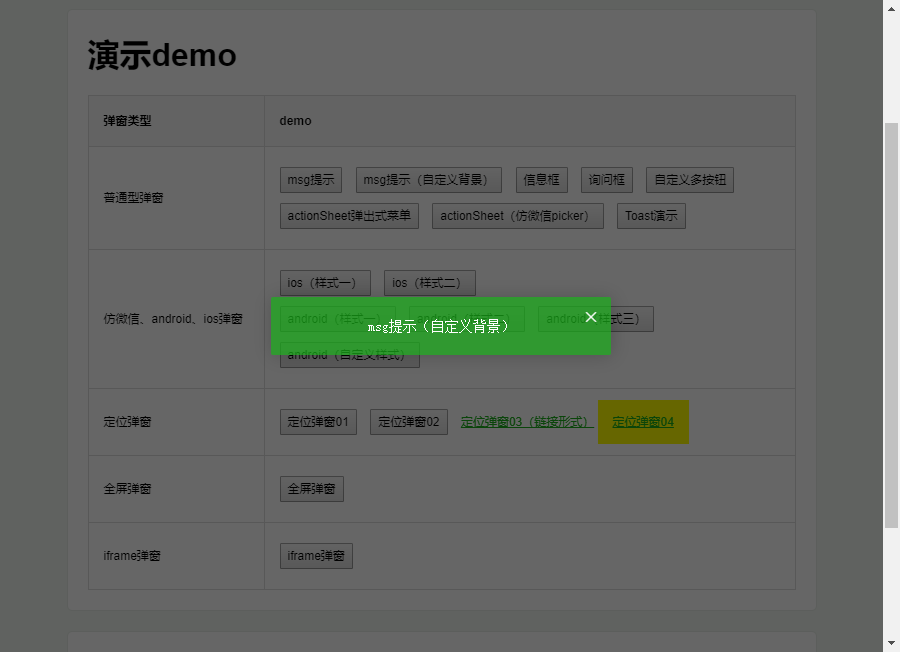
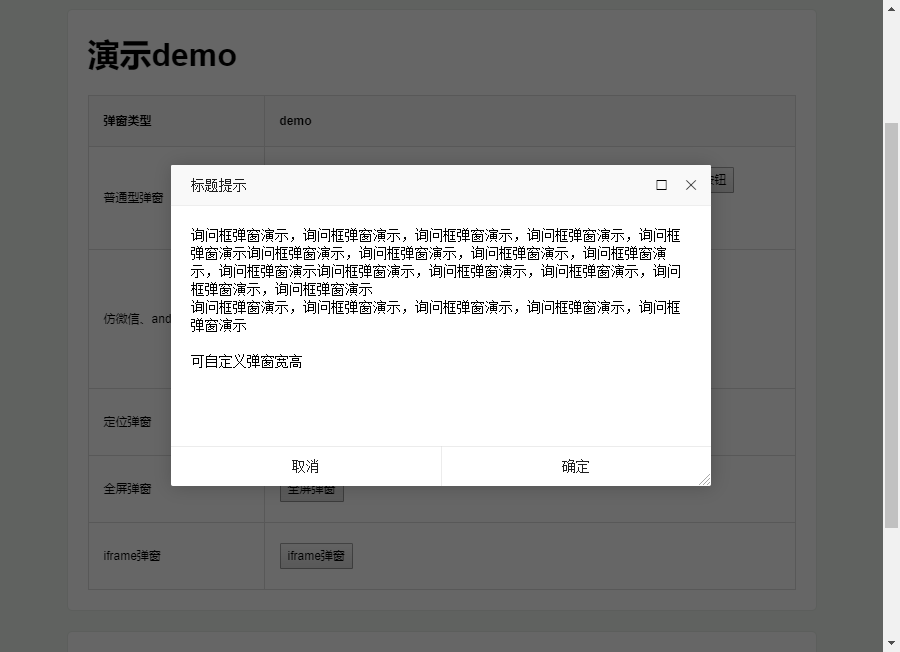
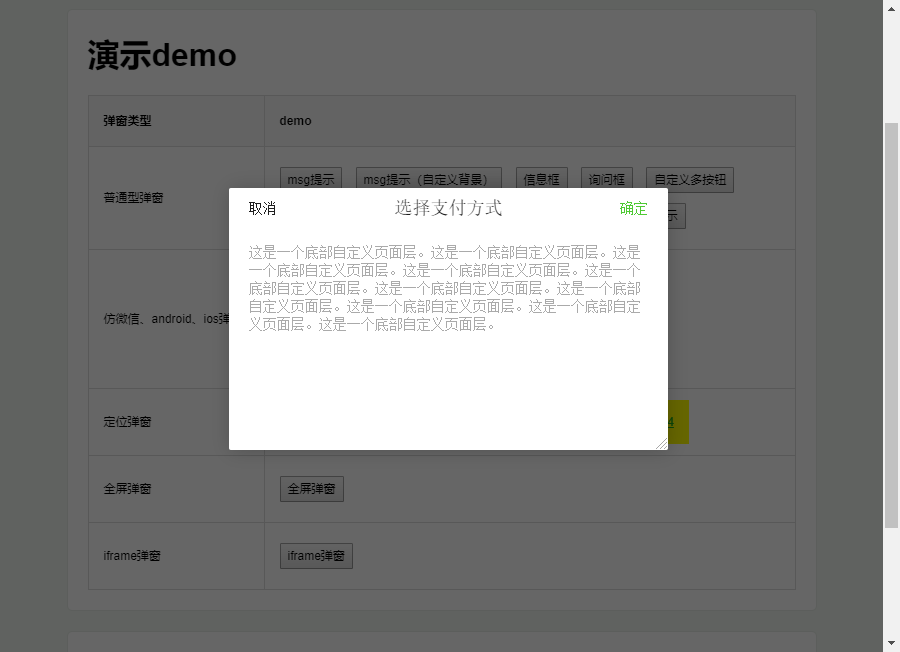
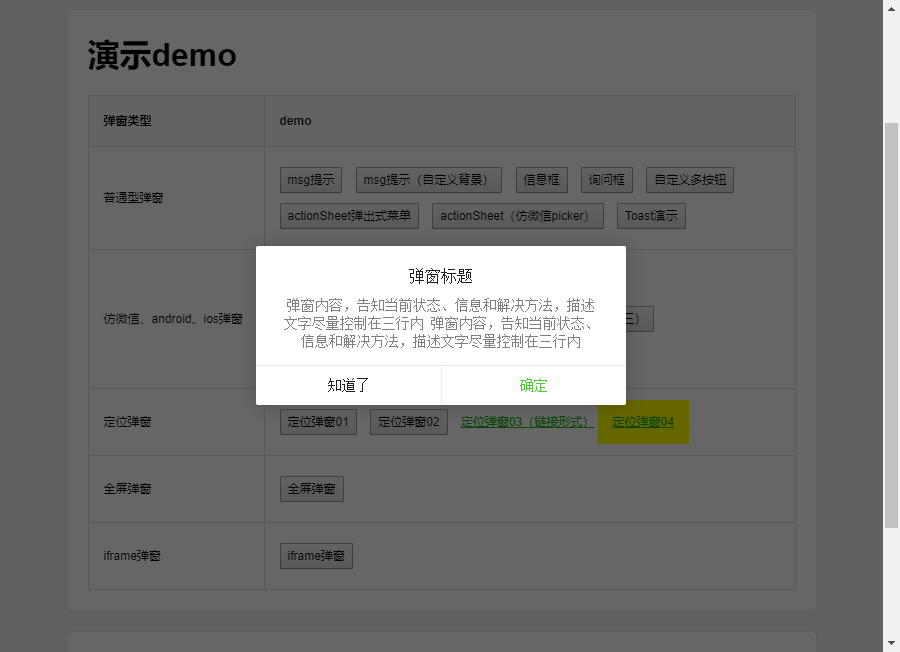
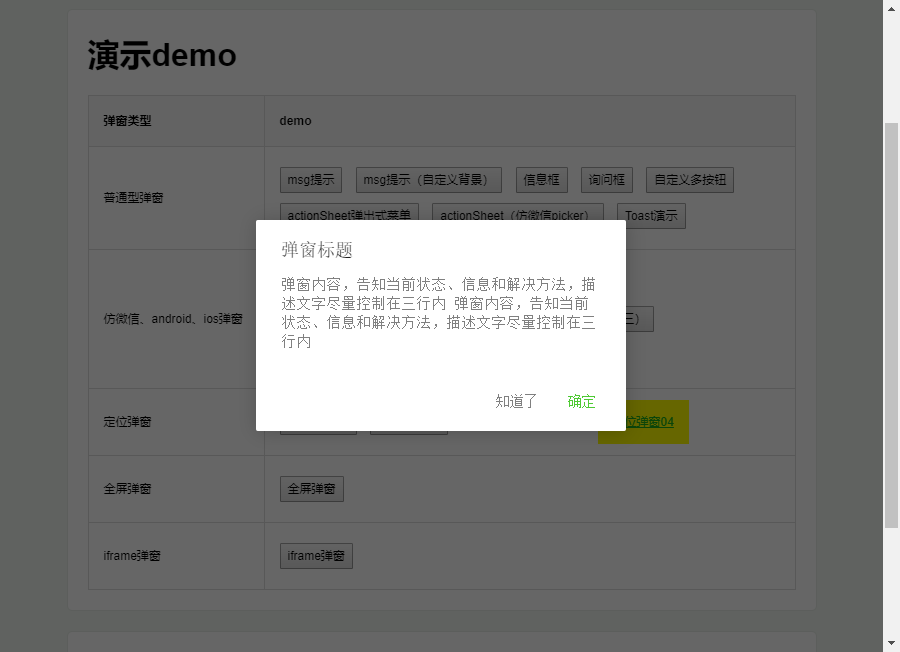
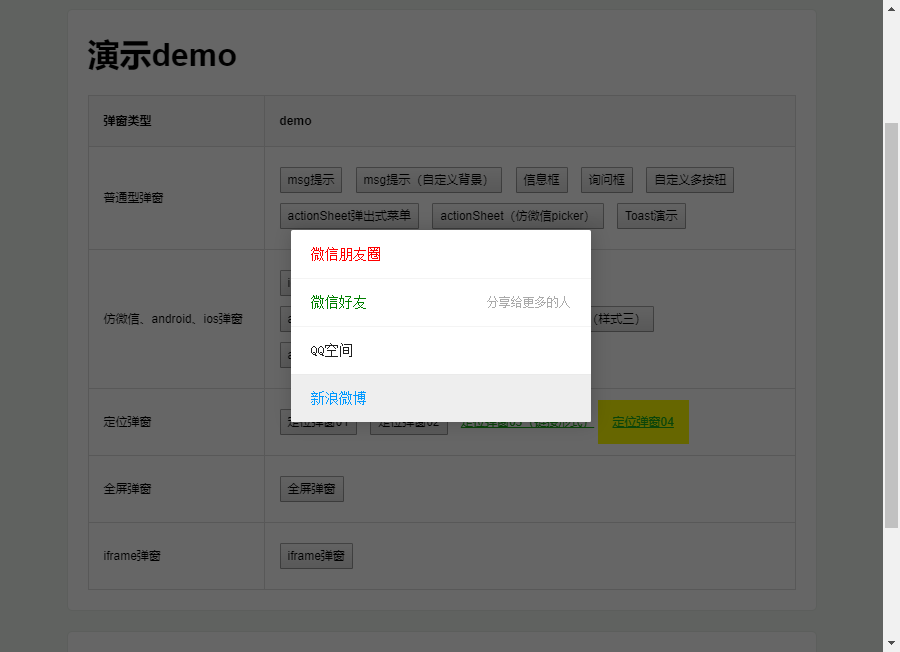
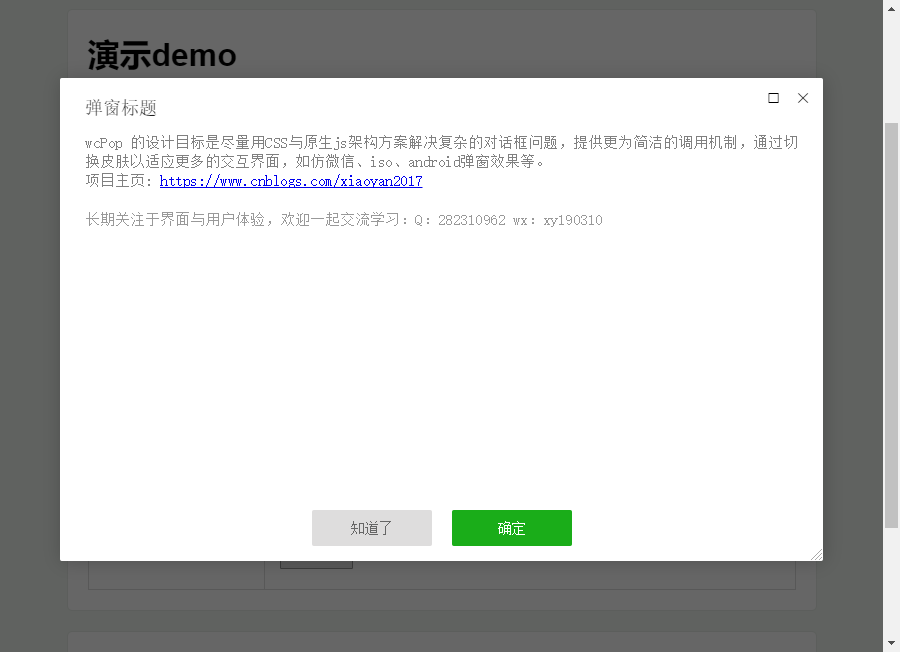
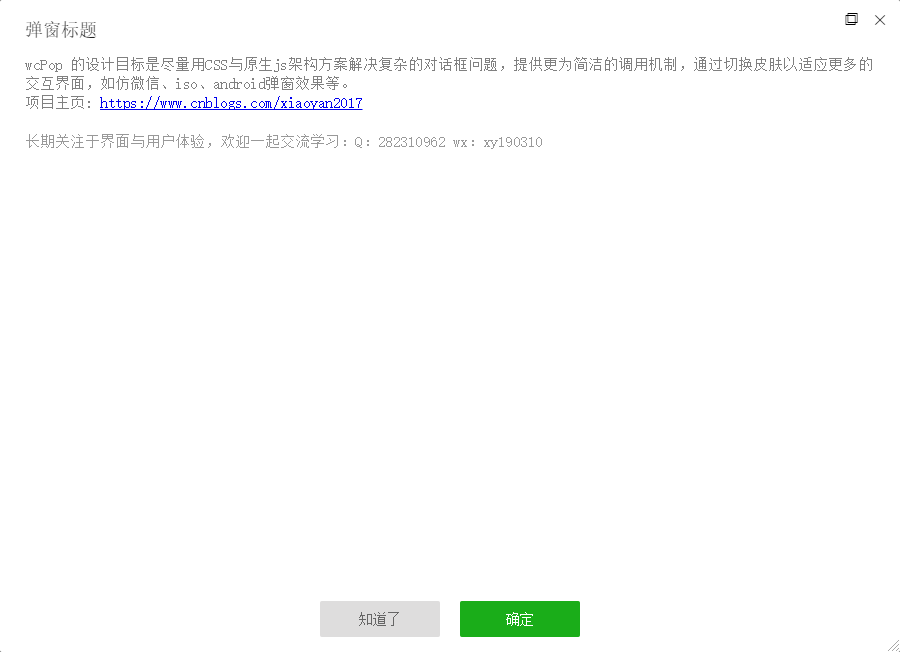
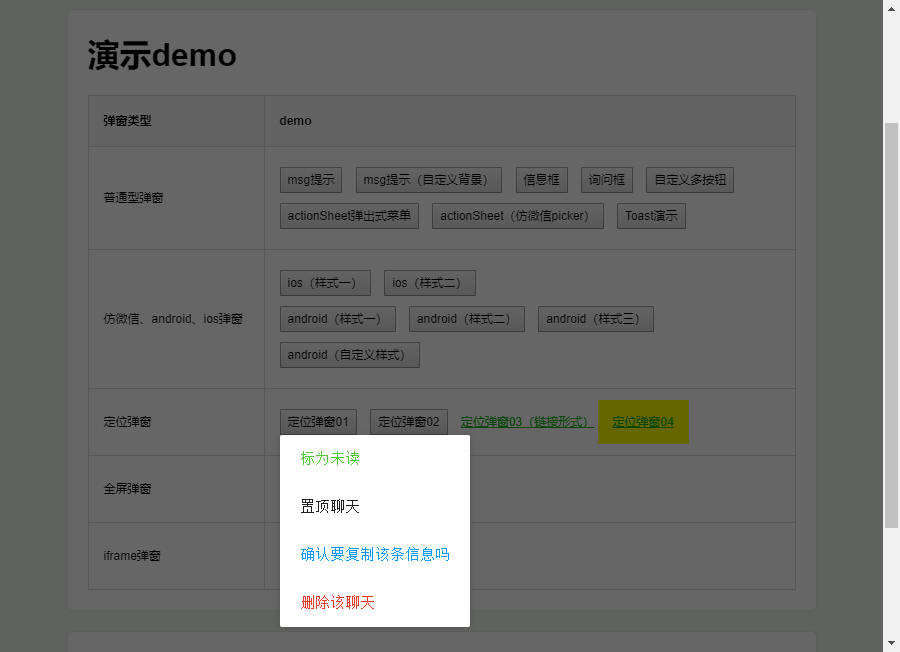
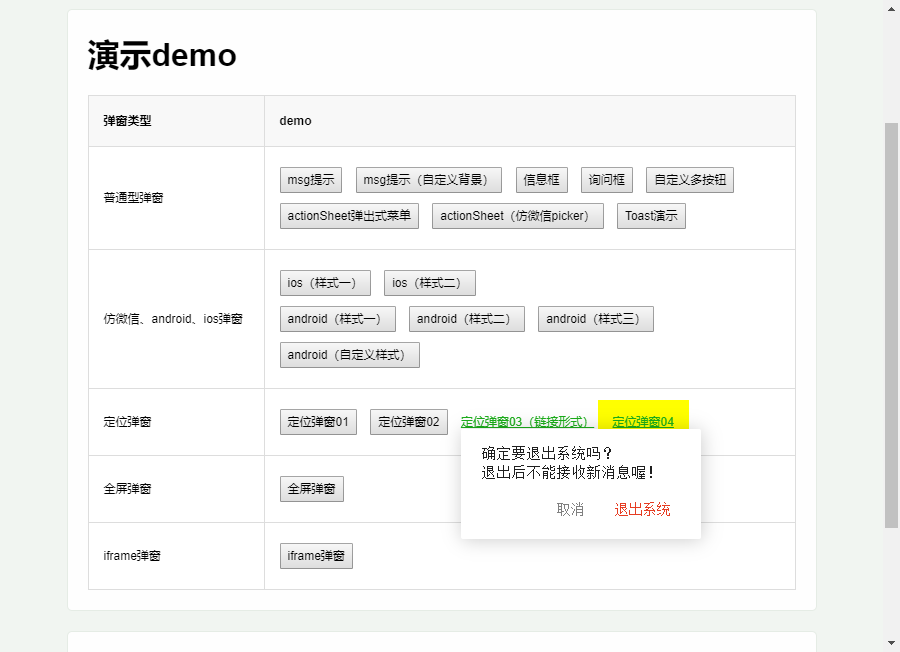
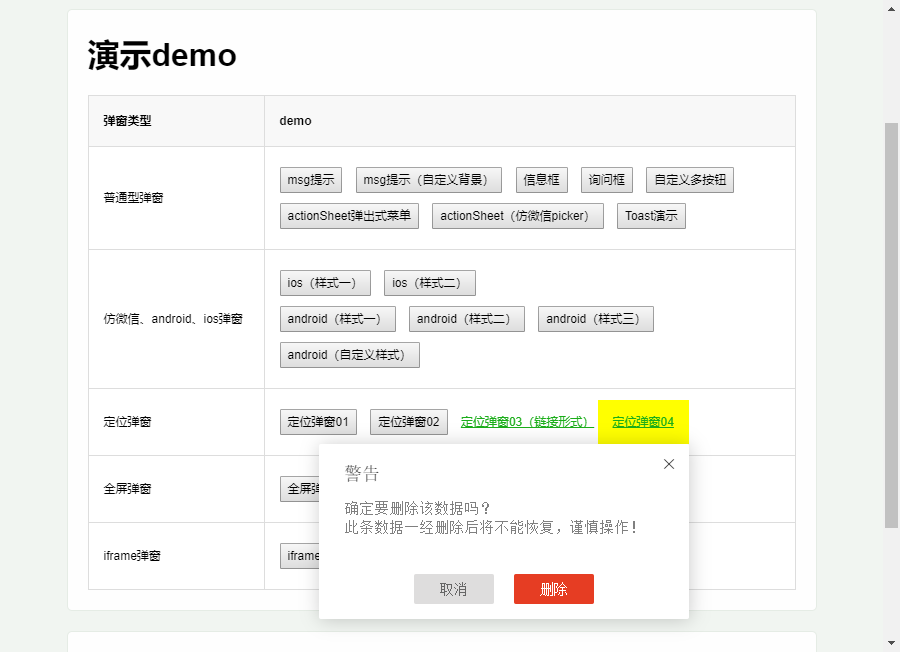
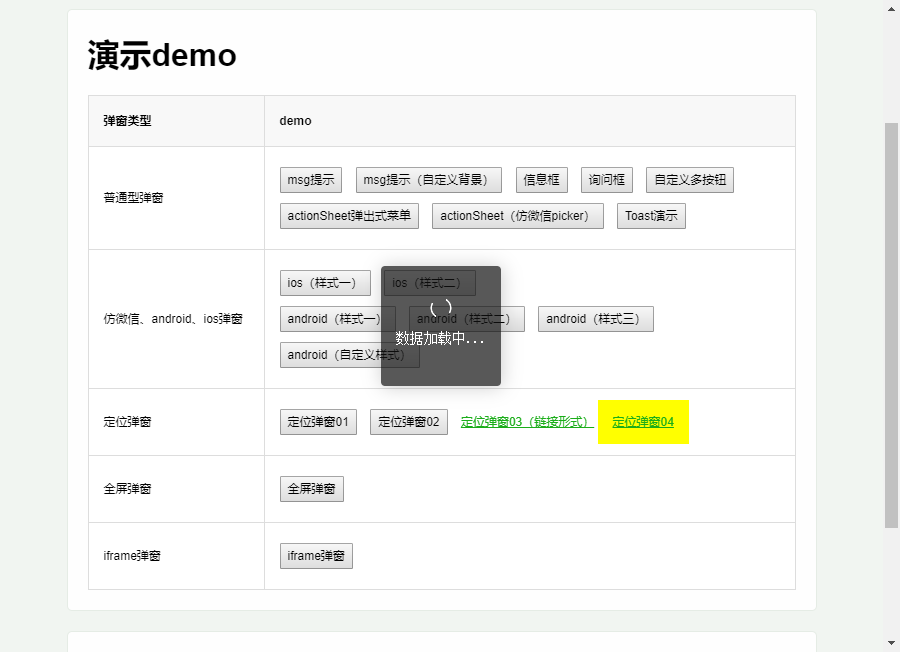
◆ 在页面只需引入wcPop.js即可:
<script src="wcPop.js"></script>
◆ API调用方式极为简单:
/** ====== 弹窗演示( 普通型弹窗 )*/

//msg提示

btn_click1_01 = function(){

    wcPop({

        anim: 'fadeIn',

        content: '这里是msg提示框测试(5s后窗口关闭)',

        shadeClose: false,

        time: 5

    });

}

//msg提示(自定义背景)

btn_click1_02 = function(){

    wcPop({

        anim: 'fadeIn',

        content: 'msg提示(自定义背景)',

        style: 'background:rgba(25,175,25,.7);color:#fff;text-align:center;',

        shadeClose: true,

        area: "300px",

        xclose: true,

        time: 5

    });

}

//信息框

btn_click1_03 = function(){

    var index03 = wcPop({

        content: '信息框 (这里演示信息框功能效果,这里演示信息框功能效果,这里演示信息框功能效果) <br><br> 可自定义弹窗高度 <br>自定义拖拽区域',

        shadeClose: true,

        xclose: true,

        area: ["", "100px"],

        resize: true,

        drag: '.popui__panel-main',

        btns: [

            {

                text: '知道了',

                style: 'color: #999',

                onTap: function() {

                    console.log("知道了");

                    wcPop.close(index03);

                }

            }

        ]

    });

}

//询问框

btn_click1_04 = function(){

    var index04 = wcPop({

        anim: 'fadeInUpBig',

        title: '标题提示',

        content: '询问框弹窗演示,询问框弹窗演示,询问框弹窗演示,询问框弹窗演示,询问框弹窗演示询问框弹窗演示,询问框弹窗演示,询问框弹窗演示,询问框弹窗演示,询问框弹窗演示询问框弹窗演示,询问框弹窗演示,询问框弹窗演示,询问框弹窗演示,询问框弹窗演示<br>询问框弹窗演示,询问框弹窗演示,询问框弹窗演示,询问框弹窗演示,询问框弹窗演示<br><br> 可自定义弹窗宽高',

        shadeClose: false,

        xclose: true,

        maxmin: true,

        area: ["500px", "200px"],

        resize: true,

        btns: [

            {

                text: '取消',

                onTap: function() {

                    console.log('您点击了取消!');

                    wcPop.close(index04);

                }

            },

            {

                text: '确定',

                onTap: function() {

                    console.log('您点击了确定!');

                }

            }

        ]

    });

}

//自定义多按钮

btn_click1_05 = function(){

    wcPop({

        title: '^-^支付是一种态度',

        content: '尊敬的用户,我们为您提供了“现金支付”和“微信支付两种方式”,请选择一种您的常用支付方式进行支付操作!!!',

        anim: 'fadeInUp',

        fixed: false,

        maxmin: true,

        drag: false,

        btns: [

            {

                text: '微信支付',

                style: 'color:#1aad19;',

                onTap: function() {

                    console.log('您选择了微信支付!');

                }

            },

            {

                text: '支付宝支付',

                style: 'color:#108eff;',

                onTap: function() {

                    console.log('您选择了支付宝支付!');

                }

            },

            {

                text: '取消',

                onTap: function() {

                    console.log('您点击了取消!');

                    wcPop.closeAll();

                }

            }

        ]

    });

}

//actionSheet弹出式菜单

btn_click1_06 = function(){

    wcPop({

        skin: 'actionsheet',

        content: '<span style="color:#aaa;">弹窗内容,告知当前状态、信息和解决方法,描述文字尽量控制在三行内</span>',

        anim: 'footer',

        shadeClose: true,

        btns: [

            {

                text: '拍照',

                style: 'color:#4eca33;',

                onTap: function() {

                    console.log('拍照');

                    //删除回调提示

                    wcPop({

                        anim: 'fadeIn',

                        content: '您点击了拍照',

                        shade: true,

                        time: 3

                    });

                }

            },

            {

                text: '从手机相册选择',

                style: 'color:#808080;'

            },

            {

                text: '保存图片',

                style: 'color:#e63d23;'

            },

            {

                text: '取消',

                onTap: function() {

                    console.log('您点击了取消!');

                    wcPop.close();

                }

            }

        ]

    });

}

//actionSheet(仿微信picker)

btn_click1_07 = function(){

    wcPop({

        skin: 'actionsheetPicker',

        title: '选择支付方式',

        content: '<span style="color:#aaa;">这是一个底部自定义页面层。这是一个底部自定义页面层。这是一个底部自定义页面层。这是一个底部自定义页面层。这是一个底部自定义页面层。这是一个底部自定义页面层。这是一个底部自定义页面层。这是一个底部自定义页面层。这是一个底部自定义页面层。这是一个底部自定义页面层。</span>',

        anim: 'footer',

        shadeClose: true,

        resize: true,

        btns: [

            {

                text: '取消',

                onTap: function() {

                    console.log('您点击了取消!');

                    wcPop.close();

                }

            },

            {

                text: '确定',

                style: 'color:#4eca33;',

                onTap: function() {

                    console.log('您点击了确定!');

                    //回调函数

                    wcPop({anim: 'fadeIn',content: '您点击了确定!',time: 3, position: 'bottom'});

                }

            }

        ]

    });

}

//Toast演示

btn_click1_08 = function(){

    wcPop({

        id: 'xwToast',

        skin: 'toast',

        content: '数据加载中...',

        icon: 'loading', //success | info | error | loading

        shade: false,

        time: 3

    });

}
wcPop = function(options){

    var _this = this,

        config = {

            id: 'wcPop',                //弹窗ID标识 (不同ID对应不同弹窗)

            title: '',                    //标题

            content: '',                //内容

            style: '',                    //自定弹窗样式

            padding: '',                //弹窗内容区内边距

            skin: '',                    //自定弹窗显示风格  toast(Toast提示)、actionsheet|actionsheetPicker(底部弹出式菜单)、ios|android|androidSheet(仿微信样式) 、contextmenu(右键菜单) 、fullscreen(全屏)

            icon: '',                    //弹窗小图标(success | info | error | loading)

            shade: true,                //是否显示遮罩层

            shadeClose: true,            //是否点击遮罩时关闭层

            opacity: .6,                //遮罩层透明度

            xclose: false,                //自定义关闭按钮(默认右上角)

            maxmin: false,                //弹窗最大化

            area: 'auto',                //弹窗宽高 默认'auto',只定义宽度area:'600px' 定义宽高area:['600px','250px']

            maxWidth: 320,                //最大宽度 只有当area:'auto' maxWidth设定才有效

            anim: 'scaleIn',            //scaleIn:缩放打开(默认)  fadeIn:渐变打开  fadeInUpBig:由下向上打开 fadeInDownBig:由上向下打开  rollIn:左侧翻转打开  shake:震动  footer:底部向上弹出

            follow: null,                //跟随定位(适用于在点击位置定位弹窗)

            time: 0,                    //设置弹窗自动关闭秒数1、 2、 3

            zIndex: 9999,                //设置元素层叠

            fixed: true,                //是否固定

            resize: false,                //是否允许拉伸

            drag: '.popui__panel-tit',    //拖拽元素(可单独定义    drag:false禁止拖拽)

            dragOut: true,                //窗体是否可以拖出

            dragEnd: null,                //拖动完毕后回调函数

            btnStyle: '',                //自定按钮层样式

            btns: null                    //不设置则不显示按钮,btn参数: [{按钮1配置}, {按钮2配置}]

        };

    _this.opts = util.extend(options, config);

    _this.init();

};
html.html__overflow{overflow-y: hidden; touch-action:none;}

.wcPop *{font-style: normal; font-weight: normal; list-style: none;}

.popui__panel-mask {background: black;opacity: .6;pointer-events: auto;height: 100%;_height:expression(document.body.offsetHeight+"px");width: 100%;position: fixed;top:;left:;animation: mask-fadeIn .5s;}

@keyframes mask-fadeIn {0% {opacity:;}}

.popui__panel-main{background-color:#fff;border-radius:2px;box-shadow:1px 1px 30px rgba(0,0,0,.2); font-size:14px; /*font-family: Helvetica Neue,Helvetica,PingFang SC,Tahoma,Arial,sans-serif;*/ font-family: 宋体,helvetica,arial,sans-serif; pointer-events: auto; position: fixed; left:; top:;}

/*标题*/

.popui__panel-tit{background:#f9f9f9; border-bottom:1px solid #eee; border-radius:2px 2px 0 0; color:#1f1f1f; font-size: 14px; overflow:hidden; text-overflow:ellipsis; white-space:nowrap; padding: 0 60px 0 20px; height:40px; line-height:40px; -webkit-touch-callout:none; -webkit-user-select:none; -moz-user-select:none; user-select:none;}

/*内容*/

.popui__panel-cnt{overflow-x:hidden; overflow-y:auto;padding: 20px; line-height: 1.3; word-wrap: break-word; word-break: break-all; min-width:200px; position:relative;}

/*自定义滚动条样式*/

.wcPop ::-webkit-scrollbar {height:6px;width:6px;}

.wcPop ::-webkit-scrollbar-track {background: transparent;}

.wcPop ::-webkit-scrollbar-track-piece {background: transparent;}

.wcPop ::-webkit-scrollbar-thumb {background:rgba(0,0,0,.25);border-radius:20px;min-height:15px;width:6px; transition:all .3s;}

.wcPop ::-webkit-scrollbar-thumb:hover {background:rgba(0,0,0,.35);}

.wcPop ::-webkit-scrollbar-thumb:active {background:rgba(0,0,0,.45);}

/*按钮*/

.popui__panel-btn{

    display: flex; align-items: center; line-height: 40px; position: relative;

    -webkit-touch-callout:none; -webkit-user-select:none; -moz-user-select:none; user-select:none;

}

.popui__panel-btn:after{content: ''; border-top: 1px solid #d5d5d5; color:#d5d5d5; height:1px; position: absolute; left:; right:; top:; z-index:; transform:scaleY(.5);-webkit-transform:scaleY(.5);transform-origin:0 0;-webkit-transform-origin:0 0;}

.popui__panel-btn .btn{color:#1f1f1f;cursor: pointer; display: block; flex:; font-size: 14px; text-align: center; -webkit-tap-highlight-color: rgba(0, 0, 0, 0); position: relative; z-index:; transition:background .3s;}

.popui__panel-btn .btn:active{background: #eee;}

.popui__panel-btn .btn:after{content:"";border-left:1px solid #d5d5d5;color:#d5d5d5; width:1px; position:absolute;top:;bottom:;left:; transform:scaleX(.5);-webkit-transform:scaleX(.5);transform-origin:0 0;-webkit-transform-origin:0 0;}

.popui__panel-btn .btn:first-child:after{display:none;}

.popui__panel-btn .btn:first-child{border-bottom-left-radius: 2px;}

.popui__panel-btn .btn:last-child{border-bottom-right-radius: 2px;}
wcPop弹窗插件之前还有开发过移动端版本
https://www.cnblogs.com/xiaoyan2017/p/8695783.html
并且在一些项目中已经有应用,而且兼容性挺不错哒。
https://www.cnblogs.com/xiaoyan2017/p/9266179.html
原生Js弹窗插件|web弹出层组件|对话框的更多相关文章
- layer:web弹出层解决方案
layer:web弹出层解决方案 一.总结 一句话总结:http://layer.layui.com/ 1.layer中弹出层tips的使用(代码)是怎样的? 使用还是比较简单方便的 //tips层- ...
- 基于Vue.js PC桌面端弹出框组件|vue自定义弹层组件|vue模态框
vue.js构建的轻量级PC网页端交互式弹层组件VLayer. 前段时间有分享过一个vue移动端弹窗组件,今天给大家分享一个最近开发的vue pc端弹出层组件. VLayer 一款集Alert.Dia ...
- js制作带有遮罩弹出层实现登录小窗口
要实现的效果如下 点击“登录”按钮后,弹出登录小窗口,并且有遮罩层(这个名词还是百度知道的,以前只知道效果,却不知道名字) 在没有点击“登录”按钮之前登录小窗口不显示,点击“登录”按钮后小窗口显示,并 ...
- 一步步编写avalon组件01:弹出层组件
avalon2已经稳定下来,是时候教大家如何使用组件这个高级功能了. 组件是我们实现叠积木开发的关键. avalon2实现一个组件非常轻松,并且如何操作这个组件也比以前的avalon2,还是react ...
- zepto弹出层组件
html: <!DOCTYPE html> <html> <meta charset="utf-8"> <title></ti ...
- easyDialog 简单、实用的弹出层组件
easyDialog 简单.实用的弹出层组件 使用背景 在完成导师需求时,导师要求寻找比一个layer弹出层组件体积小得多的.最好能嵌入在进HTML代码中而非src引用的弹出层组件,在这个需求下,我找 ...
- Layui 弹出层组件——layer的模块化开发实例应用
Layui 弹出层组件——layer的模块化开发实例应用 1.首先在package.json中引入layer组件依赖 2.在源码中应用这个依赖 3.在源码中编写代码应用此组件 4.效果验证:点击日历上 ...
- Js实例——模态框弹出层
1.描述 百度登录就是一个模态框弹出层.思路分析:先将灰色大背景和登陆盒子设为不可见,利用JS将其动态加载可见. 2.代码 <!DOCTYPE html> <html> < ...
- js,ajax,layer笔记(弹出层,在弹出一个弹框)
整体认识: 因为作用域的问题,js 在页面初次加载时已近加载好了,所以要有第二次弹窗的效果,必须得在第一次成功之后再次让他加载js 代码: /*shaun*/showdetailsPag: funct ...
随机推荐
- KbmMW 认证管理器说明(转载)
这是kbmmw 作者关于认证管理器的说明,我懒得翻译了,自己看吧. There are 5 parts of setting up an authorization manager: A) Defin ...
- 用Java操作数据库Datetime数据
Date.Calendar.Timestamp的区别.相互转换与使用 1 Java.util.Date 包含年.月.日.时.分.秒信息. // String转换为Date String dateStr ...
- Windows10和CentOS7双系统安装的一些小技巧
我个人是先安装好了win10系统,且win10是单独在一个120g的盘里:而centOS7则是安装在另一个500g的磁盘的其中的380g里: 这里要着重注意的是,500g里分成380g的盘不要在win ...
- 75. Sort Colors(颜色排序) from LeetCode
75. Sort Colors 给定一个具有红色,白色或蓝色的n个对象的数组,将它们就地 排序,使相同颜色的对象相邻,颜色顺序为红色,白色和蓝色. 这里,我们将使用整数0,1和2分别表示红色, ...
- spring 3.X与jdk 1.8不兼容
1.报错(部分) 2.解决 虽然Spring的jdk要求如下,但是spring 3与jdk1.8不兼容(使用的是spring 3.2) 在eclipse将jdk版本下调.这里将JDK调到1.7(在ec ...
- Sql查询两个时间段有重叠的记录
这个问题看上去简单,但是想了很久,最后发现,自己的思路有点乱. 下面四条时间段都和最上面那个有重叠的关系,就是这么个意思. 这里是问题的答案: 2个时间: a_start, a_end b_start ...
- 关于ListBox的几个问题
Winfrom ListBox绑定数据源list界面不更新问题与绑定数据源不可CRUD问题 场景:获取一个listbox的选中项添加到另一个listbox中 解决方案-1:不要直接绑定DataSour ...
- DBCC--CHECKDB--结果收集
--由宋沄剑提供 CREATE TABLE [dbo].[dbcc_history]( [Error] [int] NULL, [Level] [int] NULL, [State] [int] NU ...
- dstat常用参数组合
io/if/vm三合一 dstat -cdlmnpsy dstat --top-mem --top-cpu --top-io
- C# 灵活用法拾遗
1.switch case : ; switch (a) { : Console.WriteLine("一"); break; : : Console.WriteLine(&quo ...