
JS打开摄像头并截图上传
直入正题,JS打开摄像头并截图上传至后端的一个完整步骤
1. 打开摄像头主要用到getUserMedia方法,然后将获取到的媒体流置入video标签
2. 截取图片主要用到canvas绘图,使用drawImage方法将video的内容绘至canvas中
3. 将截取的内容上传至服务器,将canvas中的内容转为base64格式上传,后端(PHP)通过file_put_contents将其转为图片
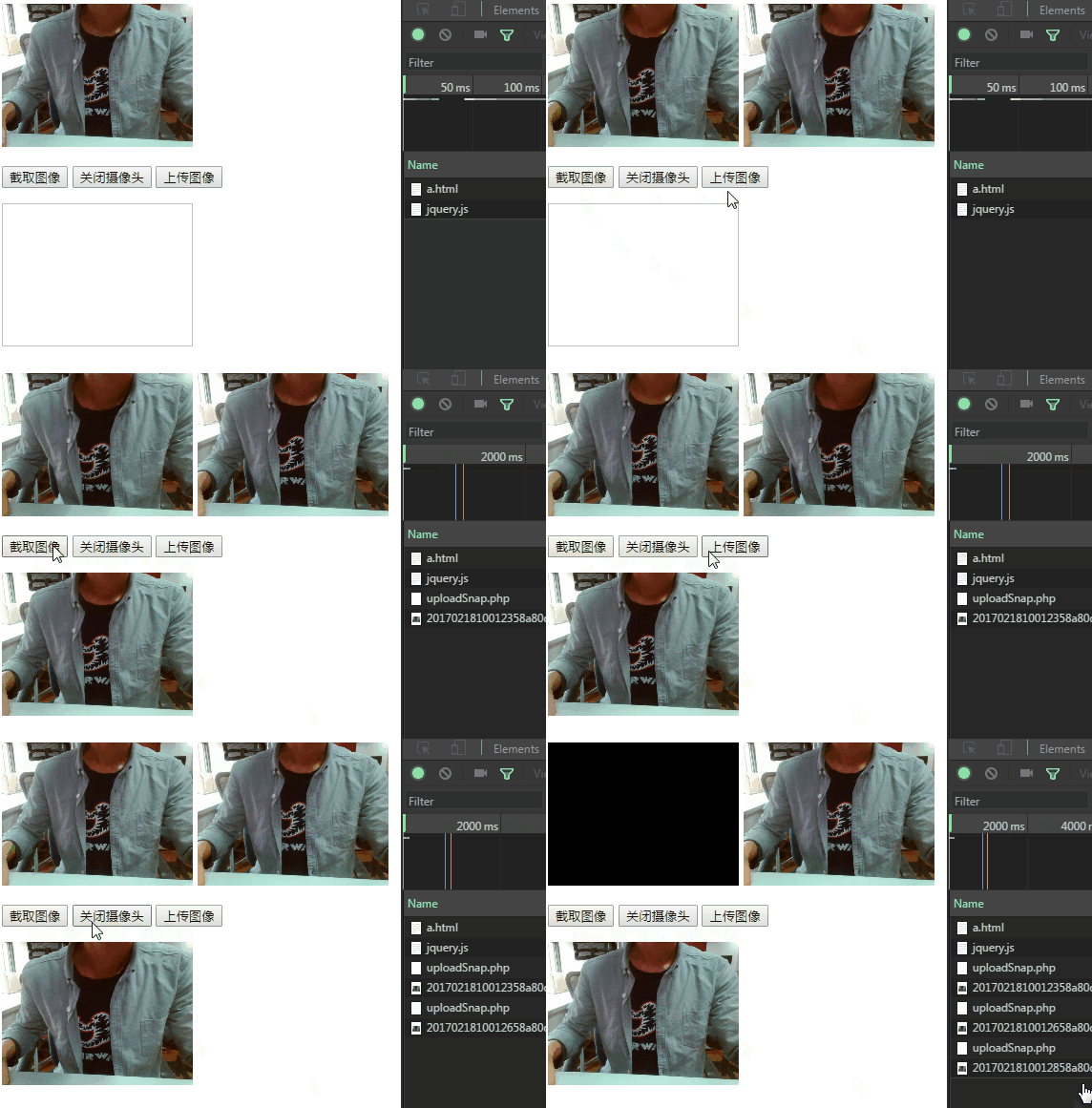
要注意的是,在chrome以外的浏览器中,使用摄像头或多或少会出现一些问题,可能也是老问题了,所以以下代码主要基于chrome使用
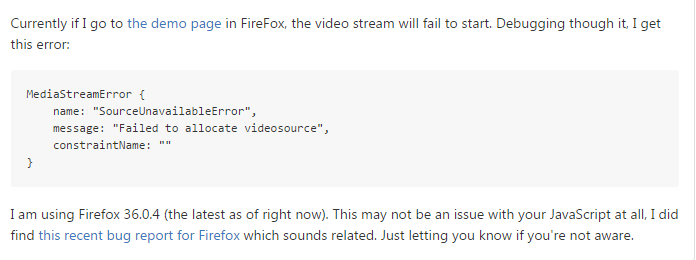
比如在最新版FireFox中的报错,不知为啥

1. 打开摄像头
getUserMedia 有新版本和旧版本两种,建议使用新版本
旧版本位于navigator 对象下,根据浏览器不同有所不同
// 获取媒体方法(旧方法)

    navigator.getMedia = navigator.getUserMedia || navigator.webkitGetUserMedia || navigator.mozGetUserMeddia || navigator.msGetUserMedia;
if (navigator.getMedia) {

        navigator.getMedia({

            video: true

        }, function(stream) {

            mediaStreamTrack = stream.getTracks()[0];

            video.src = (window.URL || window.webkitURL).createObjectURL(stream);

            video.play();

        }, function(err) {

            console.log(err);

        });

    }
第一个参数中指示需要使用视频(video)或音频(audio),更多参见文档
第二个参数中指示调用成功后的回调,其中带一个参数(MediaStream),在旧版本中可以直接通过调用MediaStream.stop() 来关闭摄像头,不过在新版之中已废弃。需要使用MediaStream.getTracks()[index].stop() 来关闭相应的Track
第三个参数指示调用失败后的回调
新版本位于navigator.mediaDevices 对象下
if (navigator.mediaDevices && navigator.mediaDevices.getUserMedia) {

        navigator.mediaDevices.getUserMedia({

            video: true,

            audio: true

        }).then(function(stream) {

            console.log(stream);

            mediaStreamTrack = typeof stream.stop === 'function' ? stream : stream.getTracks()[1];

            video.src = (window.URL || window.webkitURL).createObjectURL(stream);

            video.play();

        }).catch(function(err) {

            console.log(err);

        })

    }
与旧版类似,不过该方法返回了一个Promise对象,可以使用then和catch表示成功与失败的回调
需要注意的是,MediaStream.getTracks() 返回的Tracks数组是按第一个参数倒序排列的
比如现在定义了
{

    video: true,

    audio: true

}
想关闭摄像头,就需要调用MediaStream.getTracks()[1].stop();
同理,0对应于audio的track
使用createObjectURL 将MediaStream写入video标签,就能够存储实时的媒体流数据(也可以方便的实时查看画面)
旧版本中webkitURL 对象以不被支持,需要使用URL对象
  <video width="200" height="150"></video>

    <canvas width="200" height="150"></canvas>

    <p>

        <button id="snap">截取图像</button>

        <button id="close">关闭摄像头</button>

        <button id="upload">上传图像</button>

    </p>

    <img id="uploaded" width="200" height="150" />
2. 截取图像
将内容写入即可
// 截取图像

    snap.addEventListener('click', function() {

        context.drawImage(video, 0, 0, 200, 150);

    }, false);
3. 关闭摄像头
// 关闭摄像头

    close.addEventListener('click', function() {

        mediaStreamTrack && mediaStreamTrack.stop();

    }, false);
4. 上传截取的图像
canvas.toDataURL('image/png')
// 上传截取的图像

    upload.addEventListener('click', function() {

        jQuery.post('/uploadSnap.php', {

            snapData: canvas.toDataURL('image/png')

        }).done(function(rs) {

            rs = JSON.parse(rs);

            console.log(rs);

            uploaded.src = rs.path;

        }).fail(function(err) {

            console.log(err);

        });

    }, false);
而这里的后端(PHP)则将获取的内容转换成图像文件保存
需要注意的是,要将base64的头部信息字段去掉再保存,否则似乎图像是损坏无法打开滴
<?php

    $snapData = $_POST['snapData'];

    $snapData = str_replace('data:image/png;base64,', '', $snapData);

    // $snapData = str_replace(' ', '+', $snapData);

    $img = base64_decode($snapData);

    $uploadDir = 'upload/';

    $fileName = date('YmdHis', time()) . uniqid();

    if (!(file_put_contents($uploadDir . $fileName, $img))) {

        echo json_encode(array('code' => 500, 'msg' => '文件上传失败'));

    } else {

        echo json_encode(array('code' => 200, 'msg' => '文件上传成功', 'path' => $uploadDir . $fileName));

    }

?>
完整JS代码
 <script type="text/javascript" src="jquery.js"></script>

     <script type="text/javascript">

     function $(elem) {

         return document.querySelector(elem);

     }

     // 获取媒体方法(旧方法)

     navigator.getMedia = navigator.getUserMedia || navigator.webkitGetUserMedia || navigator.mozGetUserMeddia || navigator.msGetUserMedia;

     var canvas = $('canvas'),

         context = canvas.getContext('2d'),

         video = $('video'),

         snap = $('#snap'),

         close = $('#close'),

         upload = $('#upload'),

         uploaded = $('#uploaded'),

         mediaStreamTrack;

     // 获取媒体方法(新方法)

     // 使用新方法打开摄像头

     if (navigator.mediaDevices && navigator.mediaDevices.getUserMedia) {

         navigator.mediaDevices.getUserMedia({

             video: true,

             audio: true

         }).then(function(stream) {

             console.log(stream);

             mediaStreamTrack = typeof stream.stop === 'function' ? stream : stream.getTracks()[1];

             video.src = (window.URL || window.webkitURL).createObjectURL(stream);

             video.play();

         }).catch(function(err) {

             console.log(err);

         })

     }

     // 使用旧方法打开摄像头

     else if (navigator.getMedia) {

         navigator.getMedia({

             video: true

         }, function(stream) {

             mediaStreamTrack = stream.getTracks()[0];

             video.src = (window.URL || window.webkitURL).createObjectURL(stream);

             video.play();

         }, function(err) {

             console.log(err);

         });

     }

     // 截取图像

     snap.addEventListener('click', function() {

         context.drawImage(video, 0, 0, 200, 150);

     }, false);

     // 关闭摄像头

     close.addEventListener('click', function() {

         mediaStreamTrack && mediaStreamTrack.stop();

     }, false);

     // 上传截取的图像

     upload.addEventListener('click', function() {

         jQuery.post('/uploadSnap.php', {

             snapData: canvas.toDataURL('image/png')

         }).done(function(rs) {

             rs = JSON.parse(rs);

             console.log(rs);

             uploaded.src = rs.path;

         }).fail(function(err) {

             console.log(err);

         });

     }, false);

     </script>
JS打开摄像头并截图上传的更多相关文章
- 头像截图上传三种方式之一(一个简单易用的flash插件)(asp.net版本)
flash中有版权声明,不适合商业开发.这是官网地址:http://www.hdfu.net/ 本文参考了http://blog.csdn.net/yafei450225664/article/det ...
- 使用Vlc.DotNet打开摄像头并截图 C#
参考上一篇 使用vlc打开usb摄像头 理论上输入下面地址 "dshow:// :dshow-size=1600*1200:dshow-vdev=USB CAM2"C#就能打 ...
- Node + js实现大文件分片上传基本原理及实践(一)
_ 阅读目录 一:什么是分片上传? 二:理解Blob对象中的slice方法对文件进行分割及其他知识点 三. 使用 spark-md5 生成 md5文件 四. 使用koa+js实现大文件分片上传实践 回 ...
- 通过修改ajaxFileUpload.js实现多图片动态上传并实现预览
参考:http://smotive.iteye.com/blog/1903606 大部分我也是根据他的方法修改的,我也要根据name实现动态的多文件上传功能,但是有个问题使我一直无法实现多文件上传. ...
- Selenium常用API用法示例集----下拉框、文本域及富文本框、弹窗、JS、frame、文件上传和下载
元素识别方法.一组元素定位.鼠标操作.多窗口处理.下拉框.文本域及富文本框.弹窗.JS.frame.文件上传和下载 元素识别方法: driver.find_element_by_id() driver ...
- 用js实现预览待上传的本地图片
js实现预览待上传的本地图片,代码如下: <form name="form5" id="form5" method="post" ac ...
- php和js实现文件拖拽上传
Dropzone.js实现文件拖拽上传 http://www.sucaihuo.com/php/1399.html demo http://www.sucaihuo.com/jquery/13/139 ...
- 在Asp.Net Core中配置使用MarkDown富文本编辑器实现图片上传和截图上传(开源代码.net core3.0)
我们的富文本编辑器不能没有图片上传尤其是截图上传,下面我来教大家怎么实现MarkDown富文本编辑器截图上传和图片上传. 1.配置编辑器到html页 <div id="test-edi ...
- Js 之移动端图片上传插件mbUploadify
一.下载 https://pan.baidu.com/s/1NEL4tkHoK4ydqdMi_hgWcw 提取码:vx7e 二.Demo示例 <div class="weui_uplo ...
随机推荐
- POJ 1862 Stripies
每次合并最大的两个,优先级队列维护一下. 输出的时候%.3lf G++会WA,C++能AC,改成%.3f,都能AC. #include<cstdio> #include<cstrin ...
- webstrom命令大全
Ctrl + Space:Basic code completion (the name of any class, method or variable) 基本代码完成(任何类.函数或者变量名称), ...
- 利用jackson转成json字符串(ssh中)
public String getJsonString(Object o){ ObjectMapper om = new ObjectMapper(); StringWriter sw = new S ...
- leetcode--002 rpn
package leetcode; import java.util.Stack; public class RPN { public static int evalRPN(String[] toke ...
- 如何用 Git 合并两个库,并保留提交历史
转载自 https://segmentfault.com/a/1190000000678808 背景 一个中型规模项目,开始规划时就打算采用 C/S 架构,后端是单纯的 API 服务,前端在 Web ...
- robotium从入门到放弃 四 Robotium常用API
获取控件 getText() getEditText() getButton() getImage() getImageButton() getEditText() getView() getWe ...
- iOS 程序调试、测试方案
1. iOS 之 界面调试 2. iOS 之 调试.解决BUG 3. iOS 程序测试.程序优化.提交前检测
- 无法打开登录 'ASPState' 中请求的数据库。登录失败。
问题: 无法打开登录 'ASPState' 中请求的数据库.登录失败.用户 'WH\Administrator' 登录失败. 解决方法: (启动SQL Server Agent服务) 从本系统中找到: ...
- Firebug控制台详解,让调试js代码变得更简单
http://www.open-open.com/lib/view/open1373120100347.html Firebug是网页开发的利器,能够极大地提升工作效率. Firebug控制台详解 控 ...
- DDD创始人Eric Vans:要实现DDD原始意图,必须CQRS+Event Sourcing架构
http://www.infoq.com/interviews/Technology-Influences-DDD# 要实现DDD(domain drive design 领域驱动设计)原始意图,必 ...