
IIS 之 在IIS7、IIS7.5中应用程序池最优配置方案
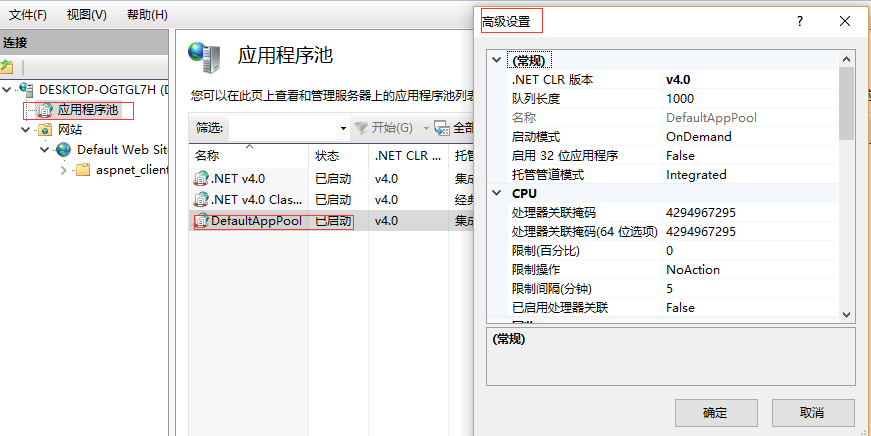
找到Web站点对应的应用程序池,“应用程序池” → 找到对应的“应用程序池” → 右键“高级设置...”
一、一般优化方案
1、基本设置
[1] 队列长度: 默认值1000,将原来的队列长度改为 65535。
[2] 启动32位应用程序:默认值False,改为True, 否则安装一些32的组建或32位的php都会出错。
[3] 托管管道模式:Integrated 或 Classsic。
2、高级设置
[1] 闲置超时(分钟):默认20分钟,修改设长。
[2] 快速故障防护 → 已启用 :默认True,改为False。
3、解决PEP第一次打开PEP速度慢
回收间隔时间
使用windows server 2008 r2解决回收假死的问题
打开应用程序池 -> 高级设置 ->在“禁止重叠回收”里选择“true”,这样就有效避免了应用程序池回收假死问题。
二、支持同时10万个请求
通过对IIS7的配置进行优化,调整IIS7应用池的队列长度,请求数限制,TCPIP连接数等方面,从而使WEB服务器的性能得以提升,保证WEB访问的访问流畅。
站点碰到如下问题:
Error Summary:
HTTP Error 503.2 - Service Unavailable
The serverRuntime@appConcurrentRequestLimit setting is being exceeded.
Detailed Error Information:
Module IIS Web Core
Notification BeginRequest
Handler StaticFile
Error Code 0x00000000
由于之前使用的是默认配置,服务器最多只能处理5000个同时请求,今天下午由于某种情况造成同时请求超过5000,从而出现了上面的错误。
为了避免这样的错误,我们根据相关文档调整了设置,让服务器从设置上支持10万个并发请求。
具体设置如下:
1. 调整IIS 7应用程序池队列长度
将原来的队列长度由默认值 1000 改为 65535。当然这里的队列长度你可以根据自己的 访问用户*1.5 来设置,例如:有2000用户,此处就可以设置为3000(3000=2000用户数*1.5)。
2. 调整IIS 7的appConcurrentRequestLimit设置
由原来的默认5000改为100000。
[1] 在cmd中执行:
c:\windows\system32\inetsrv\appcmd.exe set config /section:serverRuntime /appConcurrentRequestLimit:100000
[2] 在%systemroot%\System32\inetsrv\config\applicationHost.config中可以查看到该设置:
<serverRuntime appConcurrentRequestLimit="100000" />
3. 调整machine.config中的processModel>requestQueueLimit的设置
[1] 单击“开始”,然后单击“运行”,或者 windows + R。
[2] 在“运行”对话框中,键入 notepad %systemroot%\Microsoft.Net\Framework64\v4.0.30319\CONFIG\machine.config,然后单击“确定”。(不同的.NET版本路径不一样,可以选择你自己当前想设置的.NET版本的config)
[3] 找到如下所示的 processModel 元素:<processModel autoConfig="true" />
[4] 将 processModel 元素替换为以下值:<processModel enable="true" requestQueueLimit="15000" />
[5] 保存并关闭 Machine.config 文件。
由原来的默认5000改为100000。
<configuration>
    <system.web>
        <processModel enable="true" requestQueueLimit="100000"/>
参考文章:http://technet.microsoft.com/en-us/library/dd425294(office.13).aspx
4. 修改注册表,调整IIS 7支持的同时TCPIP连接数
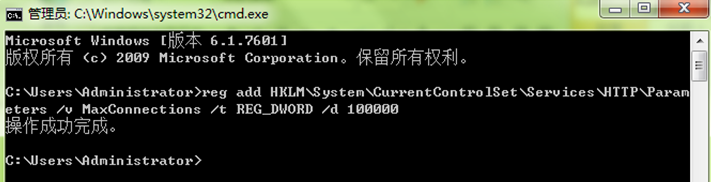
由原来的默认5000改为100000。在cmd中执行:
reg add HKLM\System\CurrentControlSet\Services\HTTP\Parameters /v MaxConnections /t REG_DWORD /d 100000
可在注册表中查看
5. 运行命令使用设置生效
net stop http & net start http & iisreset
完成上述5个设置,就可以支持10万个并发请求,博客园博客服务器已经启用上述设置。
为了方法大家与自己使用,我把上面能用bat操作简单放到一个bat文件里面了。将下面的内容保存为do.bat文件运行就可以了,需要手工的自己操作
三、支持高并发的IIS Web服务器常用设置
适用的IIS版本:IIS 7.0, IIS 7.5, IIS 8.0
适用的Windows Server版本:Windows Server 2008, Windows Server 2008 R2, Windows Server 2012
1、应用程序池(Application Pool)的设置:
[1] General->Queue Length设置为65535(队列长度所支持的最大值)
[2] Process Model->Idle Time-out设置为0(不让应用程序池因为没有请求而回收)
[3] Recycling->Regular Time Interval设置为0(禁用应用程序池定期自动回收)
2、.Net Framework相关设置
[1] 在machine.config中将
< processModel autoConfig="true" />
改为
<processModel enable="true" requestQueueLimit="100000"/>
(保存后该设置立即生效)
[2] 打开C:\Windows\Microsoft.NET\Framework64\v4.0.30319\Config\Browsers\Default.browser,找到<defaultBrowser id="Wml" parentID="Default" >,注释<capabilities>部分,然后在命令行中运行aspnet_regbrowsers -i。以解决text/vnd.wap.wml问题。
设置命令:
c:\windows\system32\inetsrv\appcmd.exe set config /section:serverRuntime /appConcurrentRequestLimit:100000
设置结果:
< serverRuntime appConcurrentRequestLimit="100000" />
(保存后该设置立即生效)
4、http.sys的设置
注册表设置命令1(将最大连接数设置为10万):
reg add HKLM\System\CurrentControlSet\Services\HTTP\Parameters /v MaxConnections /t REG_DWORD /d 100000
注册表设置命令2(解决Bad Request - Request Too Long问题):
reg add HKEY_LOCAL_MACHINE\SYSTEM\CurrentControlSet\services\HTTP\Parameters /v MaxFieldLength /t REG_DWORD /d 32768
reg add HKEY_LOCAL_MACHINE\SYSTEM\CurrentControlSet\services\HTTP\Parameters /v MaxRequestBytes /t REG_DWORD /d 32768
(需要在命令行运行 net stop http & net start http & iisreset 使设置生效)
5、针对负载均衡场景的设置
在Url Rewrite Module中增加如下的规则:
注意事项:添加该URL重写规则会造成IIS内核模式缓存不工作,详见微软的坑:Url重写竟然会引起IIS内核模式缓存不工作。
6、 设置Cache-Control为public
在web.config中添加如下配置:

<configuration>
 <system.webServer>
  <staticContent>
   <clientCache cacheControlCustom="public" />
  </staticContent>
 </system.webServer>
</configuration>
在machine.config的<processModel>中添加如下设置:
< processModel enable="true" maxWorkerThreads="100" maxIoThreads="100" minWorkerThreads="50" minIoThreads="50"/>
IIS 之 在IIS7、IIS7.5中应用程序池最优配置方案的更多相关文章
- IIS7、IIS7.5中应用程序池最优配置方案
https://www.cnblogs.com/xinaixia/p/5945678.html 找到Web站点对应的应用程序池,“应用程序池” → 找到对应的“应用程序池” → 右键“高级设置...” ...
- 在IIS7、IIS7.5中应用程序池最优配置方案
先介绍几个简单的设置 应用程序池 > 高级设置 1.基本设置 队列长度: 65535 启动32位应用程序 否则安装一些32的组建或32位的php都会出错 托管管道模式 Classsic 2.高级 ...
- IIS修改队列长度(IIS6+IIS7)
Internet Information Services (IIS) 限制了在任何给定时间可在队列中等待的应用程序池请求的最大数量.如果达到此限制,则所有新请求都将被拒绝,而且用户将收到错误消息“5 ...
- 在IIS7上导出全部应用程序池的方法 批量域名绑定
在IIS7+上导出全部应用程序池的方法: %windir%/system32/inetsrv/appcmd list apppool /config /xml > c:/apppools.xml ...
- 在IIS7上导出所有应用程序池的方法批量域名绑定
在IIS7+上导出所有应用程序池的方法:%windir%/system32/inetsrv/appcmd list apppool /config /xml > c:/apppools.xml ...
- 在IIS7上导出所有应用程序池的方法批量域名绑定(网站绑定)
资料来源: http://www.2cto.com/os/201410/341882.html 一点经验:导出配置文件后,建议打开看看,如果有需要调整的需要做修改. 在IIS7+上导出所有应用程序池的 ...
- 在IIS7上导出所有应用程序池的方法 批量域名绑定
在IIS7+上导出所有应用程序池的方法:%windir%/system32/inetsrv/appcmd list apppool /config /xml > c:/apppools.xml ...
- 在IIS7以上导出所有应用程序池的方法批量域名绑定(网站绑定)
在IIS7+上导出所有应用程序池的方法: %windir%/system32/inetsrv/appcmd list apppool /config /xml > c:/apppools.xml ...
- 理解Docker(6):若干企业生产环境中的容器网络方案
本系列文章将介绍 Docker的相关知识: (1)Docker 安装及基本用法 (2)Docker 镜像 (3)Docker 容器的隔离性 - 使用 Linux namespace 隔离容器的运行环境 ...
随机推荐
- opencv图像特征检测之斑点检测
前面说过,图像特征点检测包括角点和斑点,今天来说说斑点,斑点是指二维图像中和周围颜色有颜色差异和灰度差异的区域,因为斑点代表的是一个区域,所以其相对于单纯的角点,具有更好的稳定性和更好的抗干扰能力. ...
- Jquery使用常见(全)
一.选择器实例 语法 描述 $(this) 当前 HTML 元素 $("p") 所有 <p> 元素 $("p.intro") 所有 class=&q ...
- C socket post数据到url
#define HOST_SERVER_IP "192.168.1.15" #define HOST_PORT 80 int gsh_post_clients(const char ...
- bzoj4010: [HNOI2015]菜肴制作【拓扑排序】
想到了一个分治方法,每一次尽量放小的那个,把它依赖的放在左边,不依赖的放在右边. TLE 80: #include <bits/stdc++.h> #define rep(i, a, b) ...
- iOS8 UISearchViewController搜索功能讲解
在iOS8以前我们实现搜索功能需要用到UISearchbar和UISearchDisplayController, 在iOS8之后呢, UISearchController配合UITableView的 ...
- 浅析IoC框架
今日拜读了一篇关于IOC的文章,特意转载,和大家分享一下 1 IoC理论的背景 我们都知道,在采用面向对象方法设计的软件系统中,它的底层实现都是由N个对象组成的,所有的对象通过彼此的合作,最终实 ...
- Java的内存泄漏
内存泄漏是指,无用对象(不再使用的对象)持续占用内存或者无用对象的内存得不到及时释放,从而造成的内存浪费 就说是有一块内存你不需要再用了,但是呢你还保留着它的指针,那么这块内存就不会被回收 举个例子 ...
- Use Wireshark to capture loopback traffic without a loopback adapter (转)
Use Wireshark to capture loopback traffic without a loopback adapter If you’ve ever used Wireshark f ...
- sqlite3编译
1.sqlite3编译: 1.PC版: 1.解压: tar xvf sqlite-autoconf-3140100.tar.gz cd sqlite-autoconf-3140100/ 2.检查配置 ...
- iOS 之 深复制、浅复制
深复制不仅复制对象本身,对象持有的属性对象也做了复制. 浅复制之复制对象本身,不对里面的属性进行复制.