
js两个数组去重后,绑定控件,并支持模糊搜索数组项以及数组互移
设计大概是这个样子的,很简单,两个div,两个互移按钮,一个搜索框,要求搜索框输入时,触发待选框的搜索项
<input class="form-control" placeholder="请搜索待选科目" type="text" id="txtSearch" name="txtSearch" onkeyup="match()" style="width: 200px;">
<input type='checkBox' name='check' id="AllCheck" style="margin:10px 0 0 0"/>
<label class="col-xs-4 control-label"><span style="color:red"> </span>待选</label>
<div class="col-xs-6" id="waitingSelect" style="overflow-y:auto;height:200px">
</div>
<a href="#" id="Yd" style="color:red;margin-top:50px;width:50px;height:50px;margin-left:-60px;">
<img src="~/images/buttonClick.png" />
</a>
<div style="margin-top:50px">
<a href="#" id="MoveRest" style="color:red;margin-top:800px;width:50px;height:50px;margin-left:-60px;">
<img src="~/images/moveRest.png" />
</a>
</div>
<label class="col-xs-4 control-label"><span style="color:red"> </span>已选</label>
<div id="selected" class="col-xs-6" style="overflow-y:auto;height:200px">
</div>
如图所示,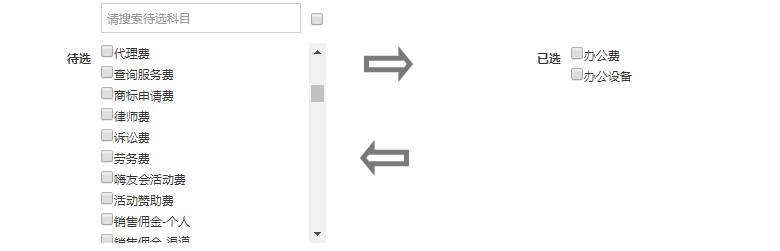
下面是js实现
首先,自定义方法
/*
从Json数组按某个字段中模糊匹配记录
IN
array 数据列表
columnName 字段名称 仅限字符串类型
text 关键字
OUT
查找到的数据列表
*/
var MatchRecordsFromJsonArray = function (array, columnName, text) {
var result = [];
if ($.isArray(array)) {
for (var i = 0; i < array.length; i++) {
var rowItem = array[i];
for (var item in rowItem) {
if (item == columnName && rowItem[item].indexOf(text)>=0) {
result.push(rowItem);
}
}
}
}
return result;
}
/**
* 将sourcw中数据添加到tagetArr中
* @param {any} targetArr
* @param {any} source
* @key {any} key 主键
*/
var AddRange = function (targetArr, source,key) {
if ($.isArray(targetArr) && $.isArray(source)) {
for (var item in source) {
if (SearchRecordsFromJsonArray(targetArr, key, source[item][key]).length <= 0) {
targetArr.push(source[item]);
}
}
}
return targetArr;
}
/**
* 从targetArr中移除source中的项
* @param {any} targetArr
* @param {any} source
* @key {any} key 主键
*/
var RemoveRange = function (targetArr, source, key) {
var resultArr = [];
if ($.isArray(targetArr) && $.isArray(source)) {
for (var item in targetArr) {
if (SearchRecordsFromJsonArray(source, key, targetArr[item][key]).length <= 0) {
resultArr.push(targetArr[item]);
}
}
}
targetArr = resultArr;
return targetArr;
}
/**
* 左右选择列表元数据
* */
var selectedArea = {
LeftList: [],
RightList:[]
};
/**
* 根据元数据重新加载选择列表
* @param {any} obj
*/
function ReloadSelectArea(obj) {
$("#waitingSelect").html('');
$("#selected").html('');
var leftDisplayItems = MatchRecordsFromJsonArray(selectedArea.LeftList, "expenseName", $("#txtSearch").val());
LoadSelectAreaItems("#selected", obj["RightList"], "expenseListId", "expenseName");
LoadSelectAreaItems("#waitingSelect", leftDisplayItems, "expenseListId", "expenseName");
}
/**
* 、加载单侧选择列表
* @param {any} selector
* @param {any} arr
* @param {any} valueFeild
* @param {any} TextFeild
*/
function LoadSelectAreaItems(selector, arr, valueFeild, TextFeild) {
var container = $(selector);
container.html('');
for (var i in arr) {
container.append("<li style='list-style-type:none'><input type='checkBox' style='' value=" + arr[i][valueFeild] + ">" + arr[i][TextFeild] + "</li>");
}
}
//搜索框触发事件
function match() {
var matchResult = MatchRecordsFromJsonArray(selectedArea.LeftList, "expenseName", $("#txtSearch").val());
matchResult = RemoveRange(matchResult, selectedArea.RightList, "expenseListId");
LoadSelectAreaItems("#waitingSelect", matchResult, "expenseListId", "expenseName");
}
/**
* 从左往右移
* @param {any} leftId
*/
function MoveToRight(leftId) {
var selectedArray = [];
var leftSelector = "#" + leftId + " input[type='checkbox']";
var leftItems = document.querySelectorAll(leftSelector);
for (var i = 0; i < leftItems.length; i++) {
if (leftItems[i].checked) {
selectedArray.push({
expenseListId: leftItems[i].value,
expenseName: leftItems[i].nextSibling.nodeValue
});
}
}
selectedArea.LeftList=RemoveRange(selectedArea.LeftList, selectedArray, "expenseListId");
selectedArea.RightList=AddRange(selectedArea.RightList, selectedArray, "expenseListId");
ReloadSelectArea(selectedArea);
document.getElementById("AllCheck").checked = false;
}
/**
* 从右往左移
* @param {any} rightId
*/
function MoveToLeft(rightId) {
var selectedArray = [];
var rightSelector = "#" + rightId + " input[type='checkbox']";
var rigthItems = document.querySelectorAll(rightSelector);
for (var i = 0; i < rigthItems.length; i++) {
if (rigthItems[i].checked) {
selectedArray.push({
expenseListId: rigthItems[i].value,
expenseName: rigthItems[i].nextSibling.nodeValue
});
}
}
selectedArea.LeftList = AddRange(selectedArea.LeftList, selectedArray, "expenseListId");
selectedArea.RightList = RemoveRange(selectedArea.RightList, selectedArray, "expenseListId");
ReloadSelectArea(selectedArea);
document.getElementById("AllCheck").checked = false;
}
//注册左右互移事件
$(function () {
$('#Yd').on('click', function () {
MoveToRight("waitingSelect");
});
$('#MoveRest').on('click', function () {
MoveToLeft("selected");
});
});
//全选按钮
$("#AllCheck").click(function () {
var waitingSelect = document.getElementById("waitingSelect");
if ($(this).is(":checked")) {
for (var i = 0; i < waitingSelect.childNodes.length; i++) {
waitingSelect.childNodes[i].childNodes[0].checked = true;
}
}
else {
for (var i = 0; i < waitingSelect.childNodes.length; i++) {
waitingSelect.childNodes[i].childNodes[0].checked = false;
}
}
})
js两个数组去重后,绑定控件,并支持模糊搜索数组项以及数组互移的更多相关文章
- js中使用控件名和数组下标方式获取控件的值时失败
在做界面展示时涉及到表单行项目的增加和删除时,我们一帮都使用js的脚本实现表单行的增加和删除,那么在进行表单的提交的时我们会再页面上进行提交数据的初步校验,进行数据的初步校验时,就要动态获取控件的值. ...
- Android 使用动画效果后的控件位置处理 类似系统通知栏下拉动画
Android的动画的使用,请参考.Android的动画,在设计方面,我有点不太理解,觉得这样搞很怪,因为在控件动画后,即使设置了停留在动画结束时的位置,我们也确实看到了控件停在那个位置,但其实该控件 ...
- 对TControl和TWinControl相同与不同之处的深刻理解(每一个WinControl就相当于扮演了整个Windows的窗口管理角色,主要是窗口显示和窗口大小)——TWinControl就两个作用(管理子控件的功能和调用句柄API的功能)
TControl是图形控件,它本身没有句柄,所以不能直接使用WINAPI显示,调整位置,发消息等等,只能想办法间接取得想要的效果,但是可以直接使用一些不需要句柄的API,比如InvalidateRec ...
- Dev控件GridView单元格绑定控件
Dev控件GridView单元格绑定控件 //文本按钮 RepositoryItemButtonEdit btnFields = new RepositoryItemButtonEdit();//创建 ...
- asp.net学习之 数据绑定控件--表格绑定控件
原文:asp.net学习之 数据绑定控件--表格绑定控件 数据绑定 Web 服务器控件是指可绑定到数据源控件,以实现在 Web 应用程序中轻松显示和修改数据的控件.数据绑定 Web 服务器控件 ...
- Android Studio使用butterknife库绑定控件ID注解
在线导入butterknife的jar包 在Android-app-Open Module Settings下选中module下的app 选择Dependencies,点击右边的“+”,选择第一个:1 ...
- 重新想象 Windows 8 Store Apps (12) - 控件之 GridView 特性: 拖动项, 项尺寸可变, 分组显示
原文:重新想象 Windows 8 Store Apps (12) - 控件之 GridView 特性: 拖动项, 项尺寸可变, 分组显示 [源码下载] 重新想象 Windows 8 Store Ap ...
- 移动端日历选择控件(支持Zepto和JQuery)
移动端日历选择控件(支持Zepto和JQuery) <!DOCTYPE html> <html> <head> <meta charset="utf ...
- C# WPF 歌词控件(支持逐字定位描色效果)
原文:C# WPF 歌词控件(支持逐字定位描色效果) 之前做了一个模仿网易云歌词的控件,实现了加载网易云歌词并能随音乐播放进度定位歌词.今天呢将在这个控件的基础上增加逐字定位描色功能,如下图效果(QQ ...
- .NET Framework的属性类对控件的支持功能
ToolBoxItem 此属性为类特性.属于工具箱属性,可以设置当前控件是否在工具箱中显示,以及所在工具箱项的类型名称等信息.默认生成的控件都显示在工具箱中. 更多设计时属性介绍: 4.3 属性的 ...
随机推荐
- element UI的使用
npm install --save element-ui main.js里面添加 import ElementUI from 'element-ui' import 'element-ui/lib/ ...
- WPF绑定のRelativeSource
在WPF绑定的时候,指定绑定源时,有一种办法是使用RelativeSource. 这种办法的意思是指当前元素和绑定源的位置关系. 第一种关系: Self 举一个最简单的例子:在一个StackPanel ...
- java synchronized的四种用法
一 修饰方法 Synchronized修饰一个方法很简单,就是在方法的前面加synchronized,synchronized修饰方法和修饰一个代码块类似,只是作用范围不一样,修饰代码块是大括号括起来 ...
- mac系统下安装和启动nginx
1.在线安装 localhost:nginx-1.17.1 mhx$ sudo brew install nginx 2.查看是否安装成功 localhost:nginx-1.17.1 mhx$ ng ...
- Linux下tree的使用介绍
1.在ubuntu系统中默认是没有tree这个命令的,需要安装,用下面的命令就可以安装tree这个命令工具sudo apt-get install tree. 2.首先来说说使用tree这个命令,就是 ...
- 什么是SolrCloud
1.1 什么是SolrCloud SolrCloud(solr 云)是Solr提供的分布式搜索方案,当你需要大规模,容错,分布式索引和检索能力时使用 SolrCloud.当一个系统的索引数据量少的时候 ...
- 2019年React学习路线图
作者|javinpaul 译者|无明 之前我们已经介绍了 2019 年 Vue 学习路线图,而 React 作为当前应用最广泛的前端框架,在 Facebook 的支持下,近年来实现了飞越式的发展,我们 ...
- C++ 之获取map元素[转]
链接:https://www.cnblogs.com/jianfeifeng/p/11089799.html 对于map对象, count成员返回值只能是0或者1,map容器只允许一个键对应一个实例. ...
- 卸载Anaconda
conda install anaconda-clean anaconda-clean --yes Anaconda 安装的时候在 .bash_profile中添加了变量: export PATH=& ...
- Vue项目中使用Vux
最近想用vue+vux写一个项目,于是到vux的官网看了文档开始着手搭建项目,但是遇到一些坑.下面简单说下安装vux 的过程.默认已安装vue环境1.安装vux npm install vux --s ...