
React-Native 之 GD (一)目录结构与第三方框架使用与主题框架搭建
1.APP效果图

2.工程环境配置
IOS:
- 将压缩包内的 Images.xcassets 文件夹直接替换掉我们iOS工程中的 Images.xcassets 文件夹。
- 这时候我们可以看到所有图片资源已经成功导入到iOS工程中,接着我们点击工程文件进行一些必要的配置。
General——App Icons and Launch Images—— 修改Launch Images Source为Images.xcassets文件夹内的 LaunchImage ,清除Launch Screen File内容。General——Deployment Info——Device Orientation—— 只保留 Portrait 选项。- 打开 info.plist 文件,找到 Bundle name 选项,将其内容修改为 逛丢学习
- 打开 info.plist 文件,找到 App Transport Security Settings 选项,给其添加 Allow Arbitrary Loads 选项并设置内容为 YES (如果使用
IPV6标准可以忽略这一步) - OK,至此 iOS 端配置完毕。
Android:
- 将压缩包内的 drawable-xxhdpi 文件夹复制粘贴到 GD/android/app/src/main/res/ 中。
设置 APP图标 进入 GD/Android/app/src/main 打开 AndroidManifest 文件,修改 android:icon 项,如下:
<application>

       android:icon="@drawable/icon"

</application>
设置 APP名称 进入 GD/android/app/src/main/res/values/ 中,打开 strings.xml 文件,做如下修改:
<resources>

      <string name="app_name">逛丢</string>

</resources>
3.主体框架搭建
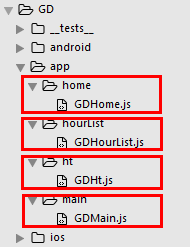
创建Main.js, 通过此文件连接其他文件
index.android.js
/**

 * Android

 */

import React, { Component } from 'react';

import {

  AppRegistry,

} from 'react-native';

// 引入外部文件(主页面)

import Main from './app/main/GDMain';

export default class GD extends Component {

  render() {

    return (

      <Main />

    );

  }

}

AppRegistry.registerComponent('GD', () => GD);
index.ios.js
/**

 * IOS

 */

import React, { Component } from 'react';

import {

  AppRegistry,

} from 'react-native';

// 引入外部文件(主页面)

import Main from './app/main/GDMain';

export default class GD extends Component {

  render() {

    return (

      <Main />

    );

  }

}

AppRegistry.registerComponent('GD', () => GD);
// 下载第三方框架

$ npm install react-native-tab-navigator --save

$ npm install react-native-deprecated-custom-components --save
// 引用第三方框架

import TabNavigator from 'react-native-tab-navigator';

import CustomerComponents, {

    Navigator

} from 'react-native-deprecated-custom-components';
Main.js
/**

 * 主页面

 * 通过此文件连接其他文件

 */

import React, {

    Component

} from 'react';

import {

    StyleSheet,

    Text,

    View,

    Image,

    Platform

} from 'react-native';

// tab组件(第三方框架)

import TabNavigator from 'react-native-tab-navigator';

// 导航器

import CustomerComponents, {

    Navigator

} from 'react-native-deprecated-custom-components';

// 引入其他组件

import Home from '../home/GDHome';

import HT from '../ht/GDHt';

import HourList from '../hourList/GDHourList';

export default class GD extends Component {

    // ES6

    // 构造

    constructor(props) {

        super(props);

        // 初始状态

        this.state = {

            selectedTab: 'home',

        };

    }

    // 返回TabBar的Item

    renderTabBarItem(title, selectedTab, image, selectedImage, component) {

        return (

            <TabNavigator.Item

                selected={this.state.selectedTab === selectedTab}

                title={title}

                selectedTitleStyle={{color:'black'}}

                renderIcon={() => <Image source={{uri:image}} style={styles.tabbarIconStyle} />}

                renderSelectedIcon = {() => <Image source={{uri:selectedImage}} style={styles.tabbarIconStyle} />}

                onPress = {() => this.setState({selectedTab: selectedTab})}>

                <Navigator

                // 设置路由

                initialRoute = {

                    {

                        name: selectedTab,

                        component: component

                    }

                }

                renderScene = {

                    (route, navigator) => {

                        let Component = route.component;

                        return <Component {...route.params} navigator={navigator} />

                    }

                } />

            </TabNavigator.Item>

        );

    }

    render() {

        return (

            <TabNavigator>

                { /* 首页 */ }

                {this.renderTabBarItem("首页", 'home', 'tabbar_home_30x30', 'tabbar_home_selected_30x30', Home)}

                { /* 海淘 */ }

                {this.renderTabBarItem("海淘", 'ht', 'tabbar_abroad_30x30', 'tabbar_abroad_selected_30x30', HT)}

                { /* 小时风云榜 */ }

                {this.renderTabBarItem("小时风云榜", 'hourlist', 'tabbar_rank_30x30', 'tabbar_rank_selected_30x30', HourList)}

            </TabNavigator>

        );

    }

}

const styles = StyleSheet.create({

    container: {

        flex: 1,

        justifyContent: 'center',

        alignItems: 'center',

        backgroundColor: '#F5FCFF',

    },

    tabbarIconStyle: {

        width: Platform.OS === 'ios' ? 30 : 25,

        height: Platform.OS === 'ios' ? 30 : 25,

    }

});
GDHome.js
/**

 * 首页

 */

import React, { Component } from 'react';

import {

    StyleSheet,

    Text,

    View,

    Image,

    Platform

} from 'react-native';

export default class GDHome extends Component {

    render() {

        return (

            <View style={styles.container}>

              <Text>首页</Text>

            </View>

        );

    }

}

const styles = StyleSheet.create({

    container: {

        flex: 1,

        justifyContent: 'center',

        alignItems: 'center',

        backgroundColor: '#F5FCFF',

    },

});
GDHourList.js
/**

 * 小时风云榜

 */

import React, { Component } from 'react';

import {

    StyleSheet,

    Text,

    View,

    Image,

    Platform

} from 'react-native';

export default class GDHourList extends Component {

    render() {

        return (

            <View style={styles.container}>

              <Text>小时风云榜</Text>

            </View>

        );

    }

}

const styles = StyleSheet.create({

    container: {

        flex: 1,

        justifyContent: 'center',

        alignItems: 'center',

        backgroundColor: '#F5FCFF',

    },

});
GDHt.js
/**

 * 海淘折扣

 */

import React, {

    Component

} from 'react';

import {

    StyleSheet,

    Text,

    View,

    Image,

    Platform

} from 'react-native';

export default class GDHt extends Component {

    render() {

        return (

            <View style={styles.container}>

              <Text>海淘折扣</Text>

            </View>

        );

    }

}

const styles = StyleSheet.create({

    container: {

        flex: 1,

        justifyContent: 'center',

        alignItems: 'center',

        backgroundColor: '#F5FCFF',

    },

});
4.效果图

.
React-Native 之 GD (一)目录结构与第三方框架使用与主题框架搭建的更多相关文章
- 移动端跨平台方案对比:React Native、weex、Flutter
跨平台一直是老生常谈的话题,cordova.ionic.react-native.weex.kotlin-native.flutter等跨平台框架百花齐放,颇有一股推倒原生开发者的势头. 为什么我们需 ...
- 最火移动端跨平台方案盘点:React Native、weex、Flutter
1.前言 跨平台一直是老生常谈的话题,cordova.ionic.react-native.weex.kotlin-native.flutter等跨平台框架的百花齐放,颇有一股推倒原生开发者的势头. ...
- 给所有开发者的React Native详细入门指南
建议先下载好资料后,再阅读本文.demo代码和资料下载 目录 一.前言 二.回答一些问题 1.为什么写此教程 2.本文适合哪些人看 3.如何使用本教程 4.需要先学习JavaScript.HTML.C ...
- React Native开发入门
目录: 一.前言 二.什么是React Native 三.开发环境搭建 四.预备知识 五.最简单的React Native小程序 六.总结 七.参考资料 一.前言 虽然只是简单的了解了一下Reac ...
- React Native开发 - 搭建React Native开发环境
移动开发以前一般都是原生的语言来开发,Android开发是用Java语言,IOS的开发是Object-C或者Swift.那么对于开发一个App,至少需要两套代码.两个团队.对于公司来说,成本还是有的. ...
- 《React Native 精解与实战》书籍连载「React Native 源码学习方法及其他资源」
此系列文章将整合我的 React 视频教程与 React Native 书籍中的精华部分,给大家介绍 React Native 源码学习方法及其他资源. 最后的章节给大家介绍 React Native ...
- React Native for Android 学习
前言 Facebook 在2015.9.15发布了 React Native for Android,把 JavaScript 开发技术扩展到了移动Android平台.基于React的React Na ...
- React Native应用实现步骤
React Native应用实现步骤 在整个应用设计中,始终按照自下而上的原则进行.在大型的项目中,自下而上的设计方式简单,可以并行工作,并且可以在构建的同时写测试用例. React Native设计 ...
- grape动态PHP结构(一)——目录结构与配置文件
一.结构介绍 结构的名字grape,中文名叫葡萄,因为最近一个同事经常带葡萄到公司给我们吃,受到启发想到了这个名字. 1)本结构需要在PHP5.5中运行,如果要在5.4中运行,有些地方就要做些修改 2 ...
随机推荐
- Mysql中explain作用详解
一.MYSQL的索引 1.索引(Index):帮助Mysql高效获取数据的一种数据结构.用于提高查找效率,可以比作字典.可以简单理解为排好序的快速查找的数据结构.2.索引的作用:便于查询和排序(所以添 ...
- ajax使用jsonp跨域调用webservice error错误信息"readyState":4,"status":200,"statusText":"success"
主要还是接口写有问题 至于ajax保持简洁写法即可 $.ajax({ dataType: 'jsonp', type: ‘get’, data: {}, url: '' })
- maven项目出现红叉
现象:maven项目出现红叉,同时项目中没出现代码错误 解决方案: 可尝试在本地maven项目pom.xml中添加如下: <build> <plugins> <plugi ...
- Vue-Quill-Editor 富文本编辑器
通俗来说:富文本,就是比较丰富的文本编辑器.普通的框只能输入文字,而富文本还能给文字加颜色样式等. 富文本编辑器有很多,例如:KindEditor.Ueditor.但并不原生支持vue 但是我们今天要 ...
- XIB约束布局问题(button)
button默认不给宽度:系统Xib自动适配,最小宽度30.在使用宽度计算时,无法小于这个值
- django基础篇03-阶段总结
1.django的生命周期: url -> 路由系统 -> 视图函数(获取模版 + 数据 =>渲染) -> 返回字符串 2.路由系统: /index/ ->函数或类.as ...
- mailstats - 显示邮件状态信息
总览 mailstats [-o] [-C cffile] [-f stfile] 描述 mailstats工具显示当前的邮件状态信息. 首先,先显示统计启动时所记录的时间,当然是以ctime(3)所 ...
- 4、LayIM 开发者文档
一.配置文档目录 1.好友列表状态 2.当前会话状态 3.查看群成员 4.业务暂无此必要 5.发送消息 6.接受消息 7.监听我主面板的在线状态 8.弹出申请好友面板(业务场景用于好友添加需申请) 9 ...
- 扩展微信小程序 Page 构造函数,修改生命周期函数
不BB,直接正题 一. 将公共方法绑定到Page上 单个绑定 const oldPage = Page Page = function(app) { // 注意公共函数的名字不要重复,否则覆盖 app ...
- nacos 动态刷新@ConfigurationProperties
使用@ConfigurationProperties 可以替换@value @ConfigurationProperties @Value 注解功能 可以批量注入配置文件中的属性 只能一个个指定注 ...