
如何从word文档复制内容到富文本编辑器
在之前在工作中遇到在富文本编辑器中粘贴图片不能展示的问题,于是各种网上扒拉,终于找到解决方案,在这里感谢一下知乎中众大神以及TheViper。
通过知乎提供的思路找到粘贴的原理,通过TheViper找到粘贴图片的方法。
其原理为一下步骤:
监听粘贴事件;【用于插入图片】
获取光标位置;【记录图片插入位置】
获取剪切板内容;【主要是获取文件】
上传剪切板图片;
在指定光标位置插入图片。
以下是代码部分:
1.获取光标代码部分,大部分都是直接利用TheViper的代码,只是做了简单的修改,在获取光标的位置添加了插件子集document对象,因为直接使用document对象获取不到光标位置
var isSupportRange = typeof document.createRange == 'function';
var currentRange,
_parentElement;
// 获取当前光标多在位置
function getCurrentRange(target) {
var selection,
range;
if (isSupportRange) {
selection = target.getSelection();
if (selection.getRangeAt && selection.rangeCount) {
range = selection.getRangeAt(0);
_parentElement = range.commonAncestorContainer;
}
} else {
range = target.selection.createRange();
_parentElement = range.parentElement();
}
return range;
}
function saveSelection(target) {
currentRange = getCurrentRange(target);
}
function _restoreSelection() {
if (!currentRange) {
return;
}
var selection,
range;
if (isSupportRange) {
selection = document.getSelection();
selection.removeAllRanges();
selection.addRange(currentRange);
} else {
range = document.selection.createRange();
range.setEndPoint('EndToEnd', currentRange);
if (currentRange.text.length === 0) {
range.collapse(false);
} else {
range.setEndPoint('StartToStart', currentRange);
}
range.select();
}
}
function insertImage(html,target) {
if (document.selection)
currentRange.pasteHTML(html);
else
target.execCommand("insertImage", false, html);
saveSelection();
}
2.监听粘贴事件、获取上传图片、上传至服务器并添加至编辑器
CKEDITOR.instances['document-info'].on('instanceReady', function(e) {
this.document.on('paste', function(event) {
var target = event.sender.$;
saveSelection(target);
var items = event.data.$.clipboardData.items;
if (!items) {
return;
}
for (var i = items.length - 1; i >= 0; i--) {
if (items[i].kind == 'file' && items[i].type.indexOf('image/') !== -1) {
var file = items[i].getAsFile();
if (file) {
if (file.size === 0) {
return;
}
var formData = new FormData();
formData.append("file", file);
$.ajax({
method: 'POST',
url: url,
data: formData,
processData: false,
contentType: false,
success: function(response) {
var _img_html = response.url;
insertImage(_img_html,target);
}
});
}
}
}
});
});
优化后的代码变得更加精简
//手动粘贴
this.PasteManual = function ()
{
if (!this.setuped)
{
this.setup_tip(); return;
}
if (!this.chrome45 && !_this.edge)
{
this.app.paste();
}
elseif (this.chrome45)
{
this.app.paste();
}
elseif(this.edge)
{
this.app.paste();
}
};
前台的引用也非常的简单:
<!DOCTYPEhtmlPUBLIC "-//W3C//DTD XHTML 1.0 Transitional//EN" "http://www.w3.org/TR/xhtml1/DTD/xhtml1-transitional.dtd">
<htmlxmlns="http://www.w3.org/1999/xhtml">
<head>
<metahttp-equiv="Content-Type" content="text/html;charset=utf-8"/>
<title>WordPaster-jsp-ueditor-1.2.6.0</title>
<scripttype="text/javascript" src="ueditor.config.js" charset="utf-8"></script>
<scripttype="text/javascript" src="ueditor.all.min.js" charset="utf-8"></script>
<linktype="text/css" rel="Stylesheet" href="WordPaster/css/WordPaster.css"/>
<linktype="text/css" rel="Stylesheet" href="WordPaster/js/skygqbox.css" />
<scripttype="text/javascript" src="WordPaster/js/json2.min.js" charset="utf-8"></script>
<scripttype="text/javascript" src="WordPaster/js/jquery-1.4.min.js" charset="utf-8"></script>
<scripttype="text/javascript" src="WordPaster/js/w.edge.js" charset="utf-8"></script>
<scripttype="text/javascript" src="WordPaster/js/w.app.js" charset="utf-8"></script>
<scripttype="text/javascript" src="WordPaster/js/w.file.js" charset="utf-8"></script>
<scripttype="text/javascript" src="WordPaster/js/skygqbox.js" charset="utf-8"></script>
<scripttype="text/javascript" src="WordPaster/js/WordPaster.js" charset="utf-8"></script>
</head>
<body>
<textareaname="后台取值的key"id="myEditor">这里写你的初始化内容</textarea>
<scripttype="text/javascript">
var pasterMgr = new WordPasterManager();
pasterMgr.Config["PostUrl"] = "http://localhost:8080/WordPaster2UEditor1.4x/upload.jsp"
pasterMgr.Load();//加载控件
var ue = UE.getEditor('myEditor');
ue.ready(function() {
//设置编辑器的内容
ue.setContent('hello');
//获取html内容,返回: <p>hello</p>
var html = ue.getContent();
//获取纯文本内容,返回: hello
var txt = ue.getContentTxt();
pasterMgr.SetEditor(ue);
});
</script>
</body>
</html>
数据提交部分需要注意
processData: false,
contentType: false,
这两项需要设置,否则文件不能正常上传
该问题没有完美的解决,存在以下疑问,如有想法,请告知。
1.从word中复制图片为rtf格式,不能被保存,并解析图片,有待解决;
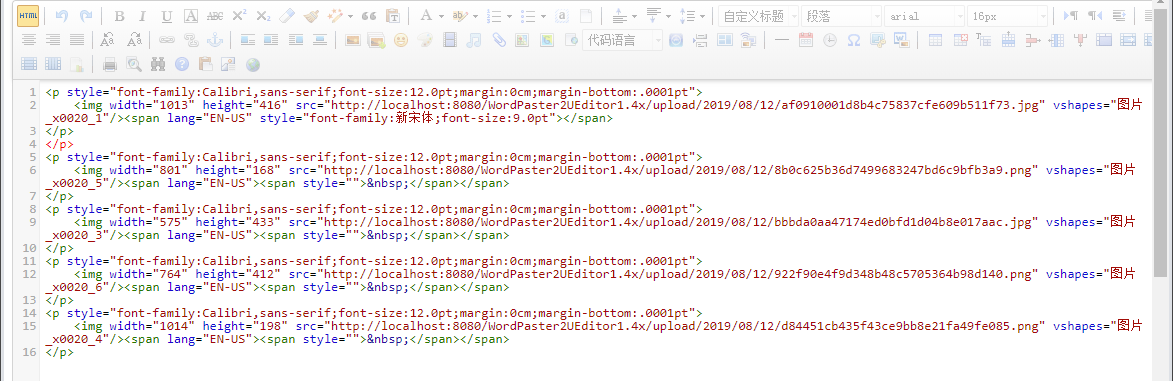
2.只能单个文件复制,多个文件复制存在问题。这个问题使用WordPaster插件解决掉了,能够批量上传Word中的所有图片,并且保留Word样式,效果如下:
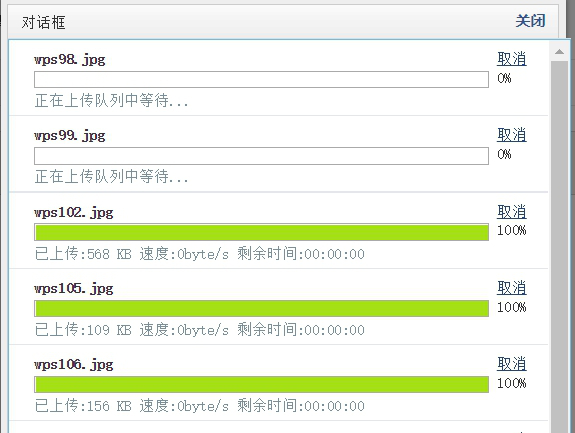
服务器能够接收到图片,并进行保存

编辑器中的图片地址已经全部被替换成了服务器的图片地址,其它的用户也能够正常访问
在接触该问题前期,错误的解决思路:
1.通过input控件上传,因浏览器安全设置原因,不允许input:file赋值;
2.使用convas将图片转换为base64存储,该处也有问题,传唤base64时,存在跨域问题。
经过这些处理基本上实现了一个完整的Word图片上传插件(WordPaster),能够自动上传剪切板中的图片,能够自动上传Word中的所有图片,使用起来非常的方便,有需要的朋友可以直接下载使用:
如何从word文档复制内容到富文本编辑器的更多相关文章
- C# 给Word文档添加内容控件
C# 给Word文档添加内容控件 在MS Word中,我们可以通过内容控件来向word文档中插入预先定义好的模块,指定模块的内容格式(如图片.日期.列表或格式化的文本等),从而创建一个结构化的word ...
- 从Word文档粘贴内容至Web编辑器的问题
Chrome+IE默认支持粘贴剪切板中的图片,但是我要发布的文章存在word里面,图片多达数十张,我总不能一张一张复制吧?Chrome高版本提供了可以将单张图片转换在BASE64字符串的功能.但是无法 ...
- 请问有支持直接从 word 文档复制图片的 editor 吗
Chrome+IE默认支持粘贴剪切板中的图片,但是我要发布的文章存在word里面,图片多达数十张,我总不能一张一张复制吧?Chrome高版本提供了可以将单张图片转换在BASE64字符串的功能.但是无法 ...
- C#动态给Word文档填充内容
//filePath:word文档的路径:strOld:需要替换的内容:strNew:替换的新内容: //注意:strOld中的字符数量要与新的strNew中的一一对应 public static v ...
- C# 之 比较两个word文档的内容
利用 Microsoft.Office.Interop.Word 组件进行比较.引入命名空间:using Word2013 = Microsoft.Office.Interop.Word; 代码如下: ...
- Java复制Word文档
Microsoft Word 提供了许多易于使用的文档操作工具,同时也提供了丰富的功能集供创建复杂的文档使用.在使用的时候,你可能需要复制一个文档里面的内容到另一个文档.本文介绍使用Spire.Doc ...
- C#读取Word文档内容代码
首先要添加引用com组件:然后引用: using Word = Microsoft.Office.Interop.Word; 获取内容: /// /// 读取 word文档 返回内容 /// //// ...
- Word文档合并的一种实现
今天遇到一个问题,就是需要把多个Word文档的内容追加到一个目标Word文档的后面,如果我有目标文档a.doc以及其他很多个文档b.doc,c.doc…等等数量很多.这个问题,如果是在服务端的话,直接 ...
- Word文档合并
Word文档合并的一种实现 今天遇到一个问题,就是需要把多个Word文档的内容追加到一个目标Word文档的后面,如果我有目标文档a.doc以及其他很多个文档b.doc,c.doc…等等数量很多.这 ...
随机推荐
- Jenkins获取运行job的用户名(在构建历史中展示构建人)
首先安装插件: jenkins>>manage jenkins>> manage plugins>>可选插件>>搜索并安装插件: user build ...
- python实现格式化输出9*9乘法表
# python 9*9 乘法表 for i in range(1,10): for j in range(1,i+1): print("%s*%s=%s"%(i,j,i*j),e ...
- numpy多维数组
1 多维数组的切片用法 c = np.array([[[0,1,2],[4,5,6],[8,7,5],[10,11,12]],[[6,2,3],[9,8,34],[100,101,102],[110, ...
- 龙珠MAD-视频列表(收集更新)
博主最喜欢的动漫实际上就是龙珠.因此也喜欢收集或创作一些龙珠视频. 一些是一个分享列表.喜欢可以转载或收藏哦.(不定时持续更新) http://test.migucloud.com/vi0/360/3 ...
- mssql 堆叠注入
添加用户 exec master.dbo.xp_cmdshell 'net user leeww 123456 /add' 提升权限 exec master.dbo.xp_cmdshell 'net ...
- ntp局域网时间同步操作
需求:局域网里面有两台电脑需要同步时间 一台windows,一台Linux.把windows当作服务器 windows10自带ntp服务器,可以按如下步骤进行设置 1. 打开注册表编辑器,在运行里面输 ...
- Yarn 工作机制
1.工作机制详述 (1)MR程序提交到客户端所在的节点. (2)YarnRunner向ResourceManager申请一个Application. (3)RM将该应用程序的资源路径返回给YarnRu ...
- 2019南京网络赛E:K Sum
Description: 定义函数 \[ f _n (k) = \sum _{l _1 = 1} ^n \sum _{l _2 = 1} ^n \cdots \sum _{l _k = 1} ^n \ ...
- Consul集群Server+Client模式
Consul集群Server+Client模式 架构示意图 只使用Consul的Server模式有以下2个问题: 因为Consul Server数量受到控制所以压力承载(扩展性)是个问题. Serve ...
- docker添加加速器
通过 Docker 官方镜像加速,中国区用户能够快速访问最流行的 Docker 镜像.该镜像托管于中国大陆,本地用户现在将会享受到更快的下载速度和更强的稳定性,从而能够更敏捷地开发和交付 Docker ...