
Appium+Python之获取toast
思考:手机APP上的必填或错误文本提示一般1-2s就会消失,比较难定位,所以一般的固定元素定位方式是不可用的,那我们如何定位toast呢?
前提:1.Appium1.6.3以上(包括1.6.3)
2.下载安装node.js(官网下载即可)
3.下载安装uiautomator2及其2个配置文件(appium-uiautomator2-server-debug-androidTest.apk和appium-uiautomator2-server-v2.8.0.apk)
4.下载安装Android SDK(tools文件夹下必须要有zipalign.exe工具,否则没法启动app)
5.真机或模拟器版系统版本要求Android 5.0以上
环境准备:
一、下载安装node.js
1.进入官网下载:https://nodejs.org/en/download/, 选择适合自己操作系统的安装文件,下载node js,并安装(这里安装路径:C:\Program Files\nodejs)
以管理员权限打开cmd命令窗口
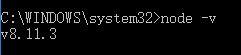
验证nodejs是否安装成功:node -v
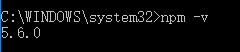
验证npm是否安装成功:npm -v
2.改变原有路径
(1)我们要先配置npm的全局模块的存放路径以及cache缓存的路径,例如我希望将以上两个文件夹放在NodeJS的主目录下,便在NodeJs下建立"node_global"及"node_cache"两个文件夹,输入以下命令改变npm配置
npm config set prefix "C:\Program Files\nodejs\node_global"

npm config set cache "C:\Program Files\nodejs\node_cache"

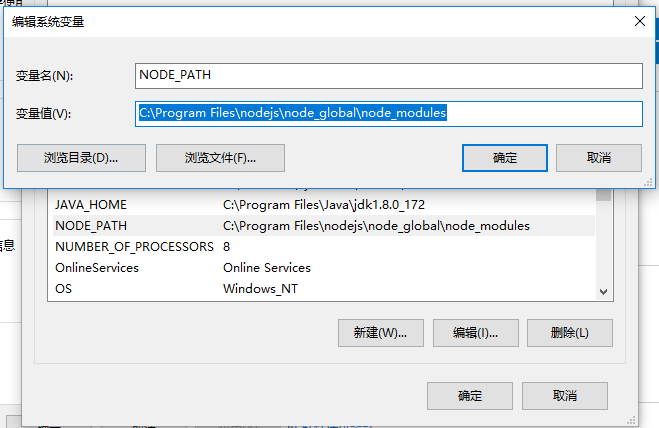
(2)在系统环境变量添加系统变量NODE_PATH,输入路径C:\Program Files\nodejs\node_global\node_modules,此后所安装的模块都会安装到该路径下
二、安装淘宝npm(cnpm)
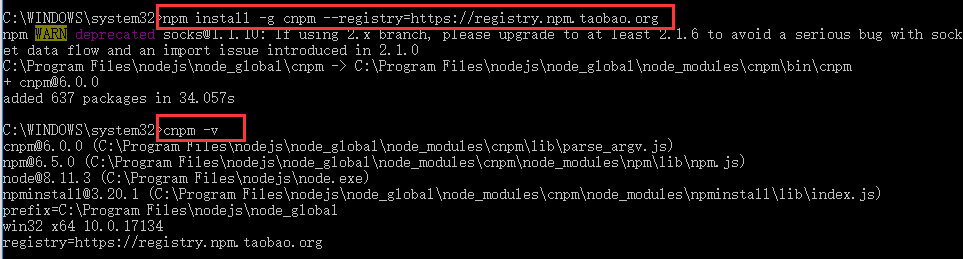
1.输入以下命令安装cnpm(注:“-g”这个参数意思是装到global目录下,也就是上面说设置的“C:\Program Files\nodejs\node_global”里面)
验证cnpm是否安装成功:cnpm -v
npm install -g cnpm --registry=https://registry.npm.taobao.org
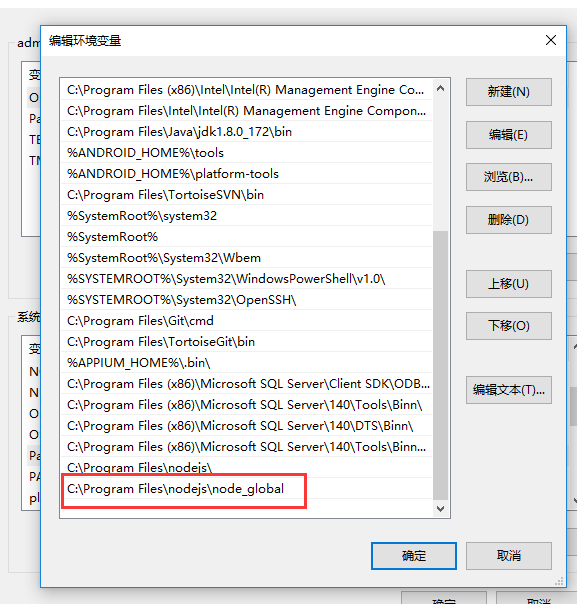
2.添加系统变量path的内容
因为cnpm会被安装到C:\Program Files\nodejs\node_global下,在系统变量path下添加该路径即可
三、安装Appium
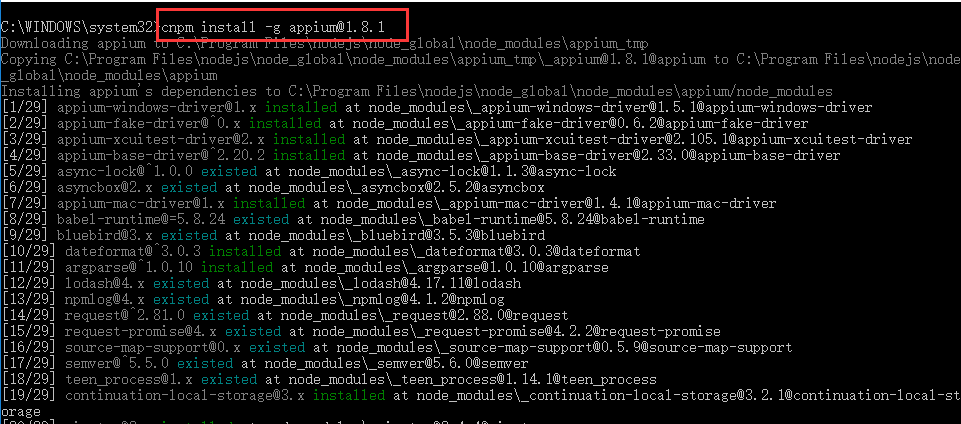
输入以下命令安装appium(1.8.1)
cnpm install -g appium@1.8.1
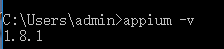
验证Appium是否安装成功:Appium -v
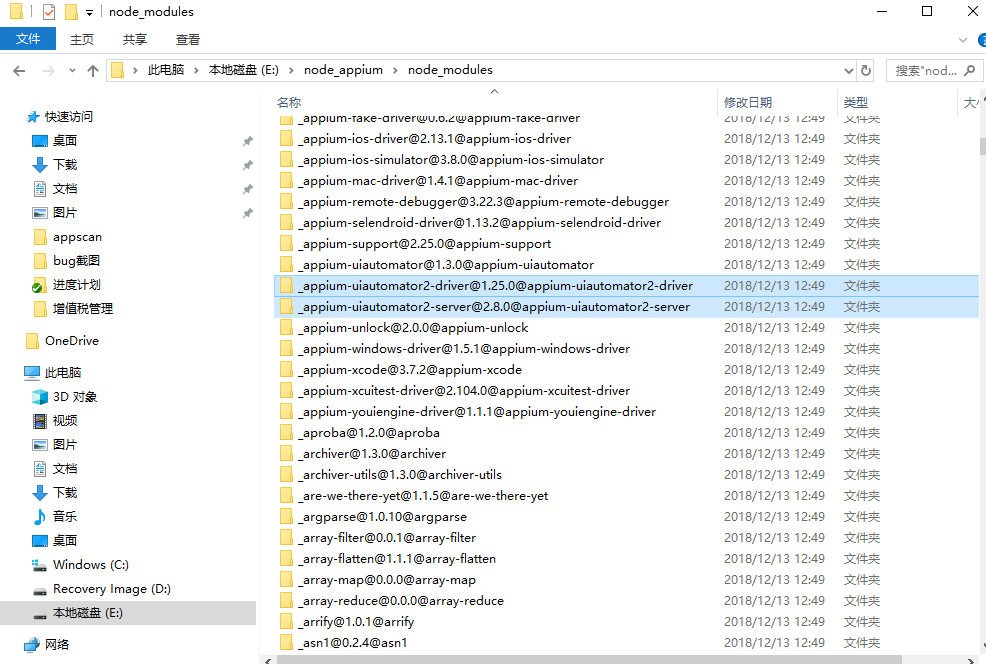
appium安装成功后,里面可以看到uiautomator2及其2个配置文件
实际操作
一、启动Appium
appium --session-override  -p 4723 -bp 4768 -U emulator-5554

-p   监听端口号

-u  模拟器名称

-bp  随意
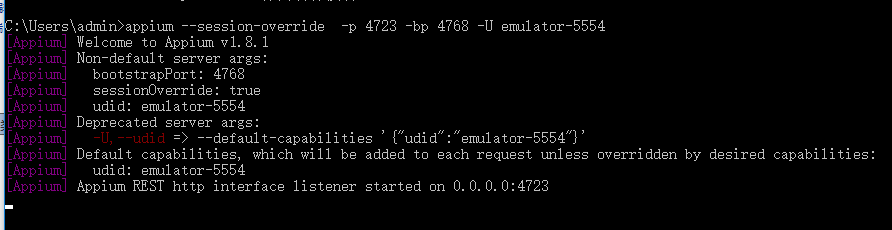
二、运行模拟器
闪电或夜神模拟器
三、编写脚本:
Step1:初始化
在capability配置内部增加:desired_caps[‘uiautomationName’]=’ uiautomator2’
DriverConfigure.py(配置脚本)
# coding:utf-8

'''

Created on 2018-11-7

@author: 丹姐

Project:配置驱动

'''

from appium import webdriver

import time

# appium远程启动app

# 定义获取驱动方法

def get_driver():

    try:

        desired_caps ={}

        desired_caps['automationName'] = 'uiautomator2' #引入uiautomator2,用于定位toast

        desired_caps['platformName'] = 'Android'  # 设备系统

        desired_caps['platformVersion'] = '5.1.1'  # 设备系统版本

        desired_caps['deviceName'] = 'emulator-5554'  # 设备名称

        desired_caps['app'] = r'E://app-debug.apk'  # 测试app

        desired_caps['appPackage'] = 'com.xywg.smartsitegov'  # 获取包名

        desired_caps['appActivity'] = 'com.xywg.smartsitegov.activity.LaunchActivity'  # 获取activity启动

        desired_caps['unicodeKeyboard'] = 'True'#支持unicode输入法

        desired_caps['resetKeyboard'] = 'True'#重置键盘

        desired_caps['noReset'] = 'true'  # 模拟用户非首次启动

        driver = webdriver.Remote("http://localhost:4723/wd/hub", desired_caps)

        time.sleep(5)  # 等待5秒

        return driver

    except Exception as e:

        raise e
Step2:定位Toast元素
(1)定义toast文本内容
(2)定义元素路径
(3)定义等待时间
(4)组合文本内容和路径进行定位:用format()连接路径和文本内容
BasePage.py(基类脚本)
    # 重写获取toast方法

    def find_toast(self, message, timeout, poll_frequency):

        u'''获取toast信息文本并验证'''

        message1 = "//*[@text=\'{}\']".format(message)

        element = WebDriverWait(self.driver, timeout, poll_frequency).until(

            EC.presence_of_element_located((By.XPATH, message1)))

        return element.text
Step3:页面调用获取toast方法
XXXPage.py(页面脚本)
        #获取上传图片提示

        photo_toast = self.find_toast(u'请上传图片', 10, 0.01)

        print(u'图片上传必填提示:',photo_toast)
四、运行脚本
执行测试用例
Appium+Python之获取toast的更多相关文章
- Appium+python自动化获取toast消息的方法
转载地址:https://www.cnblogs.com/shangren/p/8191879.html 1. 首先执行这个命令:npm install -g cnpm --registry=http ...
- Appium+python自动化获取toast消息(windows版)的方法
原来用的Appium1.5.3GUI版本,那为什么升级呢? 为了兼容最新版本的iOS10和Android7 Xcode8升级后,将不支持使用UIAutomation,而是改为使用XCUITest了,并 ...
- python 怎样获取toast?
toast是什么? 想要获取toast的小伙伴们,肯定知道这个是一个什么玩意,例行还是加一个图,加以解释,下图的就是传说中的toast,它有一个特点,出现时间特别短,很难通过定位元素去获取这个toas ...
- appium自动化测试中获取toast消息的解决方法【转】
http://blog.csdn.net/hqzxsc2006/article/details/50036911 待实践.. 解决方法:appium下切换selendroid模式去获取Android的 ...
- Appium + python - get_attribute获取value操作
from appium import webdriverfrom selenium.webdriver.support.wait import WebDriverWaitfrom selenium.w ...
- Python+Appium 获取 toast 文本值方法的封装
获取toast内容方法封装如下: def get_Toast(self,message): #查找toast值 ''' method explain:查找toast的值,与find_Toast实现方法 ...
- python appium 封装获取toast方法
获取toast text封装,传入toast 部分文本,返回全部文本 def get_toast_text(self,text): try: toast_loc = (By.XPATH, " ...
- appium获取toast和操作webview实例
从testerhome上看到很多测试同学分享了toast的获取方式,其中大部分是java版本的,但也有个python版本的:Appium1.7.2 android toast 消息测试 Appium获 ...
- appium+java(八)获取Toast内容信息
前言 Appium中很经典的问题了,在两年前也就是2017年3月6号07:22分,我才看到appium1.6.3版本的发布,更新内容为Ios上可以实现Toast的获取,而Windows也就是安卓端,还 ...
随机推荐
- 多态:JVM是如何进行方法调用的
在我们平时的工作学习中写java代码时,如果我们在同一个类中定义了两个方法名和参数类型都相同的方法时,编译器会直接报错给我们.还有在代码运行的时候,如果子类定义了一个与父类完全相同的方法的时候,父类的 ...
- php的mysql语法
php操作mysqli(示例代码) 更新时间:2013年10月28日 :: 作者: 我要评论 关注脚本之家微信公众号(jb51net) 每周都有大礼相送哦 php操作mysqli的示例代码.需要的朋友 ...
- Java 内部类、成员类、局部类、匿名类等
Java各种称呼类详解 Java有各种各样类,内部类.嵌套类.成员类.局部类(本地类).静态类.匿名类.文件类以及这些组合起来的称呼类,成员内部类,成员匿名类,成员嵌套类,本地匿名类等,真是多的不行, ...
- 后盾网lavarel视频项目---vue实现动态添加和删除板块
后盾网lavarel视频项目---vue实现动态添加和删除板块 一.总结 一句话总结: 原理就是:列表时根据vue中的videos变量中的元素来遍历的,初始时videos:[{title:'',pat ...
- Linux环境快速搭建elasticsearch6.5.4集群和Head插件
https://blog.csdn.net/boling_cavalry/article/details/86358716
- jdbcTemplate的queryForList的使用方法
jdbcTemplate的queryForList的使用方法如下,它不一样的地方是,它获得的结果,会再放到一个map里去: List rows = jdbcTemplate.queryForList( ...
- Android 中数据存储方式有哪些?
a) 文件存储b) xml,SharedPreferencec) SQLite数据库d) ContentProvidere) 网络
- 常用 tcpdump 抓包方式
目录 文章目录 目录 tcpdump 指令 关键字 常用指令选项 常规操作示例 过滤主机 过滤端口 过滤网络(网段) 过滤协议 复杂的逻辑表达式过滤条件 参考资料 tcpdump 指令 tcpdump ...
- rsync启动脚本
rsync启动脚本 01 #!/bin/bash www.ahlinux.com 02 # 03 # rsyncd This shell script takes care of star ...
- javascript-->getElementsByClass
//通过类名获取元素 //obj->目标元素的上一层元素 cName->目标类名 tagName->目标的标签类型(可缺省) function getEleme ...