
【Flutter学习】页面布局之列表和表格处理
一,概述
Flutter中拥有30多种预定义的布局widget,常用的有Container、Padding、Center、Flex、Row、Colum、ListView、GridView。按照《Flutter技术入门与实战》上面来说的话,大概分为四类
- 基础布局组件:Container(容器布局),Center(居中布局),Padding(填充布局),Align(对齐布局),Colum(垂直布局),Row(水平布局),Expanded(配合Colum,Row使用),FittedBox(缩放布局),Stack(堆叠布局),overflowBox(溢出父视图容器)。
- 宽高尺寸处理:SizedBox(设置具体尺寸),ConstrainedBox(限定最大最小宽高布局),LimitedBox(限定最大宽高布局),AspectRatio(调整宽高比),FractionallySizedBox(百分比布局)
- 列表和表格处理:ListView(列表),GridView(网格),Table(表格)
- 其它布局处理:Transform(矩阵转换),Baseline(基准线布局),Offstage(控制是否显示组件),Wrap(按宽高自动换行布局)
二,列表和表格处理布局组件
- ListView(列表)
- 介绍
ListView是一个非常常用的控件,涉及到数据列表展示的,一般情况下都会选用该控件。ListView跟GridView相似,基本上是一个slivers里面只包含一个SliverList的CustomScrollView。 - 布局行为
ListView在主轴方向可以滚动,在交叉轴方向,则是填满ListView。 - 继承关系
Object > Diagnosticable > DiagnosticableTree > Widget > StatelessWidget > ScrollView > BoxScrollView > ListView
看继承关系可知,这是一个组合控件。ListView跟GridView类似,都是继承自BoxScrollView。
- 构造函数
ListView({

  Key key,

  Axis scrollDirection = Axis.vertical,

  bool reverse = false,

  ScrollController controller,

  bool primary,

  ScrollPhysics physics,

  bool shrinkWrap = false,

  EdgeInsetsGeometry padding,

  this.itemExtent,

  bool addAutomaticKeepAlives = true,

  bool addRepaintBoundaries = true,

  double cacheExtent,

  List<Widget> children = const <Widget>[],

})
同时也提供了如下额外的三种构造方法,方便开发者使用。
ListView.builder

ListView.separated

ListView.custom
使用场景
ListView使用场景太多了,一般涉及到列表展示的,一般都会选择ListView。
但是需要注意一点,ListView的标准构造函数适用于数目比较少的场景,如果
数目比较多的话,最好使用ListView.builder。ListView的标准构造函数会将所有item一次性创建,而ListView.builder会创建滚动到屏幕上显示的item。
- 参数解析
ListView大部分属性同GridView,想了解的读者可以看一下下面所写的GridView相关的内容。这里只介绍一个属性
itemExtent:ListView在滚动方向上每个item所占的高度值。
- 介绍
- GridView(网格)
- 介绍
GridView在移动端上非常的常见,就是一个滚动的多列列表,实际的使用场景也非常的多。
- 布局行为
GridView的布局行为不复杂,本身是尽量占满空间区域,布局行为上完全继承自ScrollView。
- 继承关系
Object > Diagnosticable > DiagnosticableTree > Widget > StatelessWidget > ScrollView > BoxScrollView > GridView
- 构造函数
GridView({

  Key key,

  Axis scrollDirection = Axis.vertical,

  bool reverse = false,

  ScrollController controller,

  bool primary,

  ScrollPhysics physics,

  bool shrinkWrap = false,

  EdgeInsetsGeometry padding,

  @required this.gridDelegate,

  bool addAutomaticKeepAlives = true,

  bool addRepaintBoundaries = true,

  double cacheExtent,

  List<Widget> children = const <Widget>[],

})
同时也提供了如下额外的四种构造方法,方便开发者使用。
GridView.builder

GridView.custom

GridView.count

GridView.extent - 参数解析
scrollDirection:滚动的方向,有垂直和水平两种,默认为垂直方向(Axis.vertical)。
reverse:默认是从上或者左向下或者右滚动的,这个属性控制是否反向,默认值为false,不反向滚动。
controller:控制child滚动时候的位置。
primary:是否是与父节点的PrimaryScrollController所关联的主滚动视图。
physics:滚动的视图如何响应用户的输入。
shrinkWrap:滚动方向的滚动视图内容是否应该由正在查看的内容所决定。
padding:四周的空白区域。
gridDelegate:控制GridView中子节点布局的delegate。
cacheExtent:缓存区域。
- 介绍
- Table(表格)
- 介绍
每一种移动端布局中都会有一种table布局,这种控件太常见了。至于其表现形式,完全可以借鉴其他移动端的,通俗点讲,就是表格。
- 布局行为
表格的每一行的高度,由其内容决定,每一列的宽度,则由columnWidths属性单独控制。
- 继承关系
Object > Diagnosticable > DiagnosticableTree > Widget > RenderObjectWidget > Table
- 构造函数
Table({

  Key key,

  this.children = const <TableRow>[],

  this.columnWidths,

  this.defaultColumnWidth = const FlexColumnWidth(1.0),

  this.textDirection,

  this.border,

  this.defaultVerticalAlignment = TableCellVerticalAlignment.top,

  this.textBaseline,

}) - 参数解析
columnWidths:设置每一列的宽度。
defaultColumnWidth:默认的每一列宽度值,默认情况下均分。
textDirection:文字方向,一般无需考虑。
border:表格边框。
defaultVerticalAlignment:每一个cell的垂直方向的alignment。
总共包含5种:
- top:被放置在的顶部;
- middle:垂直居中;
- bottom:放置在底部;
- baseline:文本baseline对齐;
- fill:充满整个cell。
textBaseline:defaultVerticalAlignment为baseline的时候,会用到这个属性。
- 介绍
三,常用示例
- ListView(列表)
/**

 * ListView

 * 第一个展示四行文字

 */

class MyListView extends StatelessWidget {

  @override

  Widget build(BuildContext context) {

    // TODO: implement build

    return new ListView(

      shrinkWrap: true,

      padding: EdgeInsets.all(20.0),

      children: <Widget>[

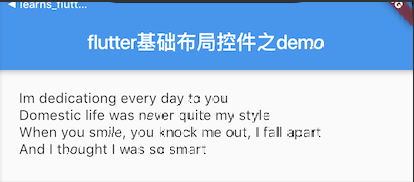
        new Text('I\m dedicationg every day to you'),

        new Text('Domestic life was never quite my style'),

        new Text('When you smile, you knock me out, I fall apart'),

        new Text('And I thought I was so smart')

      ],

    );

  }

}
效果图:
源码解析:@override
Widget buildChildLayout(BuildContext context) {
if (itemExtent != null) {
return new SliverFixedExtentList(
delegate: childrenDelegate,
itemExtent: itemExtent,
);
}
return new SliverList(delegate: childrenDelegate);
}ListView标准构造布局代码如上所示,底层是用到的SliverList去实现的。ListView是一个slivers里面只包含一个SliverList的CustomScrollView。源码这块儿可以参考GridView,在此不做更多的说明。
- GridView(网格)
/**

 * GridView

 * 代码直接用了Creating a Grid List中的例子,创建了一个2列总共100个子节点的列表。

 */

class  MyGridView extends StatelessWidget {

  @override

  Widget build(BuildContext context) {

    // TODO: implement build

    return new GridView.count(

      crossAxisCount: ,

      children: List.generate(, (index){

         return new Center(

           child: new Text(

             'Item $index',

             style: Theme.of(context).textTheme.headline,

           ),

         );

      },

      ),

    );

  }

}
效果图
 源码解析:
源码解析:@override
Widget build(BuildContext context) {
final List<Widget> slivers = buildSlivers(context);
final AxisDirection axisDirection = getDirection(context); final ScrollController scrollController = primary
? PrimaryScrollController.of(context)
: controller;
final Scrollable scrollable = new Scrollable(
axisDirection: axisDirection,
controller: scrollController,
physics: physics,
viewportBuilder: (BuildContext context, ViewportOffset offset) {
return buildViewport(context, offset, axisDirection, slivers);
},
);
return primary && scrollController != null
? new PrimaryScrollController.none(child: scrollable)
: scrollable;
}上面这段代码是ScrollView的build方法,GridView就是一个特殊的ScrollView。GridView本身代码没有什么,基本上都是ScrollView上的东西,主要会涉及到Scrollable、Sliver、Viewport等内容,这些内容比较多,因此源码就先略了,后面单独出一篇文章对ScrollView进行分析吧。
- Table(表格)
Table(

  columnWidths: const <int, TableColumnWidth>{

    : FixedColumnWidth(50.0),

    : FixedColumnWidth(100.0),

    : FixedColumnWidth(50.0),

    : FixedColumnWidth(100.0),

  },

  border: TableBorder.all(color: Colors.red, width: 1.0, style: BorderStyle.solid),

  children: const <TableRow>[

    TableRow(

      children: <Widget>[

        Text('A1'),

        Text('B1'),

        Text('C1'),

        Text('D1'),

      ],

    ),

    TableRow(

      children: <Widget>[

        Text('A2'),

        Text('B2'),

        Text('C2'),

        Text('D2'),

      ],

    ),

    TableRow(

      children: <Widget>[

        Text('A3'),

        Text('B3'),

        Text('C3'),

        Text('D3'),

      ],

    ),

  ],

)
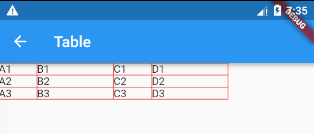
效果图:
(1)样例其实并不复杂,FlowDelegate需要自己实现child的绘制,其实大多数时候就是位置的摆放。上面例子中,对每个child按照给定的margin值,进行排列,如果超出一行,则在下一行进行布局。
(2)另外,对这个例子多做一个说明,对于上述child宽度的变化,这个例子是没问题的,如果每个child的高度不同,则需要对代码进行调整,具体的调整是换行的时候,需要根据上一行的最大高度来确定下一行的起始y坐标。源码解析:
我们直接来看其布局源码:
第一步,当行或者列为0的时候,将自身尺寸设为0x0。
if (rows * columns == ) {

size = constraints.constrain(const Size(0.0, 0.0));

return;

}
第二步,根据textDirection值,设置方向,一般在阿拉伯语系中,一些文本都是从右往左现实的,平时使用时,不需要去考虑这个属性。
switch (textDirection) {

 case TextDirection.rtl:

       positions[columns - ] = 0.0;

       for (int x = columns - ; x >= ; x -= )

          positions[x] = positions[x+] + widths[x+];

          _columnLefts = positions.reversed;

          tableWidth = positions.first + widths.first;

      break;

case TextDirection.ltr:

          positions[] = 0.0;

       for (int x = ; x < columns; x += )

          positions[x] = positions[x-] + widths[x-];

          _columnLefts = positions;

          tableWidth = positions.last + widths.last;

          break;

       }
第三步,设置每一个cell的尺寸。
for (int x = ; x < columns; x += ) {

  final int xy = x + y * columns;

  final RenderBox child = _children[xy];

if (child != null) {

  final TableCellParentData childParentData = child.parentData;

  childParentData.x = x;

  childParentData.y = y;

 switch (childParentData.verticalAlignment ?? defaultVerticalAlignment) {

    case TableCellVerticalAlignment.baseline:

         child.layout(new BoxConstraints.tightFor(width: widths[x]), parentUsesSize: true);

         final double childBaseline = child.getDistanceToBaseline(textBaseline, onlyReal: true);

         if (childBaseline != null) {

           beforeBaselineDistance = math.max(beforeBaselineDistance, childBaseline);

           afterBaselineDistance = math.max(afterBaselineDistance, child.size.height - childBaseline);

           baselines[x] = childBaseline;

           haveBaseline = true;

         } else {

           rowHeight = math.max(rowHeight, child.size.height);

           childParentData.offset = new Offset(positions[x], rowTop);

 }

     break;

case TableCellVerticalAlignment.top:

case TableCellVerticalAlignment.middle:

case TableCellVerticalAlignment.bottom:

     child.layout(new BoxConstraints.tightFor(width: widths[x]), parentUsesSize: true);

     rowHeight = math.max(rowHeight, child.size.height);

break;

case TableCellVerticalAlignment.fill:

break;

}

}

}
第四步,如果有baseline则进行相关设置。
if (haveBaseline) {

  if (y == ) _baselineDistance = beforeBaselineDistance;

  rowHeight = math.max(rowHeight, beforeBaselineDistance + afterBaselineDistance);

}
第五步,根据alignment,调整child的位置。
for (int x = ; x < columns; x += ) {

  final int xy = x + y * columns;

  final RenderBox child = _children[xy];

 if (child != null) {

  final TableCellParentData childParentData = child.parentData;

 switch (childParentData.verticalAlignment ?? defaultVerticalAlignment) {

   case TableCellVerticalAlignment.baseline:

     if (baselines[x] != null)

       childParentData.offset = new Offset(positions[x], rowTop + beforeBaselineDistance - baselines[x]);

     break;

   case TableCellVerticalAlignment.top:

       childParentData.offset = new Offset(positions[x], rowTop);

     break;

   case TableCellVerticalAlignment.middle:

       childParentData.offset = new Offset(positions[x], rowTop + (rowHeight - child.size.height) / 2.0);

     break;

   case TableCellVerticalAlignment.bottom:

       childParentData.offset = new Offset(positions[x], rowTop + rowHeight - child.size.height);

     break;

   case TableCellVerticalAlignment.fill:

       child.layout(new BoxConstraints.tightFor(width: widths[x], height: rowHeight));

       childParentData.offset = new Offset(positions[x], rowTop);

     break;

  }

 }

}
最后一步,则是根据每一行的宽度以及每一列的高度,设置Table的尺寸。
size = constraints.constrain(new Size(tableWidth, rowTop));
最后梳理一下整个的布局流程:
当行或者列为0的时候,将自身尺寸设为0x0;

根据textDirection进行相关设置;

设置cell的尺寸;

如果设置了baseline,则进行相关设置;

根据alignment设置cell垂直方向的位置;

设置Table的尺寸。

如果经常关注系列文章的读者,可能会发现,布局控件的布局流程基本上跟上述流程是相似的。
四,参考
【Flutter学习】页面布局之列表和表格处理的更多相关文章
- 前端学习笔记--CSS样式--列表和表格
1.列表 2.表格 odd:奇数 even:偶数
- flutter column row布局的列表自适应宽高
mainAxisSize: MainAxisSize.min
- 【Flutter学习】页面布局之其它布局处理
一,概述 Flutter中拥有30多种预定义的布局widget,常用的有Container.Padding.Center.Flex.Row.Colum.ListView.GridView.按照< ...
- 【Flutter学习】页面布局之宽高尺寸处理
一,概述 Flutter中拥有30多种预定义的布局widget,常用的有Container.Padding.Center.Flex.Row.Colum.ListView.GridView.按照< ...
- 【Flutter学习】页面布局之基础布局组件
一,概述 Flutter中拥有30多种预定义的布局widget,常用的有Container.Padding.Center.Flex.Row.Colum.ListView.GridView.按照< ...
- Flutter学习六之实现一个带筛选的列表页面
上期实现了一个网络轮播图的效果,自定义了一个轮播图组件,继承自StatefulWidget,我们知道Flutter中并没有像Android中activity的概念.页面见的跳转是通过路由从一个全屏组件 ...
- CSS3与页面布局学习总结(四)——页面布局大全
一.负边距与浮动布局 1.1.负边距 所谓的负边距就是margin取负值的情况,如margin:-100px,margin:-100%.当一个元素与另一个元素margin取负值时将拉近距离.常见的功能 ...
- CSS3与页面布局学习总结(四)——页面布局大全BFC、定位、浮动、7种垂直居中方法
目录 一.BFC与IFC 1.1.BFC与IFC概要 1.2.如何产生BFC 1.3.BFC的作用与特点 二.定位 2.2.relative 2.3.absolute 2.4.fixed 2.5.z- ...
- Flutter学习笔记(23)--多个子元素的布局Widget(Rwo、Column、Stack、IndexedStack、Table、Wrap)
如需转载,请注明出处:Flutter学习笔记(23)--多个子元素的布局Widget(Rwo.Column.Stack.IndexedStack.Table.Wrap) 上一篇梳理了拥有单个子元素布局 ...
随机推荐
- k-近邻算法(kNN)测试算法:作为完整程序验证分类器
#测试算法:作为完整程序验证分类器 def datingClassTest(): hoRatio = 0.10 #设置测试集比重,前10%作为测试集,后90%作为训练集 datingDataMat,d ...
- LOJ 2978 「THUSCH 2017」杜老师——bitset+线性基+结论
题目:https://loj.ac/problem/2978 题解:https://www.cnblogs.com/Paul-Guderian/p/10248782.html 第 i 个数的 bits ...
- 转载:IDEA配置SVN及使用
转自:https://blog.csdn.net/zwj1030711290/article/details/80687365 1.安装svn客户端 之前用myEcplise只需要插件,现在IDEA需 ...
- bzoj 2242: [SDOI2011]计算器 & BSGS算法笔记
这题的主要难点在于第三问该如何解决 于是就要知道BSGS是怎样的一种方法了 首先BSGS是meet in the middle的一种(戳下面看) http://m.blog.csdn.net/blog ...
- spark sql correlated scalar subqueries must be aggregated 错误解决
最近在客户中使用spark sql 做一些表报处理,但是在做数据关联时,老是遇到 “correlated scalar subqueries must be aggregated” 错误 举一个例子, ...
- 阿里云使用ssl免费证书
购买免费证书 购买之后 申请证书 该域名必须添加一条TXT记录 根据提示添加记录 下载证书 我用的nginx做的映射,所以下载nginx nginx安装自行百度 将下载的文件解压到nginx目录下(创 ...
- VMWARE ESXI 虚拟硬盘的格式:精简置备、厚置备延迟置零、厚置备置零
精简置备(thin): 精 简配置就是无论磁盘分配多大,实际占用存储大小是现在使用的大小,即用多少算多少.当客户机有输入输出的时候,VMkernel首先分配需要的空间并进行 清零操作,也就是说如果使用 ...
- c++primer,自定义一个复数类
#include<iostream> #include<string> #include<vector> #include<algorithm> #in ...
- QTP——改变Excel的单元格颜色
Public Function QTP_Change_Color(pathway,sheetname,x,y,color) Dim srcData,srcDoc,sp1,sp2,num, ...
- python-django之cookie及session
Cookie Cookie的由来 Http协议是无状态的 无状态的意思是每次都是独立的请求存在,它的执行情况和结果与前面的请求和后面的请求都无直接关系,它不会受到前面的请求响应情况直接影响,也不会直接 ...