
[.NET Core].NET Core R2安装教程及Hello示例

前言
前几天.NET Core发布了.NET Core 1.0.1 R2 预览版,之前想着有时间尝试下.NET Core。由于各种原因,就没有初试。刚好,前几天看到.NET Core发布新版本了,决定要去一探究竟。于是乎,就立马去官网查找相关的信息,为初探做准备。
下面就开始今天的内容,有两个部分:安装和创建示例程序。
安装
本人使用的是Windows 10 64位系统,安装过Visual Studio 2015,如果没有安装,请先安装。
下载安装文件
进入.NET Core官网,进入下载页面1,进入下载页面2,下载所需的安装文件。
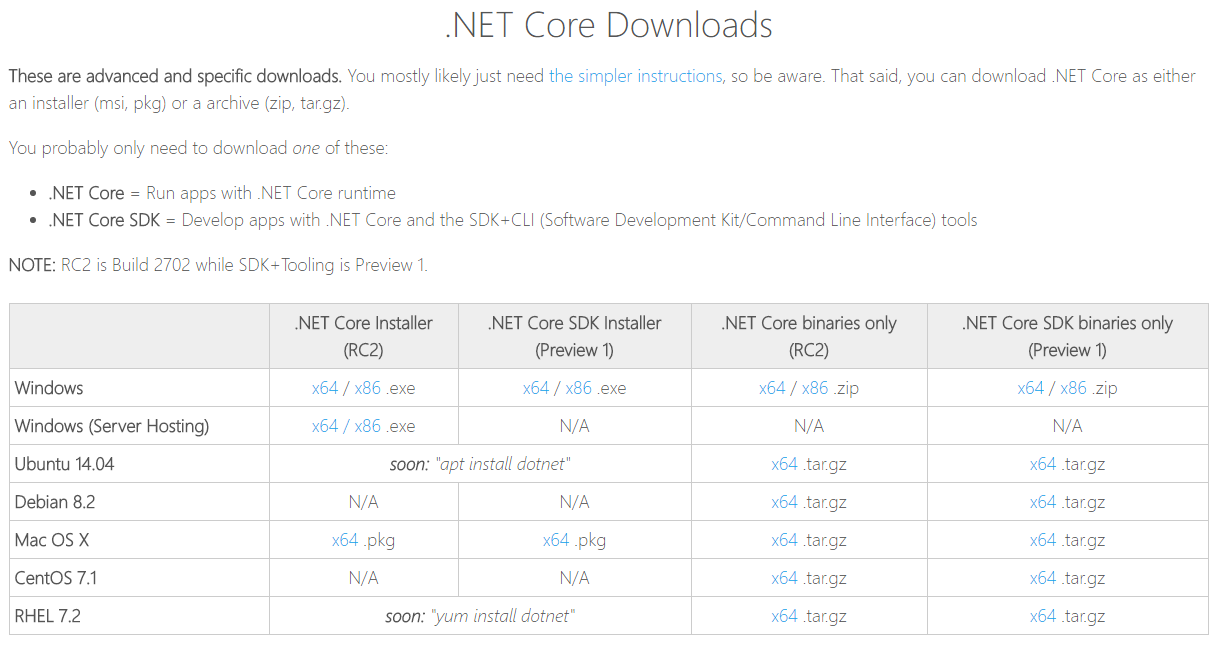
需要下载的文件:
- .NET Core Installer(RC2)
- .NET Core SDK Installer(Preview 1)
- Windows (Server Hosting)
- DotNetCore.1.0.0.RC2-VS2015Tools
- NuGet Manager extension for Visual Studio
Windows系统直接下载安装文件即可。
Windows (Server Hosting)的作用相当于iis,是.NET Core Web项目的服务宿主程序,即可以直接使用Server Hosting运行Web项目。
You probably only need to download one of these:
- .NET Core = Run apps with .NET Core runtime
- .NET Core SDK = Develop apps with .NET Core and the SDK+CLI (Software Development Kit/Command Line Interface) tools
只需要安装下面其中一个就可以:
- .NET Core = .NET Core运行时
- .NET Core SDK = .NET Core运行时 + .NET Core开发套件(oftware Development Kit) + .NET Core 命令行工具(Command Line Interface)
安装.NET Core
提示:请先卸载.NET Core之前的版本,否则会报错。
报错信息:
The project is configured to use .NET Core SDK version 1.0.0-preview1-002702 which is not installed or cannot be found under the path C:\Program Files\dotnet\bin. These components are required to build and run this project. NetCoreR2.Sample.ConsoleApp
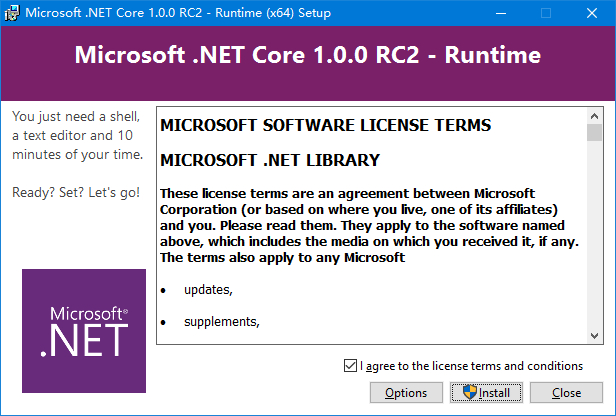
双击下载的DotNetCore.1.0.0.RC2-Runtime-x64.exe,选择同意协议,然后点击"Install"安装,等待安装结束。
安装.NET Core SDK
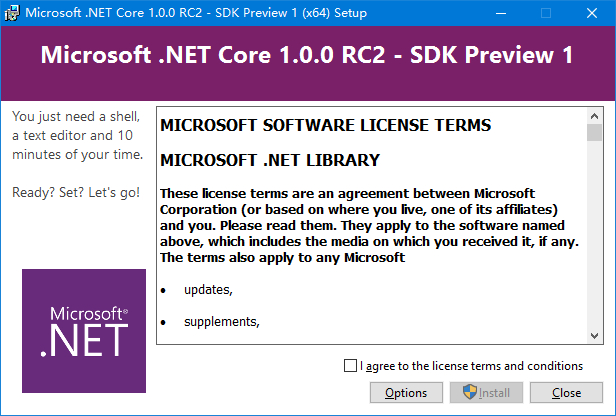
双击下载的DotNetCore.1.0.0.RC2-SDK.Preview1-x64.exe,选择同意协议,然后点击"Install"安装,等待安装结束。
安装Server Hosting
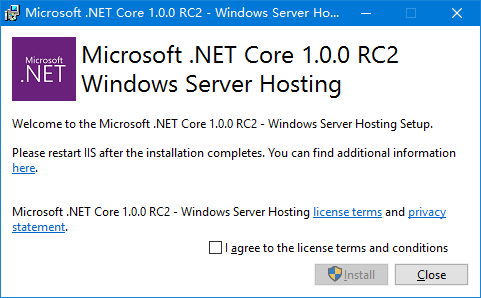
双击下载的DotNetCore.1.0.0.RC2-WindowsHosting.exe,选择同意协议,然后点击"Install"安装,等待安装结束。
安装.NET Core VS2015Tools
双击下载的DotNetCore.1.0.0.RC2-VS2015Tools.Preview1.exe,选择同意协议,然后点击"Install"安装,等待安装结束。
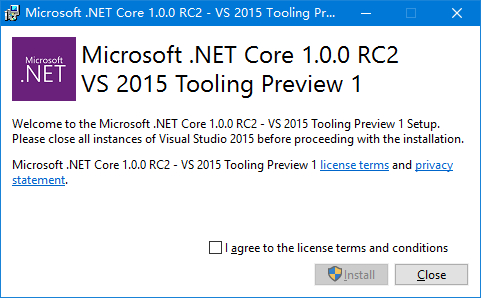
安装NuGet Manager extension for Visual Studio
双击下载的NuGet.Tools.vsix,选择同意协议,然后点击"Install"安装,等待安装结束。
NuGet Manager extension for Visual Studio Download
示例
示例有控制台程序和ASP.NET Core Web程序。
.NET Core控制台程序
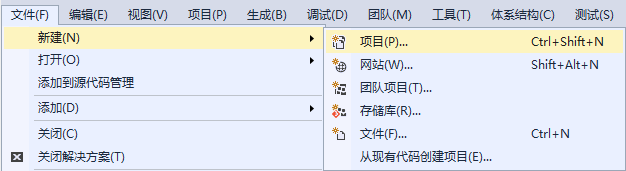
打开Visual Studio 2015,新建一个项目:文件-新建-项目
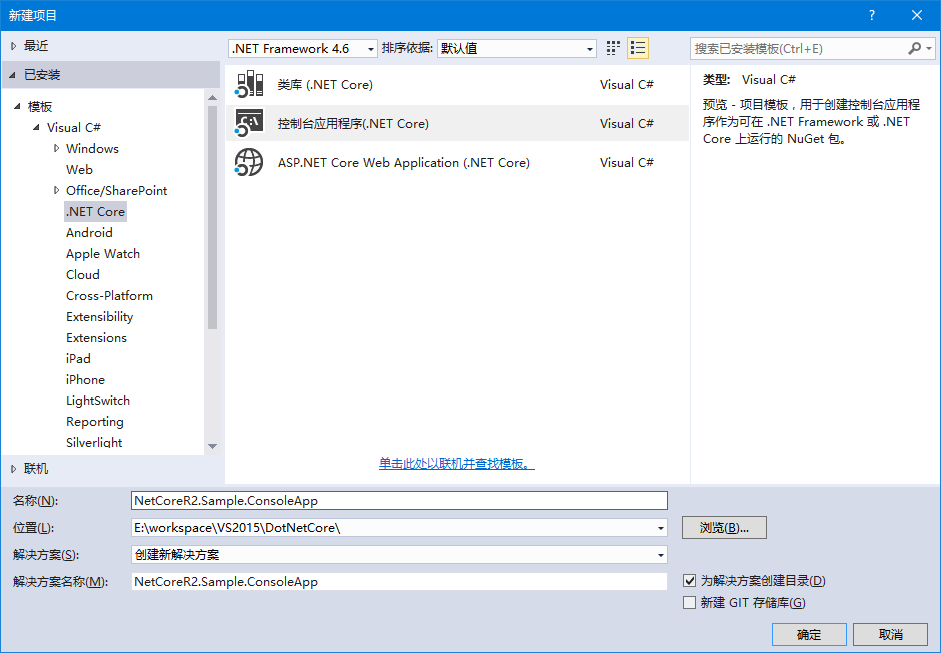
在左侧模板选择.NET Core,右侧选择控制台应用程序(.NET Core)。
输入名称NetCoreR2.Sample.ConsoleApp,点击"确定"按钮。
OK,.NET Core控制台应用程序创建完成。
打开Program.cs文件,写入代码,运行。
using System;

using System.Collections.Generic;

using System.Linq;

using System.Threading.Tasks;

namespace NetCoreR2.Sample.ConsoleApp

{

    public class Program

    {

        public static void Main(string[] args)

        {

            Console.WriteLine("Hello .NET Core 1.0.0 R2 Console App!");

            Console.ReadLine();

        }

    }

}
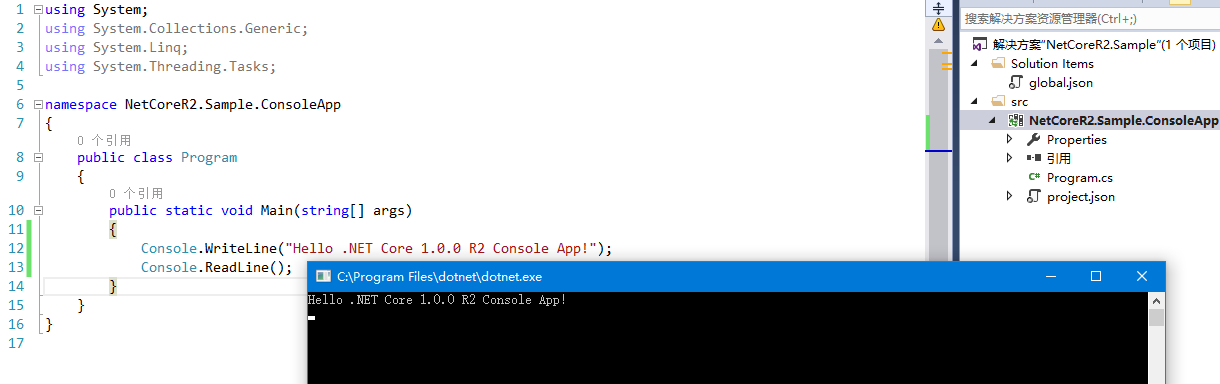
如果在这里提示
ASP.NET Core Web项目
在上面的解决方案上新建一个ASP.NET Core Web项目:添加-新建项目
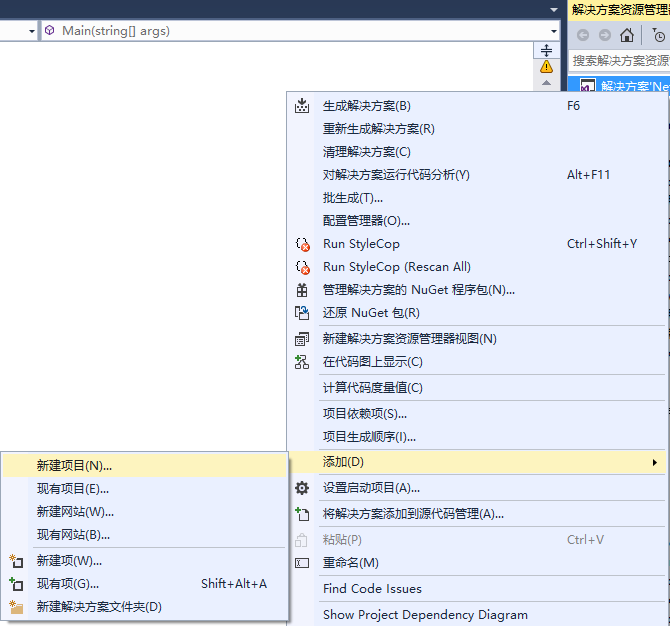
选择ASP.NET Core Web Application(.NET Core),点击"确定",创建项目。
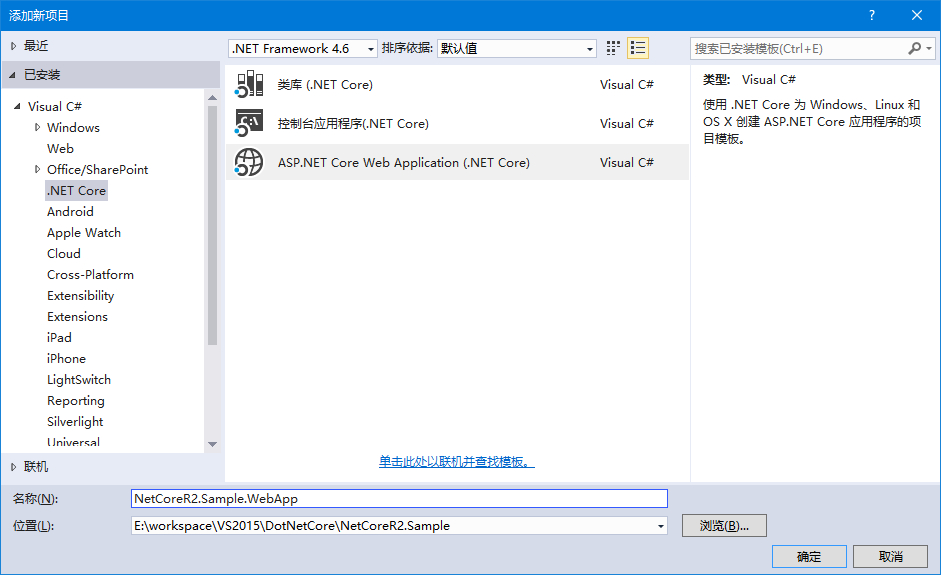
选择Web 应用程序
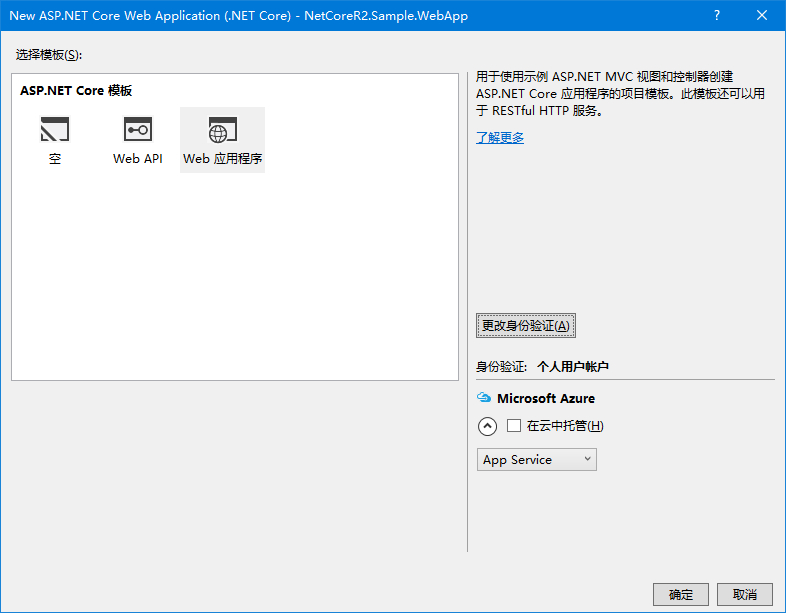
更改身份验证为:不进行身份验证,然后确定。
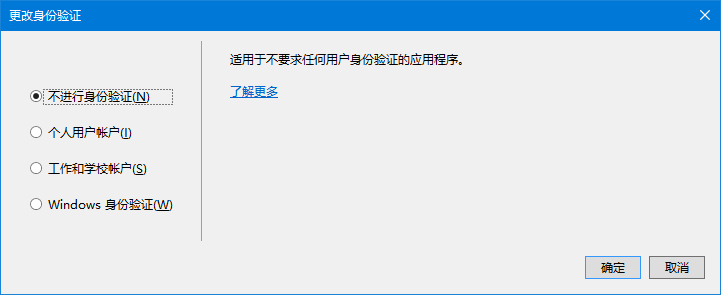
创建好项目后,等待Neget包还原,然后按"F5",调试运行。可以选择IIS或WindowsHosting,在这选用后者。
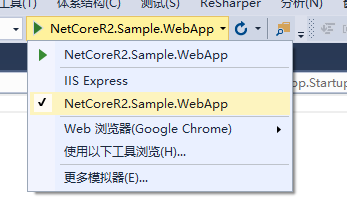
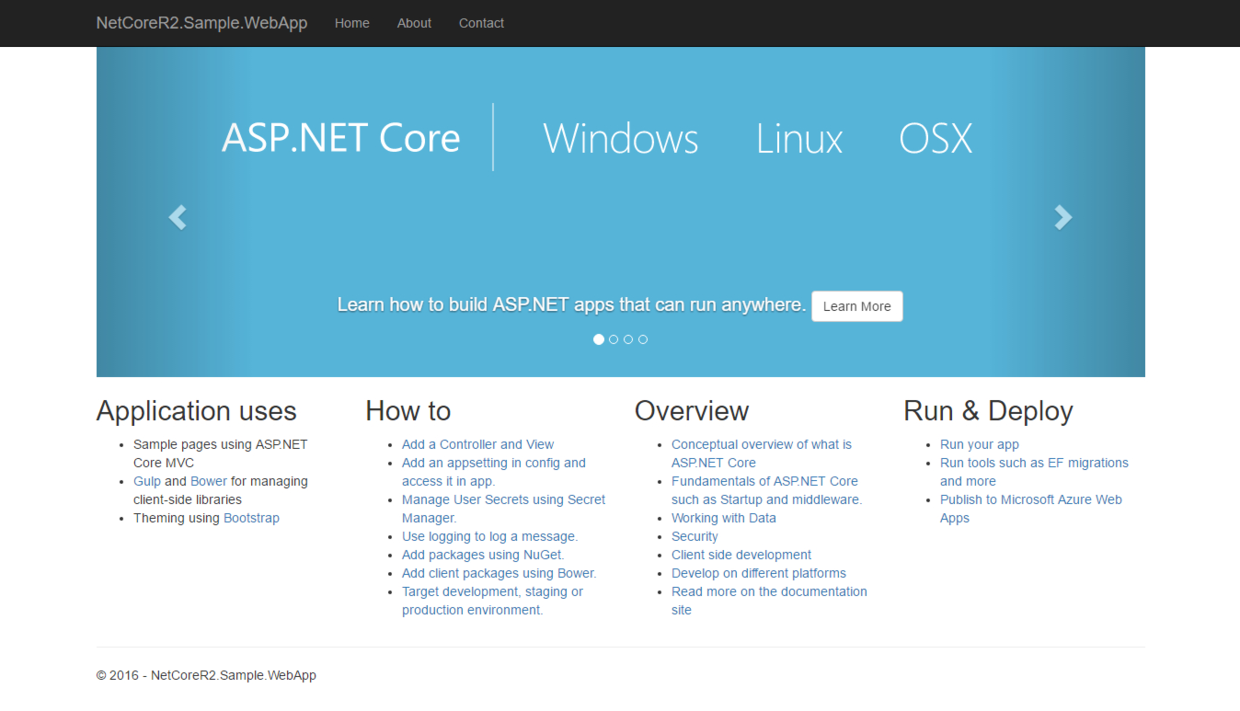
接下来,自己写一个控制器,并显示信息。
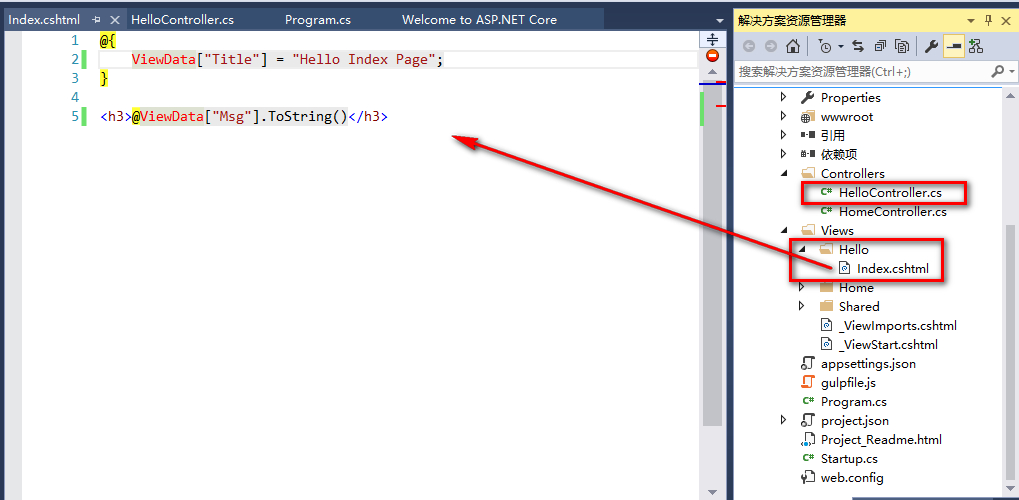
创建一个HelloController控制器,添加一个Index的Action:
using System;

using System.Collections.Generic;

using System.Linq;

using System.Threading.Tasks;

using Microsoft.AspNetCore.Mvc;

// For more information on enabling MVC for empty projects, visit http://go.microsoft.com/fwlink/?LinkID=397860

namespace NetCoreR2.Sample.WebApp.Controllers

{

    public class HelloController : Controller

    {

        // GET: /<controller>/

        public IActionResult Index()

        {

            ViewData["Msg"] = "Hello .NET Core 1.0.0 R2 Asp.Net Core MVC App!";

            return View();

        }

    }

}
创建对应的视图文件,写入代码:
@{

    ViewData["Title"] = "Hello Index Page";

}

<h3>@ViewData["Msg"].ToString()</h3>

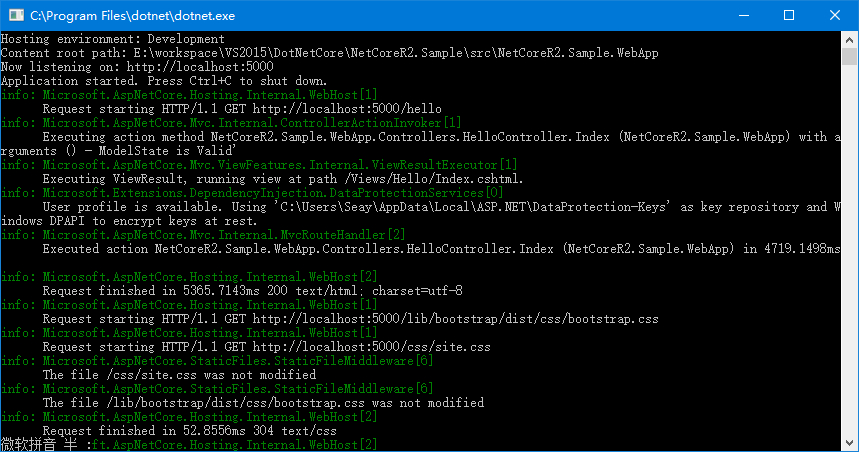
本文就介绍到这里。
如有疑问请联系我。
[.NET Core].NET Core R2安装教程及Hello示例的更多相关文章
- .NET Core 开发之旅 (1. .NET Core R2安装教程及Hello示例)
前言 前几天.NET Core发布了.NET Core 1.0.1 R2 预览版,之前想着有时间尝试下.NET Core.由于各种原因,就没有初试.刚好,前几天看到.NET Core发布新版本了,决定 ...
- sqlserver 2008 R2 安装教程(心得记录)
在这里简单的记录下自己安装sqlserver的过程吧(本人以前安装失败过,然后卸载了,就一直没用,现在由于工具原因,重新安装,过程相对第一次安装会复杂点) 1.首先,把以前安装的注册表的对应c盘的文件 ...
- Sql Server 2008 R2安装教程
作者:骄阳似火_2018 来源:CSDN 原文:https://blog.csdn.net/weixin_42773514/article/details/87008537 版权声明:本文为博主原创文 ...
- SQL server 2008安装教程
下载SQL server 2008 r2(网上资源很多,这里给出一个:安装) 解压后右键以管理员权限打开set-up 这里可能会出现问题:.net framework 3.5未安装,可以参考 快速安装 ...
- .NET Core R2安装及示例教程
.NET Core R2安装及示例教程 Install for Windows - Visual Studio 2015 1 Download Visual Studio 2015 Make sure ...
- centos7远程安装oracle11g R2详细教程-解决一切问题
相关链接与资源: sqldevelper(各种操作系统的oracle客户端) http://www.oracle.com/technetwork/cn/developer-tools/sql-deve ...
- OsharpNS轻量级.net core快速开发框架简明入门教程-Osharp.Redis使用
OsharpNS轻量级.net core快速开发框架简明入门教程 教程目录 从零开始启动Osharp 1.1. 使用OsharpNS项目模板创建项目 1.2. 配置数据库连接串并启动项目 1.3. O ...
- OsharpNS轻量级.net core快速开发框架简明入门教程-从零开始启动Osharp
OsharpNS轻量级.net core快速开发框架简明入门教程 教程目录 从零开始启动Osharp 1.1. 使用OsharpNS项目模板创建项目 1.2. 配置数据库连接串并启动项目 1.3. O ...
- OsharpNS轻量级.net core快速开发框架简明入门教程-代码生成器的使用
OsharpNS轻量级.net core快速开发框架简明入门教程 教程目录 从零开始启动Osharp 1.1. 使用OsharpNS项目模板创建项目 1.2. 配置数据库连接串并启动项目 1.3. O ...
随机推荐
- css实现单行,多行文本溢出显示省略号……
1.单行文本溢出显示省略号我们可以直接用text-overflow: ellipsis 实现方法: <style> .div_text{width: 300px; padding:10px ...
- ASP.NET MVC5+EF6+EasyUI 后台管理系统(67)-MVC与ECharts
系列目录 ECharts 特性介绍 ECharts,一个纯 Javascript 的图表库,可以流畅的运行在 PC 和移动设备上,兼容当前绝大部分浏览器(IE8/9/10/11,Chrome,Fire ...
- 带你实现开发者头条APP(五)--RecyclerView下拉刷新上拉加载
title: 带你实现开发者头条APP(五)--RecyclerView下拉刷新上拉加载 tags: -RecyclerView,下拉刷新,上拉加载更多 grammar_cjkRuby: true - ...
- mybatis_映射查询
一.一对一映射查询: 第一种方式(手动映射):借助resultType属性,定义专门的pojo类作为输出类型,其中该po类中封装了查询结果集中所有的字段.此方法较为简单,企业中使用普遍. <!- ...
- UWP开发之Mvvmlight实践九:基于MVVM的项目架构分享
在前几章介绍了不少MVVM以及Mvvmlight实例,那实际企业开发中将以那种架构开发比较好?怎样分层开发才能节省成本? 本文特别分享实际企业项目开发中使用过的项目架构,欢迎参照使用!有不好的地方欢迎 ...
- TortoiseGit 文件比对工具使用 Beyond Compare 和 DiffMerge
TortoiseGit 内置的文件比对工具是 TortoiseMerge,用于文件比对和解决冲突合并,TortoiseGit 还支持外部的比对工具使用,比如 Beyond Compare 和 Diff ...
- angularjs 依赖注入--自己学着实现
在用angular依赖注入时,感觉很好用,他的出现是 为了"削减计算机程序的耦合问题" ,我怀着敬畏与好奇的心情,轻轻的走进了angular源码,看看他到底是怎么实现的,我也想写个 ...
- 《JavaScript设计模式与开发实践》整理
最近在研读一本书<JavaScript设计模式与开发实践>,进阶用的. 一.高阶函数 高阶函数是指至少满足下列条件之一的函数. 1. 函数可以作为参数被传递. 2. 函数可以作为返回值输出 ...
- c# Enumerable中Aggregate和Join的使用
参考页面: http://www.yuanjiaocheng.net/ASPNET-CORE/asp.net-core-environment.html http://www.yuanjiaochen ...
- JavaScript学习笔记(三)——this、原型、javascript面向对象
一.this 在JavaScript中this表示:谁调用它,this就是谁. JavaScript是由对象组成的,一切皆为对象,万物皆为对象.this是一个动态的对象,根据调用的对象不同而发生变化, ...